
Jak podłączyć pada Xbox z telefonem? Podpowiadamy
Granie na smartfonie już dawno przestało oznaczać tylko dotykowy ekran. Dzięki Bluetooth i wsparciu systemowemu możesz dziś bez problemu podłączyć pad od Xbox do telefonu i grać wygodnie w tytuły mobilne, emulatory czy gry strumieniowane z chmury. Co ważne – cały proces jest prosty, szybki i nie wymaga żadnych kabli ani aplikacji firm trzecich.
Poniżej znajdziesz kompletny, aktualny poradnik, który przeprowadzi Cię przez cały proces – niezależnie od tego, czy korzystasz z Androida, czy iPhone’a.

Czy każdy pad Xbox działa z telefonem?
Zanim przejdziemy do samego parowania, warto dokładnie zrozumieć różnice między poszczególnymi wersjami padów Xbox, bo to właśnie one decydują o tym, czy połączenie z telefonem w ogóle będzie możliwe. Kluczowym elementem jest moduł Bluetooth – bez niego smartfon zwyczajnie „nie zobaczy” kontrolera.
Pady Xbox, które działają z telefonem
Z telefonami (zarówno Android, jak i iOS) bezproblemowo współpracują następujące modele:
- pady Xbox One S / Xbox One X – ale tylko te nowsze wersje wyposażone w Bluetooth,
- pady Xbox Series X i Series S – wszystkie wersje mają Bluetooth w standardzie,
- kontrolery Xbox Elite Series 2 – pełna kompatybilność z telefonami i tabletami.
Te kontrolery zostały zaprojektowane z myślą o pracy nie tylko z konsolą, ale też z PC, tabletami i smartfonami, dlatego obsługa Bluetooth jest w nich natywna i stabilna.
Które pady Xbox NIE działają z telefonem?
Problem pojawia się w przypadku najstarszych padów od pierwszego Xbox One (z lat 2013–2015). Te kontrolery:
- nie posiadają Bluetooth,
- komunikują się wyłącznie przez autorski protokół radiowy z konsolą Xbox,
- nie są wykrywane przez telefony ani tablety.
Teoretycznie istnieją adaptery USB, które mogłyby pośredniczyć w połączeniu, ale w praktyce:
- nie działają stabilnie,
- nie są wspierane przez systemy mobilne,
- kosztują więcej, niż realnie są warte.
Dlatego nie ma dziś sensu inwestować w takie rozwiązania – znacznie rozsądniej jest korzystać z nowszego pada lub wymienić kontroler na model z Bluetooth.
Jak szybko sprawdzić, czy Twój pad ma Bluetooth?
Na szczęście producent ułatwił identyfikację. Najprostszy test zajmuje dosłownie kilka sekund:
- spójrz na górną krawędź pada,
- jeśli obok przycisku LB znajduje się mały, okrągły przycisk parowania – pad ma Bluetooth,
- jeśli takiego przycisku nie ma – to starsza wersja bez obsługi telefonów.
Dodatkowa wskazówka: w padach z Bluetooth plastik wokół przycisku Xbox jest jednym elementem z obudową, a w starszych modelach był osobnym fragmentem.
Dlaczego Bluetooth w padzie Xbox jest tak ważny?
Bluetooth to nie tylko możliwość połączenia z telefonem. To także:
- niższe opóźnienia w grach mobilnych,
- większa kompatybilność z emulatorami i usługami chmurowymi,
- możliwość szybkiego przełączania się między urządzeniami,
- wsparcie systemowe w Androidzie i iOS bez instalowania sterowników.
Właśnie dlatego nowoczesne pady Xbox są dziś jednymi z najbardziej uniwersalnych kontrolerów na rynku, a telefon w połączeniu z takim padem potrafi zaoferować zaskakująco „konsolowe” doświadczenie grania – zwłaszcza w streamingu i grach AAA uruchamianych z chmury.
Jak włączyć tryb parowania w padzie Xbox?
Tryb parowania to nic innego jak stan, w którym pad zaczyna „rozgłaszać się” przez Bluetooth, żeby telefon mógł go wykryć na liście dostępnych urządzeń. Dobra wiadomość jest taka, że w większości przypadków zajmuje to dosłownie kilkanaście sekund. Zła – że wiele osób robi to poprawnie, ale w niewłaściwym momencie (np. telefon ma wyłączony Bluetooth albo pad próbuje połączyć się z konsolą i „ucieka” z trybu parowania). Dlatego poniżej masz procedurę krok po kroku, ale też kilka praktycznych podpowiedzi, które rozwiązują najczęstsze problemy.
Najpierw upewnij się, że pad ma energię. Przy bardzo słabych bateriach kontroler potrafi wchodzić w tryb parowania, ale po chwili się rozłącza albo nie pojawia się na liście urządzeń. Jeśli możesz, włóż świeże baterie albo podepnij akumulator.
Krok 1: Włącz pada
Naciśnij przycisk Xbox na środku kontrolera. Jeśli pad był sparowany z konsolą, może od razu próbować się z nią połączyć – to normalne.
Krok 2: Włącz tryb parowania
Znajdź mały przycisk parowania na górze pada – w klasycznych padach jest obok LB, a w nowszych konstrukcjach zawsze znajduje się na górnej krawędzi. Teraz:
- naciśnij i przytrzymaj przycisk parowania przez ok. 2–3 sekundy,
- puść go dopiero wtedy, gdy zauważysz zmianę zachowania diody.
Krok 3: Sprawdź, czy pad rzeczywiście jest w trybie parowania
Gdy logo Xbox zaczyna szybko migać, oznacza to, że kontroler jest gotowy do sparowania i powinien pojawić się w telefonie jako Xbox Wireless Controller.
W tym momencie masz zwykle kilkadziesiąt sekund, zanim pad przestanie szukać urządzeń i wróci do standardowego trybu.
Ważne szczegóły, które często robią różnicę
1) Szybkie miganie = parowanie
To najważniejszy sygnał. Jeśli logo Xbox świeci ciągle (bez migania), to pad jest włączony, ale nie jest w trybie parowania.
2) Pad „ucieka” z parowania, bo próbuje złapać konsolę
Jeżeli konsola Xbox jest w pobliżu i była ostatnio używana z tym padem, kontroler może próbować połączyć się z nią automatycznie. Wtedy najlepiej:
- na chwilę wyłącz konsolę,
- albo odejdź z padem dalej (czasem wystarczy kilka metrów),
- i dopiero wtedy włącz parowanie.
3) Jeżeli trzymasz przycisk zbyt krótko, pad nie wejdzie w tryb
To częsty błąd. Nie klikaj „na szybko”. Przytrzymaj 2–3 sekundy, aż zobaczysz szybkie miganie.
4) Jeśli pad parował się wcześniej z telefonem, może łączyć się od razu
Wtedy nie musisz włączać trybu parowania – wystarczy w telefonie włączyć Bluetooth, a pad po uruchomieniu sam się podłączy. Tryb parowania potrzebny jest głównie do:
- pierwszego połączenia,
- połączenia z nowym telefonem,
- „naprawienia” problemu po rozłączeniach.
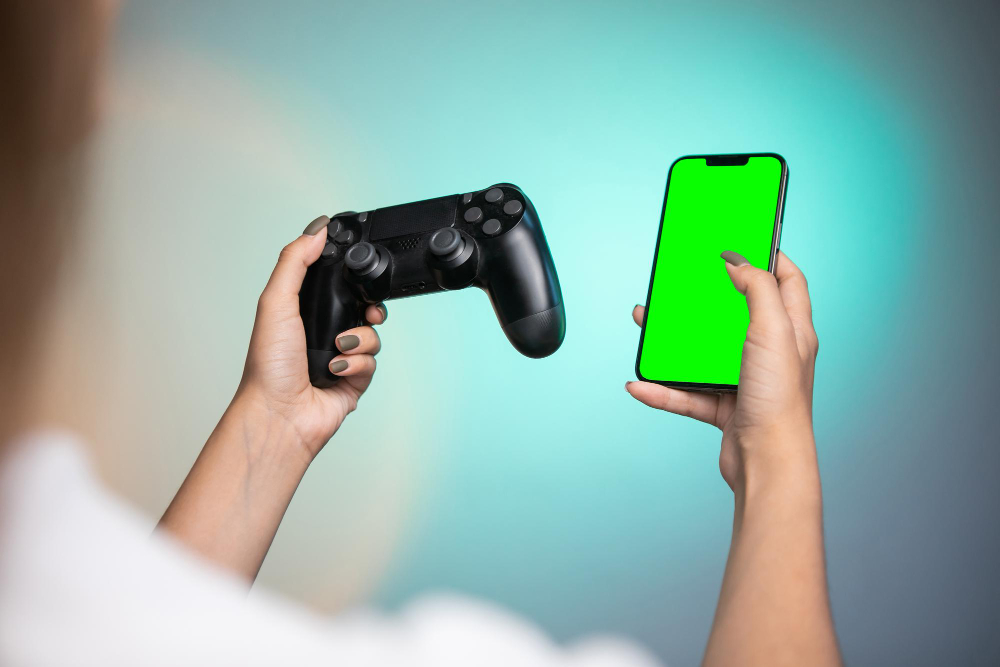
Jak podłączyć pada Xbox do telefonu z Androidem?
Telefony z systemem Android od lat bardzo dobrze współpracują z padami Xbox. W większości przypadków nie potrzebujesz żadnych aplikacji ani sterowników – system rozpoznaje kontroler automatycznie i od razu udostępnia go grom.
Zanim zaczniesz, upewnij się tylko, że:
- pad jest w trybie parowania (logo Xbox szybko miga),
- Bluetooth w telefonie jest włączony,
- bateria w padzie nie jest na wyczerpaniu.
Instrukcja krok po kroku
- Otwórz Ustawienia telefonu
Najlepiej bezpośrednio przejść do ustawień łączności – unikniesz zbędnego szukania. - Wejdź w Bluetooth i włącz go
Jeśli Bluetooth był wcześniej wyłączony, daj telefonowi kilka sekund na rozpoczęcie skanowania urządzeń. - Wybierz „Dodaj nowe urządzenie” / „Paruj nowe urządzenie”
Nazwa opcji może się delikatnie różnić w zależności od producenta telefonu (Samsung, Xiaomi, Motorola), ale zasada działania jest identyczna. - Na liście dostępnych urządzeń wybierz „Xbox Wireless Controller”
Jeśli widzisz kilka podobnych nazw – wybierz dokładnie tę. To oficjalna nazwa kontrolera. - Poczekaj kilka sekund na zakończenie parowania
Po poprawnym połączeniu:
-
- logo Xbox na padzie przestanie migać i zacznie świecić ciągłym światłem,
- telefon pokaże status „Połączono”.
Gotowe. Pad jest sparowany i gotowy do gry.
Jak podłączyć pada Xbox do iPhone’a (iOS)?
Na telefonach Apple podłączenie pada Xbox jest dziś równie proste jak na Androidzie, ale pod jednym warunkiem – musisz korzystać z nowszej wersji systemu. Od momentu wprowadzenia iOS 13 Apple dodało natywną obsługę kontrolerów Xbox, bez obejść, emulatorów czy aplikacji firm trzecich.
Jeśli Twój iPhone działa na iOS 13 lub nowszym, możesz przejść dalej bez żadnych obaw.
Instrukcja krok po kroku
Zanim zaczniesz, upewnij się, że pad:
- jest w trybie parowania (logo Xbox szybko miga),
- nie jest aktualnie połączony z konsolą lub innym telefonem,
- ma wystarczająco naładowaną baterię.
Teraz wykonaj następujące kroki:
- Otwórz Ustawienia na iPhonie.
- Przejdź do Bluetooth.
- Włącz Bluetooth, jeśli jest wyłączony.
- W sekcji „Inne urządzenia” znajdź Xbox Wireless Controller.
- Stuknij nazwę kontrolera i poczekaj kilka sekund.
Po poprawnym połączeniu:
- kontroler pojawi się w sekcji „Moje urządzenia”,
- status zmieni się na Połączono,
- logo Xbox na padzie przestanie migać i będzie świecić światłem ciągłym.
Gotowe – pad jest sparowany z iPhonem.
Co zrobić, gdy pad Xbox nie chce się połączyć z telefonem?
Problemy z parowaniem pada Xbox z telefonem w zdecydowanej większości przypadków nie są poważne i wynikają z drobnych konfliktów połączeń albo stanu technicznego kontrolera. Warto podejść do tematu metodycznie, bo często wystarczy jeden prosty krok, żeby wszystko wróciło do normy.
Najczęstsze przyczyny problemów z połączeniem
Jeśli pad nie pojawia się na liście Bluetooth albo nie chce się połączyć, najczęściej winne jest jedno z poniższych:
- pad jest już sparowany z innym urządzeniem – np. konsolą Xbox, komputerem lub tabletem; kontroler próbuje połączyć się z ostatnim znanym sprzętem i ignoruje telefon,
- Bluetooth w telefonie „zawiesił się” – system widzi inne urządzenia, ale nie potrafi poprawnie zakończyć parowania,
- bateria lub akumulator pada jest bardzo słaby – pad wchodzi w tryb parowania, ale po chwili się rozłącza albo znika z listy,
- nieaktualny firmware kontrolera – starsze wersje oprogramowania potrafią sprawiać problemy z telefonami, szczególnie po aktualizacjach systemu Android lub iOS.
To są typowe sytuacje i na szczęście łatwe do wyeliminowania.
Co warto zrobić krok po kroku?
Zanim uznasz, że pad jest uszkodzony, wykonaj po kolei poniższe czynności:
Najpierw wyłącz i włącz Bluetooth w telefonie. To prosty reset, który często rozwiązuje problem „niewidocznego” kontrolera.
Następnie wejdź ponownie w tryb parowania pada – przytrzymaj przycisk parowania, aż logo Xbox zacznie szybko migać. Bez migania pad nie jest widoczny dla telefonu.
Jeśli pad był wcześniej połączony z telefonem, usuń stare połączenie z listy urządzeń Bluetooth i spróbuj sparować go od nowa. Systemy mobilne czasem „pamiętają” błędną konfigurację.
Kolejny krok to podłączenie pada do konsoli Xbox lub komputera i wykonanie aktualizacji firmware’u. Aktualne oprogramowanie kontrolera poprawia:
- stabilność połączeń Bluetooth,
- kompatybilność z nowszymi wersjami systemów,
- reakcję przycisków i analogów.
W wielu przypadkach to właśnie ten krok rozwiązuje uporczywe problemy.
Pad Xbox i telefon – czy to dobre połączenie?
Zdecydowanie tak, bo w praktyce jest to jedna z tych „małych zmian”, które robią ogromną różnicę w odbiorze gry. Smartfon sam w sobie ma duży ekran, mocny procesor i dostęp do tysięcy tytułów, ale jego największą wadą w grach jest zawsze to samo: sterowanie dotykowe. Nie chodzi nawet o to, że jest złe – ono po prostu nie nadaje się do każdej gry, a w wielu gatunkach potrafi skutecznie zabić przyjemność z grania. Pad Xbox rozwiązuje ten problem jednym ruchem.
Komfort rośnie od razu, bo przestajesz zasłaniać ekran palcami, nie musisz trafiać w wirtualne przyciski i nie walczysz z tym, że telefon „nie czuje” półprzyciśnięcia czy delikatnego wychylenia. Masz pełny analogowy ruch, fizyczne triggery, normalne przyciski i naturalne sterowanie kamerą. To sprawia, że nawet gry, które na dotyku wydają się męczące albo chaotyczne, z padem stają się po prostu grywalne.
Druga rzecz to precyzja. Na ekranie dotykowym wszystko jest zero-jedynkowe: dotykasz albo nie dotykasz. Pad daje Ci kontrolę stopnia wychylenia analogów, płynne skręcanie, delikatne korygowanie celowania, szybsze reakcje w dynamicznych sytuacjach. W strzelankach, wyścigach czy grach akcji to różnica jak między jazdą na rowerze z jedną ręką a normalnym prowadzeniem – da się, ale po co się męczyć.
Trzecia sprawa: pad Xbox świetnie pasuje do świata, w którym gry nie są już tylko „instalowane na telefonie”. Coraz więcej osób gra przez streaming, biblioteki online i gry uruchamiane z chmury. W takim scenariuszu telefon staje się ekranem, a pad przejmuje rolę klasycznego kontrolera. I właśnie wtedy ten zestaw potrafi zaskoczyć najbardziej, bo w wielu przypadkach masz wrażenie, że trzymasz w rękach przenośną konsolę, tylko z większym ekranem i lepszym dostępem do usług.
No i wreszcie coś, co docenia się dopiero po czasie: to połączenie jest wygodne. Nie potrzebujesz kabli, przejściówek, żadnej „magii” w ustawieniach. Parowanie robi się raz, a potem pad zwykle łączy się automatycznie. To sprawia, że używanie kontrolera nie jest dodatkowym rytuałem, tylko czymś, co naturalnie wchodzi w nawyk.
Warto jednocześnie pamiętać o jednej rzeczy: jeśli korzystasz z pada intensywnie, to w pewnym momencie mogą wyjść objawy zużycia. Najczęściej są to problemy z analogami (dryf), przyciskami, bumperami LB/RB albo łącznością Bluetooth. I tu dobra wiadomość jest taka, że nie zawsze trzeba kupować nowy kontroler. W wielu przypadkach profesjonalna diagnostyka i naprawa potrafią przywrócić pełną sprawność pada, a często też poprawić jego działanie w porównaniu do stanu „sprzed naprawy”, zwłaszcza jeśli problem narastał stopniowo.
Podsumowując: telefon + pad Xbox to naprawdę udane połączenie, bo łączy mobilność smartfona z wygodą grania znaną z konsoli. Jeśli ktoś gra dłużej niż kilka minut „dla testu”, to bardzo często właśnie kontroler sprawia, że mobilne granie zaczyna mieć sens na serio.
Podsumowanie
Podłączenie pada Xbox do telefonu to jedna z najprostszych, a jednocześnie najbardziej odczuwalnych zmian, jakie możesz wprowadzić w mobilnym graniu. Nie wymaga to specjalistycznej wiedzy, kabli ani dodatkowego sprzętu – kilka kliknięć w ustawieniach Bluetooth wystarczy, by smartfon przestał być tylko „ekranem do gier”, a zaczął zachowywać się jak pełnoprawna platforma do grania.
Pad Xbox wnosi do mobilnych gier to, czego najbardziej im brakuje: wygodę, precyzję i kontrolę. Niezależnie od tego, czy grasz w gry mobilne, korzystasz z emulatorów, czy streamujesz tytuły z chmury, fizyczny kontroler diametralnie zmienia odbiór rozgrywki. Znika frustracja związana z dotykowym sterowaniem, a na jej miejsce pojawia się płynność i naturalność znana z konsol.
Co ważne, jest to rozwiązanie uniwersalne i przyszłościowe. Jeden pad możesz wykorzystać z konsolą, komputerem, tabletem i telefonem, bez każdorazowej konfiguracji od zera. A jeśli z czasem pojawią się problemy z analogami, przyciskami czy łącznością, w wielu przypadkach da się je rozwiązać bez kupowania nowego kontrolera.
Jeśli jeszcze nie próbowałeś grać na telefonie z padem Xbox – naprawdę warto to sprawdzić. Dla wielu osób to moment, w którym mobilne granie przestaje być kompromisem, a zaczyna być pełnoprawną alternatywą dla konsoli.
Czy każdy pad Xbox da się połączyć z telefonem przez Bluetooth?
Nie każdy. Z telefonami działają bezproblemowo pady Xbox One S/One X w wersji z Bluetooth, a także wszystkie pady Xbox Series X|S i Elite Series 2.
Jak szybko rozpoznać, czy mój pad Xbox ma Bluetooth?
Najprostszy test: na górnej krawędzi kontrolera powinien być mały, okrągły przycisk parowania (przy okolicy LB). Dodatkowo w wersjach z Bluetooth plastik wokół przycisku Xbox jest jednym elementem z obudową.
Jak włączyć tryb parowania w padzie Xbox, żeby telefon go wykrył?
Włącz kontroler i przytrzymaj przycisk parowania ok. 2–3 sekundy, aż logo Xbox zacznie szybko migać (to znak, że pad jest „widoczny” dla telefonu).
Jak podłączyć pada Xbox do telefonu z Androidem?
W Androidzie włącz Bluetooth, wybierz „Dodaj/Paruj urządzenie” i z listy wskaż „Xbox Wireless Controller”. Po połączeniu logo Xbox przestaje migać i świeci ciągłym światłem.
Jak podłączyć pada Xbox do iPhone’a (iOS)?
Wejdź w Ustawienia → Bluetooth i wybierz kontroler z listy pobliskich urządzeń (pad musi być w trybie parowania). Apple opisuje tę procedurę krok po kroku.
Co zrobić, gdy pad „ucieka” z trybu parowania, bo próbuje połączyć się z konsolą?
Najczęściej pomaga wyłączyć konsolę na chwilę albo odejść dalej z padem, a dopiero potem włączyć parowanie.
Pad nie pojawia się na liście Bluetooth w telefonie — jakie są najczęstsze przyczyny?
Zwykle to konflikt z innym urządzeniem (pad sparowany z konsolą/PC), „zawieszony” Bluetooth w telefonie, słaba bateria w padzie albo stary firmware kontrolera.
Czy aktualizacja firmware pada Xbox może rozwiązać problemy z łącznością Bluetooth?
Tak — Microsoft wprost wskazuje aktualizacje i wsparcie dla Bluetooth oraz procedury rozwiązywania problemów z połączeniem. W praktyce przy losowych rozłączeniach to jeden z pierwszych sensownych kroków.
Czy do połączenia z telefonem trzeba mieć aplikację Xbox?
Do samego sparowania przez Bluetooth — nie. Aplikacje są przydatne raczej do usług „wokół grania” (np. granie w chmurze/zarządzanie kontem), ale kontroler łączysz systemowo w ustawieniach Bluetooth.
Czy pad Xbox + telefon ma sens do Xbox Cloud Gaming?
Tak, to jeden z najwygodniejszych scenariuszy: telefon jako ekran, pad jako normalne sterowanie. Wymagania dla Cloud Gaming zależą od systemu (Microsoft podaje m.in. Android 12+ oraz iOS 14.4+).
Czy po sparowaniu pad będzie łączył się z telefonem automatycznie?
Zwykle tak — po jednorazowym sparowaniu, przy włączonym Bluetooth w telefonie, kontroler często łączy się automatycznie (chyba że wcześniej złapie inne znane urządzenie, np. konsolę).
Pad łączy się, ale w grach nie działa — co wtedy?
Najczęściej problem leży po stronie samej gry (nie każda obsługuje kontroler w 100%), albo w tym, że pad nie jest faktycznie połączony (logo nadal miga). Warto zacząć od sprawdzenia statusu „Połączono” w Bluetooth i ponownego sparowania.
Warto przeczytać:
 https://www.serwis-konsol.com/wp-content/uploads/2025/11/odinstalowanie-gry-1-scaled.jpg
1709
2560
Julian Binkiewicz
https://www.serwis-konsol.com/wp-content/uploads/2025/12/logo-game-box-.webp
Julian Binkiewicz2025-11-05 13:46:232026-03-13 17:09:25Jak odinstalować grę na PS4 i PS5?
https://www.serwis-konsol.com/wp-content/uploads/2025/11/odinstalowanie-gry-1-scaled.jpg
1709
2560
Julian Binkiewicz
https://www.serwis-konsol.com/wp-content/uploads/2025/12/logo-game-box-.webp
Julian Binkiewicz2025-11-05 13:46:232026-03-13 17:09:25Jak odinstalować grę na PS4 i PS5? https://www.serwis-konsol.com/wp-content/uploads/2025/10/xbox-bialy-wysuwanie-plyt-1.jpg
874
1310
Julian Binkiewicz
https://www.serwis-konsol.com/wp-content/uploads/2025/12/logo-game-box-.webp
Julian Binkiewicz2025-10-29 14:14:212026-03-27 12:37:22Awaryjne wysuwanie płyt w Xbox Series X, One, One X i S – jak to zrobić?
https://www.serwis-konsol.com/wp-content/uploads/2025/10/xbox-bialy-wysuwanie-plyt-1.jpg
874
1310
Julian Binkiewicz
https://www.serwis-konsol.com/wp-content/uploads/2025/12/logo-game-box-.webp
Julian Binkiewicz2025-10-29 14:14:212026-03-27 12:37:22Awaryjne wysuwanie płyt w Xbox Series X, One, One X i S – jak to zrobić? Game Box Serwis
https://www.serwis-konsol.com/wp-content/uploads/2025/10/xbox-series-x-aplikacja-liquid-metal-na-apu.webp
873
1310
Julian Binkiewicz
https://www.serwis-konsol.com/wp-content/uploads/2025/12/logo-game-box-.webp
Julian Binkiewicz2025-10-01 15:43:372026-03-25 14:29:33Xbox Series X przegrzewa się – przyczyny, objawy i skuteczne rozwiązania
Game Box Serwis
https://www.serwis-konsol.com/wp-content/uploads/2025/10/xbox-series-x-aplikacja-liquid-metal-na-apu.webp
873
1310
Julian Binkiewicz
https://www.serwis-konsol.com/wp-content/uploads/2025/12/logo-game-box-.webp
Julian Binkiewicz2025-10-01 15:43:372026-03-25 14:29:33Xbox Series X przegrzewa się – przyczyny, objawy i skuteczne rozwiązania

