Co możesz zrobić samodzielnie w domu? – 7 kroków
Poniższe kroki są bezpieczne i nie wymagają otwierania konsoli. Wykonuj je po kolei – wiele przypadków Xbox Series X problem z obrazem daje się rozwiązać właśnie na tym etapie.
Krok 1 – Sprawdź i wymień kabel HDMI
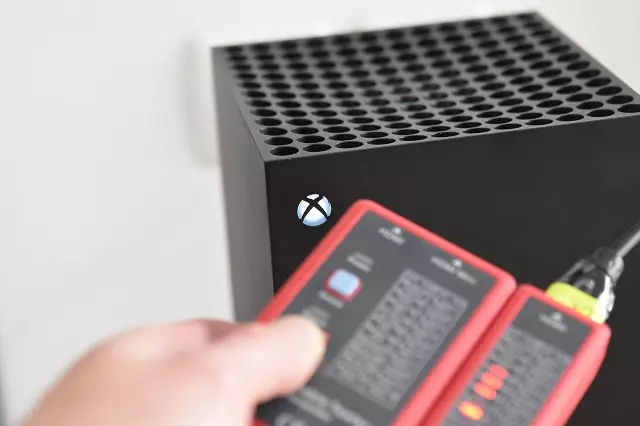
Użyj innego kabla HDMI – najlepiej nowego lub pewnego. Xbox Series X wymaga kabla HDMI 2.1 do pracy w 4K 120 Hz. Starsze kable mogą działać w niższych rozdzielczościach, ale blokować wyższe tryby lub zupełnie odmawiać współpracy. Kabel to najczęstsza, najtańsza i najszybsza do sprawdzenia przyczyna braku obrazu.
Krok 2 – Przetestuj inny port HDMI w telewizorze
Podłącz kabel do innego wejścia HDMI w telewizorze. Niektóre porty obsługują tylko HDMI 2.0, a Xbox próbuje negocjować standard 2.1. Sprawdź też ustawienia trybu portu w menu TV – szukaj opcji „Tryb HDMI”, „HDMI Enhanced” lub „Ultra HD Deep Color” i upewnij się, że jest włączony dla właściwego wejścia.
Krok 3 – Podłącz konsolę do innego telewizora lub monitora
Jeśli masz dostęp do drugiego wyświetlacza z HDMI – podłącz tam Xboxa. To szybko wyklucza problem po stronie telewizora i potwierdza, że awaria dotyczy samej konsoli.
Krok 4 – Wykonaj twardy reset konsoli
Przytrzymaj przycisk zasilania na konsoli przez 10 sekund aż do wyłączenia. Odczekaj 30 sekund, odłącz przewód zasilający z gniazdka, poczekaj kolejną minutę i dopiero podłącz z powrotem. Ten restart czyści pamięć podręczną i resetuje niektóre błędy oprogramowania odpowiedzialne za brak sygnału.
Krok 5 – Zresetuj ustawienia wyświetlania bez dostępu do ekranu
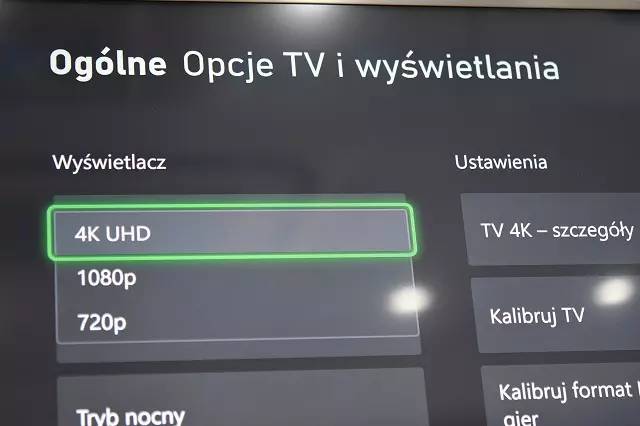
Jeśli konsola się włącza, ale ekran jest czarny, możliwe że rozdzielczość jest ustawiona na tryb nieobsługiwany przez TV. Aby zresetować ustawienia wideo bez obrazu, wykonaj następujące czynności: wyłącz konsolę całkowicie (trzymaj przycisk 10 sekund), następnie wciśnij i przytrzymaj przycisk Eject (wysuwania płyty) i nie puszczając go naciśnij przycisk zasilania. Trzymaj oba przyciski aż konsola wyda drugi sygnał dźwiękowy – trwa to około 10–15 sekund. System uruchomi się w rozdzielczości 640×480, co pozwoli wejść w ustawienia i wybrać odpowiednią rozdzielczość.
Ważna uwaga: Xbox Series X Digital Edition (bez napędu) nie posiada przycisku Eject.
Krok 6 – Sprawdź ustawienia trybu zasilania
Jeśli masz dostęp do obrazu choćby przez chwilę, wejdź do Ustawienia → Ogólne → Tryb zasilania i uruchamiania i zmień tryb z „Natychmiastowe włączenie” na „Oszczędność energii”. Tryb Instant-On może niekiedy powodować problemy z wykrywaniem sygnału przez telewizor po wyjściu ze stanu uśpienia.
Krok 7 – Sprawdź fizyczny stan gniazda HDMI w konsoli
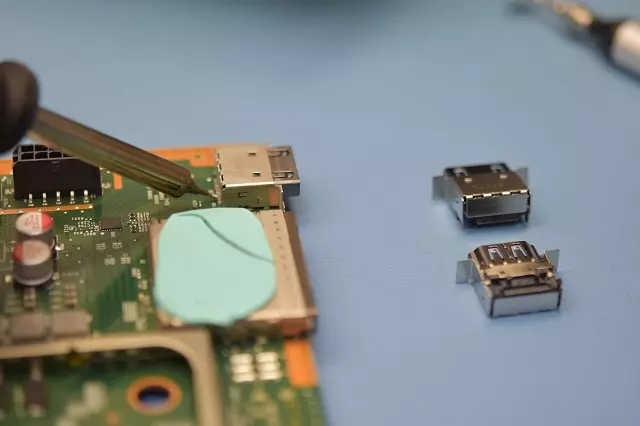
Zajrzyj latarką w port HDMI konsoli. Szukaj wygiętych lub złamanych pinów, widocznych uszkodzeń mechanicznych oraz ciał obcych wewnątrz gniazda. Jeśli widzisz uszkodzenia – nie próbuj prostować pinów ani na siłę wkładać kabla. Oddaj konsolę do serwisu. Dalsze próby grożą uszkodzeniem płyty głównej.