
VRR w konsolach: co to jest i dlaczego warto włączyć na PS5 i Xbox Series
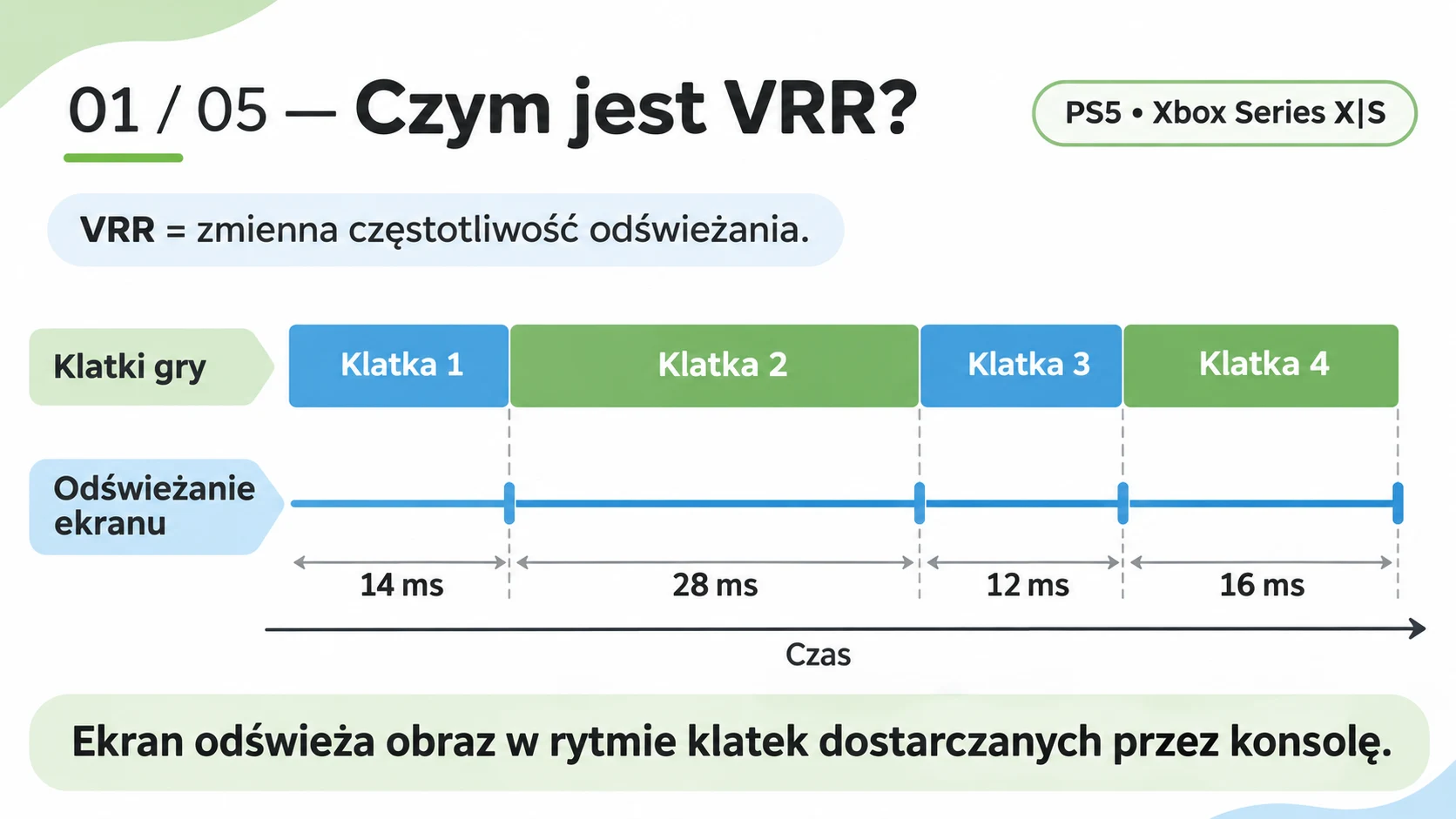
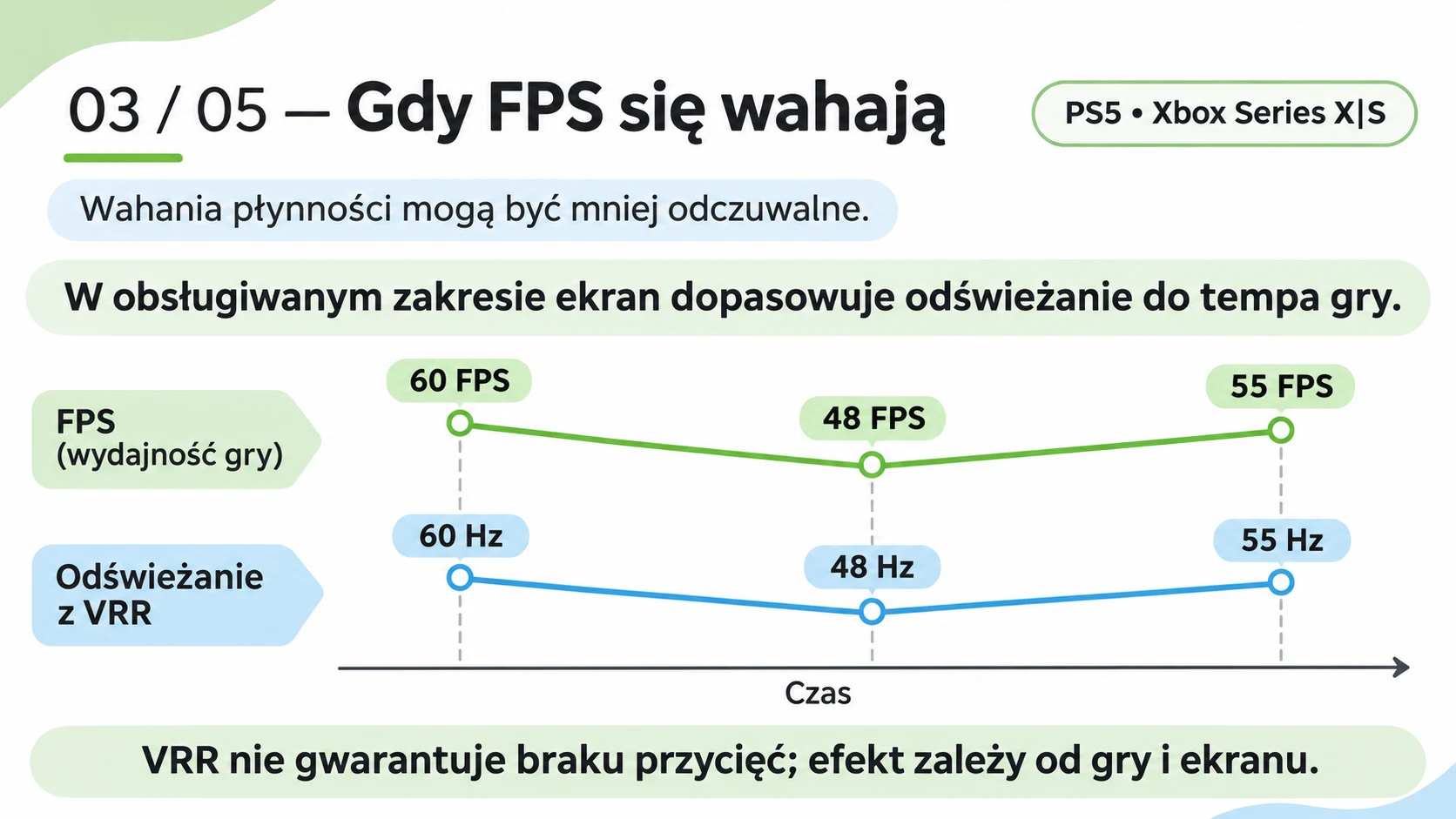
VRR (Variable Refresh Rate) to zmienna częstotliwość odświeżania ekranu. Telewizor lub monitor dopasowuje swoje odświeżanie do liczby klatek, które w danej chwili generuje konsola. Dzięki temu obraz w grach jest płynniejszy, a ekran nie rozrywa się (tzw. screen tearing), szczególnie wtedy, gdy liczba FPS spada albo zmienia się w trakcie gry.
VRR działa na PS5 oraz Xbox Series X i Series S, ale potrzebuje odpowiedniego telewizora lub monitora. Sama rozdzielczość 4K nie wystarczy.
W Game Box Serwis w Poznaniu naprawiamy konsole, które tracą obraz albo sygnał HDMI, więc często pytacie nas o ustawienia obrazu. W tym poradniku wyjaśniamy, czym jest VRR, co jest potrzebne do jego działania, jak włączyć VRR na PS5 i na Xbox Series oraz co zrobić, gdy funkcja nie działa.
VRR to zmienna częstotliwość odświeżania, która dopasowuje ekran do liczby klatek generowanych przez konsolę. Działa na PS5 oraz Xbox Series X i Series S, ale wymaga telewizora lub monitora z VRR i kabla HDMI 2.1 podłączonego do właściwego wejścia. Gdy VRR nie działa, sprawdź najpierw port HDMI, kabel i ustawienia telewizora.
VRR co to jest i dlaczego poprawia płynność gier?
Konsola generuje kolejne klatki obrazu, a telewizor wyświetla je na ekranie. Problem pojawia się wtedy, gdy oba urządzenia nie pracują w tym samym rytmie.
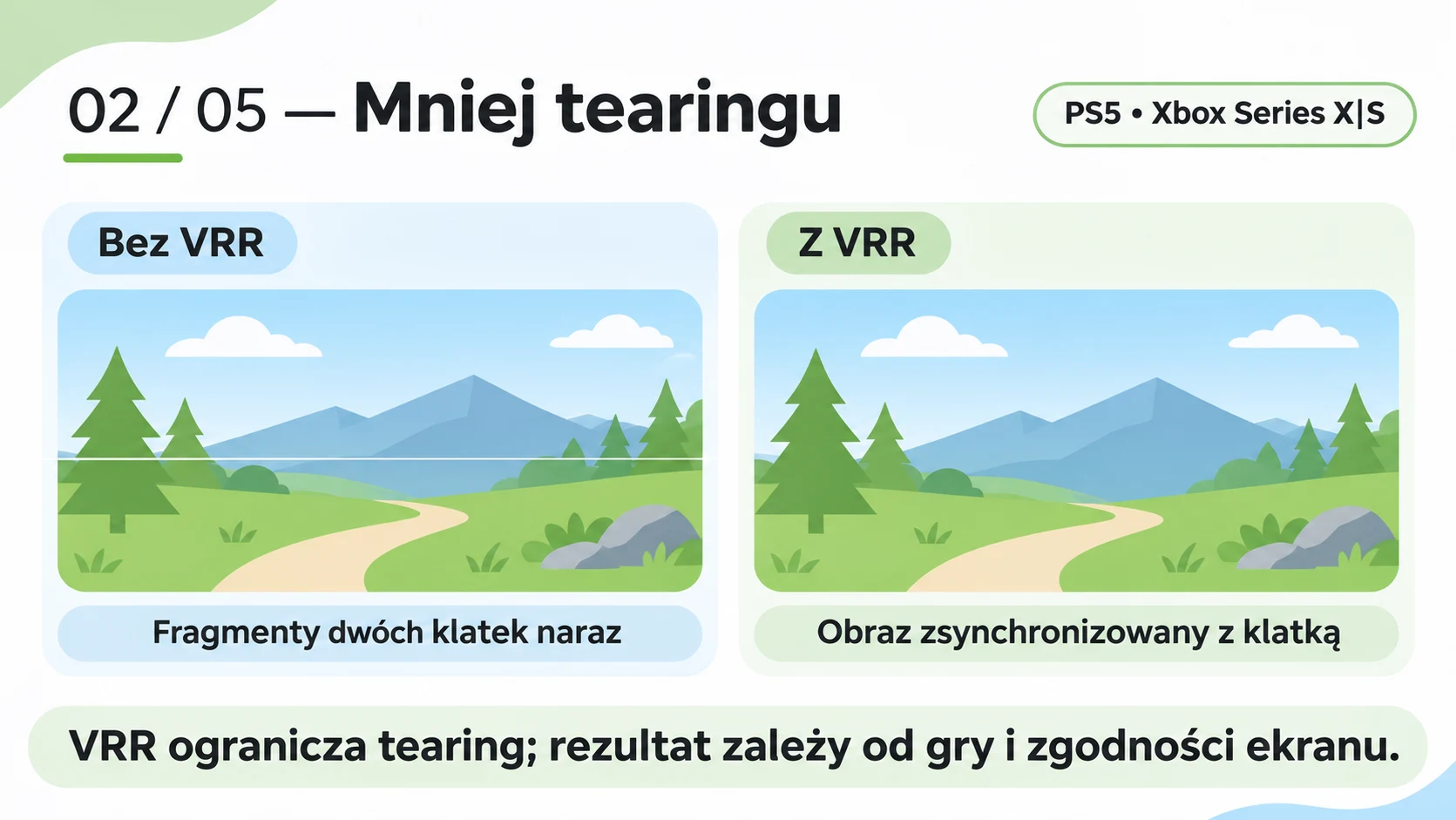
Telewizor ustawiony na 60 Hz odświeża obraz 60 razy na sekundę. Gra nie zawsze jednak utrzymuje stałe 60 FPS, w wymagającej scenie liczba klatek spada, a chwilę później znów rośnie. Bez VRR prowadzi to do dwóch problemów:
- Screen tearing (rozrywanie obrazu): na ekranie widać fragmenty różnych klatek jednocześnie. Najłatwiej zauważyć to przy szybkim obracaniu kamerą.
- Stuttering (szarpanie obrazu): ruch wydaje się nierówny, mimo że gra nadal działa. Czujemy krótkie przycięcia podczas poruszania się po świecie gry.
VRR synchronizuje odświeżanie telewizora z klatkami dostarczanymi przez konsolę. Zamiast odświeżać ekran w stałym rytmie, telewizor dostosowuje się do aktualnej sytuacji w grze.
Czy VRR zwiększa liczbę FPS?
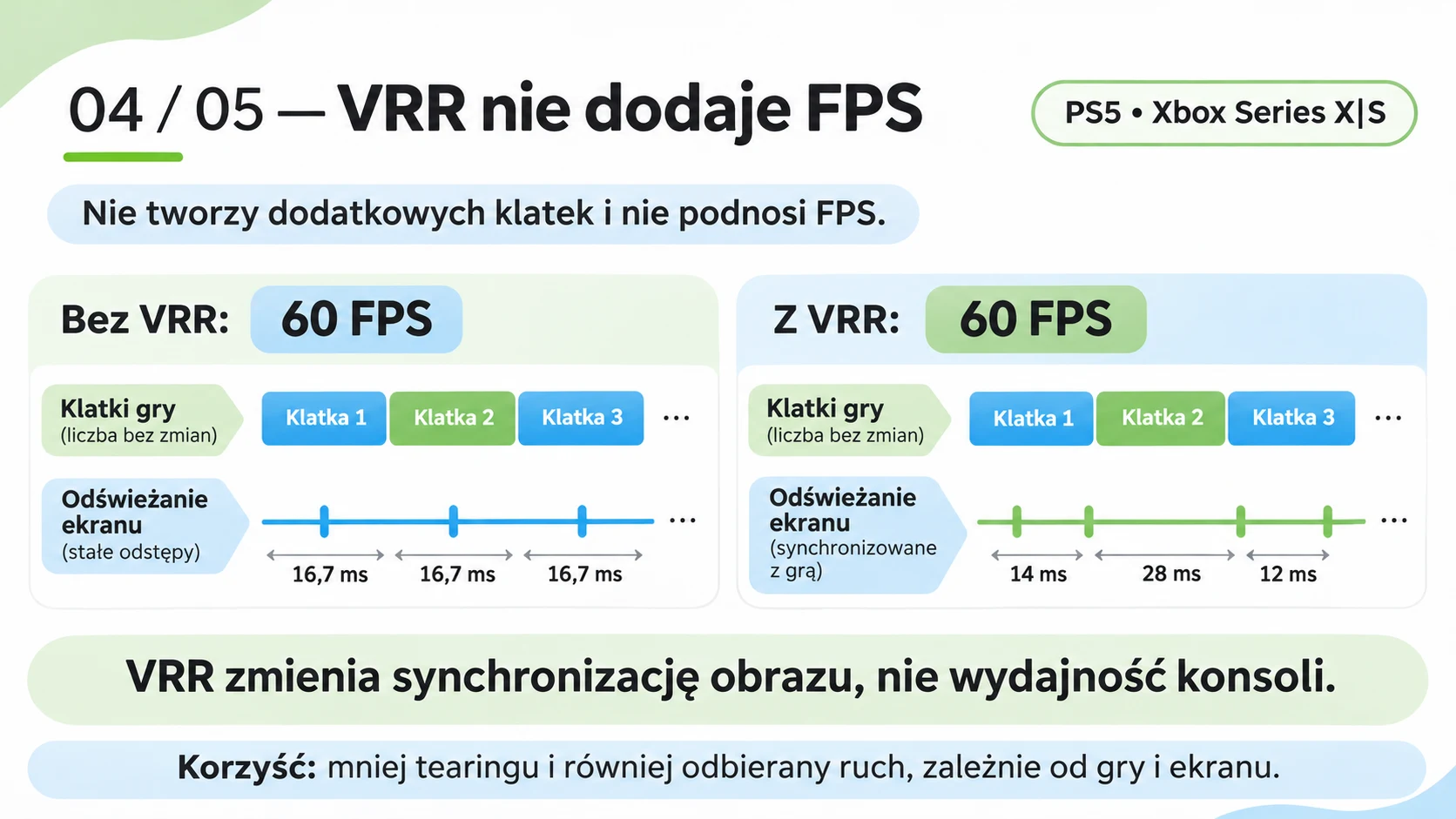
Nie. VRR nie zwiększa wydajności konsoli i nie tworzy dodatkowych klatek. Jeżeli gra działa w 40 FPS, po włączeniu VRR nadal będzie działać w 40 FPS. Zmienia się natomiast sposób wyświetlania klatek, spadki wydajności są mniej odczuwalne, a ruch kamery bardziej równomierny.
VRR nie zastępuje też trybu 120 Hz. To dwie różne funkcje, które mogą ze sobą współpracować: 120 Hz określa możliwości ekranu, a VRR pozwala dopasowywać jego odświeżanie do liczby FPS.
Z własnego doświadczenia: dopiero po przejściu na telewizor z VRR naprawdę widać, jak dużo ta funkcja zmienia. Spadki klatek, które wcześniej męczyły, przestają być odczuwalne, a obraz zostaje płynny nawet w wymagających scenach. Warto jednak pamiętać, że nie każdy telewizor ma VRR, dlatego przed zakupem lub włączeniem funkcji sprawdź w specyfikacji, czy Twój model ją obsługuje.
VRR przyda się też w dużych grach z otwartym światem, takich jak GTA 6. Gra ma na konsolach działać w 30 FPS, więc VRR nie doda klatek, ale wygładzi chwilowe spadki, na przykład w gęstym mieście albo podczas pościgu. Szczegóły o liczbie klatek znajdziesz we wpisie ile FPS w GTA 6 na PS5 i Xbox Series, a jak przygotować konsolę na premierę, opisujemy w poradniku konsola przed graniem w GTA 6.
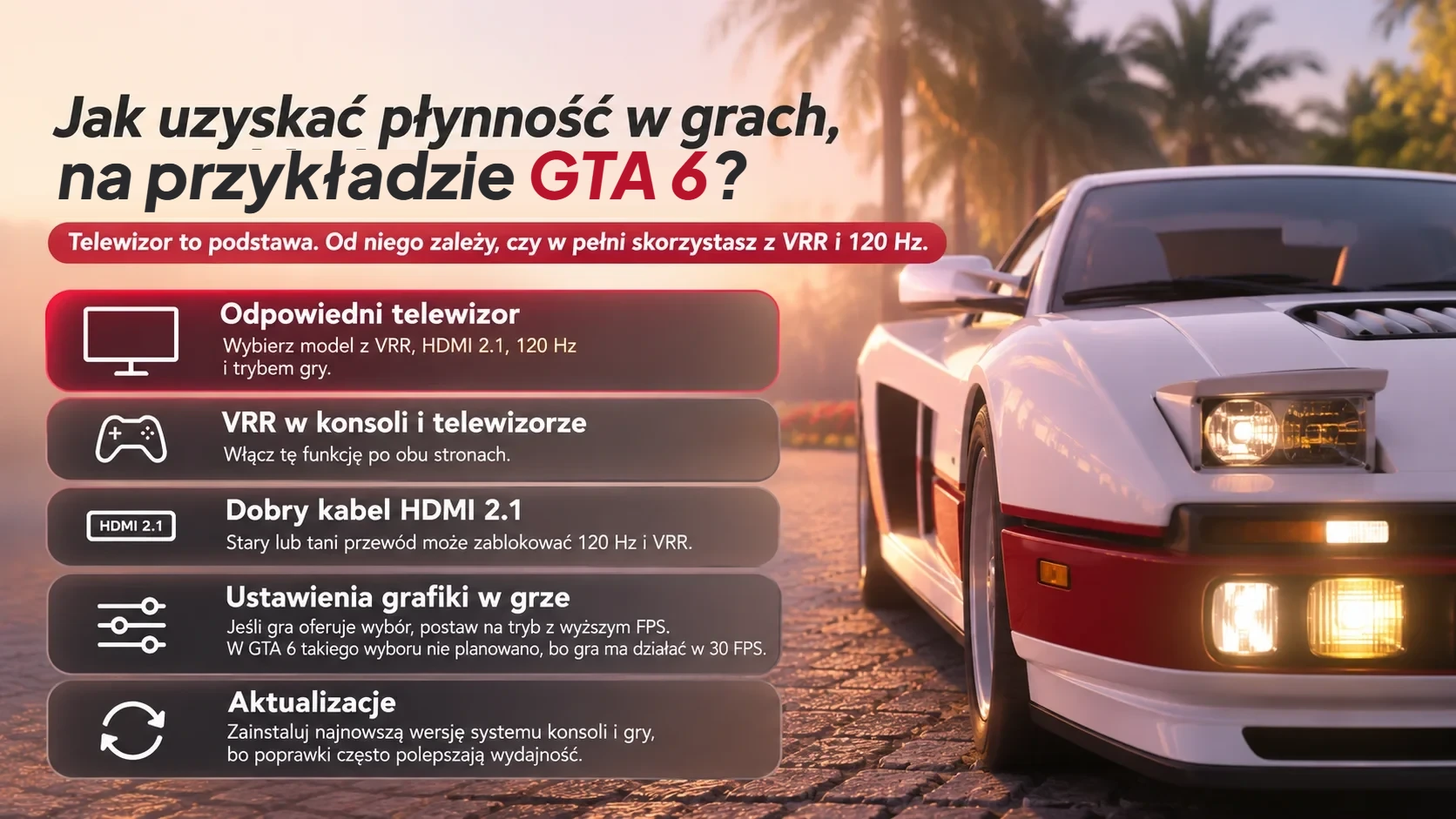
Jak uzyskać płynność w grach, na przykład w GTA 6
VRR to tylko część układanki. Żeby gra działała płynnie, ustaw kolejno:
- Tryb gry w telewizorze: włącz go dla wejścia HDMI, do którego podłączona jest konsola. Zmniejsza opóźnienie i często odblokowuje VRR oraz 120 Hz.
- VRR w konsoli i telewizorze: włącz funkcję po obu stronach, według instrukcji w dalszej części wpisu.
- Dobry kabel HDMI 2.1: stary lub tani przewód potrafi zablokować 120 Hz i VRR, więc sprawdź, jaki kabel HDMI wybrać do konsoli.
- Ustawienia grafiki w grze: jeśli gra oferuje wybór między jakością a liczbą klatek, wybierz tryb z wyższym FPS. W GTA 6 takiego wyboru na konsolach nie planowano, bo gra ma działać w 30 FPS.
- Aktualizacje: zainstaluj najnowszą wersję systemu konsoli i gry, bo poprawki często polepszają wydajność.
Przed premierą warto też zadbać o samą konsolę: przegrzewająca się konsola obniża wydajność, a głośny wentylator to często pierwszy sygnał, że wymaga czyszczenia.
Co jest potrzebne, żeby VRR działał na konsoli?
Nie każdy telewizor i nie każda konsola obsługują zmienną częstotliwość odświeżania. Zanim zmienisz ustawienia, sprawdź cały zestaw.
Konsola obsługująca VRR
- PlayStation 5: obsługa HDMI 2.1 VRR, dostępna od aktualizacji systemu z wiosny 2022 roku.
- Xbox Series X i Xbox Series S: obsługa HDMI 2.1 VRR oraz AMD FreeSync od premiery konsol.
- Xbox One S i Xbox One X: obsługa VRR przez HDMI 2.0 przy współpracy ze zgodnym ekranem.
Podstawowy Xbox One, PS4 i PS4 Pro nie obsługują VRR. Jak GTA 6 działa na poszczególnych konsolach, opisaliśmy w artykułach GTA 6 na PS5 i PS5 Pro oraz GTA 6 na Xbox Series S i X, a o starszych konsolach piszemy w tekście czy GTA 6 wyjdzie na PS4 i Xbox One.
Telewizor z VRR lub odpowiedni monitor
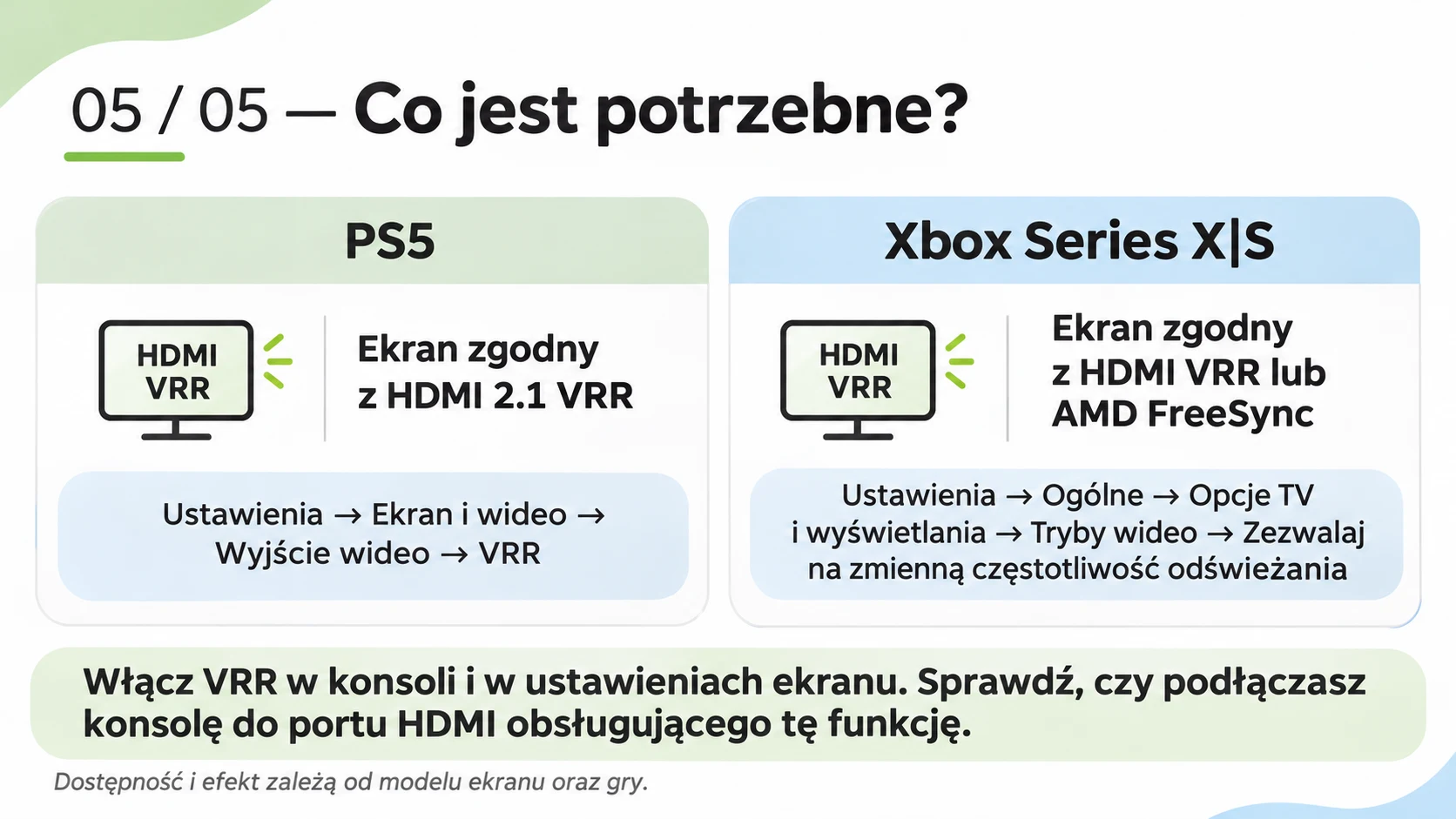
Telewizor musi obsługiwać zmienną częstotliwość odświeżania, a nie tylko rozdzielczość 4K. PS5 potrzebuje ekranu zgodnego z HDMI 2.1 VRR (w praktyce są to modele z obsługą 120 Hz). Xbox Series X/S współpracuje także z ekranami zgodnymi z AMD FreeSync, dlatego możliwości wyboru monitora są szersze. W specyfikacji szukamy oznaczeń:
- VRR lub Variable Refresh Rate,
- HDMI 2.1 VRR,
- AMD FreeSync lub FreeSync Premium,
- obsługa 120 Hz,
- Game Mode (tryb gry).
Uwaga: sam tryb gry nie oznacza obsługi VRR. Ogranicza on przede wszystkim opóźnienia podczas sterowania.
Wybierasz ekran do konsoli? Zobacz, jaki telewizor do PS5 wybrać, oraz nasz poradnik o monitorach do konsoli.
HDMI 2.1, kabel i właściwe wejście
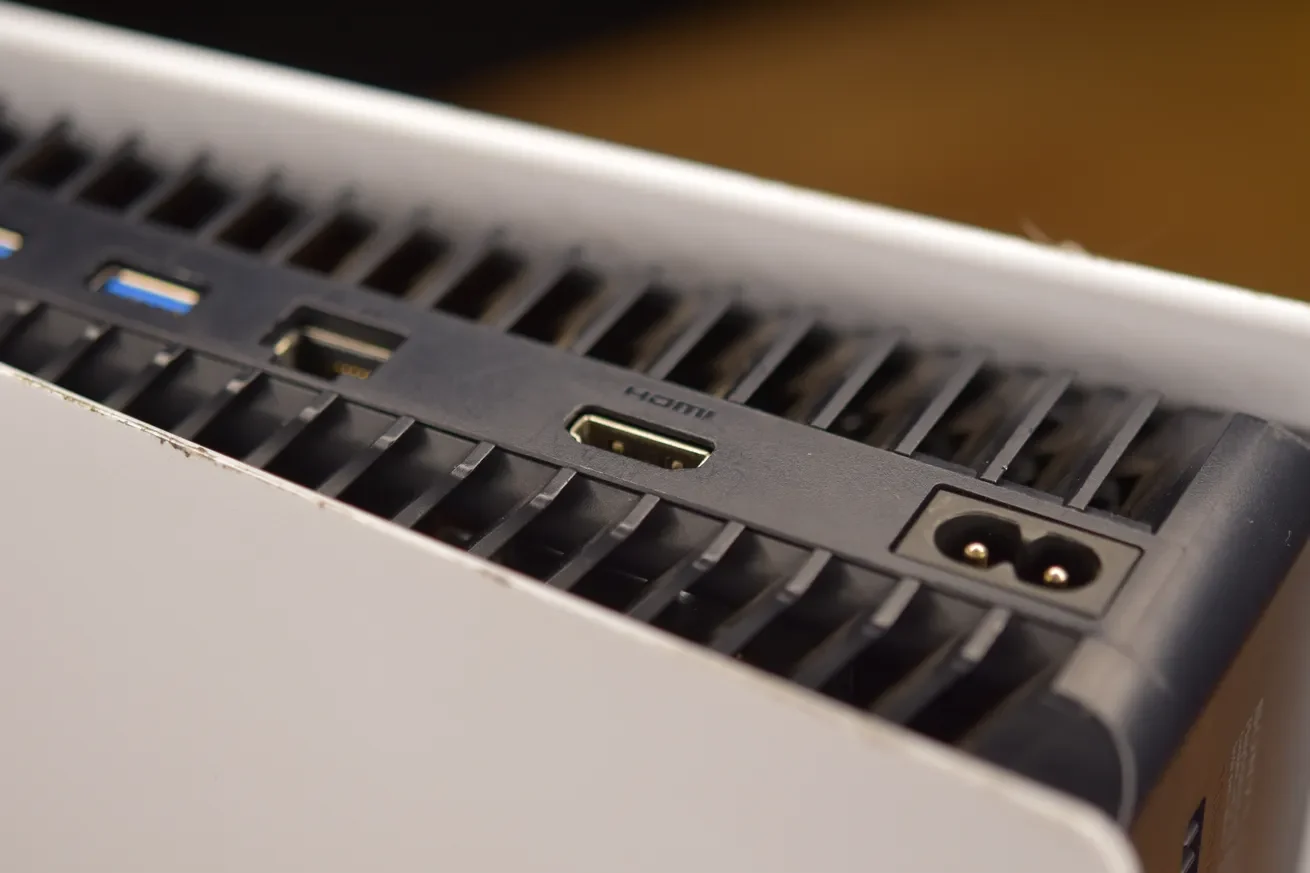
Najbezpieczniejszym wyborem dla nowoczesnej konsoli jest kabel Ultra High Speed HDMI, szczególnie przy 4K, 120 Hz i VRR. Warto zacząć od kabla dostarczonego z konsolą, starszy przewód nie zawsze zapewni pełną obsługę wymagających trybów obrazu.
Ważne jest też wejście HDMI w telewizorze. Niektóre telewizory udostępniają VRR tylko na wybranych portach, a pozostałe obsługują 4K bez wszystkich funkcji dla graczy. Samo oznaczenie HDMI 2.1 nie gwarantuje obsługi VRR, dlatego zawsze sprawdzamy konkretne funkcje wymienione przez producenta.
Szczegóły doboru przewodu opisaliśmy w poradniku jaki kabel HDMI do PS5 lub Xbox Series X/S.
Zakres odświeżania VRR
Każdy ekran obsługuje VRR w określonym zakresie częstotliwości. Jeżeli liczba klatek wyjdzie poza ten zakres, synchronizacja może przestać działać prawidłowo. Niektóre ekrany mają dodatkowe mechanizmy poprawiające działanie przy niskim FPS, ale zależy to od telewizora, konsoli i konkretnej gry. Dlatego dwa telewizory reklamowane jako obsługujące VRR nie muszą dawać identycznych efektów.
Jak włączyć VRR na PS5 krok po kroku?
VRR na PS5 pojawiło się w aktualizacji systemu wiosną 2022 roku i jest dziś standardowo dostępne. Jeżeli telewizor jest zgodny z HDMI 2.1 VRR, PS5 może automatycznie korzystać z tej technologii w obsługiwanych grach.
- Uruchom PS5 i otwórz Ustawienia.
- Przejdź do Ekran i wideo.
- Otwórz Wyjście wideo.
- Znajdź pozycję VRR i wybierz Automatycznie.
- Sprawdź, czy Wyjście 120 Hz jest ustawione na Automatycznie, jeśli ekran obsługuje tę funkcję.
Nazwy pozycji mogą się nieznacznie różnić zależnie od wersji systemu. W tym samym miejscu znajdziesz informacje o podłączonym urządzeniu HDMI, które pozwalają sprawdzić wykryte możliwości telewizora.
Czy włączać VRR w nieobsługiwanych grach?
PS5 ma opcję Zastosuj w nieobsługiwanych grach. Pozwala ona spróbować użyć VRR także w tytułach, które nie mają oficjalnie przygotowanej obsługi tej funkcji. Nie oznacza to, że każda gra zacznie działać płynniej, czasem zauważysz poprawę, a czasem migotanie albo dziwne zachowanie obrazu. Jeśli pojawią się problemy, wyłącz tę dodatkową opcję.
Sprawdź ustawienia HDMI w telewizorze
Gdy PS5 nie wykrywa VRR, zajrzyj do ustawień telewizora. W zależności od producenta może być potrzebne włączenie trybu HDMI 2.1, rozszerzonego sygnału HDMI albo funkcji Input Signal Plus. Następnie wyłącz PS5 całkowicie z menu zasilania, zamiast przełączać ją w tryb spoczynku, i uruchom ponownie. Pełne wyłączenie pozwala ponownie nawiązać połączenie HDMI i czasem pomaga po zmianie ustawień telewizora, choć nie jest rozwiązaniem każdego problemu.
Więcej o doborze trybów obrazu znajdziesz w artykule najlepsze ustawienia graficzne dla PS5 i Xbox Series X.
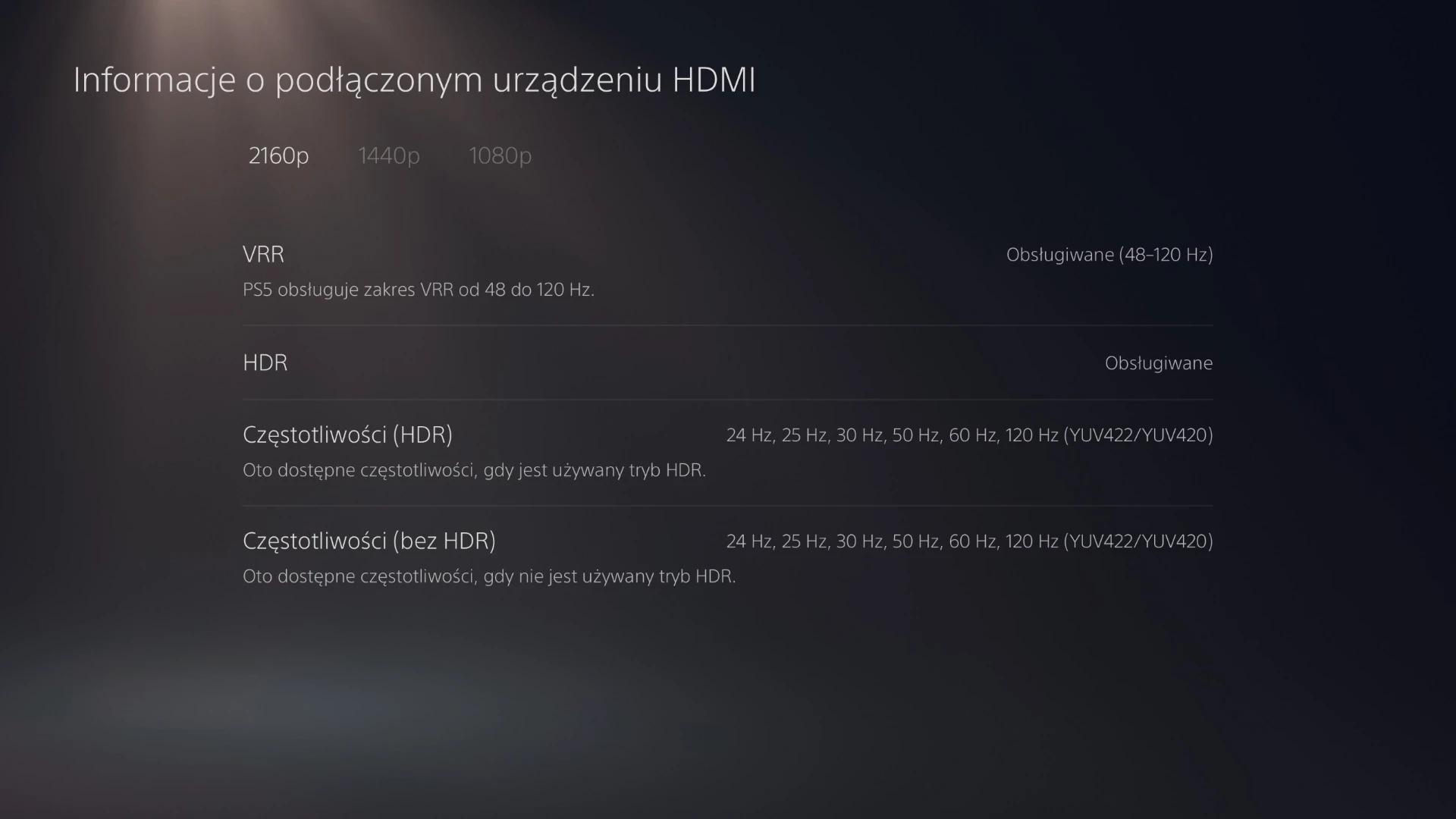
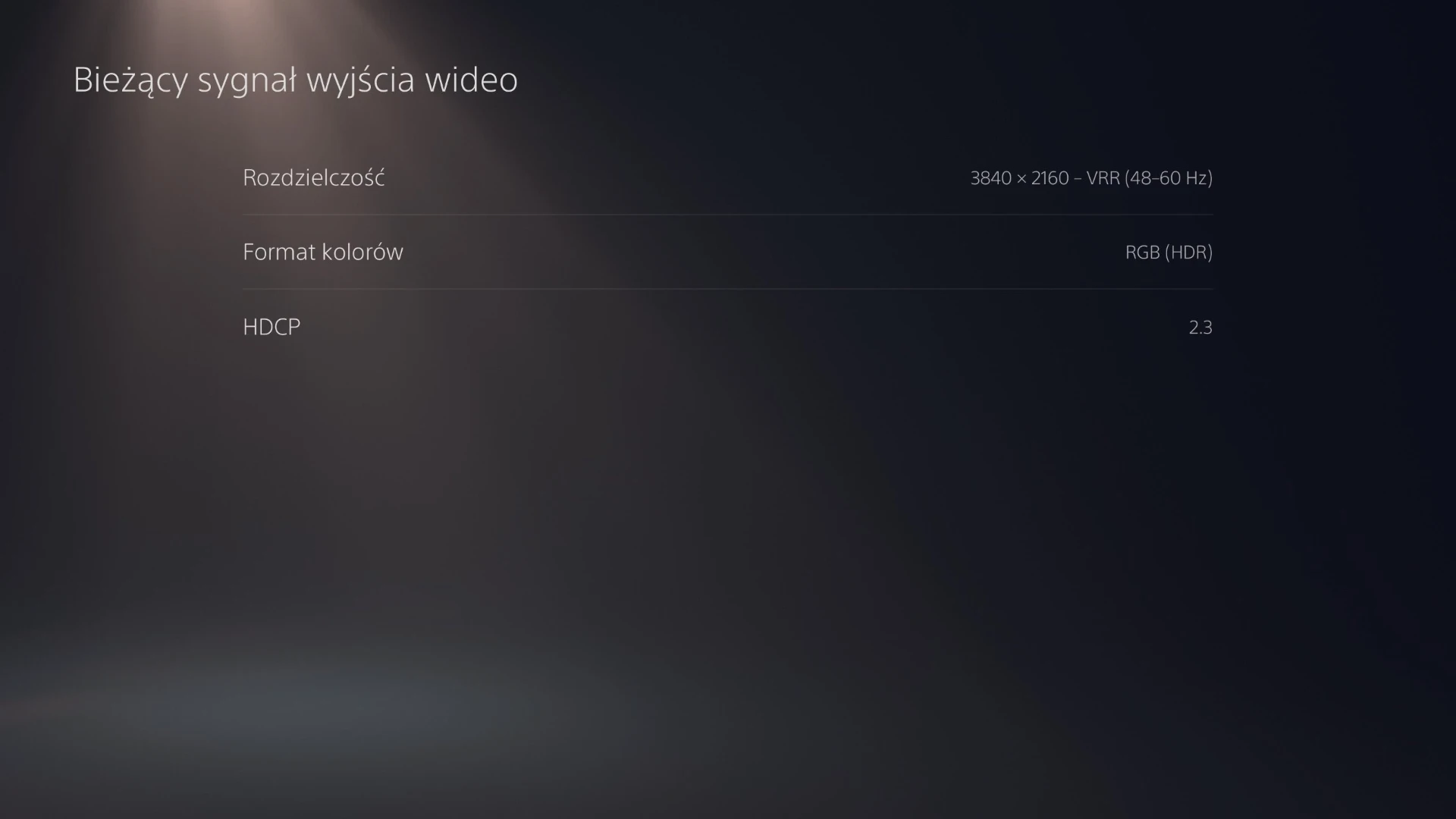
Żeby sprawdzić, czy konsola widzi VRR na Twoim telewizorze, wejdź w Ustawienia, Ekran i wideo, Wyjście wideo i otwórz Informacje o podłączonym urządzeniu HDMI. Przy pozycji VRR powinno być napisane „Obsługiwane”. PS5 obsługuje zakres VRR od 48 do 120 Hz. W polu Bieżący sygnał wyjścia wideo zobaczysz natomiast, w jakim trybie pracuje obraz, na przykład 3840 × 2160 z VRR.
Jak włączyć VRR na Xbox Series X i Xbox Series S?
Xbox Series X i Series S obsługują VRR przez HDMI 2.1 oraz AMD FreeSync od premiery. Na Xboxie ta opcja bywa domyślnie wyłączona, dlatego sprawdź ją ręcznie, samo podłączenie konsoli do telewizora z VRR nie oznacza, że funkcja jest aktywna.
- Naciśnij przycisk Xbox na padzie.
- Przejdź do Profil i system, a następnie Ustawienia.
- Otwórz Ogólne.
- Wybierz Opcje telewizora i obrazu.
- Przejdź do Tryby wideo.
- Zaznacz Zezwalaj na zmienną częstotliwość odświeżania.
W niektórych wersjach oprogramowania nazwy pozycji mogą się różnić, a ustawienie może mieć postać wyboru trybu zamiast pojedynczego pola. Wybierz wtedy tryb, który pozwala korzystać z VRR podczas grania. Po aktywacji uruchom grę i sprawdź zachowanie obrazu.
Jak sprawdzić, czy Xbox wykrywa VRR?
W menu Opcje telewizora i obrazu otwórz informacje o możliwościach podłączonego telewizora (m.in. w szczegółach 4K). Konsola pokazuje tam obsługiwane funkcje obrazu. Jeśli VRR nie jest wykrywane, sprawdź kabel, port HDMI i ustawienia telewizora. Xbox Series S nie wymaga telewizora 4K do korzystania z VRR, ważna jest zgodność ekranu ze zmienną częstotliwością odświeżania.
VRR na PS5 a Xbox Series X/S: porównanie
Obie platformy obsługują VRR, ale różnią się zgodnością z ekranami i sposobem konfiguracji.
| Funkcja | PS5 | Xbox Series X/S |
|---|---|---|
| Technologia | HDMI 2.1 VRR | HDMI 2.1 VRR i FreeSync |
| Wymagany ekran | Telewizor lub monitor z HDMI 2.1 VRR (w praktyce z obsługą 120 Hz) | Ekran zgodny z VRR lub FreeSync |
| Gdzie włączyć | Ustawienia > Ekran i wideo > Wyjście wideo > VRR | Ustawienia > Ogólne > Opcje telewizora i obrazu > Tryby wideo |
| Ustawienie domyślne | Automatycznie, jeśli ekran jest zgodny | Warto sprawdzić i włączyć ręcznie |
| Wsparcie w grach | Gry z obsługą VRR oraz opcja dla gier nieobsługujących tej funkcji | Zależy od gry, ekranu i trybu wyświetlania |
| Uwaga | PS5 korzysta ze standardu HDMI 2.1 VRR | Szersza zgodność z monitorami FreeSync |
W praktyce Xbox Series X/S daje większą swobodę przy wyborze monitora, a PS5 wymaga zgodności z HDMI 2.1 VRR. Nie oznacza to, że VRR na jednej konsoli zawsze działa lepiej, duże znaczenie mają konkretna gra, ustawienia i możliwości telewizora.
Dlaczego VRR nie działa? Najczęstsze przyczyny i rozwiązania
W serwisie zawsze zaczynamy od wykluczenia problemów z konfiguracją i połączeniem HDMI. Brak opcji VRR nie oznacza automatycznie uszkodzenia konsoli.
1. Konsola jest podłączona do niewłaściwego portu HDMI
Telewizor może obsługiwać VRR tylko na niektórych wejściach. Sprawdź instrukcję i podłącz konsolę do portu przeznaczonego dla HDMI 2.1 lub VRR.
2. Kabel HDMI nie obsługuje wymaganego trybu
Starszy lub słabej jakości przewód może powodować problemy z sygnałem. Sprawdź połączenie na oryginalnym kablu konsoli albo na przewodzie Ultra High Speed HDMI.
3. VRR jest wyłączony w telewizorze
Niektóre telewizory wymagają ręcznego włączenia rozszerzonego trybu HDMI. Szukaj ustawień VRR, HDMI Enhanced, Input Signal Plus lub podobnej funkcji, a potem uruchom konsolę ponownie.
4. Gra nie obsługuje VRR lub działa poza zakresem ekranu
VRR nie poprawi każdej gry. Efekt zależy od obsługi technologii, liczby generowanych klatek i zakresu pracy telewizora. Na PS5 możesz przetestować opcję zastosowania VRR w nieobsługiwanych grach, a jeśli pojawią się problemy z obrazem, wyłączyć ją.
5. Ekran OLED miga przy włączonym VRR
Na niektórych telewizorach OLED przy VRR można zauważyć migotanie jasności, szczególnie w ciemnych scenach i przy niskiej lub niestabilnej liczbie FPS. Nie musi to oznaczać uszkodzenia telewizora ani konsoli. Sprawdź aktualizacje oprogramowania telewizora i porównaj obraz po wyłączeniu VRR, jeśli migotanie znika, przyczyną jest sposób działania VRR w tym telewizorze.
6. VRR koliduje z upłynnianiem obrazu
Funkcje sztucznego upłynniania ruchu działają inaczej niż VRR i w wielu telewizorach są wyłączane po aktywacji trybu gry. Nie uruchamiaj obu technologii na siłę, podczas grania używaj trybu gry z VRR.
7. Oprogramowanie wymaga aktualizacji
Sprawdź aktualizacje konsoli i telewizora, bo poprawki producentów rozwiązują problemy ze zgodnością HDMI i wykrywaniem funkcji obrazu. Jeśli korzystasz z amplitunera albo przełącznika HDMI, podłącz na próbę konsolę bezpośrednio do telewizora, urządzenie pośredniczące może ograniczać funkcje sygnału.
Kiedy problem z VRR może oznaczać uszkodzony port HDMI w konsoli?
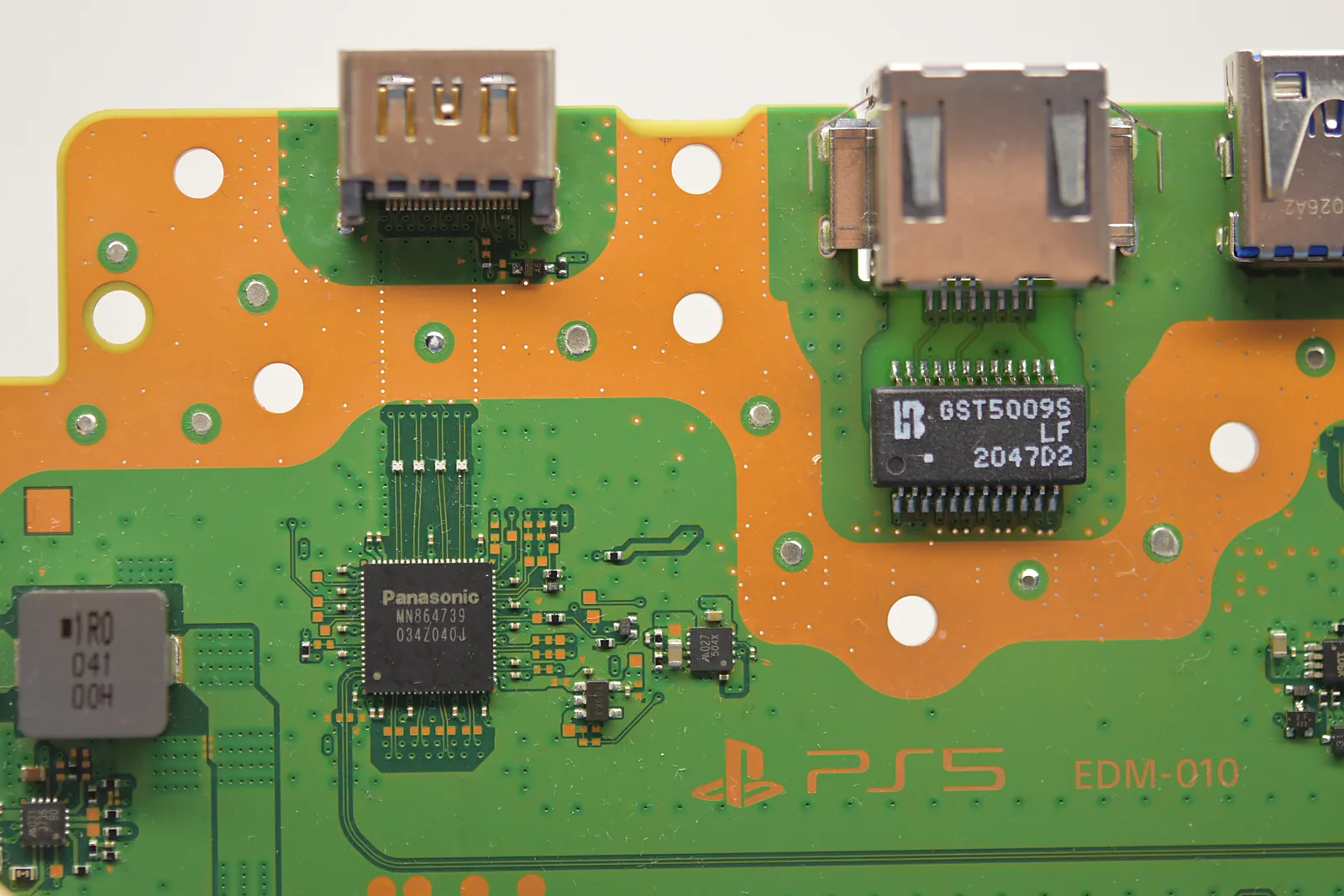
Nie wszystkie problemy z obrazem wynikają z ustawień VRR. W Game Box Serwis spotykamy też konsole z uszkodzonymi gniazdami HDMI, które powodują zanikanie sygnału albo całkowity brak obrazu. Zwróć uwagę na takie objawy:
- obraz znika lub miga niezależnie od tego, czy VRR jest włączony,
- telewizor okresowo traci sygnał HDMI,
- problem występuje na różnych kablach i telewizorach,
- konsola się uruchamia, ale ekran pozostaje czarny,
- połączenie reaguje na poruszanie przewodem HDMI.
Takie zachowanie może wskazywać na uszkodzenie gniazda HDMI, jego połączeń z płytą główną albo innego elementu toru obrazu. Samych objawów nie wystarczy jednak do pewnego określenia przyczyny. Jeśli VRR jest jedyną niedziałającą funkcją, najpierw sprawdź zgodność sprzętu i ustawienia. Gdy obraz zanika także bez VRR, warto zrobić diagnostykę konsoli. Szersze omówienie przyczyn znajdziesz w poradniku PS5 brak obrazu na telewizorze.
Zleć naprawę swojej konsoli lub pada
- ✓ Ekspertyza zawsze 0 zł
- ✓ Wysyłka od 0 zł w dwie strony
- ✓ Ocena w Google 4,9 ★★★★★ z 1400 opinii
W Game Box Serwis w Poznaniu wykonujemy naprawę HDMI w PS5 oraz naprawę HDMI w Xbox Series X i Xbox Series S. Diagnoza jest bezpłatna, sprawdzamy źródło problemu i przedstawiamy wycenę przed rozpoczęciem naprawy. Konsolę możesz przynieść osobiście na Św. Marcin 47 w Poznaniu albo wysłać do nas z całej Polski.
Jeżeli PS5 się uruchamia, ale telewizor nie pokazuje obrazu, sprawdź też poradnik: PS5 brak obrazu: przyczyny i rozwiązania.
Czy warto włączyć VRR na PS5 i Xbox Series?
Jeżeli masz zgodny telewizor lub monitor, warto zacząć od włączenia VRR. Funkcja jest szczególnie przydatna w grach, w których liczba klatek zmienia się podczas rozgrywki. Nie oczekuj jednak wzrostu FPS ani całkowitego wyeliminowania zacięć, VRR poprawia sposób wyświetlania obrazu, ale nie rozwiązuje problemów z wydajnością samej gry.
Najlepiej przetestować działanie na znanym tytule, porównać płynność z VRR i bez niego i zostawić ustawienie, które daje lepszy efekt. Jeśli pojawia się migotanie, zanikanie sygnału albo inne zakłócenia, zacznij od ustawień telewizora i połączenia HDMI. Dopiero po wykluczeniu tych przyczyn podejrzewaj usterkę sprzętową.
Najczęściej zadawane pytania
Czy VRR zwiększa FPS w grach?
Nie. VRR nie podnosi liczby klatek generowanych przez konsolę. Synchronizuje natomiast odświeżanie ekranu z FPS, dzięki czemu ogranicza rozrywanie obrazu i może zmniejszać odczuwalne szarpanie.
Czy VRR działa na PS4 i PS4 Pro?
Nie. PS4 i PS4 Pro nie obsługują VRR. Technologia jest dostępna na PS5 i wymaga zgodnego telewizora lub monitora.
Czy każdy telewizor 4K ma VRR?
Nie. Rozdzielczość 4K nie oznacza automatycznie obsługi VRR. Telewizor musi mieć funkcję zmiennej częstotliwości odświeżania, dlatego przed zakupem sprawdź specyfikację konkretnego modelu.
VRR a G-Sync: jaka jest różnica?
VRR to ogólna nazwa zmiennej częstotliwości odświeżania. G-Sync rozwija NVIDIA, a FreeSync AMD. Samo oznaczenie G-Sync nie gwarantuje zgodności z VRR na PS5 lub Xbox, więc sprawdź obsługiwane standardy HDMI.
Czy warto mieć VRR włączone zawsze?
Zazwyczaj tak, jeśli telewizor działa prawidłowo, a gra korzysta z tej funkcji. Gdy pojawia się migotanie, problemy z jasnością albo zanikanie obrazu, wyłącz VRR i porównaj działanie.
Czy VRR wpływa na input lag?
VRR pomaga uzyskać płynny obraz bez dodatkowych opóźnień wynikających z niektórych sposobów synchronizacji, ale nie zawsze zmniejszy input lag. Duże znaczenie ma tryb gry w telewizorze i sposób przetwarzania obrazu.


Dbasz o ustawienia obrazu? Zobacz też, czym jest HDR i dlaczego warto go włączać w konsoli PlayStation i Xbox.


