
Najlepsze ustawienia graficzne dla PS5 i Xbox Series X
Jeżeli masz wrażenie, że obraz „nie wygląda tak, jak powinien” (za ciemno w HDR, wyblakłe kolory, szarpanie w 60 FPS, brak 120 Hz mimo „dobrego” TV), to w 90% przypadków winne są drobne ustawienia wyjścia wideo i tryb obrazu w telewizorze, a nie sama konsola. Poniżej masz kompletną, aktualną konfigurację na 2026 rok – tak, żeby PS5 i Xbox Series X oddały realnie najlepszy obraz, jaki potrafią.

Od czego zacząć, zanim zmienisz ustawienia w PS5 lub Xbox Series
Zanim zaczniesz przeklikiwać opcje w menu PS5 lub Xbox Series X, warto zatrzymać się na chwilę i sprawdzić absolutne podstawy, które w praktyce decydują o tym, czy w ogóle zobaczysz różnicę między „standardowym obrazem” a pełnym potencjałem konsoli. Bardzo często problem nie leży w złych ustawieniach, tylko w tym, że konsola nie ma fizycznych warunków, żeby wysłać sygnał 4K, 120 Hz lub VRR.
Sprawdź kabel i port HDMI w telewizorze
Jeśli zależy Ci na 4K przy 120 Hz oraz VRR, potrzebujesz nie tylko kabla oznaczonego jako HDMI 2.1, ale też konkretnego portu HDMI w telewizorze, który obsługuje pełną przepustowość. W wielu modelach TV tylko jeden albo dwa porty mają pełne wsparcie dla HDMI 2.1, a pozostałe działają w trybie ograniczonym. Podpięcie konsoli do „złego” portu skutkuje tym, że w menu znikają opcje 120 Hz albo VRR – i wielu użytkowników błędnie zakłada, że to wina konsoli. Warto też pamiętać, że tanie lub starsze kable HDMI potrafią powodować niestabilny sygnał, czarne ekrany lub losowe zaniki obrazu, szczególnie przy wyższych trybach odświeżania.
Włącz tryb gry (Game Mode) w telewizorze
Tryb gry to absolutna podstawa grania na konsoli. Bez niego telewizor traktuje sygnał z PS5 lub Xboxa jak film albo telewizję i zaczyna stosować własne „ulepszacze”: upłynnianie ruchu, sztuczne wyostrzanie, redukcję szumów czy dynamiczne kontrasty. Efekt? Obraz może wyglądać nienaturalnie, pojawiają się artefakty, a przede wszystkim drastycznie rośnie input lag, czyli opóźnienie reakcji na pada. Nawet najlepiej ustawiona konsola nie zrekompensuje telewizora, który ingeruje w sygnał. Dopiero po włączeniu Game Mode obraz staje się „surowy”, zgodny z tym, co generuje konsola – i dopiero wtedy dalsze ustawienia mają sens.
Zaktualizuj oprogramowanie konsoli
Aktualny system to nie tylko poprawki błędów, ale często odblokowanie lub poprawa działania kluczowych funkcji obrazu. Na PS5 dotyczy to m.in. zachowania ALLM, kompatybilności z VRR czy stabilności 120 Hz w wybranych konfiguracjach. Na Xbox Series X aktualizacje systemowe potrafią poprawić wykrywanie możliwości telewizora, działanie HDR lub współpracę z Dolby Vision. Jeśli konsola nie była aktualizowana od dłuższego czasu, możesz mieć wrażenie, że „coś nie działa”, mimo że sprzęt teoretycznie wszystko obsługuje.
Dopiero po wykonaniu tych trzech kroków warto przejść do właściwych ustawień obrazu w konsoli. W przeciwnym razie łatwo wpaść w pułapkę niekończącego się zmieniania opcji, które i tak nie zadziałają poprawnie, bo ograniczeniem jest kabel, port HDMI albo tryb pracy telewizora.
Jak dostosować rozdzielczość i odświeżanie ekranu na PS5?
Rozdzielczość oraz częstotliwość odświeżania to jedne z najważniejszych ustawień obrazu na PS5, bo bezpośrednio wpływają zarówno na ostrość grafiki, jak i na płynność rozgrywki. Sony zaprojektowało konsolę w taki sposób, aby maksymalnie uprościć konfigurację i w większości przypadków użytkownik faktycznie nie musi nic zmieniać ręcznie. Warto jednak wiedzieć, jak ten mechanizm działa i kiedy ręczna ingerencja ma sens.
PS5 automatycznie wykrywa możliwości techniczne telewizora po HDMI – jego natywną rozdzielczość, maksymalne odświeżanie, obsługę HDR oraz (jeśli TV na to pozwala) 120 Hz i VRR. Na tej podstawie konsola dobiera najwyższą stabilną konfigurację, jaką jest w stanie wysłać. W praktyce oznacza to, że jeśli masz telewizor 4K 60 Hz, PS5 ustawi 4K/60, a jeśli masz model z HDMI 2.1 i panelem 120 Hz – odblokuje również tryby 120 FPS.
Co istotne, automatyczny wybór rozdzielczości nie jest blokadą. Użytkownik może ją zmienić ręcznie – np. w celu testów kompatybilności, rozwiązywania problemów z obrazem albo pracy na starszym monitorze.
Aby sprawdzić i zmienić ustawienia, wejdź w:
Ustawienia → Ekran i wideo → Wyjście wideo → Informacje o wyjściu wideo.
To bardzo ważne miejsce, ponieważ PS5 pokazuje tam rzeczywisty sygnał wyjściowy, a nie tylko to, co teoretycznie powinno działać. Zobaczysz m.in. aktualną rozdzielczość, częstotliwość odświeżania, tryb HDR oraz informację, czy konsola faktycznie wysyła sygnał 120 Hz.
Jeśli chodzi o samą rozdzielczość, w większości przypadków najlepszym wyborem jest „Automatyczna”. Ręczne wymuszanie konkretnej wartości (np. 1080p) ma sens głównie wtedy, gdy:
– korzystasz ze starszego monitora lub przejściówek,
– telewizor błędnie negocjuje sygnał,
– testujesz różnice w wydajności lub opóźnieniu.
120 Hz na PS5 – co naprawdę musisz wiedzieć
PS5 obsługuje granie w 120 klatkach na sekundę, ale jest tu kilka ważnych niuansów, które często są źle rozumiane. Po pierwsze: 120 FPS nie oznacza zawsze natywnego 4K. W większości gier tryb 120 Hz działa w obniżonej rozdzielczości (dynamicznej lub rekonstruowanej), bo nawet PS5 musi iść na kompromisy wydajnościowe. Zyskujesz jednak znacznie lepszą responsywność i płynność, co w strzelankach, grach sportowych czy sieciowych robi ogromną różnicę.
Po drugie: sama opcja 120 Hz w menu konsoli nie wystarczy. Muszą być spełnione trzy warunki jednocześnie:
– telewizor lub monitor musi obsługiwać 120 Hz,
– musi to być port HDMI z pełną przepustowością (zwykle HDMI 2.1),
– dana gra musi mieć własny tryb 120 FPS, który często włącza się dopiero w jej ustawieniach.
W praktyce oznacza to, że wiele telewizorów 4K – szczególnie starszych modeli – kończy się na 50–60 Hz. Jeżeli chcesz realnie korzystać z 120 FPS, wymiana TV lub monitora jest konieczna. Sama konsola nie „doda” 120 Hz, jeśli panel fizycznie go nie obsługuje.
Najczęstszy błąd użytkowników PS5
Bardzo częsty scenariusz wygląda tak: użytkownik ma telewizor „4K”, włącza PS5, a potem dziwi się, że nie widzi opcji 120 Hz albo VRR. W większości przypadków problemem nie jest konsola, tylko:
– podpięcie do niewłaściwego portu HDMI w TV,
– brak włączonego trybu rozszerzonego/HDMI 2.1 w ustawieniach telewizora,
– kabel HDMI, który nie radzi sobie z wyższą przepustowością.
Dlatego zanim uznasz, że PS5 „czegoś nie obsługuje”, zawsze warto sprawdzić Informacje o wyjściu wideo – to najpewniejsze źródło prawdy o tym, jaki sygnał faktycznie trafia do ekranu.
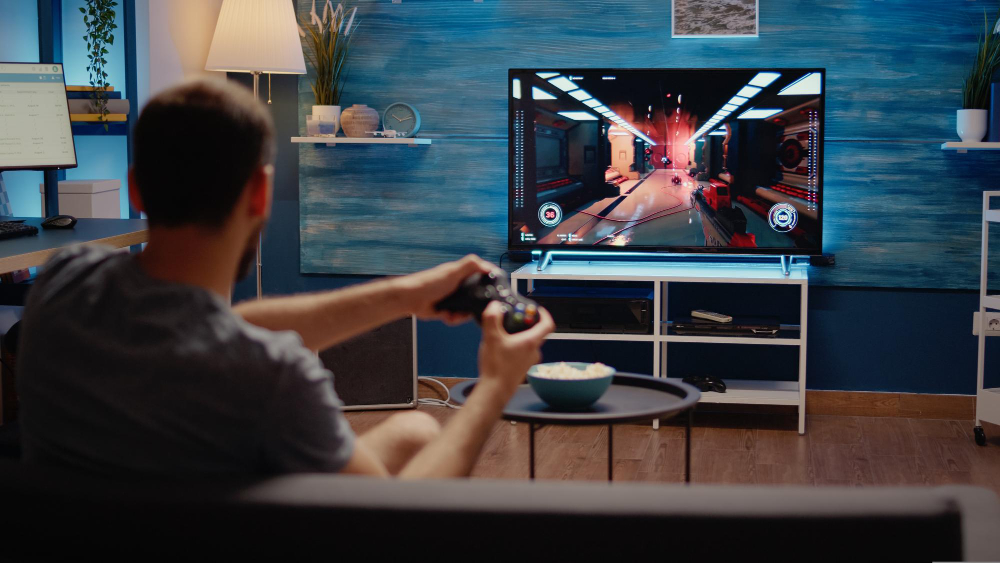
Xbox Series X: rozdzielczość, 120 Hz, VRR, HDR, Auto HDR, Dolby Vision
Wejdź: Ustawienia → Ogólne → Opcje telewizora i ekranu. To jest centrum dowodzenia obrazem w Xbox Series X i w praktyce właśnie tu rozstrzyga się, czy konsola wyśle „pełny” sygnał 4K, 120 Hz, VRR i HDR – czy utknie w trybie ograniczonym przez port HDMI, kabel albo ustawienia telewizora.
Rozdzielczość i odświeżanie – jak ustawić, żeby Xbox nie „ucinał” trybów
Na start ustaw Rozdzielczość: 4K UHD (o ile telewizor ma natywne 4K). Potem przejdź do Częstotliwość odświeżania i wybierz 120 Hz, jeśli opcja jest dostępna. Jeśli 120 Hz nie pojawia się w menu, to prawie zawsze oznacza jedną z trzech rzeczy: konsola jest wpięta w port bez pełnego HDMI 2.1, telewizor ma wyłączony „tryb rozszerzony” dla HDMI (różnie nazywany w zależności od producenta), albo kabel/połączenie nie jest w stanie utrzymać stabilnego sygnału przy wysokiej przepustowości.
Bardzo pomocna funkcja, którą wiele osób pomija, to ekran Szczegóły telewizora 4K (w tych samych ustawieniach). Tam Xbox wprost pokazuje, co wykrywa: czy TV wspiera 4K 120 Hz, HDR10, Dolby Vision, VRR, ALLM. To najlepszy „test prawdy” – jeśli Xbox mówi, że TV czegoś nie wspiera, to problem zwykle nie jest w menu, tylko w warunkach połączenia.
„Tryby wideo” – miejsce, gdzie włącza się realne możliwości konsoli
Wejdź w Tryby wideo i zobacz, co jest zaznaczone. Kluczowe są tu trzy opcje: Zezwalaj na 4K, Zezwalaj na HDR10 oraz Zezwalaj na VRR. Jeżeli masz telewizor z VRR, ta ostatnia opcja potrafi zrobić ogromną różnicę w płynności, bo wygładza wahania klatek, które w normalnych warunkach powodują delikatne „szarpanie” lub tearing. Z drugiej strony, przy niektórych panelach VRR bywa źródłem migotania w ciemnych scenach – jeśli zauważysz takie zachowanie, warto przetestować VRR włączone i wyłączone w konkretnej grze, bo czasem to kwestia konkretnego tytułu i sposobu renderowania.
W tym miejscu warto też pamiętać o częstym „haczyku”: niektóre telewizory pokazują pełne wsparcie 4K/120/VRR dopiero wtedy, gdy dla portu HDMI włączysz tryb o pełnej przepustowości (często nazywany np. Enhanced/4K120/HDMI Ultra HD Deep Color/Input Signal Plus – zależnie od marki). Bez tego Xbox może widzieć telewizor jak starszy model i utnie 120 Hz albo VRR.
HDR, Auto HDR i kalibracja – dlaczego bez tego HDR wygląda płasko albo za ciemno
Xbox ma jedną przewagę praktyczną: daje narzędzie, które naprawdę porządkuje temat HDR. Wejdź:
Ustawienia → Ogólne → Opcje telewizora i ekranu → Konfiguracja → Kalibruj HDR do gier.
To jest krok, którego nie warto pomijać, bo HDR bez kalibracji często kończy się jednym z dwóch efektów: obraz robi się „szary” i mało kontrastowy, albo jest zbyt ciemny i tracisz detale w cieniach.
Ważne: kalibracja ma sens tylko wtedy, gdy telewizor jest w trybie gry, a wszystkie „ulepszacze” typu dynamiczny kontrast i agresywne mapowanie tonów nie mieszają w sygnale. Jeżeli TV sam na siłę rozjaśnia lub przyciemnia scenę, Xbox będzie kalibrował „na ruchomym celu” i efekt może być gorszy niż w SDR.
Auto HDR to osobny temat. To funkcja, która potrafi nadać starszym grom „HDR-owy” wygląd, ale nie zawsze robi to idealnie. W jednych tytułach wygląda świetnie i dodaje głębi, w innych potrafi podbić jasność w sposób nienaturalny. Najlepsze podejście jest proste: Auto HDR traktuj jako bonus i oceniaj w praktyce – jeśli w danej grze wygląda gorzej niż SDR, wyłącz go dla komfortu, zamiast walczyć z suwakiem jasności.
Dolby Vision for Gaming – kiedy warto, a kiedy lepiej zostać przy HDR10
Jeśli telewizor wspiera Dolby Vision, w Xboxie znajdziesz opcję:
Tryby wideo → Dolby Vision for Gaming.
Gdy działa dobrze, Dolby Vision potrafi dać bardziej „miękkie”, naturalne przejścia jasności, lepszą kontrolę nad światłami i mniej przepaleń. Ale są dwa praktyczne „ale”. Po pierwsze, nie każda gra realnie zyskuje na Dolby Vision. Po drugie, na części telewizorów i w części konfiguracji DV może mieć swoje ograniczenia lub zachowywać się inaczej niż HDR10 (czasem różnica to bardziej kwestia charakteru obrazu niż „obiektywnie lepiej”).
Najrozsądniejsza metoda to test porównawczy na 2–3 grach: włącz DV, sprawdź sceny z mocnym światłem i ciemnymi partiami, oceń czy nie pojawia się opóźnienie, zmiana ostrości albo nienaturalne rozjaśnianie. Jeśli DV wygląda lepiej i stabilnie działa, zostaw. Jeśli masz wrażenie, że HDR10 jest czytelniejszy i bardziej przewidywalny – HDR10 to nadal świetny standard i często daje najbardziej „pewny” efekt w grach.
Dodatkowa rzecz, która często ratuje sytuację: „Wierność i nadpisanie” oraz format kolorów
Jeśli obraz wygląda dziwnie (przepalone biele, nienaturalne kolory, utrata detali), zajrzyj do: Zaawansowane → Wierność i nadpisanie. Tam można ustawić przestrzeń kolorów i zakres. W praktyce większość telewizorów najlepiej dogaduje się z ustawieniami automatycznymi, ale czasem ręczne dopasowanie rozwiązuje problem, gdy TV błędnie interpretuje sygnał (np. ograniczony vs pełny zakres). To nie jest miejsce do „tuningowania na siłę”, raczej do naprawy sytuacji, gdy ewidentnie coś się nie zgadza.
HDR bez magii: jak ustawić, żeby nie było za ciemno ani przepalone
HDR bardzo często bywa źródłem rozczarowania, bo jest jednym z najbardziej źle rozumianych ustawień obrazu. Wbrew obiegowej opinii HDR nie polega na „ładniejszych kolorach” ani na samym zwiększeniu jasności. Jego sednem jest mapowanie jasności sceny – czyli sposób, w jaki konsola i telewizor decydują, co ma być bardzo jasne, co średnie, a co powinno pozostać w cieniu. I właśnie na tym etapie najłatwiej wszystko zepsuć.
Jeśli HDR jest źle ustawiony, efekt końcowy jest zwykle jeden z dwóch:
– obraz jest za ciemny, pozbawiony detali w cieniach,
– albo przepalony, z wyblakłymi światłami i „płaskim” kontrastem.
I co ważne: w obu przypadkach problem nie leży w mocy konsoli, tylko w kalibracji i współpracy z telewizorem.
Kalibracja HDR na PS5 – mniej znaczy więcej
Na PS5 proces „Dopasuj HDR” składa się z trzech ekranów i wiele osób popełnia tu ten sam błąd: ustawia symbol tak, żeby był wyraźnie widoczny, bo „tak wygląda lepiej”. To dokładnie odwrotne podejście niż powinno być.
Prawidłowa zasada jest prosta:
symbol powinien być ledwo widoczny albo praktycznie znikać.
Jeśli ustawisz go za jasno, PS5 zakłada, że Twój telewizor ma większą realną jasność, niż faktycznie posiada. W efekcie w grach jasne elementy (słońce, refleksy, światła, ogień) są przepalone, a cały obraz traci głębię. HDR zaczyna wtedy wyglądać „jak SDR z podbitą jasnością”, co kompletnie mija się z celem.
Warto też pamiętać, że kalibrację HDR na PS5 najlepiej wykonywać wtedy, gdy:
– telewizor jest w trybie gry,
– wyłączone są dynamiczne kontrasty i agresywne mapowanie tonów,
– jasność TV nie jest sztucznie podbijana przez „tryby sklepowe”.
Xbox i „Calibrate HDR for Games” – krok, którego nie wolno pomijać
Xbox Series X daje użytkownikowi bardzo dobre narzędzie: Calibrate HDR for Games. To nie jest kosmetyczny dodatek – to realny fundament poprawnego HDR. Bez tej kalibracji HDR na Xboxie bardzo często wygląda albo zbyt ciemno, albo nienaturalnie płasko.
Podczas kalibracji Xbox uczy się, jaką rzeczywistą jasność i kontrast ma Twój telewizor, a nie jaką deklaruje producent. Dzięki temu gry HDR są renderowane w sposób bardziej przewidywalny i spójny. Jeżeli ten krok pominiesz, konsola działa „na domyślnych założeniach”, które rzadko idealnie pasują do konkretnego modelu TV.
To jedna z najczęstszych przyczyn komentarzy w stylu: „HDR na Xboxie jest gorszy niż SDR”. W rzeczywistości problemem jest brak kalibracji, a nie sam HDR.
HGiG – dlaczego często daje najlepszy efekt
Jeżeli Twój telewizor oferuje tryb HGiG (zwykle dostępny w trybie gry), warto go przetestować. HGiG to zestaw wytycznych stworzony specjalnie pod gry HDR i zakłada jedno bardzo ważne założenie:
telewizor nie poprawia obrazu na własną rękę, tylko pokazuje to, co wyśle konsola.
W praktyce oznacza to:
– brak sztucznego rozjaśniania scen,
– brak dynamicznego „zgadywania”, jak jasna powinna być scena,
– bardziej przewidywalny kontrast i lepszą kontrolę świateł.
HGiG nie zawsze wygląda najbardziej „efektownie” na pierwszy rzut oka, ale bardzo często daje najbardziej poprawny technicznie obraz, szczególnie w grach, które były projektowane z myślą o HDR. To też tryb, w którym kalibracja HDR na konsoli ma największy sens, bo telewizor nie nadpisuje jej własnymi algorytmami.
Najważniejsza zasada HDR w grach
HDR w grach nie ma robić wrażenia w menu ani na statycznym screenie. Ma działać dobrze w ruchu, w zmiennych warunkach oświetleniowych i w długich sesjach. Jeśli po godzinie grania czujesz zmęczenie wzroku, gubisz detale w cieniach albo światła „wypalają” obraz – to znak, że HDR jest źle ustawiony.
Dobrze skonfigurowany HDR:
– nie krzyczy jasnością,
– zachowuje szczegóły w światłach i cieniach,
– wygląda naturalnie, a nie „efektownie na siłę”.
Ustawienia telewizora, które najczęściej psują obraz w grach
To właśnie telewizor jest najczęstszym „cichym zabójcą” jakości obrazu w grach. Bardzo wiele problemów przypisywanych konsoli – rozmycie, nienaturalne kolory, „dziwne” światło czy brak płynności – w rzeczywistości wynika z agresywnej obróbki obrazu po stronie TV. Dlatego nawet najlepsze ustawienia PS5 lub Xbox Series X nie dadzą dobrego efektu, jeśli telewizor nie pracuje w odpowiednim trybie.
Podstawowa zasada brzmi: w trybie gry telewizor powinien ingerować w obraz jak najmniej. Wszystko, co ma „ulepszać” filmy i telewizję, w grach zwykle szkodzi.
Upłynnianie ruchu – największy wróg gier
Opcje typu Motion Smoothing, TruMotion, Auto Motion Plus czy podobne nazwy u różnych producentów powinny być całkowicie wyłączone. Te algorytmy analizują kolejne klatki i tworzą sztuczne przejścia pomiędzy nimi, co w grach prowadzi do artefaktów, rozrywania obrazu i nienaturalnego ruchu. Co gorsza, generują one dodatkowe przetwarzanie sygnału, a to oznacza wyraźny wzrost input laga. Nawet jeśli obraz wydaje się „gładszy” na pierwszy rzut oka, w praktyce sterowanie staje się mniej precyzyjne i mniej przewidywalne.
Ostrość – im mniej, tym lepiej
Suwak Sharpness to jeden z najczęściej nadużywanych elementów ustawień obrazu. W grach wysoka ostrość nie dodaje detali, tylko sztucznie podkreśla krawędzie. Efektem są jasne kontury wokół obiektów, „szum” na teksturach i męczący dla oczu obraz. W trybie gry najlepszym wyborem jest niska wartość lub zakres 0–10, w zależności od konkretnego telewizora. Jeśli po obniżeniu ostrości obraz wydaje się mniej „krzykliwy”, ale bardziej naturalny – to znak, że idziesz w dobrą stronę.
Redukcje szumów i „poprawiacze obrazu”
Wszelkie opcje w stylu Noise Reduction, MPEG Noise Reduction, Super Resolution, Digital Clean View czy „AI Enhancer” powinny być wyłączone. Gry generują czysty, cyfrowy sygnał i nie wymagają odszumiania ani „ratowania jakości”. Te funkcje są projektowane z myślą o niskiej jakości transmisjach TV lub starszych materiałach wideo. W grach prowadzą do rozmycia detali, utraty ostrości tekstur i dodatkowych opóźnień.
Dynamiczne kontrasty i sztuczne „podbijanie HDR”
Opcje typu Dynamic Contrast, Dynamic Tone Mapping czy agresywne tryby HDR potrafią całkowicie zmienić charakter obrazu – często nie na lepsze. Telewizor zaczyna sam decydować, co powinno być jasne, a co ciemne, co w grach prowadzi do gubienia detali w cieniach albo przepaleń w jasnych scenach. Dlatego warto testować różne ustawienia: w wielu przypadkach HGiG daje najbardziej przewidywalny i „technicznie poprawny” efekt, ale na części matryc lepiej sprawdza się Dynamic Tone Mapping wyłączony. Nie ma tu jednej reguły – kluczowe jest porównanie w realnej rozgrywce, a nie na statycznym ekranie.
Dlaczego mniej znaczy więcej
Najczęstszy błąd to próba „upiększania” gier ustawieniami, które dobrze wyglądają w sklepie albo podczas oglądania filmu. Tymczasem gry są renderowane w czasie rzeczywistym i każda dodatkowa ingerencja telewizora działa przeciwko nim. Dobrze ustawiony TV w trybie gry powinien być możliwie neutralny – bez sztucznej ostrości, bez upłynniaczy, bez agresywnego HDR.
Tryby graficzne w grach: Performance, Quality, 40 FPS, Ray Tracing
W 2026 roku wybór trybu graficznego w grze to już standard, a nie „dodatek”. Problem w tym, że wiele osób patrzy na te tryby jak na proste hasła: Performance = lepiej, Quality = ładniej. W praktyce te ustawienia wpływają na kilka elementów jednocześnie: rozdzielczość (często dynamiczną), jakość cieni i odbić, gęstość detali, zasięg rysowania, a przede wszystkim na to, jak stabilnie gra trzyma klatki i jak szybko reaguje na ruch gałki. Dlatego wybór nie powinien opierać się na „co wygląda lepiej na screenie”, tylko na tym, jak dana gra zachowuje się w ruchu.
Performance (60 FPS) – najbardziej uniwersalny i „bezpieczny” wybór
Tryb Performance w większości tytułów oznacza celowanie w 60 klatek, zwykle kosztem rozdzielczości lub detali. I to nie jest wada – to świadomy kompromis. 60 FPS daje wyraźnie mniejsze opóźnienie, lepszą kontrolę postacią, bardziej przewidywalny ruch kamery i mniejsze zmęczenie wzroku w długiej sesji. W grach dynamicznych – strzelankach, sportach, bijatykach, grach akcji – różnica jest odczuwalna natychmiast, nawet jeśli obraz jest trochę „mniej ostry”. Co ważne, wiele gier w Performance nadal wygląda świetnie, bo stosuje rekonstrukcję obrazu i upscaling, a kompromisy są sprytnie ukryte w tle.
Jeśli nie masz pewności, co wybrać, Performance to zwykle punkt startowy, bo zapewnia najlepszy komfort grania „na co dzień”.
Quality (30 FPS) – ma sens, ale tylko gdy gra jest stabilna
Tryb Quality to najczęściej celowanie w 30 FPS z podbitą jakością: lepsze cienie, wyższa rozdzielczość, bardziej szczegółowe odbicia, gęstsza roślinność, lepsze oświetlenie, czasem wyraźnie wyższy poziom detalu w oddali. Problem w tym, że 30 FPS może być albo bardzo przyjemne, albo kompletnie irytujące – i rozstrzyga o tym jedna rzecz: frame pacing, czyli regularność podawania klatek.
Jeśli gra ma równe, stabilne 30 FPS i dobrze ustawiony motion blur, tryb Quality potrafi wyglądać filmowo i przyjemnie. Jeżeli jednak 30 FPS „pływa”, gubi rytm lub ma dropy, wrażenie jest dużo gorsze niż w Performance, nawet jeśli obraz na stopklatce wygląda piękniej.
Quality ma największy sens w grach narracyjnych, wolniejszych, eksploracyjnych – tam, gdzie liczy się klimat i detale, a nie precyzyjna reakcja w ułamku sekundy.
40 FPS (na ekranach 120 Hz) – najlepszy kompromis, jeśli masz dobry TV
Tryb 40 FPS to jeden z najlepszych wynalazków ostatnich lat, ale działa sensownie tylko wtedy, gdy telewizor obsługuje 120 Hz. Dlaczego? Bo 40 FPS idealnie „układa się” na 120 Hz: każda klatka utrzymuje się równo przez trzy odświeżenia ekranu. Efekt jest zauważalny od razu – płynność jest wyraźnie lepsza niż w 30 FPS, a jednocześnie gra często zachowuje dużo jakości z trybu Quality.
To jest tryb dla osób, które chcą „ładniej niż Performance”, ale nie chcą wracać do typowego, ciężkiego 30 FPS. W wielu grach 40 FPS potrafi być najprzyjemniejszym wyborem, bo daje wrażenie płynności bez brutalnego cięcia detali.
Warto pamiętać, że 40 FPS bywa ukryty pod nazwami typu „Balanced”, „Quality 120 Hz”, „40 FPS Mode” – i nie zawsze jest w menu od razu widoczny.
Ray Tracing – „opcja premium”, ale nie zawsze warta ceny
Ray tracing w grach konsolowych w 2026 roku nadal jest kompromisem. W zależności od tytułu może oznaczać:
– lepsze odbicia w kałużach i szybach,
– bardziej naturalne cienie,
– realistyczne oświetlenie w pomieszczeniach,
– czasem tylko „RT shadows” lub „RT reflections”, a nie pełny pakiet.
Problem polega na tym, że RT potrafi kosztować bardzo dużo wydajności. Dlatego często bywa połączony z 30 FPS albo z agresywną rekonstrukcją obrazu. Jeżeli w danej grze RT powoduje dropy, szarpanie albo niestabilność, to w praktyce lepiej go wyłączyć i wybrać tryb bez RT, ale z równą płynnością. W grach dynamicznych RT rzadko jest wart utraty komfortu. W wolniejszych, klimatycznych tytułach – czasem robi świetną robotę i potrafi „sprzedać” realizm światła.
Kiedy problem to nie ustawienia, tylko konsola
Jeżeli po poprawnym ustawieniu telewizora i konsoli nadal masz problemy z obrazem lub stabilnością działania, bardzo często oznacza to, że źródło leży w samej konsoli – konkretnie w PS5 albo Xbox Series X/S. W tym momencie dalsze zmiany w menu (rozdzielczość, HDR, VRR, 120 Hz) zwykle nic nie dadzą, bo problem nie wynika z konfiguracji, tylko z tego, że sprzęt nie jest w stanie utrzymać stabilnego sygnału albo stabilnej pracy pod obciążeniem.
W przypadku PS5 charakterystyczne są sytuacje, w których obraz potrafi znikać losowo, pojawiają się krótkie czarne ekrany, artefakty („śnieg”, migotanie, kolorowe piksele), a po przełączeniu na 4K/120 Hz lub włączeniu VRR problem nasila się. To typowe, gdy w PS5 zaczyna siadać tor HDMI: samo gniazdo (wyrobione, pęknięte luty), linie sygnałowe na płycie lub elementy odpowiedzialne za stabilność transmisji przy wysokiej przepustowości. PS5 potrafi też generować objawy typu „nagle czarny ekran”, gdy konsola pracuje gorąco i pojawiają się problemy w obszarze chłodzenia – np. zapchany radiator, zużyta termika albo zbyt wysoka temperatura APU, co kończy się spadkami wydajności, błędami i niestabilnością w wymagających grach.
W przypadku Xbox Series X/S najczęściej spotyka się dwa scenariusze. Pierwszy to niestabilny sygnał w wysokich trybach – brak 4K/120 mimo właściwego kabla i portu, czarny ekran po włączeniu VRR lub losowe „gubienie” obrazu podczas przełączania trybów. Tutaj również podejrzany bywa tor HDMI, ale w Xbox Series X/S dość często dochodzą usterki układów pośredniczących w obsłudze sygnału wideo (np. elementy odpowiedzialne za stabilność transmisji). Drugi scenariusz to typowe problemy „pod obciążeniem”: konsola robi się głośna, temperatura rośnie, pojawiają się spadki wydajności, zawieszki albo Xbox potrafi się wyłączyć w trakcie grania. Wtedy najczęściej winne jest chłodzenie lub zasilanie – zabrudzenie układu chłodzenia, zużyta termika, problemy z wentylacją, a czasem też kwestia sekcji zasilania, która nie trzyma stabilnie parametrów przy dużym poborze mocy.
Jeżeli więc wiesz, że kabel jest dobry, konsola jest wpięta w odpowiedni port HDMI w telewizorze, tryb gry jest włączony, a mimo tego w PS5 lub Xbox Series X/S dalej występują zaniki obrazu, artefakty, czarne ekrany po VRR/120 Hz albo problemy z przegrzewaniem i wyłączaniem, to warto potraktować to jako sygnał ostrzegawczy. Takie usterki rzadko „same przechodzą”, a z czasem potrafią przejść w stały brak obrazu lub poważniejszą awarię płyty.
W Game-Box Serwis robimy diagnostykę PS5 oraz Xbox Series X/S pod kątem toru HDMI (gniazdo, linie, stabilność sygnału), naprawy gniazd i układów odpowiedzialnych za obraz, a także serwis chłodzenia: czyszczenie, termika i testy pod obciążeniem. Jeśli widzisz, że problem wraca mimo prawidłowych ustawień, sprawdzenie konsoli serwisowo zwykle jest najszybszą drogą do realnego rozwiązania – zamiast dalszej walki z opcjami, które nie naprawią fizycznej usterki.
Szybkie ustawienia rekomendowane na start dla PS5 i Xbox Series X
PS5 (start):
- Rozdzielczość: Automatyczna
- 120 Hz: Automatyczne
- VRR: Włącz (jeśli TV wspiera)
- ALLM: Automatyczne (zostaw)
- HDR: „Włączone, gdy obsługiwane”
Xbox Series X (start):
- 4K UHD + 120 Hz (jeśli TV wspiera)
- Calibrate HDR for Games: wykonaj
- Dolby Vision for Gaming: włącz tylko, jeśli TV wspiera i po testach wygląda lepiej
Podsumowanie – jak uzyskać najlepszy obraz na PS5 i Xbox Series X
Najlepsze ustawienia graficzne na PS5 i Xbox Series X nie polegają na maksymalnym „podkręceniu wszystkiego”, ale na świadomym balansie między płynnością, jakością obrazu i możliwościami telewizora. W praktyce to właśnie poprawna konfiguracja wyjścia wideo, HDR i trybu gry w TV ma większy wpływ na odbiór obrazu niż sama moc konsoli.
Jeżeli masz kompatybilny telewizor, 4K + 60 FPS z VRR to dziś najbardziej uniwersalne i komfortowe ustawienie. Tryby 120 Hz oraz 40 FPS warto traktować jako opcje dodatkowe – świetne w wybranych grach, ale nie zawsze optymalne globalnie. Ray tracing nadal jest kompromisem i powinien być włączany tylko wtedy, gdy gra zachowuje stabilną płynność.
HDR potrafi wyglądać rewelacyjnie, ale tylko po prawidłowej kalibracji – źle ustawiony robi więcej szkody niż pożytku. Z kolei większość problemów z „brzydkim obrazem” wynika nie z konsoli, a z agresywnych algorytmów obrazu w telewizorze, które w grach powinny być wyłączone.
Najważniejsze wnioski są proste:
– stabilność > liczby na papierze,
– tryb gry w TV to podstawa,
– Performance 60 FPS to najbezpieczniejszy wybór,
– a jeśli obraz nadal sprawia problemy mimo poprawnych ustawień – warto sprawdzić stan sprzętu, bo nie każdy problem da się rozwiązać suwakiem w menu.
Dobrze skonfigurowana konsola potrafi pokazać, na co naprawdę ją stać – bez wymiany sprzętu, bez „cudownych” trybów i bez rozczarowań.
Od czego zacząć, zanim w ogóle zacznę grzebać w ustawieniach grafiki na PS5 i Xbox Series X?
Zacznij od trzech rzeczy: upewnij się, że konsola jest wpięta do właściwego portu HDMI (często tylko 1–2 porty mają pełne HDMI 2.1), włącz w TV Tryb gry (Game Mode) i zaktualizuj oprogramowanie konsoli. Dopiero wtedy ustawienia w menu konsoli mają sens, bo inaczej i tak zablokują je kabel/port/TV.
Dlaczego w TV musi być włączony Tryb gry i co się dzieje, jeśli go nie włączę?
Bez Trybu gry telewizor potrafi włączać własne „ulepszacze” (upłynnianie, wyostrzanie, redukcje szumów), co w grach zwykle daje artefakty i przede wszystkim podnosi input lag. W Trybie gry obraz jest bardziej „surowy” i zgodny z tym, co wysyła konsola.
Skąd mam wiedzieć, jaki sygnał faktycznie wychodzi z PS5 (4K/60, 4K/120, HDR, VRR)?
Na PS5 masz do tego miejsce „prawdy”: Ustawienia → Ekran i wideo → Wyjście wideo (w tym informacje o podłączonym urządzeniu). PS5 pokazuje tam realny sygnał, a nie tylko „teoretyczne” możliwości.
Czemu „domyślnie mam 60 Hz” i kiedy pojawia się 120 Hz?
120 Hz nie włącza się „magicznie” samą konsolą. Muszą się spiąć trzy rzeczy: ekran musi obsługiwać 120 Hz, port HDMI musi mieć odpowiednią przepustowość (często HDMI 2.1) i dana gra musi mieć tryb 120 FPS (często w ustawieniach gry).
Mam telewizor 4K, a nie widzę 120 Hz albo VRR — co jest najczęstszą przyczyną?
Najczęściej konsola jest podpięta do „złego” portu HDMI (bez pełnego wsparcia), w TV nie jest włączony tryb „Enhanced/4K120” dla portu, albo kabel HDMI nie trzyma stabilnego sygnału przy wyższej przepustowości.
VRR: warto włączać zawsze, czy są sytuacje, kiedy lepiej go wyłączyć?
VRR potrafi realnie wygładzić wahania klatek i zlikwidować tearing, ale na części ekranów bywa źródłem migotania w ciemnych scenach. Najrozsądniej: testuj VRR w konkretnej grze i zostaw włączone tylko wtedy, gdy daje poprawę bez efektów ubocznych.
HDR wygląda u mnie płasko albo za ciemno — dlaczego tak się dzieje?
Najczęściej HDR nie jest skalibrowany albo TV „miesza” dynamicznym kontrastem i mapowaniem tonów. Xbox ma wbudowaną kalibrację HDR do gier, a na PS5 masz osobne ustawienia HDR i regulację, sensownie jest to zrobić w Trybie gry, bez „ulepszaczy”.
Auto HDR na Xbox Series X: włączać czy wyłączyć?
Auto HDR potrafi wyglądać świetnie w części starszych gier, ale w innych może dać nienaturalny efekt. Najlepsza zasada jest prosta: traktuj Auto HDR jako bonus i oceniaj w praktyce, jeśli w danej grze wygląda gorzej niż SDR, wyłącz.
Dolby Vision for Gaming na Xbox: czy to zawsze lepsze niż HDR10?
Nie zawsze. Dolby Vision może dać bardziej „miękkie” przejścia jasności i mniej przepaleń, ale różnice potrafią być zależne od telewizora i konkretnej gry. Najprościej: zrób szybki test na 2–3 grach w scenach jasnych i ciemnych i wybierz tryb, który jest czytelniejszy i stabilniejszy.
Dlaczego czasem „mniej znaczy więcej” w ustawieniach obrazu telewizora?
Bo większość telewizyjnych „upiększaczy” jest stworzona pod filmy, a nie pod render 3D w czasie rzeczywistym. W grach takie przetwarzanie często psuje obraz i podnosi opóźnienia. Najbezpieczniej jest trzymać TV możliwie neutralnie w Trybie gry.
Tryby w grach: Performance vs Quality — co zwykle jest najlepszym wyborem?
W praktyce najbardziej uniwersalny jest Performance (60 FPS), bo daje mniejsze opóźnienie i lepszą responsywność, a wiele gier i tak wygląda świetnie dzięki rekonstrukcji obrazu. Quality ma sens, jeśli priorytetem jest detal, a nie dynamika sterowania.
Czym jest 40 FPS i kiedy ma sens na PS5/Xbox Series X?
To kompromis używany głównie na ekranach 120 Hz: płynność jest wyraźnie lepsza niż 30 FPS, a jakość obrazu bywa bliższa trybom jakościowym. Jeśli masz 120 Hz, warto sprawdzić, czy gra oferuje 40 FPS i czy subiektywnie „siedzi” lepiej niż 30/60.
Warto przeczytać:
 https://www.serwis-konsol.com/wp-content/uploads/2025/11/czy-mozna-przechowywac-gry-w-chmurze-na-ps5.webp
873
1310
Julian Binkiewicz
https://www.serwis-konsol.com/wp-content/uploads/2025/12/logo-game-box-.webp
Julian Binkiewicz2025-11-05 14:07:302026-05-04 16:29:40Czy można przechowywać gry w chmurze na PS5?
https://www.serwis-konsol.com/wp-content/uploads/2025/11/czy-mozna-przechowywac-gry-w-chmurze-na-ps5.webp
873
1310
Julian Binkiewicz
https://www.serwis-konsol.com/wp-content/uploads/2025/12/logo-game-box-.webp
Julian Binkiewicz2025-11-05 14:07:302026-05-04 16:29:40Czy można przechowywać gry w chmurze na PS5? https://www.serwis-konsol.com/wp-content/uploads/2025/11/jak-odinstalowac-gre-na-ps4-i-ps5.webp
737
1310
Julian Binkiewicz
https://www.serwis-konsol.com/wp-content/uploads/2025/12/logo-game-box-.webp
Julian Binkiewicz2025-11-05 13:46:232026-05-04 16:31:28Jak odinstalować grę na PS4 i PS5?
https://www.serwis-konsol.com/wp-content/uploads/2025/11/jak-odinstalowac-gre-na-ps4-i-ps5.webp
737
1310
Julian Binkiewicz
https://www.serwis-konsol.com/wp-content/uploads/2025/12/logo-game-box-.webp
Julian Binkiewicz2025-11-05 13:46:232026-05-04 16:31:28Jak odinstalować grę na PS4 i PS5? https://www.serwis-konsol.com/wp-content/uploads/2025/11/jak-podlaczyc-klawiature-do-ps4-i-ps5.webp
737
1310
Julian Binkiewicz
https://www.serwis-konsol.com/wp-content/uploads/2025/12/logo-game-box-.webp
Julian Binkiewicz2025-11-05 13:28:572026-05-04 16:33:19Jak podłączyć klawiaturę do PS4 i PS5?
https://www.serwis-konsol.com/wp-content/uploads/2025/11/jak-podlaczyc-klawiature-do-ps4-i-ps5.webp
737
1310
Julian Binkiewicz
https://www.serwis-konsol.com/wp-content/uploads/2025/12/logo-game-box-.webp
Julian Binkiewicz2025-11-05 13:28:572026-05-04 16:33:19Jak podłączyć klawiaturę do PS4 i PS5?

