
PS3 multiMAN i webMAN MOD – podstawy obsługi aplikacji
Posiadając konsolę PlayStation 3 z HEN lub CFW, trudno wyobrazić sobie wygodną obsługę systemu bez dwóch kluczowych aplikacji Homebrew: multiMAN oraz webMAN MOD. Są to narzędzia, które pozwalają w pełni wykorzystać możliwości konsoli – od zarządzania biblioteką gier, przez ich kopiowanie na dysk twardy, po obsługę serwera FTP czy kontrolę chłodzenia. W tym poradniku przedstawiam najważniejsze funkcje obu aplikacji i sposób ich poprawnej konfiguracji.

MultiMAN i webMAN MOD – co to za programy?
Konsola PlayStation 3, wyposażona w HEN (Hybrid Firmware Enabler) lub CFW (Custom Firmware), zyskuje zupełnie nowy wymiar możliwości dzięki aplikacjom Homebrew. Wśród nich dwa programy od lat uznawane są za absolutny fundament każdej rozbudowanej konfiguracji – multiMAN oraz webMAN MOD. Są to narzędzia, które przekształcają PS3 w w pełni funkcjonalne centrum zarządzania biblioteką gier i multimediami. Dzięki nim użytkownik otrzymuje:
- pełną kontrolę nad biblioteką gier, w tym możliwość organizowania i montowania obrazów ISO,
- kopiowanie gier bezpośrednio z płyt na dysk twardy konsoli,
- obsługę gier z nośników zewnętrznych, również w formacie NTFS (co pozwala ominąć ograniczenie 4 GB znane z FAT32),
- serwer FTP, który umożliwia szybkie przesyłanie plików pomiędzy konsolą a komputerem bez użycia pendrive’a czy dysku zewnętrznego,
- monitoring temperatur CPU i RSX oraz możliwość ręcznego lub automatycznego sterowania pracą wentylatorów,
- wygodny dostęp do gier z poziomu XMB, bez konieczności każdorazowego uruchamiania dodatkowych programów.
W praktyce oznacza to, że PS3 staje się sprzętem nie tylko do uruchamiania gier, ale też narzędziem do archiwizacji kolekcji, testowania własnych kopii zapasowych, a nawet integracji z emulatorem RPCS3 na komputerze.
Możesz tego potrzebować:

W tym poradniku krok po kroku omówimy:
- w jaki sposób przygotować konsolę i nośniki do instalacji,
- jak zainstalować multiMAN i webMAN MOD w wersji zgodnej z naszym systemem (HEN lub CFW),
- jak przeprowadzić wstępną konfigurację obu aplikacji,
- oraz jak korzystać z ich kluczowych funkcji, aby w pełni wykorzystać potencjał PS3.
To kompleksowy przewodnik, który pozwoli zarówno początkującym, jak i bardziej zaawansowanym użytkownikom wprowadzić swoje PlayStation 3 na wyższy poziom funkcjonalności, zwiększając wygodę i bezpieczeństwo pracy z konsolą.
Możesz tego potrzebować:

Przygotowanie niezbędnych plików na PS3 z HEN
Zanim przystąpimy do instalacji multiMAN i webMAN MOD, należy odpowiednio przygotować zarówno sprzęt, jak i wszystkie wymagane pliki. Staranna organizacja na tym etapie pozwoli uniknąć problemów w trakcie instalacji i zapewni, że proces przebiegnie szybko, bez niepotrzebnych przerw czy komunikatów o błędach.
Sprzęt i akcesoria potrzebne do instalacji
Aby bezproblemowo przeprowadzić instalację, przygotuj:
- Konsolę PlayStation 3 z HEN lub CFW, podłączoną do Internetu. Najlepiej sprawna, w innym przypadku podczas modyfikacji może dojść do problemów. Naprawa tak uszkodzonej PS3 bywa kłopotliwa. Połączenie sieciowe jest konieczne nie tylko do pobrania niektórych plików instalacyjnych, ale również do późniejszej konfiguracji oraz aktualizacji aplikacji. W przypadku HEN dostęp do Internetu jest wymagany również do uruchomienia exploita aktywującego środowisko Homebrew.
- Komputer z dostępem do sieci. Posłuży do pobrania wszystkich niezbędnych narzędzi, przygotowania nośnika instalacyjnego oraz ewentualnej weryfikacji pobranych plików pod kątem integralności.
- Pendrive sformatowany w systemie plików FAT32. Na nim znajdą się instalatory multiMAN, webMAN MOD oraz dodatkowych komponentów. Format FAT32 jest wymagany, ponieważ to jedyny system plików w pełni obsługiwany przez PS3 w kontekście instalacji pakietów PKG z poziomu menu XMB.
- Kilka gier z różnych generacji PlayStation. Posłużą do przetestowania poprawności działania zainstalowanych aplikacji. Zaleca się wybór tytułów na PS3, PS2 i PS1, aby sprawdzić kompatybilność wszystkich funkcji – od kopiowania, przez montowanie obrazów ISO, po ich uruchamianie z poziomu konsoli.

Niezbędne pliki instalacyjne
Pliki należy pobierać wyłącznie z pewnych i sprawdzonych źródeł, aby uniknąć problemów z niekompletnymi lub uszkodzonymi instalatorami. Na nośniku powinny znaleźć się:
- Najnowsza wersja multiMAN. W przypadku problemów z wersją Base na HEN można skorzystać z wydania unofficial, które na niektórych konfiguracjach działa stabilniej.
- webMAN MOD wraz z plikiem CONFIG database. Zapewnia pełną funkcjonalność aplikacji oraz prawidłowe wykrywanie gier i nośników.
- PS2 Classic Launcher. Wymagany wyłącznie przy HEN do uruchamiania gier z PS2 w formacie ISO po konwersji na PS2 Classics. Na CFW ten komponent nie jest potrzebny, ponieważ obsługa gier PS2 w ISO jest wbudowana w system.
Przygotowanie nośnika instalacyjnego
Przed skopiowaniem plików na pendrive warto upewnić się, że nośnik jest czysty i nie zawiera zbędnych danych. Najlepiej wykonać pełne formatowanie w systemie plików FAT32, korzystając z:
- programu FAT32 Format,
- systemowych narzędzi Windows,
- innej aplikacji obsługującej ten format.
Po zakończeniu formatowania wszystkie pobrane pliki umieszczamy w katalogu głównym nośnika (bez tworzenia dodatkowych folderów). Dzięki temu instalator na PS3 bez problemu je wykryje w sekcji Install Package Files.

Dlaczego ten etap jest ważny?
Dokładne przygotowanie pendrive’a oraz upewnienie się, że wszystkie wymagane pliki są w odpowiednich wersjach, pozwoli:
- skrócić czas instalacji,
- uniknąć komunikatów o braku plików lub błędach instalacji,
- mieć pewność, że zarówno multiMAN, jak i webMAN MOD będą działać stabilnie,
- płynnie przejść do dalszej konfiguracji i testowania aplikacji.
Starannie wykonany ten krok stanowi solidną podstawę pod całą konfigurację i zapewnia, że kolejne etapy – instalacja oraz ustawienia aplikacji – przebiegną sprawnie i bez zakłóceń.

Instalacja aplikacji MultiMAN i webMAN MOD na PS3
Po przygotowaniu pendrive’a z plikami instalacyjnymi kolejnym etapem jest przeniesienie aplikacji na konsolę PlayStation 3. Proces ten jest stosunkowo prosty, jednak jego przebieg różni się w zależności od tego, czy korzystamy z HEN (Hybrid Firmware Enabler), czy z CFW (Custom Firmware). Prawidłowe wykonanie instalacji jest kluczowe, aby aplikacje działały stabilnie i były gotowe do dalszej konfiguracji.
- Podłączenie nośnika do konsoli. Umieszczamy przygotowany pendrive w jednym z portów USB konsoli PS3. Dla pewności warto podłączyć go do portu znajdującego się najbliżej napędu Blu-ray – niektóre modele PS3 preferują ten port przy instalacji plików PKG.
- Aktywacja środowiska Homebrew (tylko HEN). Jeżeli korzystamy z konsoli z HEN, w pierwszej kolejności należy uruchomić exploit HEN. To on aktywuje środowisko Homebrew, które umożliwia instalowanie i uruchamianie nieoficjalnych aplikacji w formacie PKG. Bez tego kroku próba instalacji zakończy się niepowodzeniem lub aplikacja nie będzie mogła zostać uruchomiona. W przypadku konsoli z CFW ten krok można pominąć, ponieważ środowisko Homebrew jest tam aktywne cały czas.
- Wejście do Package Manager. Z menu głównego konsoli (XMB) przechodzimy do zakładki Package Manager. Wybieramy opcję Install Package Files → Standard, która umożliwia instalację plików PKG z podłączonego pendrive’a lub innego nośnika USB.
- Instalacja aplikacji. Kolejność instalacji jest istotna. multiMAN – główny menedżer gier i plików, który posłuży m.in. do kopiowania, montowania i uruchamiania tytułów. WebMAN MOD – wtyczka umożliwiająca zarządzanie grami bezpośrednio z poziomu XMB, kontrolę chłodzenia oraz monitoring temperatur. PS2 Classic Launcher – wymagany tylko na HEN, gdy planujemy uruchamiać gry PS2 w formacie ISO po konwersji do formatu PS2 Classics. Na CFW instalacja tego pliku jest zbędna, ponieważ obsługa gier PS2 w formacie ISO jest wbudowana w system.
- Aktywacja pełnej wersji webMAN MOD. Po zainstalowaniu webMAN MOD należy aktywować jego pełną wersję. Najeżdżamy na ikonę aplikacji w XMB. Przytrzymujemy przycisk L1 na padzie, a następnie naciskamy X – rozpocznie to instalację wersji Full. Jeśli chcemy zainstalować wersję Lite, wystarczy samo naciśnięcie X bez przytrzymywania L1.
Konsola jest teraz gotowa do podstawowej konfiguracji obu aplikacji. W tym momencie warto przejść do ustawień, aby dostosować działanie programów do swoich potrzeb. Można ustawić język na PL, wygląd interfejsu czy tryb pracy wentylatorów.

Podstawowa konfiguracja i kluczowe funkcje webMAN MOD PS3
Po prawidłowej instalacji i aktywowaniu webMAN MOD w prawym górnym rogu ekranu pojawia się charakterystyczna ikona aplikacji, która potwierdza jej działanie w tle. W tym momencie wielu użytkowników może zauważyć, że wentylatory konsoli pracują głośniej lub z większą prędkością niż dotychczas. Nie jest to oznaka usterki – to normalne zachowanie, ponieważ webMAN MOD od razu przejmuje kontrolę nad systemem chłodzenia i dostosowuje jego pracę tak, aby utrzymać stabilne temperatury CPU i RSX, a tym samym chronić podzespoły przed przegrzewaniem.
Aplikacja oferuje zarówno automatyczny, jak i manualny tryb regulacji obrotów wentylatorów, co pozwala użytkownikowi zdecydować, czy woli, aby chłodzenie dostosowywało się samoczynnie do warunków pracy konsoli, czy też utrzymywało stałą, określoną prędkość.
Kluczowe funkcje webMAN MOD
- Podgląd temperatur CPU i RSX. WebMAN MOD umożliwia błyskawiczne sprawdzenie bieżących temperatur procesora (Cell CPU) i układu graficznego (RSX GPU) konsoli PS3. Dzięki temu użytkownik może monitorować warunki pracy sprzętu w czasie rzeczywistym i reagować, jeśli wartości zbliżają się do niebezpiecznych poziomów. Kombinacja L3 + R3. Wyświetla temperatury w lewym górnym rogu ekranu. Kombinacja Start + Select – prezentuje te same dane w prawym górnym rogu. Ta funkcja jest szczególnie przydatna podczas grania w wymagające tytuły, które mocno obciążają sprzęt, lub w gorące dni, gdy temperatury w pomieszczeniu są wyższe.

- Sterowanie pracą wentylatorów. W ustawieniach webMAN MOD można. Przełączyć chłodzenie w tryb manualny, ustawiając konkretną prędkość obrotów wentylatora (np. dla osób, które wolą chłodniejszą, choć głośniejszą pracę konsoli). Pozostawić tryb automatyczny, w którym aplikacja samodzielnie dobiera prędkość w zależności od temperatury podzespołów. Dostępny jest także stały podgląd temperatur w czasie rzeczywistym, co pozwala szybko ocenić, czy wybrane ustawienia są optymalne.
- Wyświetlanie statystyk SYSCON. WebMAN MOD oferuje dostęp do szczegółowych informacji zapisanych w pamięci kontrolera systemowego (SYSCON). Można tu sprawdzić m.in. łączną liczbę dni pracy konsoli, całkowitą liczbę uruchomień i wyłączeń, dane przydatne przy diagnozowaniu kondycji sprzętu. Dzięki tym informacjom łatwiej ocenić faktyczny stan techniczny konsoli – jest to szczególnie pomocne przy zakupie używanego egzemplarza.
- Dostęp do gier z poziomu XMB. Po odświeżeniu listy gier w ustawieniach webMAN MOD wszystkie tytuły zapisane na dysku twardym konsoli lub podłączonych nośnikach zewnętrznych pojawiają się bezpośrednio w menu głównym XMB. Dzięki temu można uruchamiać gry bez konieczności włączania dodatkowych aplikacji, takich jak multiMAN. To rozwiązanie skraca czas potrzebny na rozpoczęcie rozgrywki i znacznie upraszcza obsługę biblioteki gier.
Dlaczego warto skonfigurować webMAN MOD na PS3?
Po prawidłowej konfiguracji webMAN MOD staje się nie tylko narzędziem do zarządzania biblioteką gier i ich wygodnego uruchamiania, ale również rozbudowanym monitorem stanu technicznego oraz systemem kontroli chłodzenia. Dzięki niemu można wydłużyć żywotność podzespołów konsoli, poprawić komfort użytkowania i mieć pełną kontrolę nad tym, w jakich warunkach pracuje sprzęt.

Konfiguracja multiMAN na PS3
Po pierwszym uruchomieniu multiMAN warto poświęcić chwilę na dokładną konfigurację programu. Dzięki temu aplikacja będzie od razu dostosowana do indywidualnych potrzeb użytkownika, a wykonywanie codziennych czynności – takich jak kopiowanie gier, przeglądanie biblioteki czy zarządzanie plikami – stanie się szybsze, wygodniejsze i bardziej intuicyjne. Prawidłowa konfiguracja pozwala również uniknąć wielu drobnych niedogodności, które mogłyby pojawić się przy domyślnych ustawieniach.
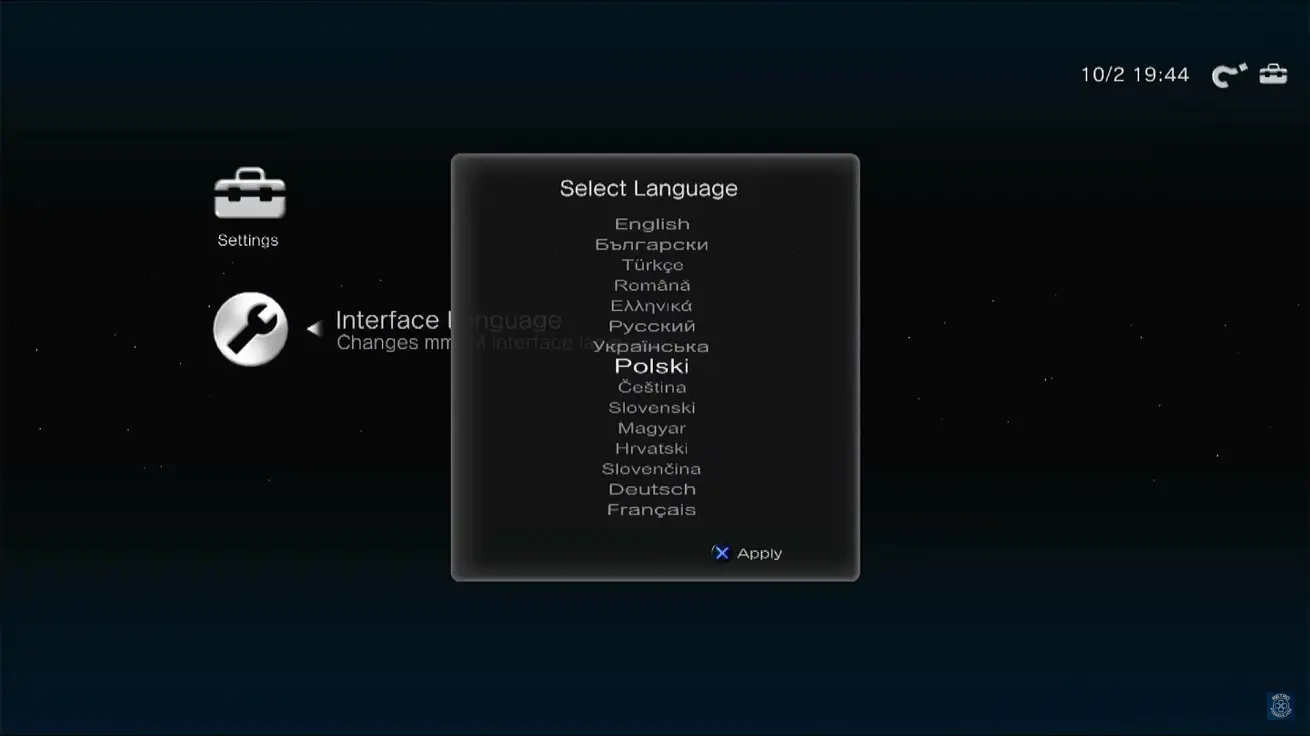
- Ustawienie języka polskiego interfejsu. Domyślnie multiMAN uruchamia się w języku angielskim. Zmiana języka na polski sprawia, że wszystkie menu, komunikaty i opisy funkcji stają się w pełni zrozumiałe, co znacząco ułatwia pracę z aplikacją – zwłaszcza osobom, które po raz pierwszy korzystają z tego typu narzędzi. Wybór języka odbywa się z poziomu ustawień programu i jest zapisywany na stałe, więc nie trzeba go powtarzać przy każdym uruchomieniu.
- Wyłączenie muzyki w tle. multiMAN domyślnie odtwarza w tle podkład muzyczny, który może umilać korzystanie z aplikacji, ale dla niektórych użytkowników bywa zbędny lub wręcz rozpraszający. W ustawieniach można całkowicie wyłączyć muzykę, pozostawiając jedynie efekty dźwiękowe interfejsu. To szczególnie przydatne, jeśli w tle korzystamy z własnej muzyki lub nagrań albo po prostu preferujemy pracę w ciszy.
- Dostosowanie wyglądu interfejsu. multiMAN oferuje różne tryby wyświetlania gier – od listy tekstowej, przez widok z miniaturami, aż po pełnoekranowe okładki. W ustawieniach można dostosować nie tylko tryb widoku, ale także sposób sortowania tytułów, rozmieszczenie kategorii czy kolejność wyświetlania katalogów. Warto wybrać taki układ, który umożliwia szybkie odnajdywanie ulubionych tytułów i wygodną nawigację.
- Aktualizacja bazy okładek. Aby biblioteka gier prezentowała się estetycznie i była łatwa w przeglądaniu, warto pobrać brakujące okładki. multiMAN umożliwia automatyczne wyszukiwanie i pobieranie grafik z internetu, przypisując je do odpowiednich tytułów. Dzięki temu każda pozycja w kolekcji zyskuje wizualny identyfikator, co ułatwia szybkie rozpoznanie gry i poprawia ogólną przejrzystość menu.
Efekt konfiguracji. Po wprowadzeniu tych zmian multiMAN staje się narzędziem w pełni dopasowanym do indywidualnych preferencji użytkownika. Jasne komunikaty w języku polskim, czytelny układ biblioteki, brak zbędnych elementów dźwiękowych oraz kompletna baza okładek sprawiają, że praca z programem jest płynna, intuicyjna i przyjemna. Dzięki temu można skupić się na głównym celu – wygodnym zarządzaniu grami i pełnym wykorzystaniu możliwości konsoli PS3.
Gry z PS2 na konsoli z HEN
Uruchamianie gier z PlayStation 2 na konsoli PS3 wyposażonej w HEN wymaga wykonania kilku dodatkowych kroków w porównaniu do CFW. Wynika to z faktu, że HEN nie obsługuje natywnie plików ISO z PS2, dlatego konieczna jest ich konwersja do formatu PS2 Classic.
Procedura dla HEN PS3
- Dumpowanie gry na HDD. Umieszczamy płytę z grą PS2 w napędzie konsoli. W multiMAN przechodzimy do zakładki Gry i wykonujemy kopię gry na dysk twardy (utworzenie pliku ISO).
- Przełączenie multiMAN w tryb CFW. W menu aplikacji wybieramy opcję przełączenia w tryb CFW, który udostępnia dodatkowe funkcje, w tym możliwość konwersji plików.
- Konwersja do formatu PS2 Classic. W trybie CFW zaznaczamy utworzony plik ISO i uruchamiamy proces konwersji do formatu PS2 Classic (
.BIN.ENC). - Przeniesienie pliku w mmOS. Uruchamiamy tryb mmOS w multiMAN. Otwieramy ścieżkę:
PS3 Root → HDD0 → PS2ISO. Przenosimy utworzony plik.BIN.ENCdo katalogu PS2ISO i zmieniamy jego nazwę tak, aby zawierała tytuł gry, pozostawiając rozszerzenie.BIN.ENC. - Usunięcie zbędnych plików. Można usunąć pierwotny folder gry oraz inne niepotrzebne pliki, aby zwolnić miejsce na dysku.
- Odświeżenie listy gier w webMAN MOD. W ustawieniach webMAN wybieramy opcję odświeżenia listy gier. Po aktualizacji tytuł pojawi się w sekcji gier PS2 i będzie gotowy do uruchomienia.

Procedura dla CFW PS3
W przypadku konsoli z CFW proces jest znacznie prostszy:
- Wystarczy zgrać plik ISO gry bezpośrednio do katalogu PS2ISO na dysku twardym konsoli lub na zewnętrzny nośnik obsługiwany przez webMAN.
- Po odświeżeniu listy gier w webMAN MOD można uruchomić tytuł bez konieczności konwersji.

Kopiowanie gier i wskazówki RPCS3 PS3
Aplikacja multiMAN to nie tylko narzędzie do zarządzania biblioteką gier i uruchamiania ich bezpośrednio na konsoli PS3. Dzięki swoim rozbudowanym funkcjom umożliwia także przygotowanie kopii zapasowych w taki sposób, aby można je było odtwarzać w emulatorze RPCS3 na komputerze. Rozwiązanie to pozwala zachować oryginalną strukturę plików gry i w prosty sposób przenieść całą bibliotekę z PS3 do środowiska emulacyjnego, co jest szczególnie przydatne, gdy chcemy zachować swoje tytuły w formie cyfrowej lub korzystać z wyższych rozdzielczości i ulepszonych ustawień graficznych oferowanych przez RPCS3.
- Wybór gry w multiMAN. Uruchamiamy multiMAN i przechodzimy do zakładki Gry, w której wyświetlają się wszystkie dostępne tytuły – zarówno te zapisane na dysku twardym konsoli, jak i te uruchomione z płyty w napędzie. Zaznaczamy grę, którą chcemy skopiować do formatu obsługiwanego przez RPCS3.
- Rozpoczęcie procesu wypakowywania. Po zaznaczeniu gry wciskamy przycisk trójkąt na padzie, co otwiera menu opcji. Z dostępnych możliwości wybieramy Wypakuj ISO (Extract ISO). Funkcja ta powoduje rozpakowanie zawartości gry do folderu, który później można przenieść bezpośrednio do RPCS3.
- Wskazanie miejsca docelowego. multiMAN poprosi o wybranie lokalizacji, w której mają zostać zapisane pliki. Najlepiej wybrać pendrive USB lub inny nośnik zewnętrzny podłączony do konsoli. Jeżeli nośnik sformatowany jest w FAT32, można kopiować pliki do 4 GB w jednym segmencie – większe zostaną automatycznie podzielone na części. Jeżeli nośnik jest w NTFS, kopiowanie dużych plików odbywa się bez ograniczeń, co jest wygodniejsze w przypadku gier PS3 o większych rozmiarach.

- Przeniesienie danych na komputer. Po zakończeniu procesu kopiowania odłączamy nośnik od konsoli PS3 i podłączamy go do komputera. W zależności od wielkości gry operacja ta może potrwać od kilku do kilkudziesięciu minut.
- Instalacja w RPCS3. Na komputerze uruchamiamy emulator RPCS3 i otwieramy folder przeznaczony na gry (domyślnie katalog
dev_hdd0/game/w strukturze RPCS3). Skopiowane wcześniej pliki umieszczamy w tym miejscu. Po dodaniu tytułów emulator automatycznie je wykryje i wyświetli w bibliotece, umożliwiając natychmiastowe uruchomienie.
Wskazówki dotyczące kopiowania gier do RPCS3
- Wydajność kopiowania – najszybsze efekty uzyskamy, korzystając z nośników USB 3.0 podłączonych do komputera (choć PS3 obsługuje standard 2.0, więc ograniczeniem może być sama konsola).
- Integralność plików – po skopiowaniu warto sprawdzić, czy wszystkie pliki zostały przeniesione w całości, aby uniknąć błędów podczas uruchamiania gry w RPCS3.
- Optymalizacja w RPCS3 – po dodaniu tytułu do biblioteki można w emulatorze ustawić indywidualne parametry, takie jak skalowanie rozdzielczości czy filtrowanie tekstur, co pozwoli uzyskać lepszy obraz niż na oryginalnym sprzęcie.

Obsługa pamięci NTFS
Jedną z najważniejszych i najbardziej praktycznych funkcji aplikacji multiMAN jest obsługa zewnętrznych nośników danych sformatowanych w systemie plików NTFS. Funkcja ta dostępna jest poprzez opcję Scan Connected NTFS USB Drives, która umożliwia przeskanowanie wszystkich podłączonych do konsoli urządzeń USB i automatyczne wykrycie znajdujących się na nich gier, obrazów ISO czy innych plików.
Możliwość korzystania z NTFS jest szczególnie cenna, ponieważ pozwala ominąć ograniczenia formatu FAT32, który jest natywnie obsługiwany przez PlayStation 3, ale nie umożliwia zapisu plików większych niż 4 GB. W przypadku wielu gier na PS3 – których rozmiary nierzadko przekraczają 20, a nawet 40 GB – oznacza to, że przy FAT32 konieczne byłoby dzielenie plików na mniejsze części i ponowne ich scalanie na dysku konsoli, co jest procesem czasochłonnym i niewygodnym.
Dzięki obsłudze NTFS w multiMAN użytkownik może:
- Przechowywać duże obrazy ISO w całości, bez potrzeby kompresji ani dzielenia ich na mniejsze segmenty.
- Przenosić obszerne pliki instalacyjne i aktualizacje gier, które w przypadku FAT32 wymagałyby dodatkowej obróbki.
- Używać jednego nośnika zarówno do przechowywania gier, jak i plików multimedialnych w dowolnym rozmiarze, co upraszcza organizację danych.
- Oszczędzić miejsce na dysku konsoli, uruchamiając gry bezpośrednio z nośnika USB w NTFS, bez konieczności ich kopiowania na wewnętrzny HDD.
Obsługa NTFS jest również istotna dla osób posiadających rozbudowane biblioteki gier – pozwala na przechowywanie setek gigabajtów danych na jednym, dużym dysku zewnętrznym i szybki dostęp do nich bez dodatkowych konwersji czy podziałów plików.
Warto jednak pamiętać, że stabilność obsługi NTFS w multiMAN może zależeć od rodzaju używanej konsoli oraz wersji oprogramowania. Na konsolach z CFW funkcja działa zazwyczaj bezproblemowo, natomiast na HEN mogą występować sporadyczne błędy z wykrywaniem nośnika lub uruchamianiem gier. W takich sytuacjach alternatywą jest webMAN MOD, który w wielu przypadkach oferuje bardziej stabilną obsługę NTFS i dodatkowe możliwości montowania obrazów ISO z poziomu XMB.

Serwer FTP w multiMAN PS3
Funkcja wbudowanego serwera FTP w aplikacji multiMAN znacząco ułatwia przesyłanie plików pomiędzy konsolą a komputerem. Dzięki niej można kopiować gry, aktualizacje, pliki instalacyjne PKG czy dowolne inne dane bez konieczności używania pendrive’a lub dysku zewnętrznego.
Konfiguracja serwera FTP w multiMAN
- Aktywacja funkcji w aplikacji. Przechodzimy do ustawień multiMAN. W sekcji dotyczącej serwera FTP zaznaczamy opcję Włącz oraz aktywujemy No Timeout, co zapobiega automatycznemu rozłączaniu po dłuższej bezczynności.
- Sprawdzenie adresu IP konsoli. W dolnej części ekranu ustawień FTP widoczny jest adres IP przypisany do naszej konsoli PS3. Upewniamy się, że konsola jest podłączona do tej samej sieci, co komputer.
- Połączenie z komputera. Na komputerze uruchamiamy klienta FTP, np. FileZilla. W polu „Host” wpisujemy adres IP konsoli, pozostawiamy port domyślny (21) i nawiązujemy połączenie.
- Transfer plików. Po uzyskaniu dostępu możemy swobodnie kopiować dane między komputerem a konsolą. Przykładowo, aby zainstalować nową aplikację, umieszczamy plik .PKG w katalogu packages na dysku konsoli. Następnie instalujemy go z poziomu Package Manager w XMB.
Dzięki obsłudze FTP w multiMAN można w prosty sposób zarządzać plikami na PS3, co jest szczególnie przydatne przy przenoszeniu dużych gier czy całych bibliotek bez potrzeby używania dodatkowych nośników.

Podsumowanie
multiMAN oraz webMAN MOD to jedne z najważniejszych narzędzi dostępnych dla posiadaczy konsol PlayStation 3 z HEN lub CFW. Ich instalacja i prawidłowa konfiguracja znacząco podnoszą komfort korzystania z konsoli, wprowadzając funkcje, których próżno szukać w oficjalnym oprogramowaniu Sony. Dzięki nim można w pełni przejąć kontrolę nad biblioteką gier – nie tylko poprzez możliwość kopiowania tytułów na wewnętrzny dysk twardy konsoli czy nośniki zewnętrzne, ale również poprzez ich wygodne uruchamianie bezpośrednio z poziomu menu XMB. Obsługa różnych formatów nośników, w tym NTFS, pozwala przechowywać i przenosić gry w większych plikach, bez konieczności dzielenia ich na mniejsze części, co znacząco skraca proces przygotowania i instalacji.
Serwer FTP wbudowany w multiMAN umożliwia szybki transfer plików pomiędzy konsolą a komputerem – bez potrzeby używania pendrive’a czy zewnętrznego dysku. Funkcja ta jest szczególnie cenna przy przesyłaniu dużych gier lub archiwów, a także przy pracy z emulatorami, takimi jak RPCS3, gdy chcemy przenieść własne kopie tytułów na PC. Z kolei webMAN MOD rozszerza możliwości zarządzania sprzętem – oferuje monitorowanie temperatur CPU i RSX w czasie rzeczywistym, a także umożliwia ręczne lub automatyczne sterowanie prędkością wentylatorów. Dzięki temu można utrzymać optymalne warunki pracy konsoli, wydłużając żywotność podzespołów i minimalizując ryzyko przegrzewania. Dodatkowo dostęp do statystyk SYSCON pozwala ocenić historię użytkowania sprzętu, co jest szczególnie przydatne przy zakupie PS3 z drugiej ręki.
Prawidłowo skonfigurowane multiMAN i webMAN MOD zmieniają PS3 w potężne centrum rozrywki, dając użytkownikowi pełną swobodę w zarządzaniu grami, plikami i zasobami systemowymi. W połączeniu z wygodnym dostępem do kopii zapasowych, wsparciem dla różnych formatów oraz rozbudowanymi opcjami konfiguracji chłodzenia, czynią z konsoli urządzenie dużo bardziej funkcjonalne i elastyczne niż w standardowej wersji. Dla każdego użytkownika PS3 z HEN lub CFW te dwa programy to absolutny fundament, który nie tylko ułatwia codzienną obsługę konsoli, ale też pozwala w pełni wykorzystać jej możliwości, zarówno w kontekście gier, jak i funkcji dodatkowych.
Przydatne linki i materiały do pracy z PS3 (HEN/CFW), multiMAN i webMAN MOD
Poniżej znajdziesz uporządkowany zestaw źródeł wraz z krótkim omówieniem, kiedy i do czego ich używać. Zestaw jest ułożony w logicznej kolejności: od przygotowania konsoli (HEN/CFW), przez instalację narzędzi, po obsługę nośników, FTP i kompatybilność gier z PS2.
- Instalacja HEN 4.90 na każdej konsoli PlayStation 3. Wideo instruktażowe pokazujące krok po kroku, jak zainstalować najnowszy HEN 4.90 na konsolach PS3 wszystkich modeli. To podstawowy punkt wyjścia, jeśli chcemy uruchamiać gry PS2 i korzystać z homebrew.
Link: https://youtu.be/gPwO2jw_VMk?si=h1-_L8ono4u4QgKv - Instalacja CFW 4.90 na PS3 przez BG Toolset. Poradnik wyjaśniający proces instalacji Custom Firmware w wersji 4.90 z wykorzystaniem BG Toolset. Ta metoda dostępna jest dla wybranych modeli PS3 i pozwala uzyskać pełny dostęp do funkcji modyfikacji systemu. Link: https://youtu.be/VWe9byPhO5Q?si=UTz-AF6LujDr_N_i
- Jak zainstalować grę z PlayStation 2 na PlayStation 3 z HEN. Film prezentujący kompletną procedurę przygotowania i instalacji gry PS2 w formacie PKG na konsoli PS3 z HEN. Szczególnie przydatny dla osób, które dopiero zaczynają swoją przygodę z emulacją gier PS2 na PS3. Link: https://youtu.be/VaAW1wrfvUY?si=q7sL3Gc8YDGdFdHC
- Jak używać pamięci NTFS & exFAT przez webMAN MOD w PS3. Instrukcja wideo, która pokazuje jak korzystać z nośników pamięci w systemach plików NTFS i exFAT na konsoli PS3 dzięki webMAN MOD. To istotne w przypadku dużych gier, których nie da się zapisać na FAT32. Link: https://youtu.be/ye4NxL3nc00?si=Erb3LtA_azKuSRDI
- FAT32 Format. Proste narzędzie do formatowania pendrive’ów i dysków twardych w systemie plików FAT32. Niezbędne do przygotowania nośników pamięci dla konsoli PlayStation 3, szczególnie przy instalacji gier oraz plików PKG. Link: http://ridgecrop.co.uk/index.htm?guiformat.htm
- FileZilla. Jeden z najpopularniejszych klientów FTP, który pozwala na wygodne przesyłanie plików pomiędzy komputerem a konsolą PlayStation 3. Dzięki niemu można szybko wgrywać gry, aktualizacje oraz pliki instalacyjne. Link: https://filezilla-project.org/
- Lista kompatybilnych gier PS2 na PS3. Oficjalna baza danych w serwisie PSDevWiki, w której znajdziesz szczegółową listę gier PS2 działających na konsolach PS3. To nieocenione źródło wiedzy o kompatybilności – sprawdzisz tu, które tytuły uruchamiają się bez problemów, a które wymagają dodatkowych poprawek. Link: https://www.psdevwiki.com/ps3/PS2_Classics_Emulator_Compatibility_List
Wideo Retropierdolnik – PS3 multiMan & webMAN MOD / podstawy obsługi aplikacji
Rozdziały:
- 00:00 – 01:19 Wstęp / multiMan & WebMAN MOD
- 01:20 – 01:39 Niezbędne przedmioty
- 01:40 – 02:42 Pobranie plików
- 02:43 – 03:16 Przygotowanie Pendrive
- 03:17 – 04:56 Instalacja multiMan & WebMAN MOD
- 04:57 – 06:04 Monitorowanie temperatur CPU & GPU
- 06:05 – 06:49 Konfiguracja multiMana
- 06:50 – 07:42 Dump gry PS3 na HDD
- 07:43 – 08:21 Dump gry PSX na HDD
- 08:22 – 09:41 Dump gry PS2 na HDD
- 09:42 – 12:57 Konwersja PS2 ISO do formatu PS2 Classic (HEN)
- 12:58 – 13:14 Gry z PS2 na CFW
- 13:15 – 14:02 Dump gry PS3 dla RPSC3
- 14:03 – 16:01 Używanie pamięci NTFS przez multiMana
- 16:02 – 17:25 Połączenie PS3 z FTP
- 17:26 – 19:40 Najciekawsze funkcje WebMAN MOD
- 19:41 – 20:05 Zakończenie
Od kanału Retropierdolnik:
Film powstał z myślą o dozwolonym użytku i został stworzony jako materiał edukacyjny. Jest dziełem audiowizualnym oraz wizją artystyczną twórcy. Znajdujące się w opisie linki odnoszą się do ogólnodostępnych stron/plików Homebrew i nie mają na celu czerpanie z tego korzyści. Nie jestem wytwórcą plików Homebrew. Piractwo jest złe oraz szkodliwe. Korzystaj jedynie ze swojej oryginalnej biblioteki gier oraz legalnych źródeł ich pozyskiwania. Test Homebrew przeprowadzam na potrzebę tworzonego materiału w celu poznawania możliwości sprzętu oraz oprogramowania.
This video has been made with Fair Use in mind and has been created as an educational piece of media.
Od serwisu Game-Box:
Treść jak i film mają charakter informacyjny i edukacyjny. Autor tekstu i wideo jak i serwis Game-Box nie ponosi odpowiedzialności za nieprawidłowe używanie opisanych wyżej narzędzi. Pamiętaj, że każda ingerencja w oryginalne oprogramowanie może zakończyć się uszkodzeniem sprzętu. Równocześnie informujemy, że nie świadczymy usług przerabiania, wgrywania gier i tym podobnym rzeczy. W przypadku wystąpienia problemów w trakcie instalacji HEN lub programów nie znajdziecie u nas pomocy, rady lub odpłatnej usługi. Równocześnie proszę o niekierowanie do autora i serwisu takich zapytań.
Co to jest Multiman na PS3?
Multiman to jedna z najpopularniejszych aplikacji homebrew na PS3, która umożliwia zarządzanie grami, plikami i systemem konsoli.
Do czego służy WebMAN MOD?
WebMAN MOD to narzędzie działające w tle, które pozwala uruchamiać gry i zarządzać konsolą przez przeglądarkę internetową.
Czy Multiman działa na każdej PS3?
Program działa na konsolach z Custom Firmware.
Czy WebMAN MOD może sterować wentylatorem PS3?
Tak. Jedną z funkcji jest kontrola prędkości wentylatora, aby zmniejszyć temperaturę konsoli.
Czy Multiman pozwala kopiować gry na dysk twardy?
Tak. Aplikacja umożliwia kopiowanie gier z płyty lub zewnętrznych nośników na dysk konsoli.
Czy WebMAN MOD wymaga instalacji Multiman?
Nie. Obie aplikacje mogą działać niezależnie.
Czy Multiman obsługuje FTP?
Tak. Program posiada wbudowany serwer FTP umożliwiający przesyłanie plików z komputera.
Czy WebMAN MOD działa automatycznie po uruchomieniu PS3?
Tak. Aplikacja uruchamia się razem z systemem i działa w tle.
Czy Multiman może uruchamiać gry z USB?
Tak. Gry mogą być uruchamiane z dysku USB lub dysku wewnętrznego.
Czy Multiman jest bezpieczny dla PS3?
Tak, jeśli konsola korzysta z kompatybilnego Custom Firmware.
Warto przeczytać:
 https://www.serwis-konsol.com/wp-content/uploads/2026/07/sony-rezygnuje-z-fizycznych-gier.avif
737
1310
Julian Binkiewicz
https://www.serwis-konsol.com/wp-content/uploads/2025/12/logo-game-box-.webp
Julian Binkiewicz2026-07-29 16:51:312026-07-29 17:05:04Sony rezygnuje z płyt na PS5. A co z Twoją kolekcją za 10 lat?
https://www.serwis-konsol.com/wp-content/uploads/2026/07/sony-rezygnuje-z-fizycznych-gier.avif
737
1310
Julian Binkiewicz
https://www.serwis-konsol.com/wp-content/uploads/2025/12/logo-game-box-.webp
Julian Binkiewicz2026-07-29 16:51:312026-07-29 17:05:04Sony rezygnuje z płyt na PS5. A co z Twoją kolekcją za 10 lat? https://www.serwis-konsol.com/wp-content/uploads/2026/07/co-to-jest-honeywell-ptm-7950.webp
737
1310
Julian Binkiewicz
https://www.serwis-konsol.com/wp-content/uploads/2025/12/logo-game-box-.webp
Julian Binkiewicz2026-07-08 15:11:432026-07-30 22:42:37Honeywell PTM7950 – co to jest i dlaczego lepszy niż zwykła pasta
https://www.serwis-konsol.com/wp-content/uploads/2026/07/co-to-jest-honeywell-ptm-7950.webp
737
1310
Julian Binkiewicz
https://www.serwis-konsol.com/wp-content/uploads/2025/12/logo-game-box-.webp
Julian Binkiewicz2026-07-08 15:11:432026-07-30 22:42:37Honeywell PTM7950 – co to jest i dlaczego lepszy niż zwykła pasta https://www.serwis-konsol.com/wp-content/uploads/2026/07/ps5-jest-zbyt-nagrzana.webp
737
1310
Julian Binkiewicz
https://www.serwis-konsol.com/wp-content/uploads/2025/12/logo-game-box-.webp
Julian Binkiewicz2026-07-07 16:22:192026-07-07 16:31:26Konsola PS5 jest zbyt nagrzana
https://www.serwis-konsol.com/wp-content/uploads/2026/07/ps5-jest-zbyt-nagrzana.webp
737
1310
Julian Binkiewicz
https://www.serwis-konsol.com/wp-content/uploads/2025/12/logo-game-box-.webp
Julian Binkiewicz2026-07-07 16:22:192026-07-07 16:31:26Konsola PS5 jest zbyt nagrzana https://www.serwis-konsol.com/wp-content/uploads/2026/07/jak-przygotowac-konsole-pada-na-gta-6.webp
737
1310
Julian Binkiewicz
https://www.serwis-konsol.com/wp-content/uploads/2025/12/logo-game-box-.webp
Julian Binkiewicz2026-07-01 16:14:232026-07-30 22:35:00Jak przygotować konsolę PS5/Xbox Series na premierę GTA 6?
https://www.serwis-konsol.com/wp-content/uploads/2026/07/jak-przygotowac-konsole-pada-na-gta-6.webp
737
1310
Julian Binkiewicz
https://www.serwis-konsol.com/wp-content/uploads/2025/12/logo-game-box-.webp
Julian Binkiewicz2026-07-01 16:14:232026-07-30 22:35:00Jak przygotować konsolę PS5/Xbox Series na premierę GTA 6?

