
Dlaczego Twój laptop się przegrzewa?
Wielu użytkowników z Poznania trafia do naszego serwisu z podobnym problemem: laptop nagrzewa się do niepokojących temperatur, wiatraki pracują na pełnych obrotach, a sprzęt potrafi się nagle wyłączyć. To nie tylko kwestia uciążliwości w codziennym użytkowaniu, ale realne zagrożenie dla podzespołów i danych.
Długotrwałe działanie w podwyższonej temperaturze skraca żywotność procesora, karty graficznej i płyty głównej. Ciepło może również prowadzić do deformacji elementów płyty, rozwarstwiania pasty termoprzewodzącej i wypalania złączy lutowanych, zwłaszcza w konstrukcjach typu BGA.
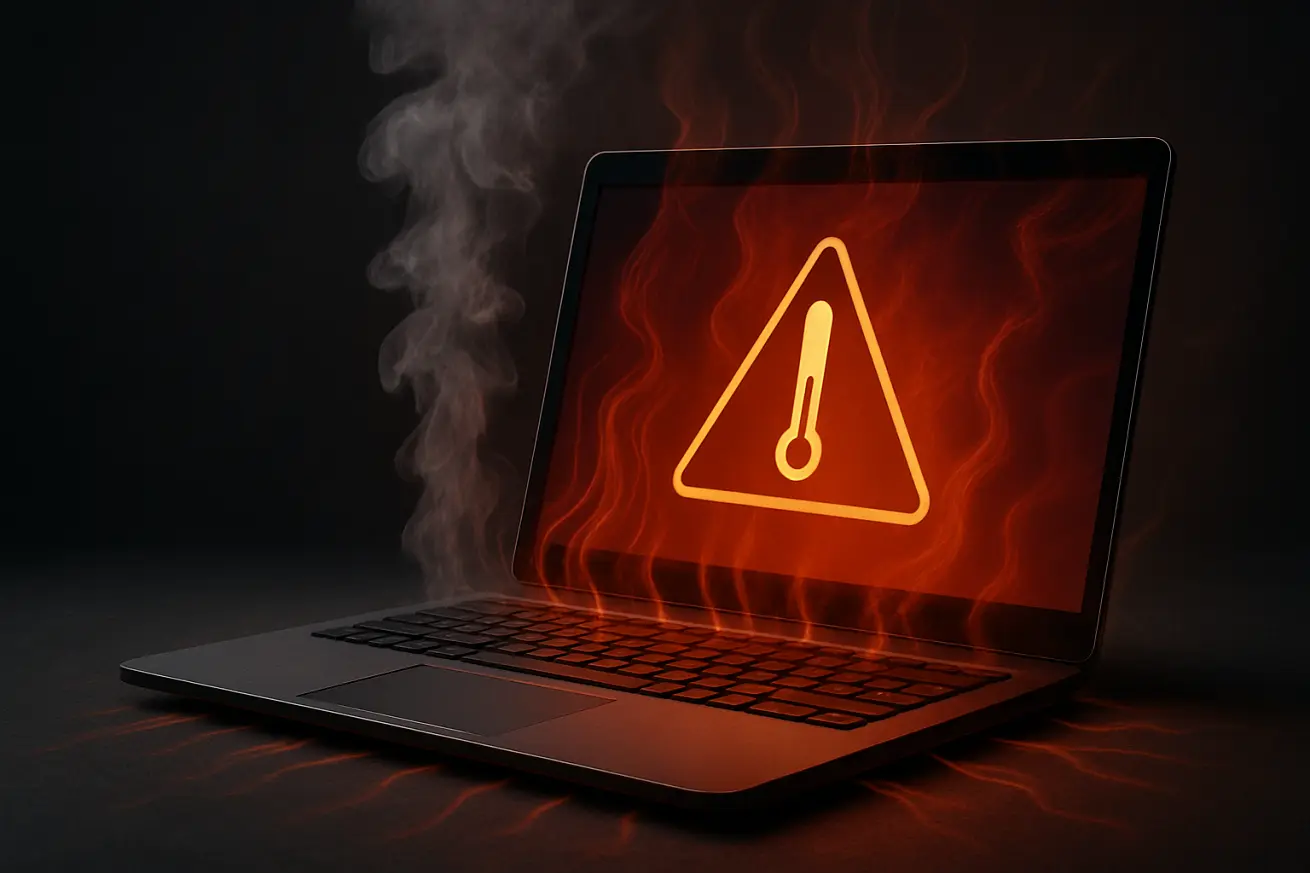
Najczęstsze przyczyny przegrzewania się laptopa
W naszej codziennej praktyce serwisowej w Poznaniu spotykamy się z powtarzającymi się przyczynami przegrzewania laptopów, które niezależnie od marki czy modelu prowadzą do spadku wydajności, głośnej pracy wentylatora, a w skrajnych przypadkach – do trwałych uszkodzeń sprzętu.
Zatkany układ chłodzenia (radiator + wentylator)
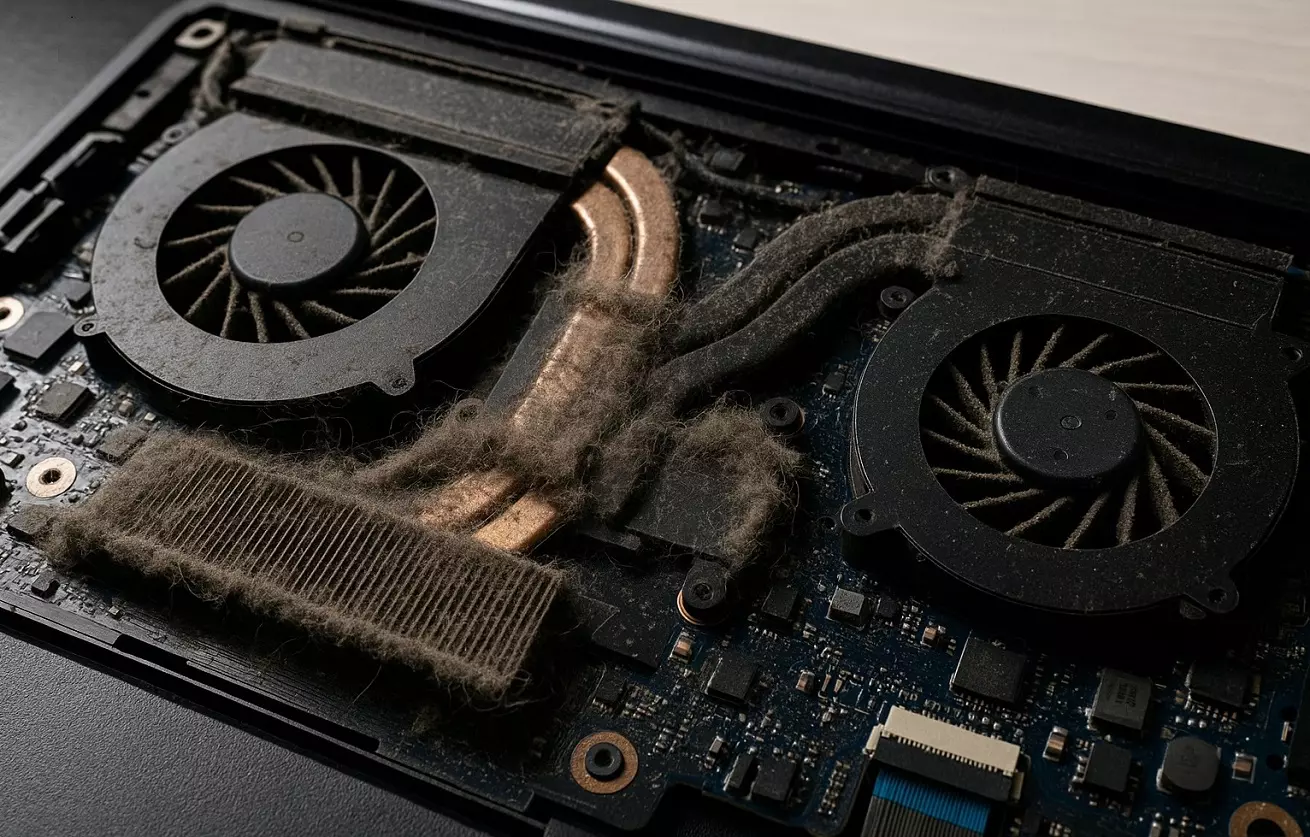
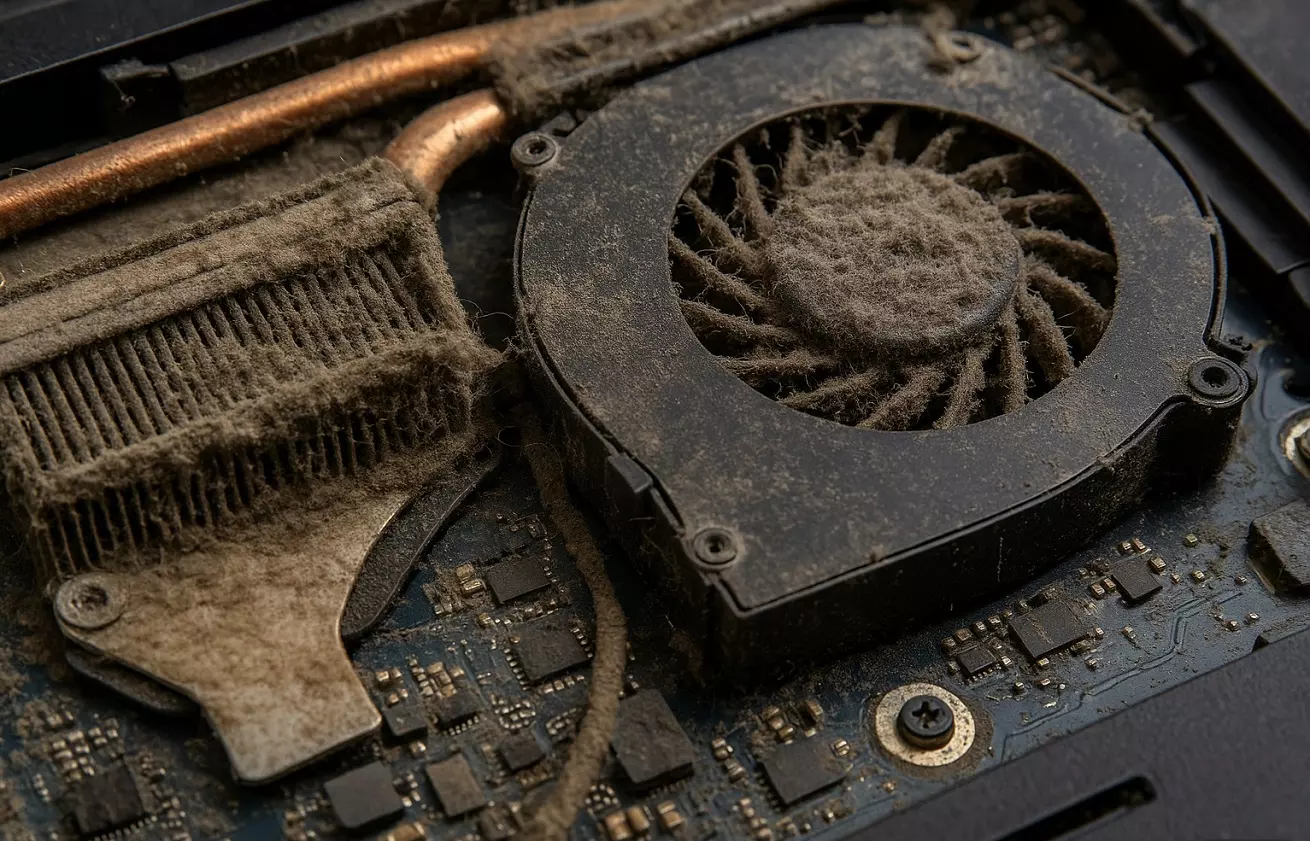
To najczęstszy i najbardziej niedoceniany powód przegrzewania się laptopów – zarówno u użytkowników domowych, jak i w firmach. Każdy laptop ma wewnątrz układ chłodzenia składający się m.in. z wentylatora, radiatora i kanałów powietrznych, których zadaniem jest sprawne odprowadzanie ciepła z procesora (CPU) i karty graficznej (GPU). Niestety, z biegiem czasu te elementy zaczynają zbierać zanieczyszczenia z otoczenia. Dlatego regularne czyszczenie laptopa jest tak ważne.
Kurz z pomieszczenia, mikroskopijne włókna z ubrań i dywanów, tłuszcz z kuchni, a także sierść domowych pupili – wszystko to osadza się wewnątrz laptopa i zaczyna stopniowo „tapetować” żeberka radiatora oraz łopatki wentylatora. W ekstremalnych przypadkach widzimy urządzenia, w których radiator jest dosłownie zakorkowany twardą, zbitymi warstwami kurzu, a wentylator nie jest w stanie wymusić przepływu powietrza. Ciepło zamiast być wyprowadzone na zewnątrz – zostaje uwięzione w środku obudowy, prowadząc do:
- szybkiego wzrostu temperatury CPU i GPU (nawet powyżej 95°C),
- nadmiernego hałasu wentylatora pracującego na pełnych obrotach,
- nagłego wyłączania się laptopa (aktywacja zabezpieczenia termicznego),
- obniżenia wydajności na skutek throttlingu (spadku taktowania procesora i karty graficznej),
- a w dłuższej perspektywie – degradacji lutów, złączy i całych układów scalonych.
Tego typu problem pojawia się częściej, jeśli laptop pracuje w pomieszczeniach z dużą ilością tkanin, dywanów, tapicerki lub zwierząt domowych. Właśnie dlatego wielu klientów z Poznania – zwłaszcza tych, którzy używają laptopa w sypialni lub na kolanach – zgłasza się do nas z objawami typowymi dla zapchanego chłodzenia. Co ważne, nawet nowe laptopy mogą wymagać czyszczenia już po kilku miesiącach intensywnego użytkowania, zwłaszcza jeśli producent zainstalował wąski radiator i wentylator o niskiej wydajności.
W Game-Box Serwis zawsze demontujemy układ chłodzenia i dokładnie oczyszczamy każdy element – nie tylko odkurzaczem czy sprężonym powietrzem, ale również manualnie (szczoteczką antystatyczną) lub metodą ultradźwiękową. Tylko wtedy mamy pewność, że ciepło będzie znowu prawidłowo odprowadzane, a sprzęt odzyska swoją pierwotną kulturę pracy.
Zużyta pasta termoprzewodząca i termopady
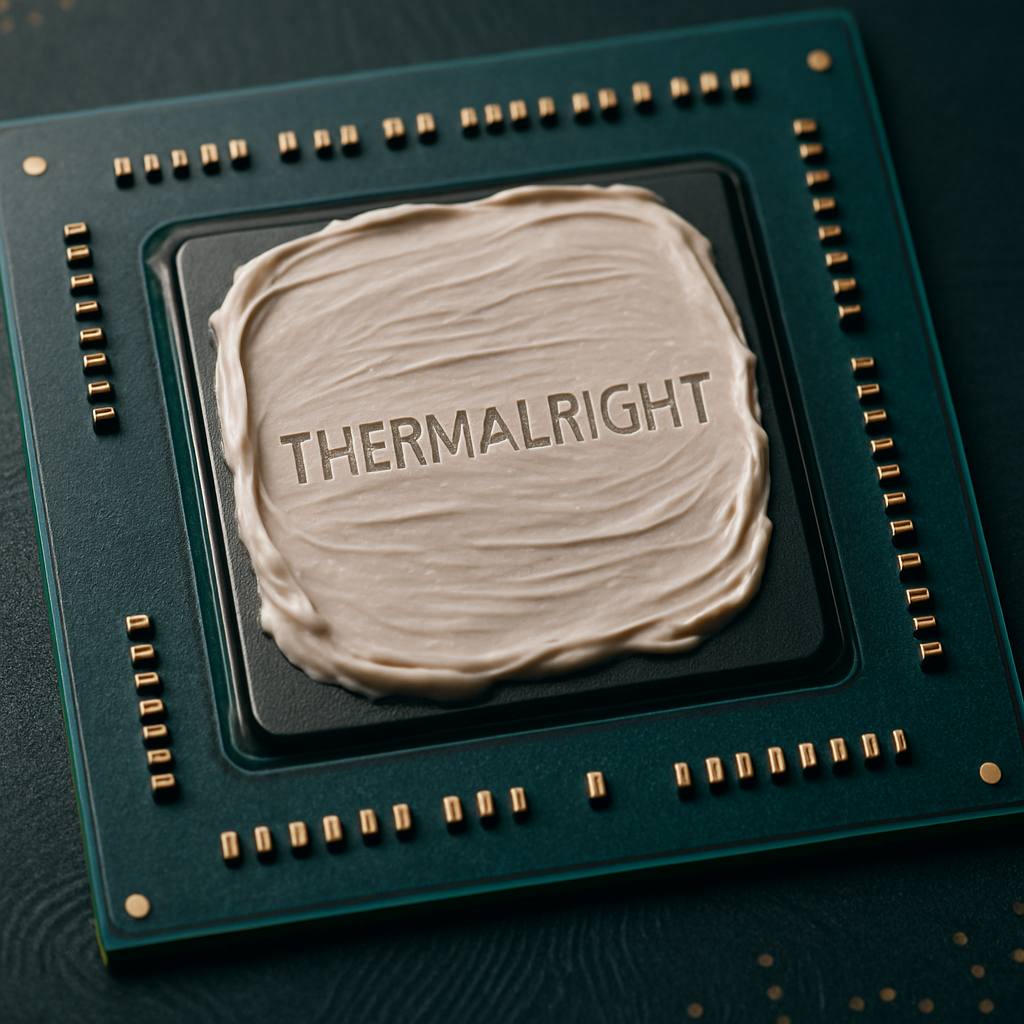
Jednym z najczęściej pomijanych, a zarazem kluczowych elementów odpowiadających za prawidłowe chłodzenie laptopa są pasta termoprzewodząca oraz termopady, które znajdują się pomiędzy procesorem (CPU), kartą graficzną (GPU), a radiatorem. Ich zadaniem jest maksymalnie efektywne przewodzenie ciepła z powierzchni układów scalonych do aluminiowo-miedzianego bloku chłodzącego, który następnie oddaje temperaturę do powietrza przez wentylator i żeberka radiatora.
Problem w tym, że materiały termiczne starzeją się – i to znacznie szybciej, niż myślą użytkownicy. Fabryczna pasta termiczna, stosowana przez większość producentów (HP, Dell, Lenovo, Acer), po ok. 2–3 latach intensywnej eksploatacji zaczyna tracić swoje właściwości. Twardnieje, traci elastyczność, zaczyna się kruszyć lub rozwarstwiać. W skrajnych przypadkach wyparowuje lub zamienia się w suchą skorupę, która zamiast przewodzić ciepło – zaczyna działać jak izolator termiczny.
Efekt? Temperatura rdzeni CPU i GPU rośnie drastycznie nawet przy niewielkim obciążeniu – np. podczas przeglądania internetu czy pracy w edytorze tekstu. System chłodzenia uruchamia się wcześniej i działa dłużej, a wentylator pracuje na wyższych obrotach praktycznie non stop. W laptopach gamingowych lub mobilnych stacjach roboczych (np. MSI, ASUS ROG, Lenovo Legion, HP Omen) proces ten jest jeszcze szybszy – przez intensywne granie, renderowanie wideo czy pracę w CAD-ach układy osiągają maksymalne temperatury znacznie częściej.
Również termopady, które znajdują się na kościach pamięci RAM lub elementach zasilania (VRM), zużywają się z czasem – odkształcają się, przesuwają, tracą lepkość i kontakt z powierzchnią radiatora. W rezultacie niektóre komponenty przegrzewają się mimo sprawnej pasty na CPU/GPU, co prowadzi do niestabilności systemu, spadków wydajności lub restartów.
W naszym serwisie w Poznaniu oferujemy nie tylko standardową wymianę pasty, ale również modernizację całego układu termicznego. Klient może zdecydować się na zastosowanie:
- pasty klasy premium, np. Thermal Grizzly Kryonaut, Noctua NT-H1 czy Gelid GC Extreme,
- nowoczesnej warstwy przewodzącej ciepło PTM7950, która zachowuje swoje właściwości przez wiele lat i automatycznie dopasowuje się do powierzchni,
- termopadów o podwyższonej przewodności cieplnej, dobranych odpowiednio do typu płyty i grubości radiatora.
Takie zabiegi pozwalają nie tylko przywrócić fabryczne temperatury, ale bardzo często je poprawić – nawet o 10–15°C. W połączeniu z czyszczeniem układu chłodzenia i poprawą cyrkulacji powietrza daje to zauważalnie lepszą kulturę pracy, ciszę i stabilność – niezależnie od tego, czy laptop służy do pracy, czy grania.
Nieprawidłowe użytkowanie i brak podkładki
Wbrew pozorom, sposób w jaki użytkownik korzysta z laptopa na co dzień, ma ogromny wpływ na temperatury pracy urządzenia. Laptopy projektowane są z myślą o pracy na twardych, stabilnych i płaskich powierzchniach, takich jak biurko, blat stołu czy stolik komputerowy. Dlaczego? Ponieważ znaczna część modeli (szczególnie tych cieńszych i nowoczesnych) zasysa chłodne powietrze przez otwory wentylacyjne umieszczone na spodzie obudowy.
Tymczasem bardzo wielu użytkowników – nie tylko w domach, ale również w biurach czy na uczelniach – korzysta z laptopa w sposób zupełnie niezgodny z jego konstrukcją. Typowe sytuacje, z jakimi spotykamy się w serwisie w Poznaniu, to:
- praca z laptopem na kolanach, kołdrze, poduszce, narzucie łóżka, sofie lub fotelu,
- trzymanie sprzętu bezpośrednio na wykładzinie dywanowej lub grubym kocu,
- wielogodzinne korzystanie z laptopa bez żadnej podstawki, nawet na blacie, gdy gumowe nóżki uległy zużyciu lub odpadły.
W każdym z tych przypadków dochodzi do zakrycia wlotów powietrza oraz zablokowania naturalnej cyrkulacji. Materiały tekstylne działają jak „uszczelka”, która skutecznie odcina dopływ chłodnego powietrza i jednocześnie zatrzymuje ciepło przy obudowie. To z kolei prowadzi do:
- gwałtownego wzrostu temperatur CPU i GPU,
- spadków wydajności w grach i programach (throttling termiczny),
- przyspieszonego zużycia wentylatora i skrócenia jego żywotności,
- z czasem: degradacji układów scalonych i możliwego uszkodzenia płyty głównej.
Co więcej, praca na miękkich powierzchniach powoduje również gromadzenie się większej ilości drobnego kurzu i włókien w okolicach otworów wentylacyjnych, które z czasem przedostają się do wnętrza urządzenia, przyspieszając proces zapychania radiatora i wentylatora.
Dlatego każdemu użytkownikowi laptopa – niezależnie od jego marki – zdecydowanie rekomendujemy:
- unikanie miękkich powierzchni i stosowanie twardego, stabilnego podłoża,
- regularne sprawdzanie stanu gumowych nóżek i ich wymianę w razie potrzeby (nawet minimalne uniesienie laptopa zwiększa przepływ powietrza),
- czyszczenie otworów wentylacyjnych z zewnątrz, np. odkurzaczem z końcówką z miękkim włosiem, przynajmniej raz na 1–2 miesiące.
Wielu naszych klientów z Poznania przyznaje, że wcześniej nie zdawali sobie sprawy, jak wielki wpływ ma codzienne użytkowanie laptopa na jego temperatury pracy i ogólną wydajność. Dopiero po naszej interwencji – gruntownym czyszczeniu i wymianie pasty – oraz zastosowaniu odpowiedniej podstawki, sprzęt działał cicho i bez zakłóceń nawet pod dużym obciążeniem.
Niewydolny układ chłodzenia względem podzespołów
Wydajne laptopy, takie jak modele dla graczy czy mobilne stacje robocze (np. seria ASUS ROG, MSI GE Raider, Lenovo Legion), wyposażone są w mocne procesory i dedykowane karty graficzne, które generują znaczne ilości ciepła. Jeśli producent oszczędza na jakości chłodzenia (np. używa cienkich rurek heatpipe lub uproszczonych radiatorów), układ staje się niewydolny już po krótkim czasie użytkowania. W takich przypadkach warto rozważyć modyfikacje chłodzenia lub zastosowanie pasty klasy premium (np. PTM7950, Thermal Grizzly).
Błędy systemowe: czujniki temperatury, BIOS i sterowniki
Choć rzadsze, zdarzają się usterki niezwiązane z fizycznym zanieczyszczeniem. Uszkodzony czujnik temperatury CPU lub GPU może przesyłać błędne dane do systemu BIOS, co skutkuje nieprawidłowym sterowaniem obrotami wentylatora. Czasami aktualizacja BIOS lub reinstalacja sterowników układu chłodzenia rozwiązuje problem, ale niekiedy potrzebna jest wymiana płyty głównej lub przeprogramowanie układów.
Przykłady z Poznania – historie klientów z serwisu
Oto trzy realne przypadki laptopów, które trafiły do nas w ostatnich tygodniach:
Przypadek 1: Lenovo Legion 5 Pro – „Gorący start, zimny koniec”
Objawy:
Właściciel laptopa zgłosił się do naszego serwisu z problemem nagłego wyłączania się komputera po ok. 10 minutach od uruchomienia gry CS:GO. Laptop był jeszcze stosunkowo nowy, ale od początku intensywnie użytkowany – również do streamingu i pracy graficznej.
Diagnoza:
Po rozkręceniu obudowy od razu zobaczyliśmy problem – radiator CPU był całkowicie zatkany mieszanką kurzu i sierści kota. Pasta termiczna, którą fabrycznie zastosował producent, była kompletnie wyschnięta, twarda i odspojona od powierzchni procesora.
Rozwiązanie:
Przeprowadziliśmy pełne czyszczenie układu chłodzenia, usuwając wszystkie zanieczyszczenia z wentylatorów i radiatora. Następnie nałożyliśmy nową warstwę materiału termicznego klasy premium – PTM7950, który działa nie tylko jak pasta, ale również adaptuje się do mikrostruktur powierzchni. Po zakończeniu serwisu przeprowadziliśmy testy obciążeniowe – temperatura CPU spadła z 95°C do stabilnych 71°C. Laptop pracuje cicho i stabilnie, a klient z Rataj zyskał pewność, że sprzęt posłuży mu przez kolejne lata.
Przypadek 2: Dell XPS 15 9570 – „Z pozoru biurowy laptop, a gotował dłonie”
Objawy:
Laptop należący do pracownika zdalnego z Jeżyc nagrzewał się tak bardzo, że dosłownie parzył użytkownika w nadgarstki już po kilkunastu minutach pracy. Komputer nie był wykorzystywany do gier, a jedynie do pakietu biurowego i przeglądarki. Wentylator włączał się od razu po starcie systemu i działał nieustannie.
Diagnoza:
Użytkownik korzystał z laptopa głównie na łóżku, kładąc go na narzucie, a czasem nawet na kołdrze. Skutkiem było niemal całkowite zablokowanie dolnych otworów wentylacyjnych. Wewnątrz laptopa zastaliśmy zbity kurz w kanałach powietrznych oraz lekko zmatowioną pastę termiczną, która nie zapewniała już efektywnego przewodzenia ciepła.
Rozwiązanie:
Wykonaliśmy czyszczenie układu chłodzenia, poprawiliśmy ułożenie przewodów i wymieniliśmy pastę na wysokiej klasy zamiennik. Klient otrzymał również wskazówki dotyczące prawidłowego użytkowania oraz rekomendację podstawki chłodzącej. Efekt? Cichy i chłodny XPS, który znowu nadaje się do całodziennej pracy – bez stresu i dyskomfortu.
Przypadek 3: HP Pavilion Gaming – „Granie na gorąco to nie granie”
Objawy:
Gracz z Wildy zgłosił się z problemem spadku wydajności w grach. Laptop włączał się normalnie, ale już po kilku minutach gry w Apex Legends lub Fortnite pojawiały się spadki FPS, zacięcia i hałas wentylatora, który pracował jak turbina. W dodatku obudowa w okolicach klawiatury robiła się gorąca.
Diagnoza:
Szybko zidentyfikowaliśmy winowajcę – fabryczna pasta termiczna na GPU była rozwarstwiona i niemal całkowicie odklejona od powierzchni układu graficznego. GPU osiągało w stresie 97°C, a throttling skutecznie ograniczał wydajność karty.
Rozwiązanie:
Zastosowaliśmy wysokowydajną pastę Thermal Grizzly Kryonaut, która znana jest z doskonałej przewodności cieplnej. Cały układ chłodzenia został oczyszczony również przy użyciu kąpieli ultradźwiękowej, co pozwoliło usunąć osady z trudnodostępnych miejsc. Po serwisie GPU osiągało maksymalnie 79°C, a gracz odzyskał stabilność i płynność działania gier. Laptop stał się też zauważalnie cichszy.
Jak samodzielnie sprawdzić temperatury laptopa?
Jeśli podejrzewasz, że Twój laptop się przegrzewa, nie musisz od razu rozkręcać obudowy ani zgadywać, co dzieje się w środku. Wystarczy prosta diagnostyka programowa, którą każdy użytkownik może przeprowadzić samodzielnie – nawet bez wiedzy technicznej. Monitorowanie temperatur to pierwszy krok do wykrycia problemów z układem chłodzenia i podjęcia odpowiednich działań.
Krok 1: Pobierz i zainstaluj odpowiedni program
Na rynku dostępnych jest wiele darmowych aplikacji do odczytu temperatur CPU, GPU, VRM i SSD. Do najczęściej polecanych należą:
- HWMonitor (od CPUID) – przejrzysty, lekki i niezawodny,
- Core Temp – idealny do monitorowania tylko temperatur CPU (dla mniej zaawansowanych użytkowników),
- HWiNFO64 – rozbudowane narzędzie pokazujące temperatury, napięcia, prędkości wentylatorów i taktowania (dla bardziej zaawansowanych).
Zainstaluj jeden z powyższych programów, uruchom go i daj laptopowi kilka minut pracy „na luzie” – bez aplikacji w tle.
Krok 2: Sprawdź temperatury w stanie bezczynności
Temperatury procesora i karty graficznej w spoczynku, czyli gdy laptop pracuje bez większego obciążenia (np. tylko pulpit lub przeglądarka), powinny mieścić się w następujących zakresach:
- CPU (procesor): 40–60°C
- GPU (zintegrowana karta graficzna): 40–55°C
- GPU (dedykowana, np. NVIDIA): 45–65°C
Jeśli Twój sprzęt w bezczynności osiąga 70°C i więcej – to już pierwszy sygnał ostrzegawczy, że coś jest nie tak.
Krok 3: Przeprowadź test obciążeniowy
Uruchom grę, benchmark (np. Cinebench, FurMark) albo program graficzny, który mocno obciąży procesor lub kartę graficzną. Po kilku minutach obserwuj temperatury w monitorze sprzętowym. Normy dla temperatur pod obciążeniem są nieco wyższe:
- CPU: do 85–90°C (czasami chwilowo do 95°C w laptopach gamingowych),
- GPU: do 85–88°C (dla kart dedykowanych).
Jeśli którykolwiek z układów przekracza 95°C lub więcej i utrzymuje tę temperaturę dłużej niż kilkadziesiąt sekund – to oznacza, że układ chłodzenia nie nadąża z odprowadzaniem ciepła. Dodatkowym sygnałem alarmowym może być:
- bardzo głośna, jednostajna praca wentylatora,
- throttling (czyli spadek taktowania procesora przy rosnącej temperaturze),
- zawieszanie się systemu lub nagłe wyłączanie laptopa.
Kiedy zgłosić się do serwisu?
Jeśli podczas powyższych testów zauważysz:
- temperatury CPU/GPU stale przekraczające 90–95°C,
- wentylator pracujący non stop na maksymalnych obrotach,
- wyczuwalne ciepło na obudowie w okolicach klawiatury lub touchpada,
- spadki wydajności, zawieszki lub restarty,
to znak, że czas na profesjonalną konserwację układu chłodzenia. Nie warto czekać, aż dojdzie do uszkodzenia płyty głównej czy grafiki – zwłaszcza jeśli używasz laptopa codziennie do pracy lub grania.
W Game-Box Serwis oferujemy bezpłatną diagnozę temperatur – wystarczy przynieść laptopa lub wysłać go do nas paczkomatem.
Czyszczenie laptopa – dlaczego warto zlecić to fachowcom?
W Game-Box Serwis czyszczenie to nie tylko „odkurzenie” wentylatora. Oferujemy pełen serwis termiczny:
- Rozbiórka laptopa i demontaż układu chłodzenia
- Usunięcie kurzu, włókien i brudu z radiatorów, kanałów powietrznych i wentylatorów
- Wymiana pasty termoprzewodzącej i termopadów
- Testy temperatur przed i po serwisie
- Na życzenie – zastosowanie nowoczesnej warstwy PTM7950 lub pasty klasy premium
Czas realizacji: 1–3 dni robocze.
Podsumowanie: nie czekaj, aż przegrzewanie zniszczy Twój sprzęt
Laptop, który nadmiernie się nagrzewa, nie działa poprawnie i nie zapewnia pełni swoich możliwości – zarówno pod względem wydajności, jak i bezpieczeństwa. Choć wielu użytkowników początkowo bagatelizuje objawy takie jak głośna praca wentylatora, spadki FPS w grach, wolne uruchamianie systemu czy gorąca obudowa, to w rzeczywistości są to wyraźne sygnały alarmowe.
Przegrzewanie prowadzi do:
- szybszego zużycia i degradacji pasty termicznej,
- trwałego osłabienia lutów BGA na GPU i płycie głównej,
- skrócenia żywotności wentylatora i jego łożysk,
- niestabilności systemu, zawieszania się, restartów,
- a w skrajnych przypadkach – nieodwracalnych uszkodzeń elektroniki (np. pęknięcia laminatu od nadmiernego ciepła).
Tymczasem wszystkim tym awariom można skutecznie zapobiec, stosując trzy podstawowe zasady:
- Regularna konserwacja termiczna – czyszczenie chłodzenia i wymiana pasty co 12–24 miesiące (w laptopach gamingowych nawet częściej),
- Prawidłowe użytkowanie – unikanie pracy na kołdrze, fotelu czy kolanach; stosowanie podkładek chłodzących,
- Wczesna reakcja na objawy – jeśli laptop zaczyna hałasować, grzać się lub spowalniać – nie zwlekaj z działaniem.
Jeśli mieszkasz w Poznaniu lub okolicach i zauważyłeś u siebie objawy przegrzewania laptopa – skontaktuj się z nami już dziś. W Game-Box Serwis oferujemy:
- bezpłatną diagnozę temperatur i kultury pracy wentylatora,
- czyszczenie układu chłodzenia z wykorzystaniem sprężonego powietrza i metody ultradźwiękowej,
- wymianę pasty i termopadów na materiały klasy premium (np. PTM7950, Kryonaut),
- testy pod obciążeniem, które pokażą realną poprawę po serwisie.
Niezależnie od tego, czy używasz laptopa do pracy biurowej, tworzenia grafiki, grania, montażu wideo czy nauki zdalnej – sprawny i chłodny sprzęt to podstawa komfortu i niezawodności. Zadbaj o swój laptop, zanim będzie za późno – my zajmiemy się resztą.
Game-Box Serwis – Twój lokalny ekspert od chłodzenia laptopów w Poznaniu.
NAJNOWSZE WPISY:
 Game Box Serwis
https://www.serwis-konsol.com/wp-content/uploads/2024/11/stick-drift-w-padach-e1731062852164.webp
873
1310
Julian Binkiewicz
https://www.serwis-konsol.com/wp-content/uploads/2025/12/logo-game-box-.webp
Julian Binkiewicz2024-11-08 11:50:592026-01-22 15:23:56Stick Drift w Padach – Przyczyny, objawy i skuteczne metody naprawy
Game Box Serwis
https://www.serwis-konsol.com/wp-content/uploads/2024/11/stick-drift-w-padach-e1731062852164.webp
873
1310
Julian Binkiewicz
https://www.serwis-konsol.com/wp-content/uploads/2025/12/logo-game-box-.webp
Julian Binkiewicz2024-11-08 11:50:592026-01-22 15:23:56Stick Drift w Padach – Przyczyny, objawy i skuteczne metody naprawy Game Box Serwis
https://www.serwis-konsol.com/wp-content/uploads/2023/06/dualsense-edge-z-etui.webp
640
960
Julian Binkiewicz
https://www.serwis-konsol.com/wp-content/uploads/2025/12/logo-game-box-.webp
Julian Binkiewicz2023-06-30 13:45:082026-01-30 11:09:59Recenzja pada DualSense Edge
Game Box Serwis
https://www.serwis-konsol.com/wp-content/uploads/2023/06/dualsense-edge-z-etui.webp
640
960
Julian Binkiewicz
https://www.serwis-konsol.com/wp-content/uploads/2025/12/logo-game-box-.webp
Julian Binkiewicz2023-06-30 13:45:082026-01-30 11:09:59Recenzja pada DualSense Edge https://www.serwis-konsol.com/wp-content/uploads/2025/03/parowanie-pada-duasense-z-ps5.webp
705
1310
Julian Binkiewicz
https://www.serwis-konsol.com/wp-content/uploads/2025/12/logo-game-box-.webp
Julian Binkiewicz2025-03-13 11:18:392026-01-09 18:31:59Jak sparować pada DualSense z konsolą PS5?
https://www.serwis-konsol.com/wp-content/uploads/2025/03/parowanie-pada-duasense-z-ps5.webp
705
1310
Julian Binkiewicz
https://www.serwis-konsol.com/wp-content/uploads/2025/12/logo-game-box-.webp
Julian Binkiewicz2025-03-13 11:18:392026-01-09 18:31:59Jak sparować pada DualSense z konsolą PS5?
 Game Box Serwis
 Retropierdolnik