PS5 wolno pobiera gry mimo szybkiego internetu – przyczyny, ustawienia i sposoby rozwiązania problemu
PS5 wolno pobiera gry mimo szybkiego internetu, gdy ogranicza je Wi-Fi, obciążony router, strona serwerów PlayStation Network albo długie instalowanie po pobraniu. Usterka konsoli lub pamięci masowej jest możliwa, ale warto ją sprawdzać dopiero po wykluczeniu sieci.
Poniżej pokazujemy, jak zmierzyć prędkość na PS5, które ustawienia mają sens i kiedy problem może wymagać serwisu.

Zacznij od testu połączenia na PS5 i sprawdzenia statusu PlayStation Network. Porównaj pasmo 5 GHz z 2,4 GHz, a najlepiej podłącz konsolę kablem Ethernet, bo to najszybciej oddziela problemy Wi-Fi od pozostałych. Zmiana DNS nie musi przyspieszyć pobierania. Jeśli wolno działa tylko jedna gra albo pobieranie przechodzi w długą instalację, przyczyna może leżeć poza siecią.
Spis treści
01 Dlaczego PS5 pobiera gry wolniej niż komputer? 02 Jak sprawdzić rzeczywistą prędkość internetu na PS5? 03 Wi-Fi 2,4 GHz czy 5 GHz – które ustawienie wybrać na PS5? 04 Kabel LAN, DNS i router – które zmiany rzeczywiście pomagają? 05 Tryb spoczynku, działające gry i pamięć konsoli 06 Kiedy wolne pobieranie oznacza usterkę PS5? 07 Diagnostyka krok po kroku – co zrobić przed oddaniem PS5 do serwisu? 08 Podsumowanie 09 Najczęściej zadawane pytaniaDlaczego PS5 pobiera gry wolniej niż komputer?
Prędkość internetu podawana przez operatora nie jest równoznaczna z szybkością pobierania każdej gry. Łącze o przepustowości 600 Mb/s nie oznacza, że PlayStation 5 będzie stale pobierać dane z taką szybkością. Jest to maksymalna przepustowość usługi w określonych warunkach, a nie gwarantowana prędkość transferu z każdego serwera.
Znaczenie ma również różnica między megabitami a megabajtami. Operatorzy internetowi podają prędkości w Mb/s, natomiast rozmiary gier wyrażane są najczęściej w GB.
Przykładowo:
- 100 Mb/s to teoretycznie 12,5 MB/s.
- 300 Mb/s to teoretycznie 37,5 MB/s.
- 600 Mb/s to teoretycznie 75 MB/s.
- 1000 Mb/s to teoretycznie 125 MB/s.
Są to wartości obliczone bez uwzględnienia narzutu protokołów i innych ograniczeń. Rzeczywisty transfer może być niższy.
Serwery PlayStation Network też mają swoje ograniczenia
Gry i aktualizacje pobierane są za pośrednictwem infrastruktury dystrybucji treści wykorzystywanej przez Sony. Obciążenie serwerów, lokalizacja węzłów CDN i trasa połączenia między operatorem a dostawcą treści mogą wpływać na transfer.
Jeżeli nowa gra właśnie otrzymała dużą aktualizację, wielu użytkowników może jednocześnie pobierać te same pliki. W takich warunkach prędkość bywa zmienna.
Nie oznacza to automatycznie awarii PlayStation Network. Usługi logowania i rozgrywki online mogą działać prawidłowo, podczas gdy pobieranie konkretnych danych przebiega wolniej.
Warto też odróżnić pobieranie od instalowania aktualizacji. Konsola może przez pewien czas przetwarzać pobrane pliki. Wtedy postęp całego procesu nie musi odpowiadać aktualnej szybkości połączenia internetowego.
Jak sprawdzić rzeczywistą prędkość internetu na PS5?
Pierwszym krokiem powinien być test połączenia wykonany bezpośrednio na konsoli. Pozwoli on ocenić, czy PS5 uzyskuje przepustowość zbliżoną do możliwości domowej sieci.
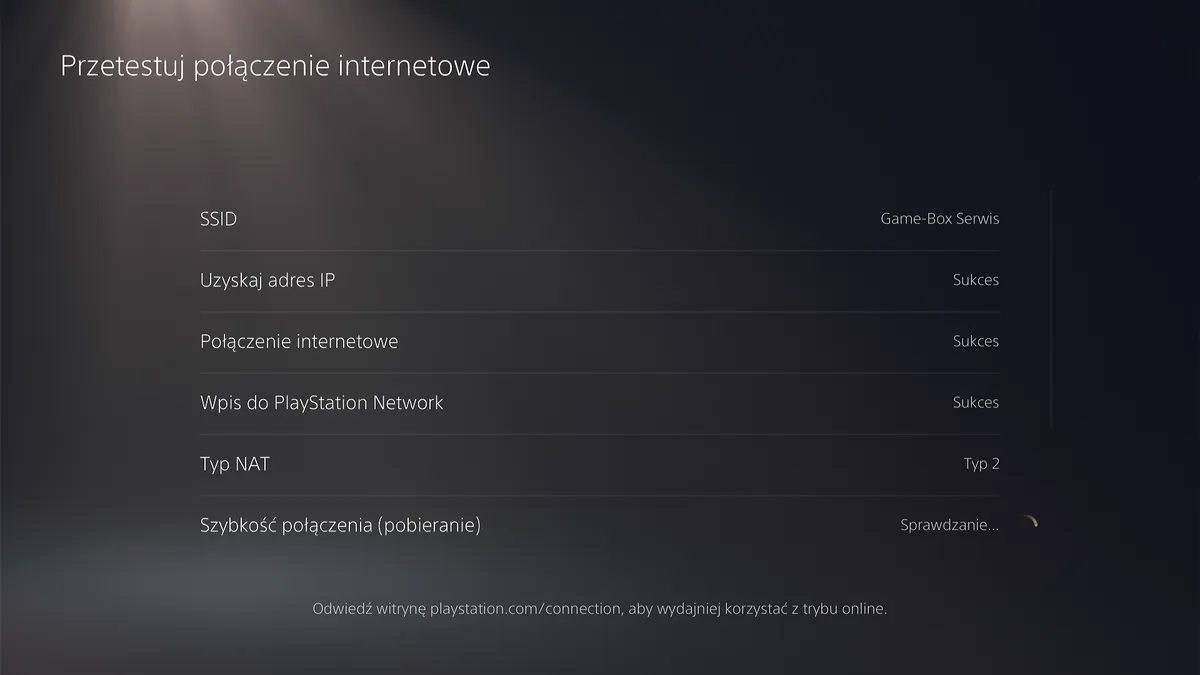
Otwórz:
Ustawienia → Sieć → Stan połączenia → Testuj połączenie internetowe.
Po zakończeniu testu konsola wyświetli między innymi szacowaną prędkość pobierania i wysyłania danych.
Nie należy traktować tych wyników jako dokładnego pomiaru maksymalnej przepustowości łącza. Test PS5 jest orientacyjny, a rezultat zależy również od serwera testowego i aktualnych warunków połączenia.
Porównaj wyniki w tych samych warunkach
Aby wyciągnąć właściwe wnioski, wykonaj trzy pomiary:
- Sprawdź prędkość na PS5 przy aktualnym połączeniu Wi-Fi.
- Podłącz konsolę do routera przewodem Ethernet i powtórz test.
- Sprawdź internet na komputerze podłączonym przewodowo do tego samego routera.
Najważniejsze jest porównanie wyników, a nie pojedyncza liczba.
Jeżeli komputer osiąga wysoką prędkość, PS5 po kablu działa podobnie, a przez Wi-Fi znacznie wolniej, podejrzenie pada na komunikację bezprzewodową.
Jeżeli PS5 osiąga słabe wyniki zarówno przez Wi-Fi, jak i Ethernet, trzeba sprawdzić dalsze elementy: konfigurację routera, połączenie z operatorem, serwery testowe oraz samą konsolę.
Warto wykonać pomiary kilkukrotnie, najlepiej o różnych porach. Jednorazowy słaby wynik nie jest wystarczającą podstawą do diagnozowania uszkodzenia modułu sieciowego.
Wi-Fi 2,4 GHz czy 5 GHz – które ustawienie wybrać na PS5?
PlayStation 5 obsługuje połączenia bezprzewodowe w pasmach 2,4 GHz i 5 GHz. Wybór odpowiedniego pasma może wyraźnie zmienić szybkość pobierania gier.
Pasmo 2,4 GHz ma zwykle lepszy zasięg i łatwiej radzi sobie z przeszkodami, ale często jest bardziej zatłoczone. Korzystają z niego liczne urządzenia domowe, a dostępnych kanałów jest stosunkowo niewiele.
Pasmo 5 GHz może zapewnić większą przepustowość, lecz sygnał jest bardziej podatny na osłabienie przez ściany i stropy.
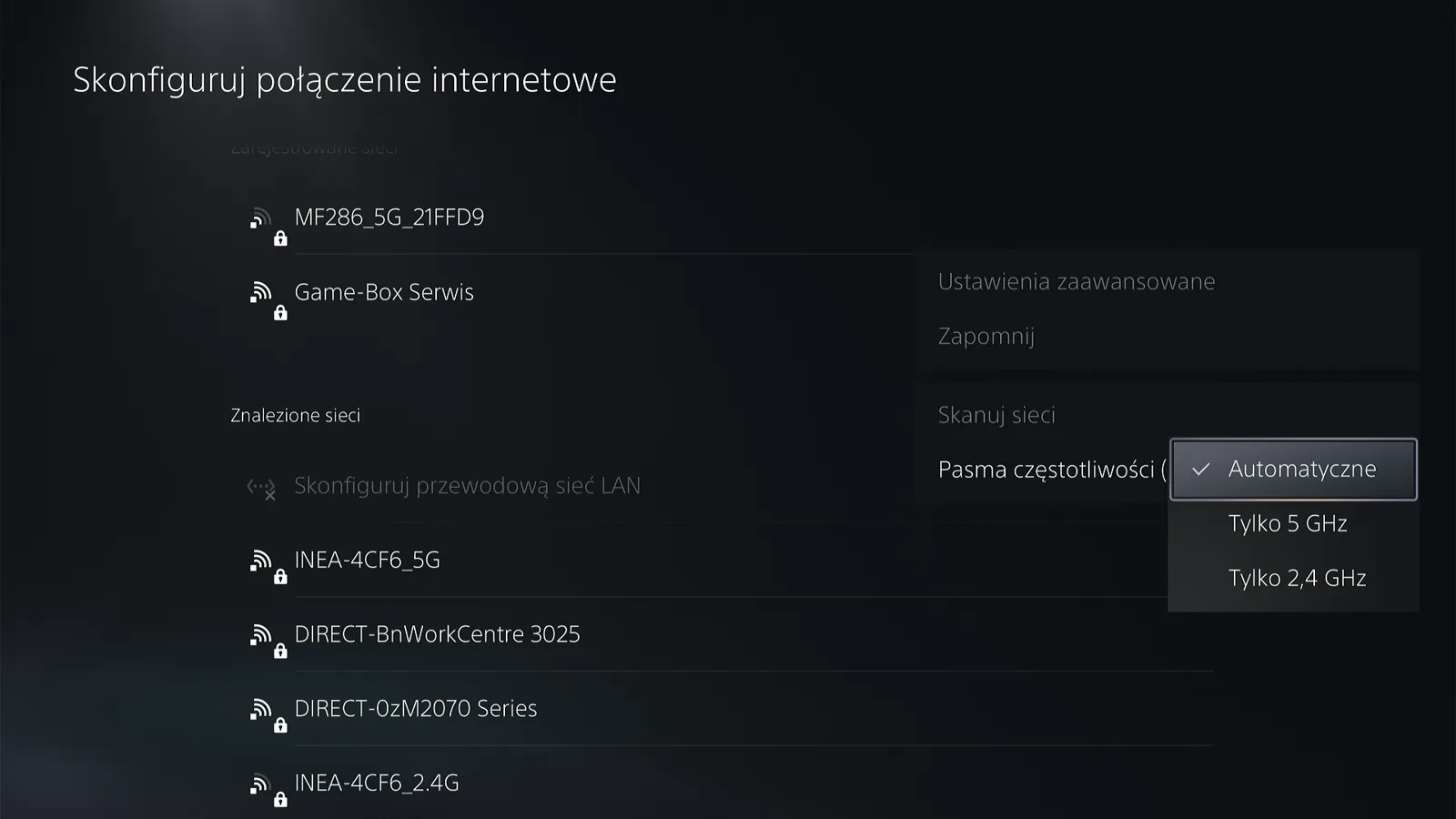
Jak wymusić połączenie 5 GHz na PS5?
W przypadku połączenia bezprzewodowego wykonaj następujące czynności:
- Otwórz Ustawienia → Sieć → Ustawienia.
- Wybierz Skonfiguruj połączenie internetowe.
- Zaznacz skonfigurowaną sieć Wi-Fi.
- Otwórz menu opcji i znajdź ustawienie pasma częstotliwości Wi-Fi.
- Wybierz 5 GHz zamiast ustawienia automatycznego, jeśli ta opcja jest dostępna.
Nazwy poszczególnych pozycji mogą się nieznacznie różnić zależnie od wersji oprogramowania systemowego.
Po zmianie wykonaj ponowny test internetu.
Nie zakładaj jednak, że 5 GHz zawsze będzie szybsze. Jeżeli konsola znajduje się daleko od routera, a sygnał przechodzi przez kilka ścian, połączenie może być niestabilne. W takich warunkach 2,4 GHz bywa lepszym wyborem.
Co jeszcze ogranicza prędkość Wi-Fi?
Przyczyną mogą być zakłócenia radiowe, przeciążony kanał, ustawienia routera lub niewłaściwe ustawienie konsoli.
Nie należy umieszczać routera za metalowymi elementami ani w zamkniętej szafce. Warto również sprawdzić, czy inne urządzenia bezprzewodowe nie wykorzystują intensywnie sieci podczas pobierania gry.
Jeśli PS5 po przesunięciu bliżej routera zaczyna pobierać znacznie szybciej, problem prawdopodobnie dotyczy warunków transmisji, a nie pamięci konsoli.
Porównanie obu rodzajów połączenia opisaliśmy osobno: kiedy lepiej podłączyć PS5 przez kabel, a kiedy przez Wi-Fi.
Kabel LAN, DNS i router – które zmiany rzeczywiście pomagają?
Połączenie przewodowe to jeden z najlepszych sposobów wyeliminowania problemów charakterystycznych dla Wi-Fi. Ethernet nie jest podatny na zakłócenia radiowe i zwykle zapewnia stabilniejszą transmisję.
PS5 posiada port Gigabit Ethernet. W praktyce oznacza to, że nawet przy łączu szybszym niż 1 Gb/s pojedyncze przewodowe połączenie konsoli nie wykorzysta przepustowości przekraczającej możliwości tego interfejsu.
Warto używać sprawnego przewodu co najmniej kategorii 5e i podłączyć konsolę bezpośrednio do gigabitowego portu routera.
Jeżeli w sieci znajduje się starszy przełącznik ograniczony do 100 Mb/s, to właśnie on może stanowić wąskie gardło.
Czy zmiana DNS przyspiesza pobieranie gier na PS5?
W poradnikach internetowych często pojawia się zalecenie zmiany DNS na publiczne serwery Google lub Cloudflare.
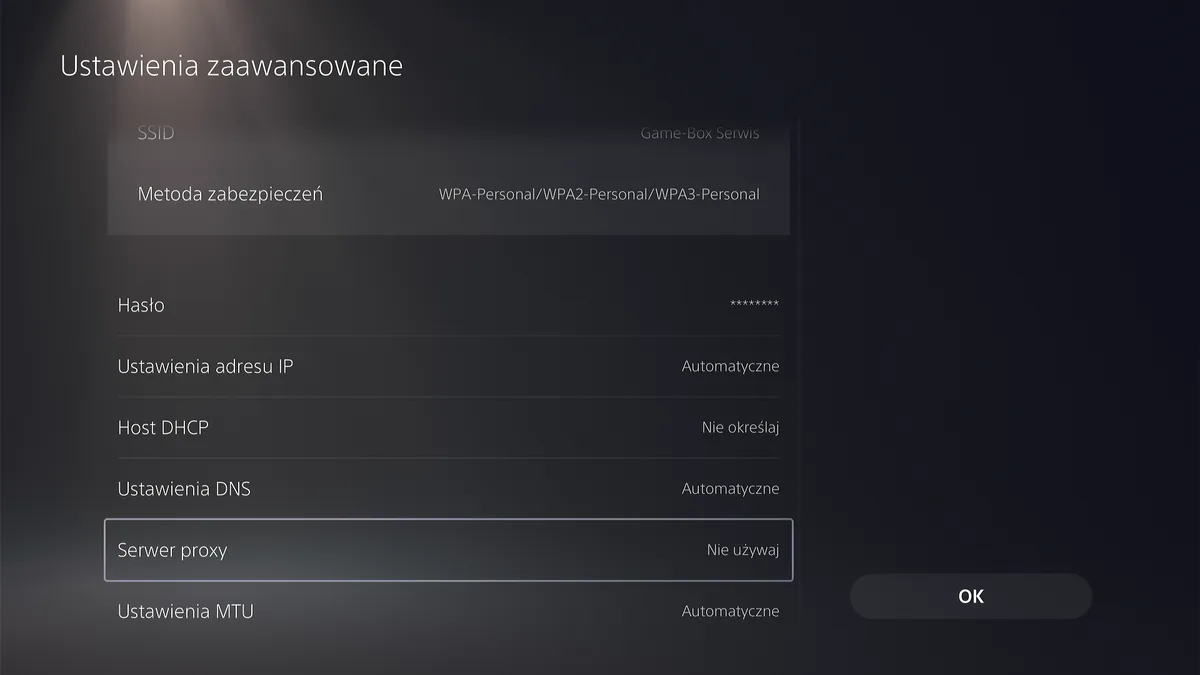
Przykładowe adresy to:
- Google DNS: 8.8.8.8 i 8.8.4.4.
- Cloudflare DNS: 1.1.1.1 i 1.0.0.1.
DNS odpowiada przede wszystkim za tłumaczenie nazw domen na adresy IP. Nie zwiększa fizycznej przepustowości internetu.
Zmiana serwera DNS może czasem wpłynąć na wybór infrastruktury dostarczającej treści lub szybkość rozwiązywania nazw. Nie ma jednak gwarancji, że pobieranie gier stanie się szybsze. W niektórych konfiguracjach efekt może być odwrotny.
Dlatego najlepiej porównać działanie na ustawieniach automatycznych i ręcznych, a następnie pozostawić konfigurację zapewniającą stabilniejsze wyniki.
Restart routera i kontrola obciążenia
Przed wprowadzaniem zaawansowanych ustawień uruchom ponownie router i konsolę. Sprawdź również, czy domowa sieć nie jest obciążona przez transmisję wideo, kopie zapasowe lub pobieranie dużych plików.
Jeśli router obsługuje mechanizmy QoS, sprawdź, czy nie ustawiono ograniczenia przepustowości dla PS5. Nieprawidłowa konfiguracja priorytetów potrafi ograniczać transfer.
Nie ma natomiast potrzeby otwierania portów internetowych wyłącznie po to, aby przyspieszyć pobieranie gier. Przekierowanie portów i zmiana typu NAT dotyczą przede wszystkim określonych problemów z komunikacją sieciową, a nie bezpośredniego zwiększania prędkości transferu.
Tryb spoczynku, działające gry i pamięć konsoli
Niektóre problemy z pobieraniem wynikają ze sposobu korzystania z PlayStation 5, a nie z samego internetu.

Jeżeli podczas pobierania uruchomiona jest gra sieciowa lub aplikacja intensywnie wykorzystująca połączenie, konsola musi dzielić dostępne zasoby sieciowe między kilka zadań.
Warto zamknąć uruchomioną grę i sprawdzić, czy szybkość pobierania wzrośnie. Samo przejście do ekranu głównego nie zawsze oznacza zakończenie działania gry.
Jeżeli zastanawiasz się nad aktualizacją systemu, sprawdź wcześniej, jak wersja firmware wpływa na możliwości konsoli: jailbreak PS5 – Y2JB i Relapse.
Czy PS5 pobiera szybciej w trybie spoczynku?
Tryb spoczynku umożliwia pobieranie aktualizacji i innych danych przy ograniczonej aktywności konsoli, pod warunkiem prawidłowej konfiguracji.
Aby umożliwić działanie sieci w trybie spoczynku, przejdź do:
Ustawienia → System → Oszczędzanie energii → Funkcje dostępne w trybie spoczynku → Zachowaj połączenie z Internetem.
Tryb spoczynku nie zwiększa automatycznie przepustowości. Może jednak ograniczyć konkurencję o zasoby konsoli, jeżeli wcześniej były uruchomione inne aplikacje.
Wolne pobieranie czy długie instalowanie?
To dwa różne problemy, które łatwo pomylić.
Jeżeli pasek pobierania pokazuje niewielki postęp, przyczyną może być połączenie z serwerem lub siecią lokalną.
Jeżeli dane zostały pobrane, ale konsola długo przygotowuje albo instaluje aktualizację, należy zwrócić uwagę na operacje wykonywane w pamięci masowej.
PS5 wykorzystuje wbudowaną pamięć SSD. Nie należy automatycznie przypisywać długiej instalacji uszkodzeniu dysku, ponieważ czas przetwarzania zależy również od wielkości aktualizacji, struktury plików i sposobu działania konkretnej gry.
Warto sprawdzić ilość wolnego miejsca w ustawieniach pamięci masowej. Zbyt mała dostępna przestrzeń może uniemożliwiać prawidłowe przeprowadzenie aktualizacji.
Nie należy też mylić pamięci wewnętrznej z dodatkowym dyskiem M.2 SSD. Jeśli problem dotyczy wyłącznie gier zapisanych na dodatkowym nośniku, warto uwzględnić jego stan i kompatybilność.
Gdy lista gier zachowuje się nietypowo, pomocna bywa odbudowa bazy danych PS5.

Kiedy wolne pobieranie oznacza usterkę PS5?
Jeżeli standardowe działania nie przynoszą efektów, trzeba ustalić, czy problem ma podłoże sprzętowe.
W serwisie istotne jest nie tylko to, że konsola pobiera wolno, lecz również towarzyszące objawy.
Na uszkodzenie lub nieprawidłowe działanie układu komunikacji bezprzewodowej mogą wskazywać sytuacje, w których:
- Konsola regularnie traci połączenie Wi-Fi mimo dobrego sygnału.
- PS5 nie wykrywa dostępnych sieci, które są widoczne na innych urządzeniach.
- Połączenie przewodowe działa poprawnie, ale bezprzewodowe nie działa w różnych lokalizacjach.
- Problemy pojawiły się po uszkodzeniu mechanicznym, zalaniu lub wcześniejszej ingerencji w konsolę.
Takie objawy nie potwierdzają jeszcze uszkodzenia konkretnego podzespołu. Konieczne jest sprawdzenie konfiguracji, anten, połączeń oraz odpowiednich układów na płycie głównej.
W przypadku Ethernetu warto najpierw wyeliminować przewód, port routera i inne elementy infrastruktury. Dopiero potem podejrzewać gniazdo LAN lub elektronikę konsoli.
Jeżeli objawy wskazują na łączność bezprzewodową, sprawdź, jak diagnozujemy problem z Wi-Fi w PS5 oraz na czym polega wymiana modułu Wi-Fi/Bluetooth w PS5.
Jak rozpoznać problem z pamięcią masową?
Jeżeli wolnemu pobieraniu towarzyszą błędy instalacji, zawieszanie systemu, problemy z uruchamianiem gier lub nieoczekiwane restarty, diagnostyka powinna objąć również pamięć masową i pozostałe podzespoły.
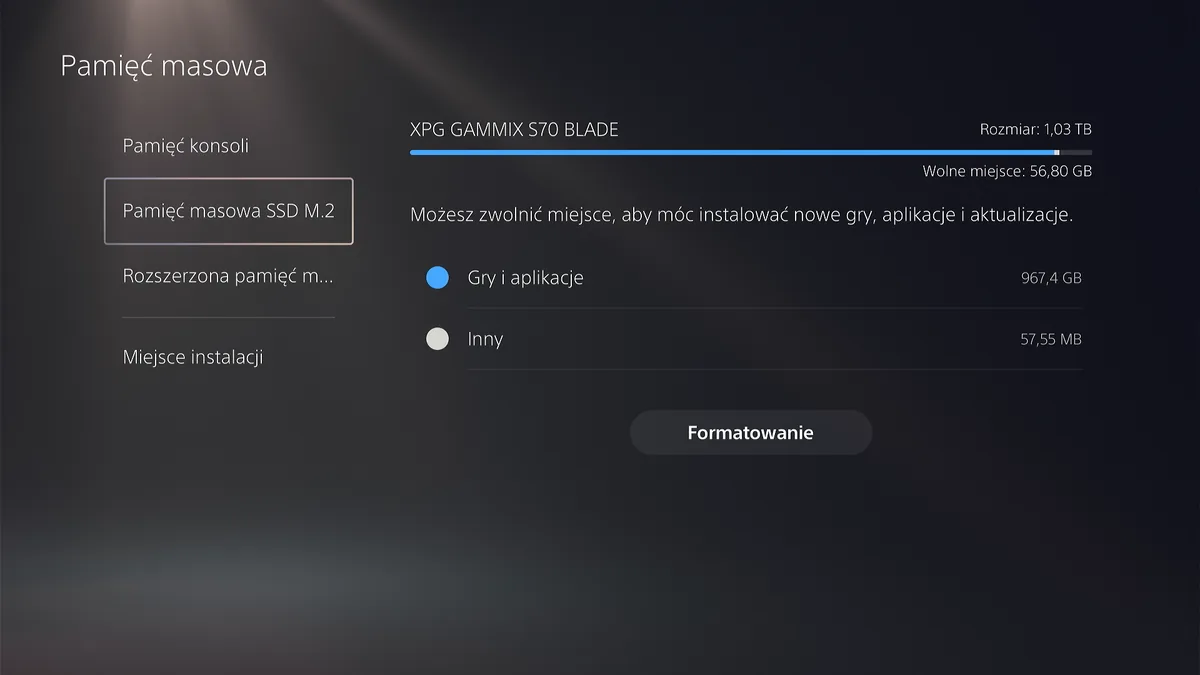
Samo wolne pobieranie nie jest jednak wiarygodnym objawem uszkodzenia SSD.
Nie należy też wymieniać modułu Wi-Fi tylko dlatego, że konsola uzyskuje niższy wynik testu niż komputer. Poszczególne urządzenia mają inne anteny, ustawienia połączenia i warunki pomiaru.
Jeżeli potrzebna jest dokładniejsza diagnostyka, naprawa PS5 w Game Box Serwis obejmuje również konsole PS5 Slim i PS5 Pro. Serwis mieści się w Poznaniu przy ul. Św. Marcin 47, a sprzęt można przekazać do naprawy także wysyłkowo z całej Polski. Ekspertyza i wycena przed naprawą są bezpłatne, a decyzja o wykonaniu usługi należy do klienta.
Diagnostyka krok po kroku – co zrobić przed oddaniem PS5 do serwisu?
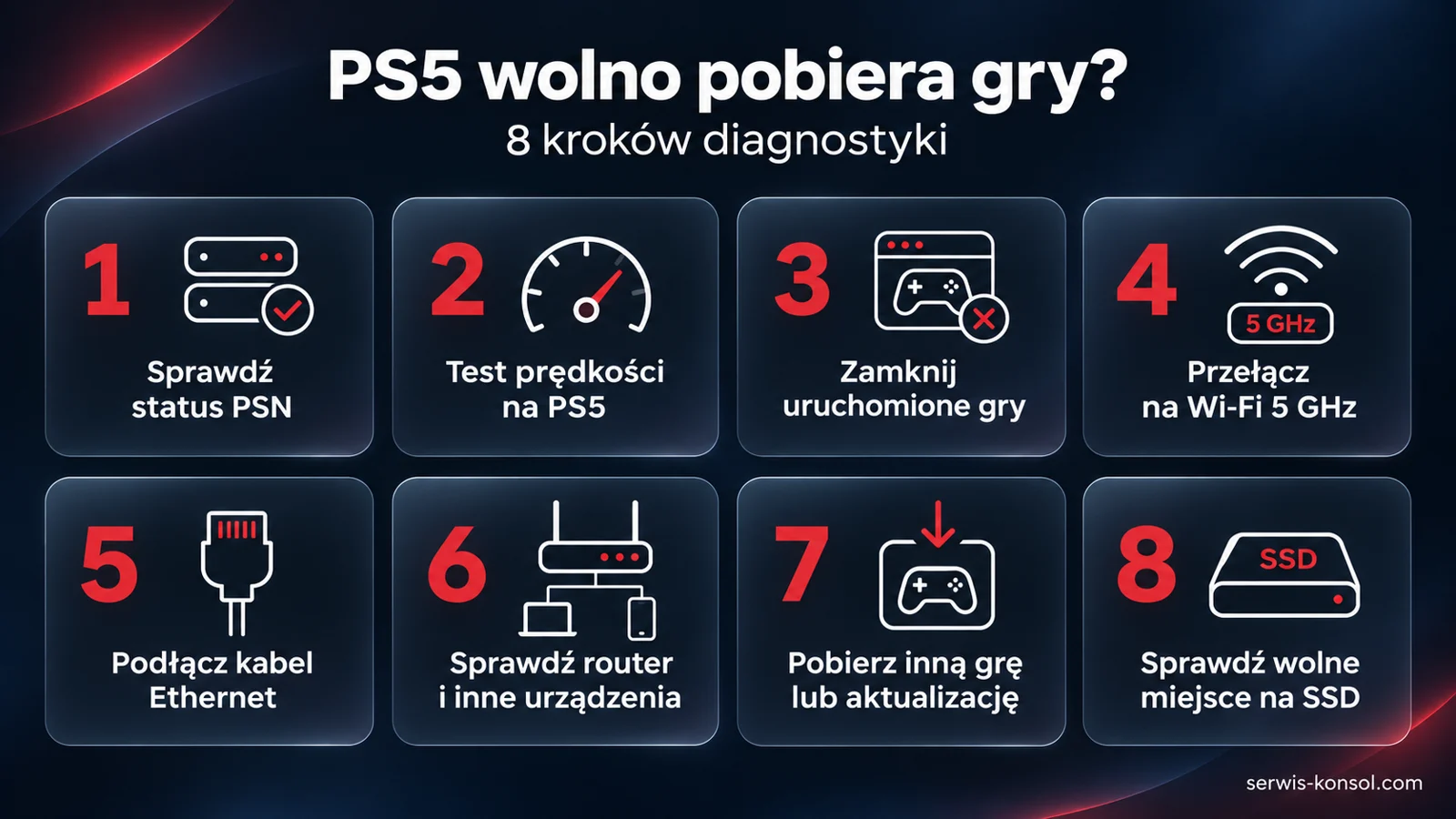
Zamiast zmieniać jednocześnie wiele ustawień, przeprowadź krótką diagnostykę metodą eliminacji. Dzięki temu łatwiej ustalisz, który element rzeczywiście wpływa na transfer.
- Sprawdź status PlayStation Network. Upewnij się, że usługi Sony nie zgłaszają problemów mogących wpływać na pobieranie.
- Wykonaj test prędkości na PS5. Zapisz orientacyjny wynik pobierania.
- Zamknij uruchomione gry. Sprawdź, czy transfer poprawił się po zakończeniu innych zadań.
- Przetestuj pasmo 5 GHz. Porównaj je z 2,4 GHz, jeśli korzystasz z Wi-Fi.
- Podłącz kabel Ethernet. To najważniejszy test pozwalający oddzielić problemy Wi-Fi od pozostałych przyczyn.
- Sprawdź router i inne urządzenia. Porównaj wyniki, wyeliminuj ograniczenia QoS i duże obciążenie sieci.
- Pobierz inną grę lub aktualizację. Jeśli problem występuje tylko przy jednym tytule, nie musi dotyczyć samej konsoli.
- Sprawdź wolne miejsce. Zwróć uwagę, czy pobieranie nie przechodzi w długotrwały etap instalacji.
Jeżeli PS5 nadal nie utrzymuje stabilnego połączenia, nie wykrywa sieci lub rozłącza się niezależnie od routera, dalsza diagnostyka może wymagać sprawdzenia sprzętu.
Przed przekazaniem konsoli warto przygotować opis objawów: czy problem dotyczy Wi-Fi, LAN, pobierania czy instalowania plików. Taka informacja pomaga zawęzić obszar diagnostyki.
Game Box Serwis umożliwia zlecenie naprawy konsoli oraz wysyłkę przez paczkomat InPost. Dostępne są również odbiór kurierem spod drzwi, nadanie przez Żabkę i punkt DPD. Dostawa i zwrot przy naprawie konsoli kosztują od 0 zł.
Zleć naprawę swojej konsoli lub pada
- ✓ Ekspertyza zawsze 0 zł
- ✓ Wysyłka od 0 zł w dwie strony
- ✓ Ocena w Google 4,9 ★★★★★ z 1400 opinii
Podsumowanie
Jeżeli PS5 wolno pobiera gry mimo szybkiego internetu, zacznij od sprawdzenia różnicy między przepustowością łącza a rzeczywistym transferem z serwerów PlayStation. Następnie porównaj połączenie Wi-Fi 2,4 GHz, Wi-Fi 5 GHz i Ethernet. W wielu przypadkach problem można zawęzić bez rozbierania konsoli. Pamiętaj, że zmiana DNS nie jest uniwersalnym sposobem przyspieszania pobierania, a tryb spoczynku nie gwarantuje wyższego transferu.
Jeśli natomiast PlayStation 5 nie wykrywa sieci, często traci połączenie lub wykazuje jednocześnie problemy z instalacją i działaniem systemu, warto rozważyć diagnostykę sprzętową. Kluczowe jest ustalenie rzeczywistej przyczyny, zamiast wymieniania podzespołów na podstawie pojedynczego testu prędkości.
Najczęściej zadawane pytania
Dlaczego PS5 pobiera gry wolno, skoro mam internet 1 Gb/s?
Prędkość 1 Gb/s określa przepustowość łącza, a nie gwarantowaną szybkość transferu z PlayStation Network. Ograniczeniem mogą być serwery, Wi-Fi, router lub warunki komunikacji między operatorem a infrastrukturą Sony.
Czy zmiana DNS na 1.1.1.1 przyspieszy pobieranie na PS5?
Niekoniecznie, ponieważ DNS nie zwiększa przepustowości samego połączenia. W określonych warunkach zmiana DNS może wpłynąć na dobór serwera dostarczającego dane, ale efekt nie jest gwarantowany.
Czy lepiej podłączyć PS5 przez Wi-Fi 5 GHz czy kabel LAN?
Kabel Ethernet zwykle zapewnia stabilniejsze połączenie i eliminuje zakłócenia charakterystyczne dla Wi-Fi. Pasmo 5 GHz może zapewnić bardzo dobrą prędkość, szczególnie gdy konsola znajduje się blisko routera.
Czy pobieranie gier na PS5 jest szybsze w trybie spoczynku?
Tryb spoczynku nie zwiększa automatycznie prędkości internetu. Może jednak umożliwić pobieranie bez równoczesnego działania gier, jeżeli w ustawieniach włączono utrzymywanie połączenia sieciowego.
Czy uszkodzony moduł Wi-Fi w PS5 może spowalniać pobieranie?
Tak, nieprawidłowe działanie modułu, anten lub ich połączeń może pogarszać jakość transmisji. Zanim podejrzewa się uszkodzenie sprzętowe, należy porównać działanie różnych sieci Wi-Fi oraz połączenia przewodowego.