
Aktualizacja konsoli PS3
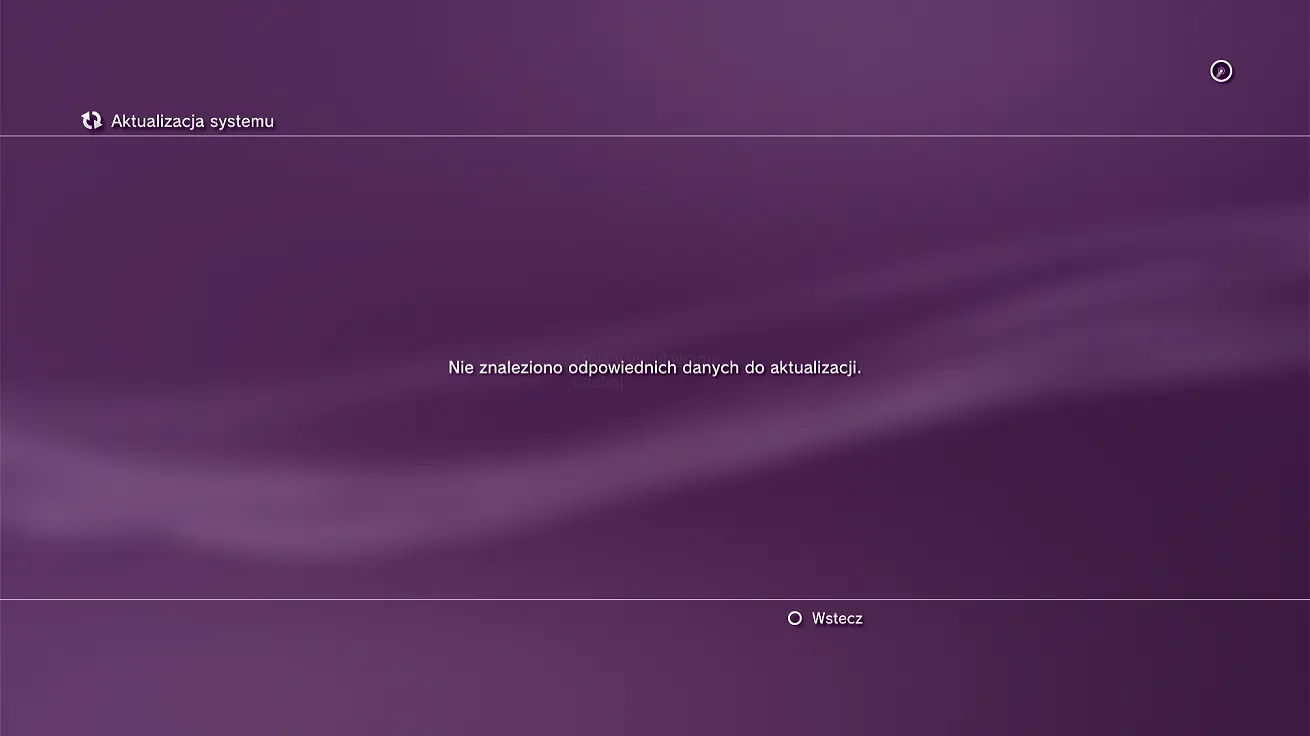
Po co aktualizować konsolę PS3?
Po pierwsze, aktualizacje potrafią realnie poprawić stabilność działania konsoli – producenci usuwają w nich błędy, które zostały wykryte w systemie, aplikacjach lub obsłudze wybranych funkcji. Drugi ważny powód to dostęp do usług sieciowych, czyli PSN oraz PlayStation Store. Jeśli Twoje oprogramowanie jest nieaktualne, możesz mieć problem z zalogowaniem się do PSN, pobraniem dem, graniem online czy kupnem i pobieraniem gier w wersji cyfrowej.
Aktualizacje wprowadzają też nowe funkcje i zmiany w działaniu systemu, a listę najważniejszych poprawek zwykle znajdziesz w opisie dołączonym do pliku aktualizacji lub w komunikacie podczas instalacji. I wreszcie – regularne aktualizowanie PS3 to po prostu dobra praktyka: im mniej „zaległości” w systemie, tym mniejsze ryzyko, że konsola zacznie zachowywać się niestabilnie albo pojawią się błędy, które potem użytkownik bierze za usterkę sprzętową.
Na chwilę obecną Sony nie rozwija już funkcjonalnie systemu PS3 – aktualizacje, które się pojawiają, mają w praktyce jeden główny cel: odświeżanie kluczy szyfrujących napędu Blu-ray. Jest to związane z mechanizmem zabezpieczeń AACS, wymaganym do odtwarzania nowszych filmów Blu-ray. Bez aktualnych kluczy konsola może nie odtwarzać części płyt, mimo że sam napęd jest w pełni sprawny.
Warto podkreślić, że nie są to aktualizacje poprawiające wydajność czy dodające nowe funkcje. System PS3 pozostaje od lat w tej samej formie, a zmiany wprowadzane przez Sony mają charakter czysto techniczny i konserwacyjny. Dlatego użytkownik może nie zauważyć żadnych różnic w działaniu konsoli po aktualizacji, poza zachowaną kompatybilnością z nośnikami Blu-ray i usługami sieciowymi. Jak chcesz uniknąć naprawy konsoli to lepiej aktualizuj sprzęt na bieżąco.
Wszystkie metody aktualizacja PS3
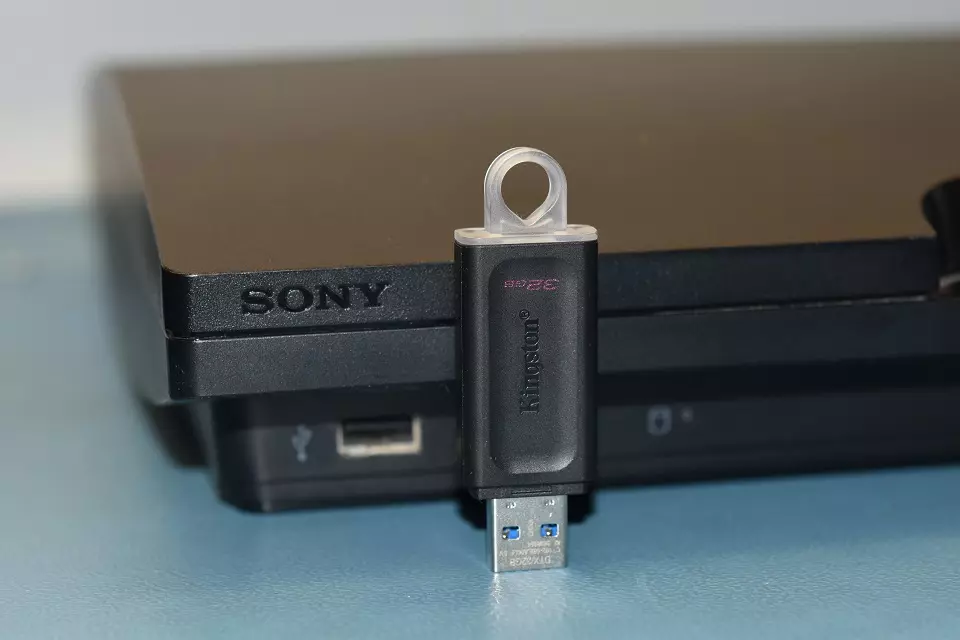
Mamy kilka możliwości zaktualizowania konsoli i warto znać je wszystkie, bo każdy z poniższych sposobów przydaje się w innych sytuacjach. Co ważne, te metody docenisz najbardziej wtedy, gdy PS3 odmówi posłuszeństwa i nie będzie dało się uruchomić systemu w standardowy sposób – wtedy aktualizacja z nośnika USB często jest jedyną drogą, żeby postawić konsolę na nogi.
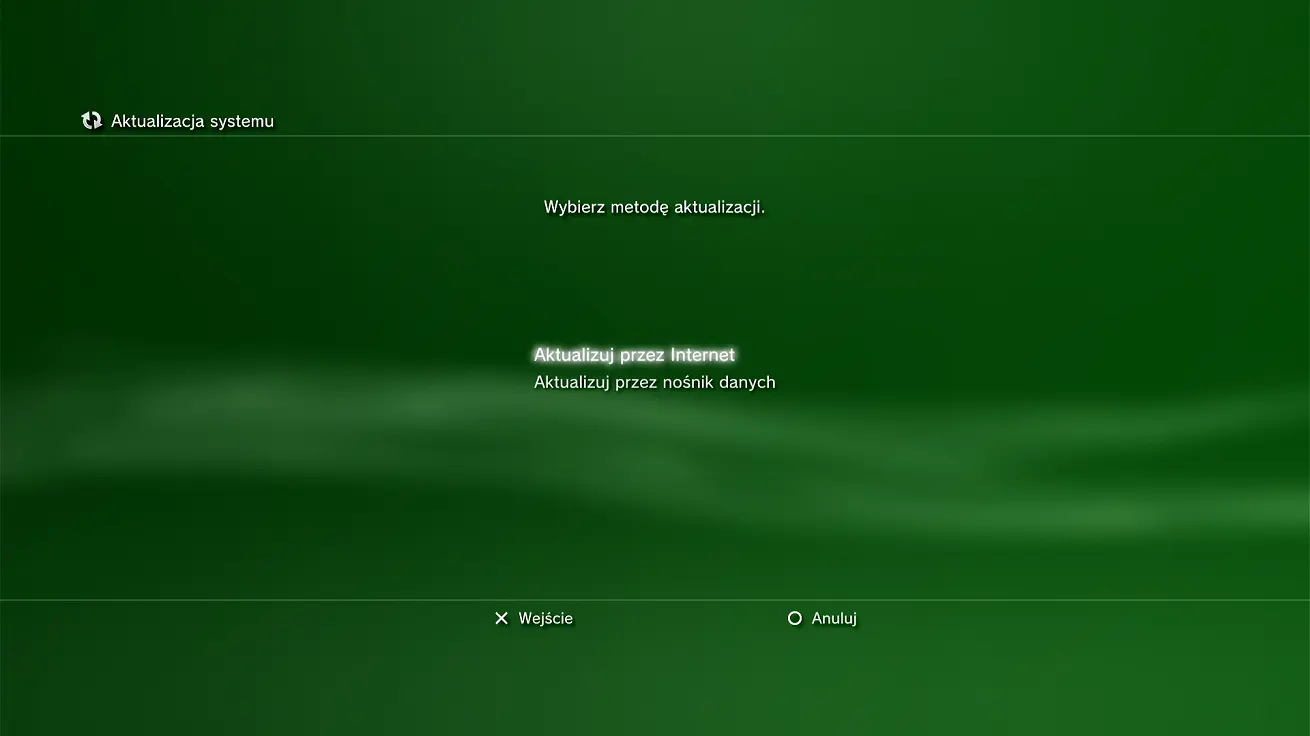
- Aktualizacja PS3 bezpośrednio z menu konsoli. Ten wariant działa tylko wtedy, gdy konsola uruchamia się normalnie i system działa prawidłowo. Wejdź w „Ustawienia”, następnie wybierz „Aktualizacja systemu” i z dostępnych opcji kliknij „Aktualizacja przez Internet”. Dalej wystarczy potwierdzać komunikaty wyświetlane na ekranie i poczekać, aż proces dobiegnie końca.
- Aktualizacja PlayStation 3 z płyty. Podobnie jak w pierwszym przypadku, ta metoda jest możliwa wyłącznie przy sprawnej, uruchamiającej się konsoli PS3. W praktyce Twoja rola sprowadza się do włożenia do napędu gry, która zawiera nowszą wersję oprogramowania systemowego. Po uruchomieniu tytułu konsola może wyświetlić komunikat o dostępnej aktualizacji. Wystarczy postępować zgodnie z instrukcjami na ekranie. Jeśli Twoja PS3 ma problem z odczytem płyt, to nie próbuj tej metody.
- Aktualizacja PS3 za pomocą pendrive (USB). To najbardziej uniwersalny sposób, bo można z niego skorzystać zarówno wtedy, gdy PS3 działa normalnie, jak i wtedy, gdy system się nie uruchamia i konsola wyświetla komunikat z prośbą o podłączenie nośnika z aktualizacją.
Aktualizacja PS3 za pomocą pendrive
Podłącz pendrive do komputera i upewnij się, że jest sformatowany w systemie plików FAT32. Aby to sprawdzić w Windows, wejdź w „Ten komputer” (lub „Mój komputer”), kliknij pendrive prawym przyciskiem i wybierz „Właściwości”. W pozycji „System plików” powinno widnieć FAT32. Jeśli widzisz np. NTFS, konieczne będzie formatowanie.
- Aby sformatować pendrive do FAT32:
Kliknij pendrive prawym przyciskiem i wybierz „Formatuj”. W polu „System plików” ustaw FAT32, zaznacz „Szybkie formatowanie” i rozpocznij proces. - Co zrobić, jeśli w Windows nie ma opcji FAT32?
Czasem Windows nie pokazuje FAT32 dla większych nośników. W takiej sytuacji możesz użyć programu HP USB Disk Storage Format Tool. Po pobraniu uruchom go jako administrator, w polu „File system” wybierz FAT32, zaznacz „Quick format” i kliknij „Start”. - Gdy pendrive jest już gotowy, przygotuj strukturę folderów:
Wejdź na pendrive i utwórz folder o nazwie PS3. W środku utwórz drugi folder o nazwie UPDATE (koniecznie wielkimi literami). Do folderu UPDATE skopiuj pobrany plik aktualizacji. Jeśli trzeba, zmień nazwę pliku na PS3UPDAT.PUP. - Teraz możesz użyć pendrive na dwa sposoby:
- Jeśli konsola działa prawidłowo:
Wejdź w „Ustawienia” → „Aktualizacja systemu” i wybierz „Aktualizacja przez nośnik pamięci”. Następnie postępuj zgodnie z komunikatami na ekranie. - Jeśli konsola nie uruchamia systemu:
Gdy PS3 wyświetla komunikat o konieczności włożenia nośnika USB z aktualizacją, podłącz przygotowany pendrive i wykonaj instrukcje wyświetlane przez konsolę. W wielu przypadkach pozwala to przywrócić działanie systemu bez dodatkowych działań.
Jeżeli konsola nie widzi pliku aktualizacji, najpierw sprawdź dokładnie, czy nazwy folderów (PS3 i UPDATE) oraz nazwa pliku (PS3UPDAT.PUP) są wpisane poprawnie i czy pendrive na pewno jest w FAT32. Jeśli mimo tego nadal pojawiają się problemy, może to oznaczać usterkę systemu lub pamięci w konsoli. W takiej sytuacji najlepiej zgłosić się do serwisu – pomożemy z diagnostyką i naprawą PS3.
NAJNOWSZE WPISY:
 https://www.serwis-konsol.com/wp-content/uploads/2025/08/psxips2-bios-game.webp
736
1310
Julian Binkiewicz
https://www.serwis-konsol.com/wp-content/uploads/2025/12/logo-game-box-.webp
Julian Binkiewicz2025-08-21 14:01:232026-01-22 11:44:28Zgranie BIOSU PSX & PS2 (NIEPOTRZEBNA KONSOLA)
https://www.serwis-konsol.com/wp-content/uploads/2025/08/psxips2-bios-game.webp
736
1310
Julian Binkiewicz
https://www.serwis-konsol.com/wp-content/uploads/2025/12/logo-game-box-.webp
Julian Binkiewicz2025-08-21 14:01:232026-01-22 11:44:28Zgranie BIOSU PSX & PS2 (NIEPOTRZEBNA KONSOLA) https://www.serwis-konsol.com/wp-content/uploads/2025/08/ps3-multiman-app.webp
736
1310
Julian Binkiewicz
https://www.serwis-konsol.com/wp-content/uploads/2025/12/logo-game-box-.webp
Julian Binkiewicz2025-08-21 12:36:562026-01-22 11:47:06PS3 multiMAN i webMAN MOD – podstawy obsługi aplikacji
https://www.serwis-konsol.com/wp-content/uploads/2025/08/ps3-multiman-app.webp
736
1310
Julian Binkiewicz
https://www.serwis-konsol.com/wp-content/uploads/2025/12/logo-game-box-.webp
Julian Binkiewicz2025-08-21 12:36:562026-01-22 11:47:06PS3 multiMAN i webMAN MOD – podstawy obsługi aplikacji https://www.serwis-konsol.com/wp-content/uploads/2025/08/ps2hen-dwoloadingame.webp
736
1310
Julian Binkiewicz
https://www.serwis-konsol.com/wp-content/uploads/2025/12/logo-game-box-.webp
Julian Binkiewicz2025-08-20 16:33:412026-01-22 12:14:36Jak zainstalować grę z PS2 na PS3 z HEN?
https://www.serwis-konsol.com/wp-content/uploads/2025/08/ps2hen-dwoloadingame.webp
736
1310
Julian Binkiewicz
https://www.serwis-konsol.com/wp-content/uploads/2025/12/logo-game-box-.webp
Julian Binkiewicz2025-08-20 16:33:412026-01-22 12:14:36Jak zainstalować grę z PS2 na PS3 z HEN?
 Game Box Serwis