
Instalacja FreeHDBoot (FHDB) na dysku twardym PlayStation 2 – kompletny poradnik
W poprzednim materiale poświęconym PlayStation 2 i Network Adaptorowi omawialiśmy sposób korzystania z dysków twardych w formacie exFAT na klasycznym modelu PS2 FAT. Tym razem spojrzymy na temat z innej perspektywy i przygotujemy instalację FreeHDBoot (FHDB) bezpośrednio na dysku twardym. Dzięki temu nie będziemy musieli korzystać z karty pamięci z FreeMCBoot (FMCB) – oprogramowanie będzie uruchamiało się automatycznie z HDD tuż po włączeniu konsoli.
Istnieje jednak pewne ograniczenie – w tym przypadku nie możemy użyć pamięci sformatowanej jako exFAT, ponieważ HDD będzie korzystał z systemu plików PlayStation File System (PFS). Oznacza to maksymalną obsługiwaną pojemność do 2 TB. Z drugiej strony, w przeciwieństwie do niektórych metod, gry o dużych rozmiarach nie będą wymagały dzielenia na mniejsze części, co stanowi duży plus.
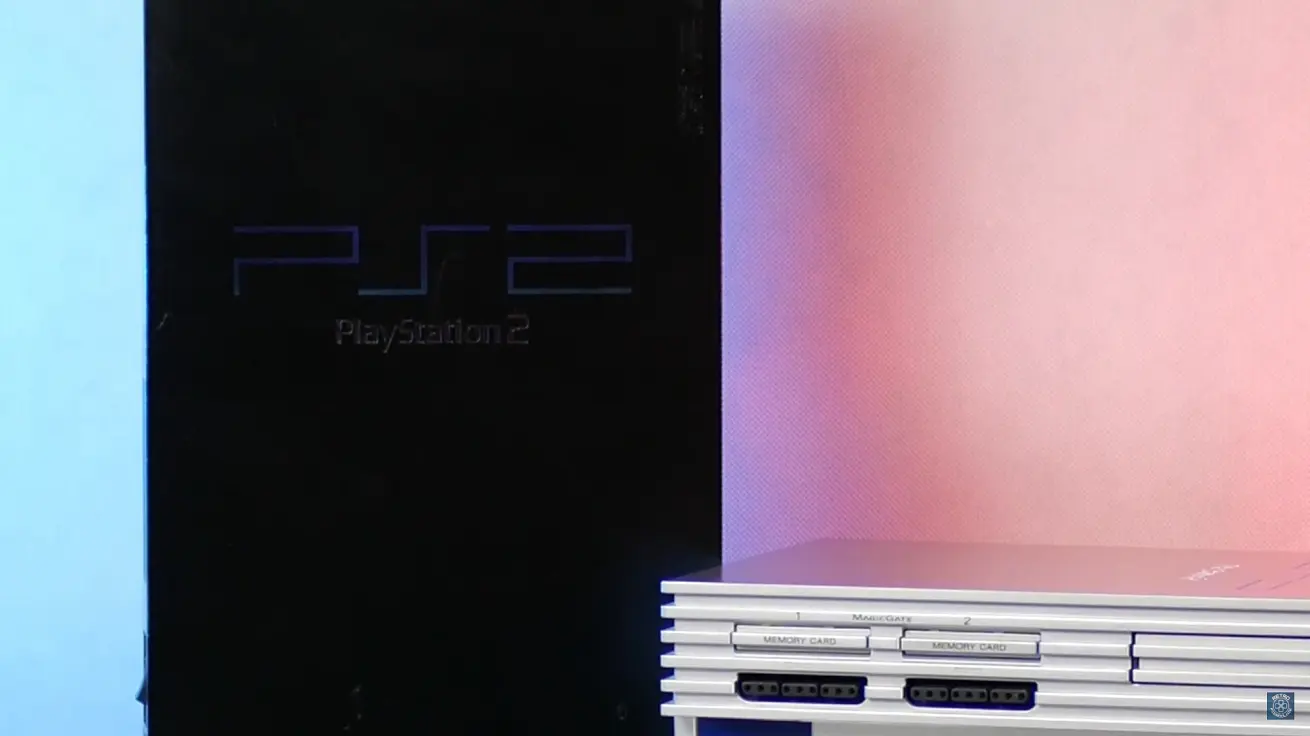
Wymagane elementy do instalacji FreeHDBoot (FHDB) PS2
Aby przeprowadzić instalację FreeHDBoot (FHDB) na dysku twardym PlayStation 2, potrzebny będzie zestaw kilku niezbędnych elementów. Każdy z nich odgrywa istotną rolę w całym procesie, dlatego warto upewnić się, że posiadamy wszystko przed rozpoczęciem instalacji.
1. Konsola PlayStation 2 FAT
FHDB działa wyłącznie na pełnowymiarowych modelach PS2 FAT wyposażonych w gniazdo rozszerzeń z tyłu obudowy. Jest to kluczowe, ponieważ to właśnie w to miejsce montowany jest Network Adaptor oraz dysk twardy. Smukłe wersje PS2 Slim nie posiadają takiej możliwości montażu HDD, dlatego ta metoda w ich przypadku jest niedostępna.
2. Network Adaptor – oryginał lub wysokiej jakości zamiennik
Network Adaptor to moduł, który umożliwia podłączenie dysku twardego IDE lub SATA (w zależności od wersji i modyfikacji adaptera) do konsoli. Oryginalne adaptery Sony charakteryzują się solidną konstrukcją i pełną kompatybilnością, natomiast dobrej jakości zamienniki potrafią oferować dodatkowe udogodnienia, takie jak natywne złącze SATA bez konieczności stosowania przejściówek. W poprzednim materiale szczegółowo porównaliśmy oryginalne i zamienne rozwiązania – jeśli rozważasz zakup, warto zapoznać się z tym porównaniem, aby wybrać opcję najlepiej dopasowaną do własnych potrzeb.
3. Dysk twardy (HDD) kompatybilny z PS2
Do instalacji FHDB oraz przechowywania gier potrzebny jest dysk twardy o pojemności maksymalnej 2 TB, co wynika z ograniczeń systemu plików PFS (PlayStation File System). Dyski o większej pojemności nie będą w pełni obsługiwane. Najczęściej stosuje się nośniki w formacie 3,5 cala podłączane przez Network Adaptor, jednak przy użyciu odpowiedniej kieszeni i adaptera można wykorzystać także dyski 2,5 cala.
4. Pendrive sformatowany w systemie FAT32
Nośnik USB posłuży do przeniesienia instalatora FreeMCBoot i narzędzi na konsolę. System plików FAT32 jest wymagany, ponieważ PlayStation 2 nie obsługuje formatów takich jak exFAT czy NTFS w standardowych aplikacjach startowych. Najlepiej użyć pendrive’a o pojemności do 32 GB, aby uniknąć problemów z kompatybilnością.
5. Karta pamięci z zainstalowanym FreeMCBoot (FMCB)
Karta pamięci z FMCB jest potrzebna jedynie do jednorazowej instalacji FHDB na dysku twardym. Po zakończeniu procesu i poprawnym działaniu FreeHDBoot nie będzie już wymagane jej używanie. Alternatywą może być wykorzystanie metody FreeDVDBoot, jednak ta działa wyłącznie na wybranych modelach PS2 FAT, dlatego karta z FMCB jest rozwiązaniem prostszym i bardziej uniwersalnym.
6. Komputer PC z dostępem do internetu
Będzie potrzebny do pobrania instalatorów, narzędzi oraz ewentualnych aplikacji dodatkowych, takich jak Open PS2 Loader. Komputer umożliwi także sformatowanie pendrive’a, przygotowanie plików oraz wgrywanie gier na dysk twardy PS2 za pomocą dedykowanego oprogramowania.
7. Kieszeń lub adapter do podłączenia dysku twardego PS2 do komputera
To element, który ułatwia przygotowanie dysku przed instalacją w konsoli, a także późniejsze przenoszenie gier i danych. Najczęściej wykorzystuje się adaptery USB–SATA lub USB–IDE w zależności od rodzaju zastosowanego dysku i Network Adaptora.
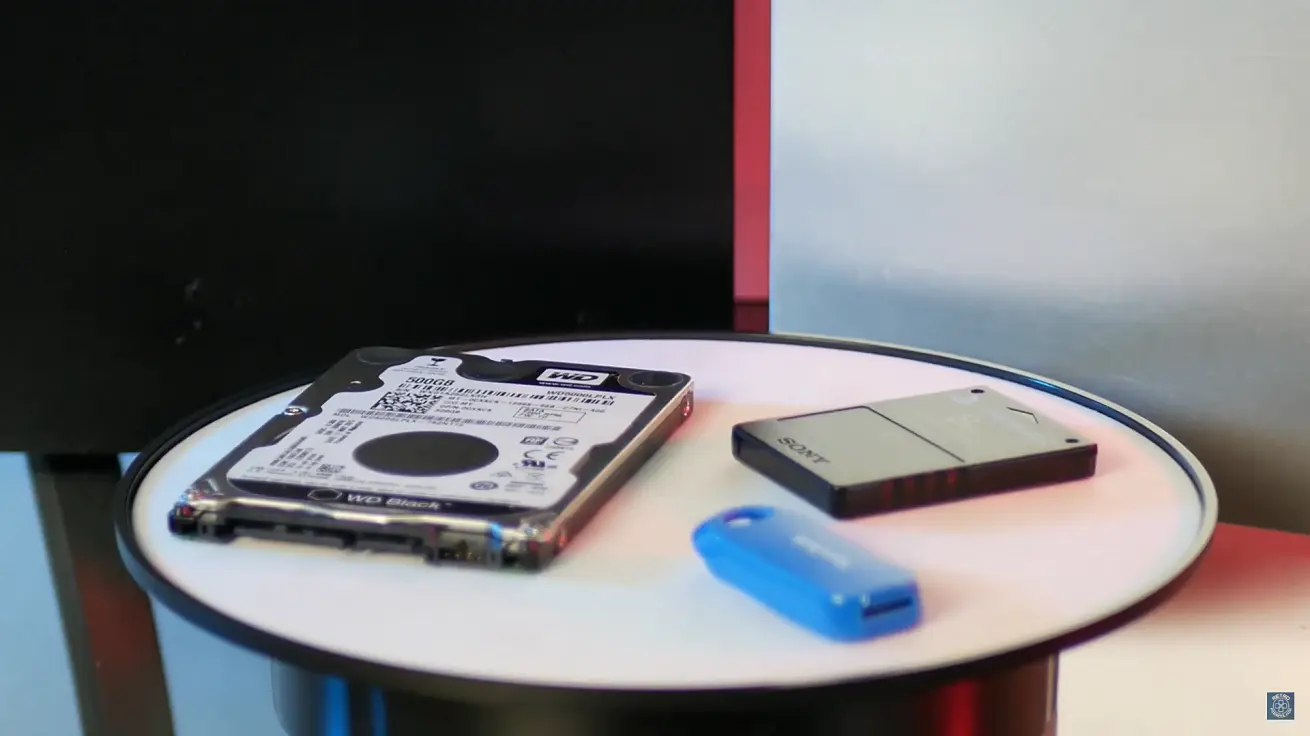
Pobranie i przygotowanie instalatora FreeMCBoot PS2
Pierwszym etapem instalacji FreeHDBoot (FHDB) na dysku twardym jest przygotowanie odpowiednich plików. Zaczynamy od pobrania najnowszej wersji instalatora FreeMCBoot (FMCB) z zaufanego źródła – rekomendowanym miejscem jest serwis PSX-Place, gdzie znajdują się aktualne i sprawdzone wydania oprogramowania. Pobieramy paczkę w formacie archiwum ZIP lub RAR, a następnie rozpakowujemy ją na komputerze, aby uzyskać pełny dostęp do plików instalacyjnych.
Kolejnym krokiem jest przygotowanie nośnika USB. Do tego celu najlepiej wykorzystać pendrive o pojemności od 1 do 32 GB, ponieważ większe modele mogą powodować problemy z kompatybilnością na konsoli PlayStation 2. Wymaganym systemem plików jest FAT32 – PS2 w standardowej konfiguracji nie obsługuje formatów takich jak exFAT czy NTFS.
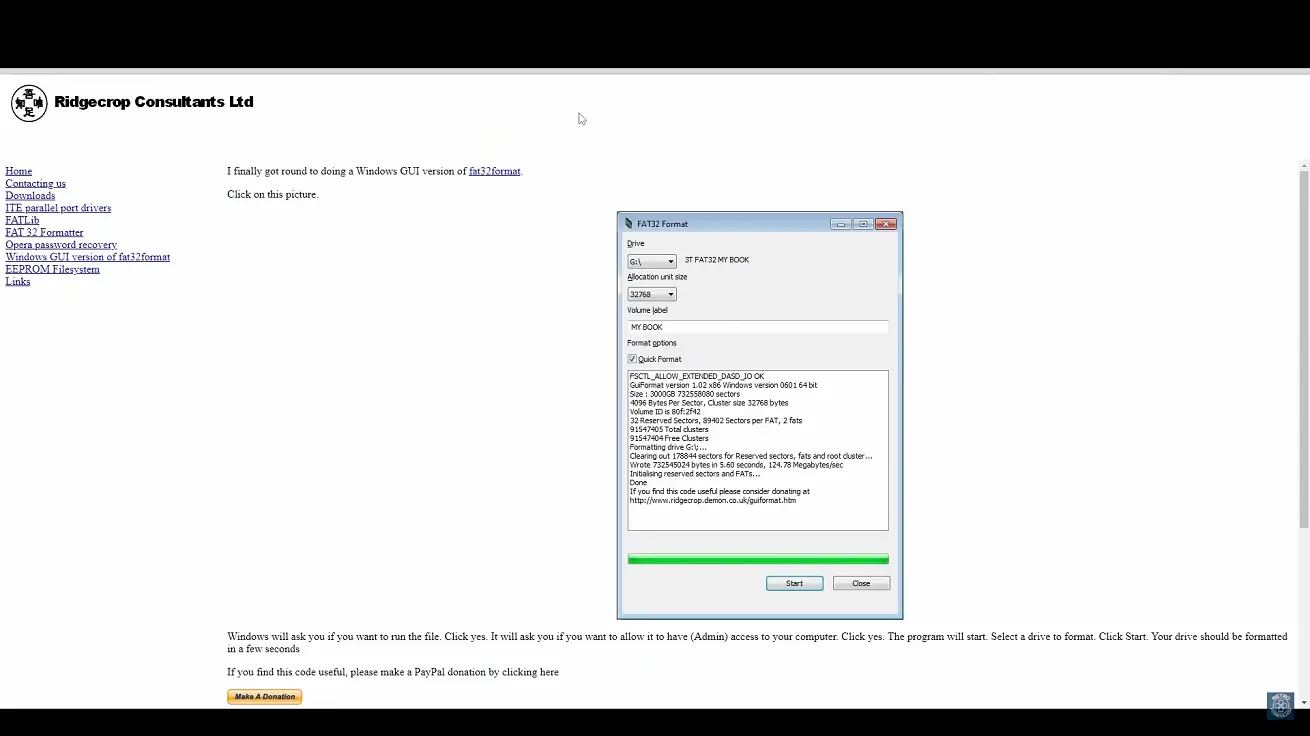
Do formatowania pendrive’a można użyć różnych narzędzi:
- FAT32 Format – prosty i szybki program stworzony specjalnie do formatowania nośników w tym systemie plików,
- Rufus – popularne narzędzie, które pozwala na pełne przygotowanie nośników USB,
- Wbudowane narzędzie w Windows – opcja „Formatuj” dostępna po kliknięciu prawym przyciskiem myszy na ikonę pendrive’a w „Mój komputer”.
W trakcie formatowania należy wybrać system plików FAT32 i pozostawić domyślną wielkość jednostki alokacji. Po zakończeniu procesu pamięć USB będzie gotowa do dalszych działań.
Do głównego katalogu (root) pendrive’a kopiujemy cały folder z instalatorem FreeMCBoot. Ważne jest, aby zachować strukturę plików bez zmian – instalator musi znajdować się w identycznym układzie katalogów, w jakim został pobrany z PSX-Place, aby mógł działać prawidłowo.
Na koniec należy bezpiecznie wysunąć pendrive z komputera. Unikamy odłączania go „na gorąco”, ponieważ mogłoby to spowodować uszkodzenie plików lub błędy przy późniejszym uruchamianiu na konsoli. Nośnik jest teraz w pełni przygotowany do podłączenia do PlayStation 2 i rozpoczęcia właściwej instalacji FHDB.
Uruchomienie instalatora FreeMCBoot na PlayStation 2
Po przygotowaniu pendrive’a z instalatorem FreeMCBoot możemy przystąpić do właściwej instalacji FreeHDBoot na dysku twardym konsoli. Na tym etapie potrzebne będą wszystkie wcześniej omówione elementy.
1. Przygotowanie konsoli
Rozpoczynamy od zamontowania w konsoli Network Adaptora z podłączonym dyskiem twardym. To kluczowy element, ponieważ FHDB będzie instalowany bezpośrednio na HDD i to z niego będzie uruchamiany system. Następnie w jeden z portów USB PS2 wkładamy przygotowany wcześniej pendrive z plikami instalatora FMCB. Ostatnim krokiem jest umieszczenie w slocie karty pamięci z zainstalowanym FreeMCBoot – będzie ona potrzebna tylko w tym momencie, do uruchomienia instalatora.
2. Start konsoli i uruchomienie uLaunchELF
Po włączeniu PlayStation 2 system FMCB z karty pamięci automatycznie uruchomi uLaunchELF – popularny menedżer plików dla PS2. Jeśli nie włącza się on automatycznie, wybieramy go ręcznie z menu FreeMCBoot. W uLaunchELF przechodzimy do ścieżki mass: – jest to oznaczenie pendrive’a w konsoli.
3. Otwieranie instalatora
W katalogu głównym pendrive’a odszukujemy folder z instalatorem FreeMCBoot, a następnie uruchamiamy plik FMCB Installer. Po kilku sekundach zobaczymy główne menu instalatora, z którego będziemy mogli wybrać odpowiednią opcję instalacji.
4. Wybór trybu instalacji FHDB
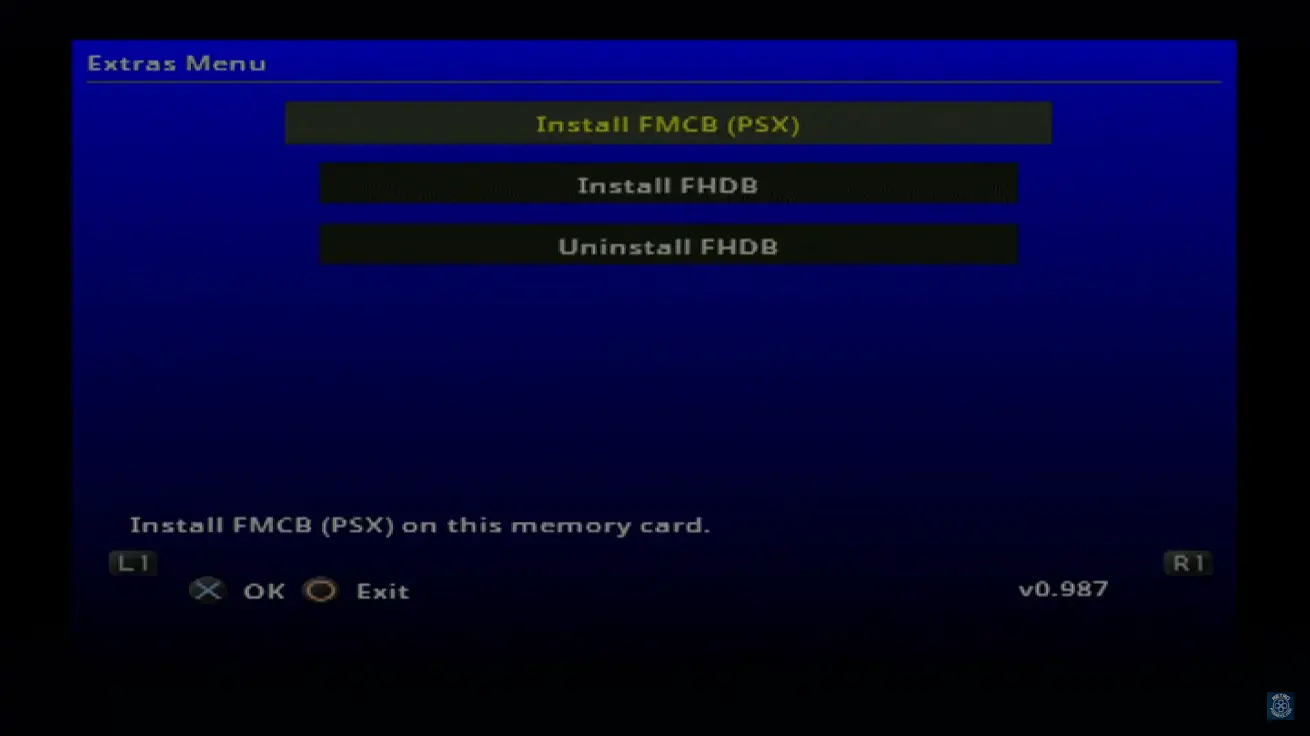
Na tym etapie wciskamy przycisk R1, aby rozwinąć menu dodatkowych opcji. Wybieramy FHDB Installer – jest to tryb, który pozwoli na zainstalowanie oprogramowania bezpośrednio na dysku twardym, eliminując konieczność korzystania z karty pamięci przy każdym uruchomieniu konsoli.
5. Formatowanie dysku twardego
Jeżeli włożony do konsoli dysk twardy nie jest jeszcze sformatowany w systemie plików PFS (PlayStation File System), instalator wyświetli komunikat z prośbą o formatowanie. Potwierdzamy operację wybierając Yes i zatwierdzamy przyciskiem X. Proces formatowania może potrwać od kilkudziesięciu sekund do kilku minut, w zależności od pojemności dysku.
6. Zakończenie instalacji i pierwszy test
Po sformatowaniu nośnika instalator automatycznie przejdzie do procesu instalacji FHDB. Po jego ukończeniu wyświetli się komunikat o pomyślnym zakończeniu operacji. W tym momencie możemy wyjść z programu (przycisk O) i wyłączyć konsolę.
7. Uruchomienie FHDB bez karty pamięci
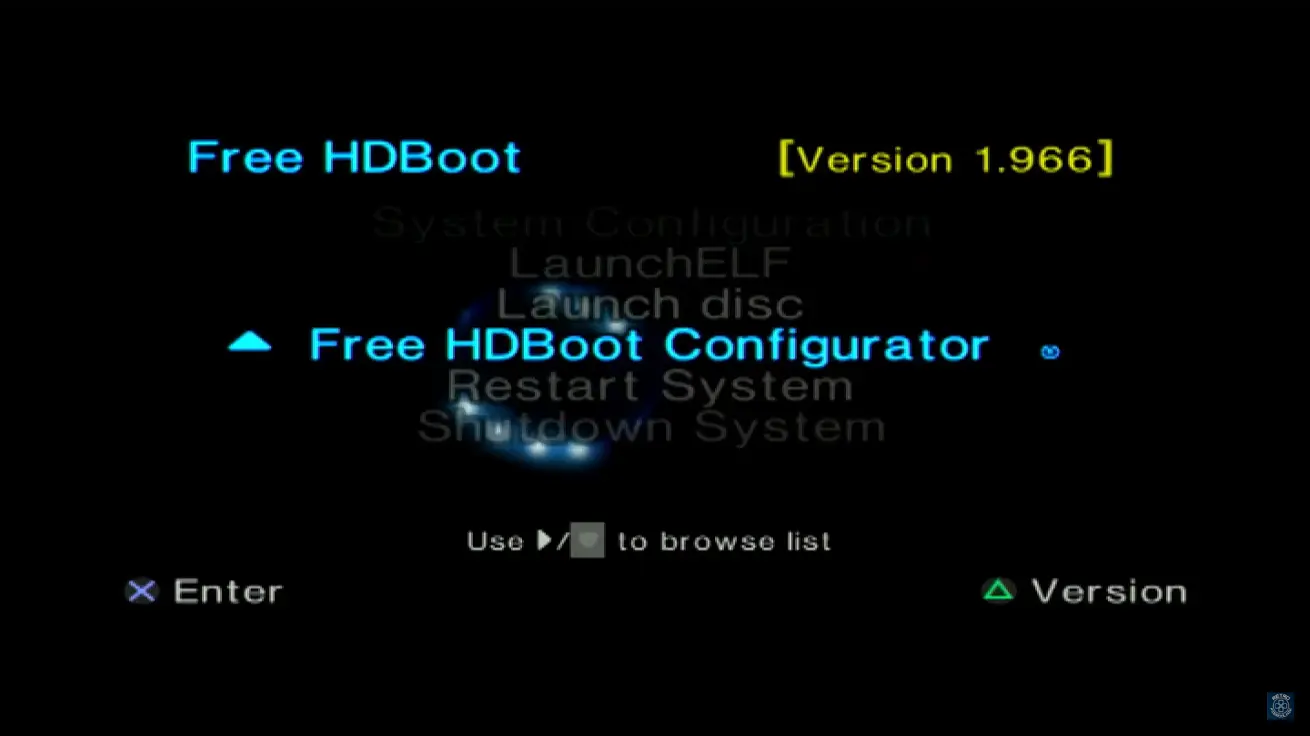
Wyjmujemy z konsoli kartę pamięci z FreeMCBoot, pozostawiając w niej jedynie Network Adaptor z dyskiem. Po ponownym włączeniu konsoli FreeHDBoot uruchomi się bezpośrednio z HDD, co potwierdzi, że instalacja przebiegła prawidłowo.

 Game Box Serwis
 Game Box Serwis

