
Uruchamianie gier z regionu NTSC na PS2 w wersji PAL – MechaPwn
MechaPwn to ciekawy i stosunkowo prosty w instalacji exploit, który umożliwia zmianę eepromu w konsoli PlayStation 2, usuwając w ten sposób fabryczną blokadę regionalną. Dzięki temu konsole w wersji PAL mogą uruchamiać gry z japońskiego i amerykańskiego regionu NTSC bez konieczności stosowania dodatkowych modyfikacji sprzętowych. W praktyce oznacza to, że importowane gry mogą być odtwarzane prosto z nośnika, bez potrzeby sięgania po zaawansowane metody uruchamiania. W artykule przyjrzymy się krok po kroku instalacji MechaPwn oraz omówimy, na których modelach działa najlepiej, jakie ma ograniczenia i w jakich sytuacjach może być szczególnie przydatny.

Na jakich konsolach PS2 działa MechaPwn?
Podczas testów przeprowadzonych na trzech egzemplarzach PlayStation 2 Slim okazało się, że MechaPwn może działać znakomicie, ale jego skuteczność jest ściśle uzależniona od konkretnego modelu konsoli oraz wersji układu Mechacon, odpowiedzialnego za kontrolę napędu optycznego i weryfikację nośników. Oznacza to, że nie wszystkie konsole reagują w ten sam sposób po instalacji exploita, a różnice w zachowaniu sprzętu mogą być naprawdę zauważalne.
Modele w pełni kompatybilne
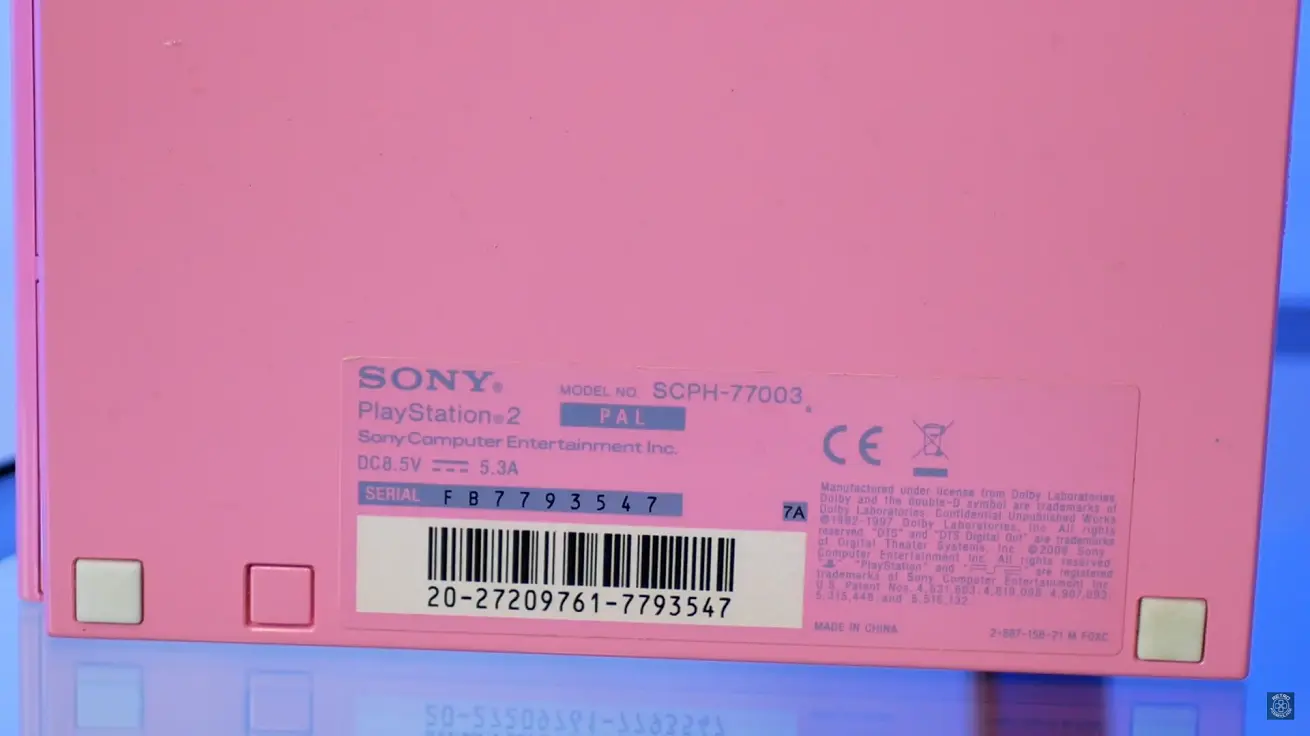
Na modelach SCPH-77003 oraz SCPH-90004 efekt działania MechaPwn był wzorowy. Po wgraniu zmodyfikowanego eepromu blokada regionalna została całkowicie usunięta, a konsola mogła odtwarzać gry zarówno z regionu NTSC-U (Ameryka Północna), jak i NTSC-J (Japonia). Uruchamianie takich tytułów nie wymagało żadnych dodatkowych aplikacji czy procedur – wystarczyło włożyć płytę do napędu, a konsola natychmiast rozpoczynała rozgrywkę.
Co szczególnie istotne, kompatybilność obejmowała nie tylko gry z PlayStation 2, ale także oryginalne wydania z PlayStation 1 pochodzące z tych regionów. To ogromny atut dla kolekcjonerów, którzy chcą bezproblemowo korzystać z importowanych tytułów bez konieczności posiadania kilku różnych konsol.
Modele z ograniczeniami – Mecha 6.02
Inaczej wyglądała sytuacja w przypadku modelu SCPH-70003 wyposażonego w układ Mecha 6.02. Instalacja przebiegła bez problemów, jednak konsola nie była w stanie odtworzyć gier NTSC bezpośrednio po włożeniu płyty do napędu. Aby uruchomić taki tytuł, konieczne było skorzystanie z aplikacji LaunchELF i funkcji PS2 DISC. Oznaczało to dodatkowy krok przy każdym włączeniu gry, co nieco wydłużało proces i zmniejszało wygodę użytkowania.
Dodatkowym ograniczeniem w tej konfiguracji był brak możliwości odtwarzania importów z PlayStation 1. Dla graczy zainteresowanych starszymi tytułami oznaczało to konieczność poszukiwania alternatywnych metod lub grania na oryginalnych konsolach PS1 obsługujących dany region.
Teoretyczna kompatybilność z modelami FAT
Według informacji podanych przez twórców projektu MechaPwn, exploit powinien być kompatybilny również z wybranymi modelami PS2 FAT – począwszy od serii SCPH-5000x. W teorii daje to możliwość wykorzystania go także w starszych wersjach konsol, które wciąż cieszą się popularnością wśród fanów retro sprzętu.
W tym materiale skupiłem się jednak na testach modeli Slim, ponieważ to właśnie one są obecnie znacznie łatwiej dostępne na rynku wtórnym, oferują większą niezawodność w codziennym użytkowaniu i często są pierwszym wyborem osób zaczynających przygodę z modyfikacjami PlayStation 2.
Co będzie potrzebne do instalacji MechaPwn?
Przed rozpoczęciem instalacji MechaPwn warto przygotować wszystkie niezbędne elementy, aby cały proces przebiegł płynnie i bez zbędnych przerw. Posiadanie odpowiedniego sprzętu, oprogramowania i akcesoriów jeszcze przed pierwszym uruchomieniem instalatora znacząco ułatwi pracę oraz zminimalizuje ryzyko błędów.
1. Konsola PlayStation 2
Podstawą jest oczywiście sama konsola. Najlepsze rezultaty osiąga się na modelach Slim, które charakteryzują się wysoką kompatybilnością z exploitem oraz stabilnością działania po modyfikacji. Choć MechaPwn może działać również na wybranych modelach PS2 FAT (od serii SCPH-5000x wzwyż), to właśnie wersje Slim są obecnie najczęściej wybierane przez użytkowników – głównie ze względu na mniejsze gabaryty, nowsze podzespoły i lepszą dostępność na rynku wtórnym.
2. Karta pamięci z FMCB lub Fortuna FMCB
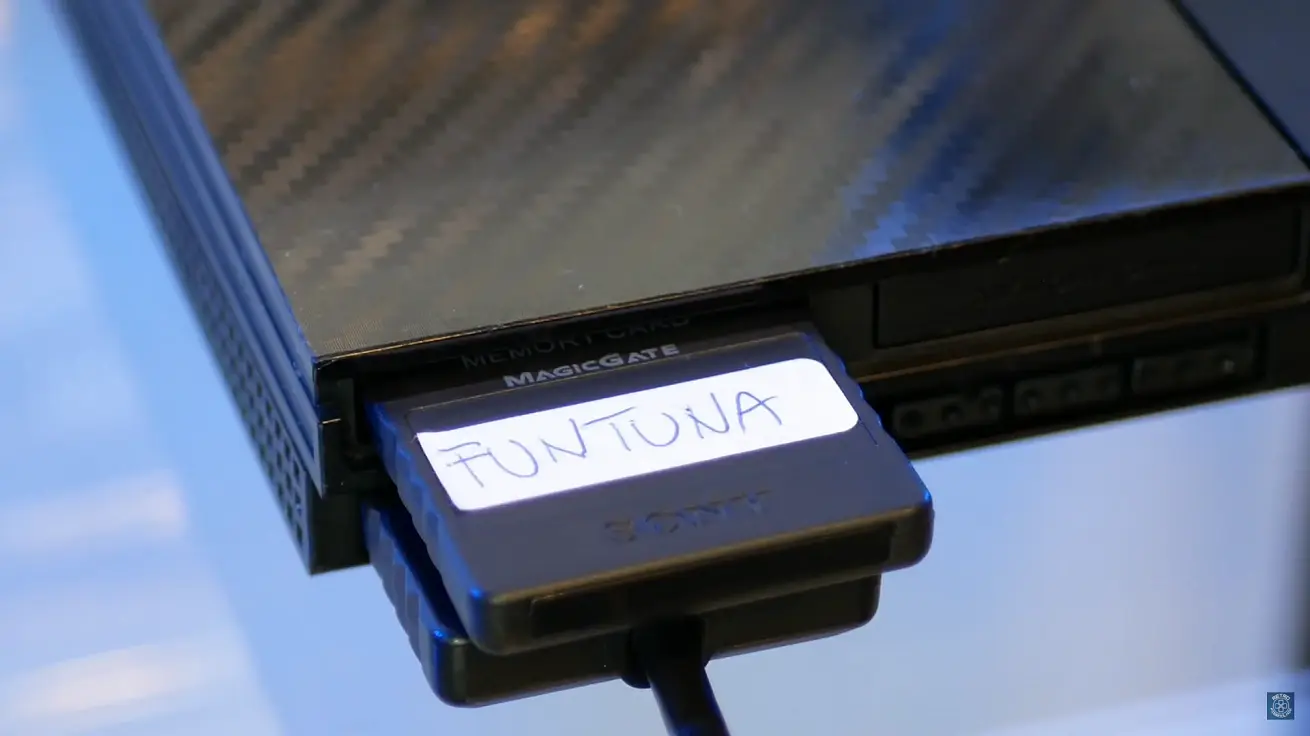
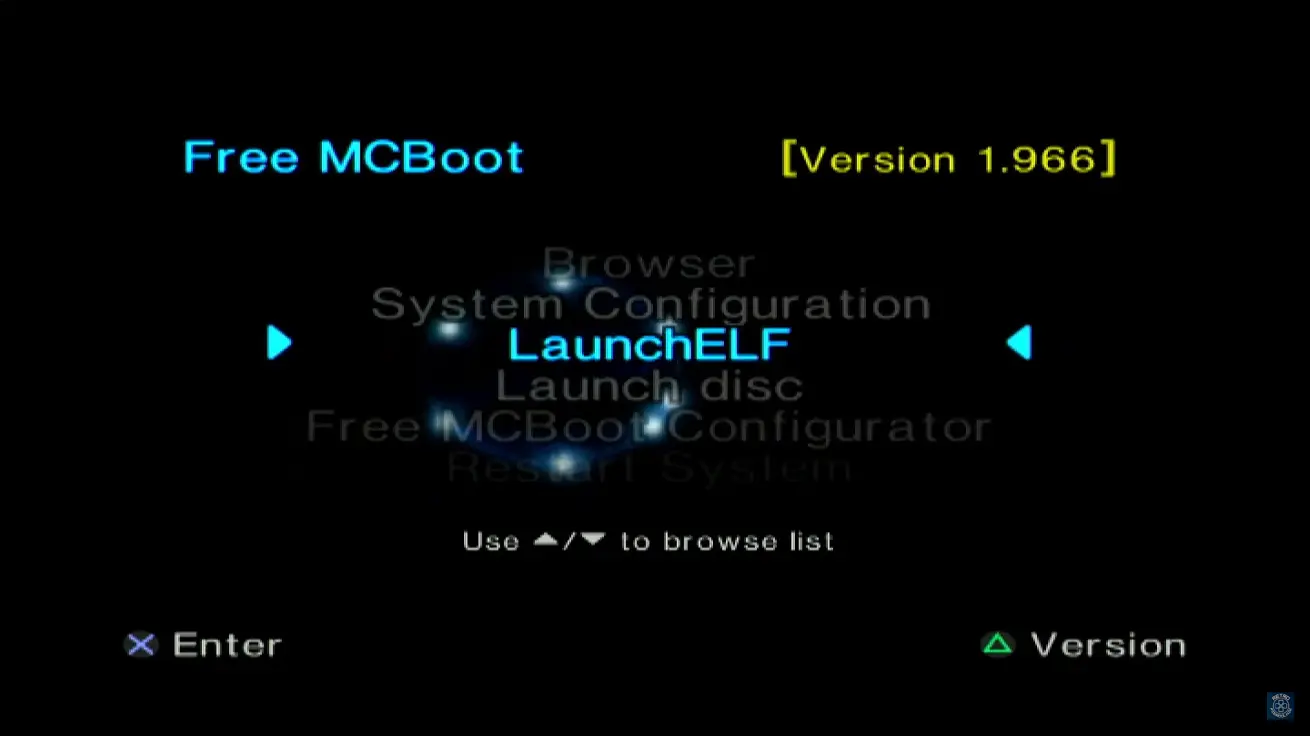
Kolejnym kluczowym elementem jest karta pamięci z zainstalowanym FreeMcBoot (FMCB) lub Fortuna FMCB. To właśnie one umożliwiają uruchomienie narzędzi potrzebnych do modyfikacji eepromu konsoli.
- W przypadku FMCB należy pamiętać, że wykorzystywana wersja musi być typu Cross-region. Standardowa instalacja FMCB może powodować, że MechaPwn przy uruchomieniu wyświetli komunikat o braku kompatybilności i odmówi działania.
- Fortuna FMCB nie ma tego ograniczenia i można z niej korzystać bez konieczności przeinstalowywania.
3. Pendrive w systemie FAT32
Do przenoszenia plików instalacyjnych potrzebny będzie pendrive sformatowany w systemie plików FAT32. Ten format jest w pełni obsługiwany przez PlayStation 2 oraz większość narzędzi wykorzystywanych podczas instalacji MechaPwn. Warto upewnić się, że pendrive jest całkowicie czysty i nie zawiera żadnych zbędnych plików, które mogłyby spowodować problemy z odczytem.
4. Komputer z dostępem do internetu
Komputer będzie niezbędny do:
- pobrania najnowszej wersji MechaPwn z oficjalnego repozytorium,
- pobrania instalatora FMCB lub Funtuny,
- ewentualnego sformatowania pendrive’a do FAT32,
- rozpakowania pobranych archiwów.
Dobrze jest przygotować także dodatkowe narzędzia, takie jak FAT32 Format do formatowania nośników czy archiwizatory (np. 7-Zip, WinRAR), które umożliwią wygodne rozpakowywanie plików.
Dlaczego przygotowanie jest tak ważne?
Zgromadzenie wszystkich wymaganych elementów jeszcze przed rozpoczęciem instalacji pozwala przeprowadzić cały proces bez przestojów. Dzięki temu unikniesz sytuacji, w której musisz przerywać pracę, aby poszukać brakującego pliku czy ponownie formatować nośnik. Pełne przygotowanie zmniejsza też ryzyko pomyłek i niepotrzebnego stresu podczas pracy z exploitem, który modyfikuje istotne dane wewnętrzne konsoli.
Instalacja wersji Cross-region FMCB PS2
Aby w pełni wykorzystać potencjał exploita MechaPwn, w wielu przypadkach konieczne jest posiadanie karty pamięci z FreeMcBoot w wersji Cross-region. Wersja ta stanowi rozwinięcie standardowej instalacji i daje użytkownikowi znacznie większą swobodę działania. Pozwala uruchamiać oprogramowanie homebrew, narzędzia systemowe i inne aplikacje na konsolach pochodzących z różnych regionów. Dzięki temu możliwe jest bezproblemowe korzystanie z MechaPwn nawet wtedy, gdy konsola i karta pamięci pochodzą z odmiennych rynków, a podczas startu exploita nie pojawią się żadne komunikaty o niekompatybilności.
Jeśli korzystasz z klasycznej, jednostrefowej instalacji FMCB, musisz liczyć się z tym, że może ona blokować pełne działanie MechaPwn lub ograniczać jego funkcje. Cross-region jest w tym przypadku rozwiązaniem kluczowym – zapewnia zgodność z każdą wersją oprogramowania konsoli i eliminuje konieczność dodatkowych obejść.
Przygotowanie do instalacji
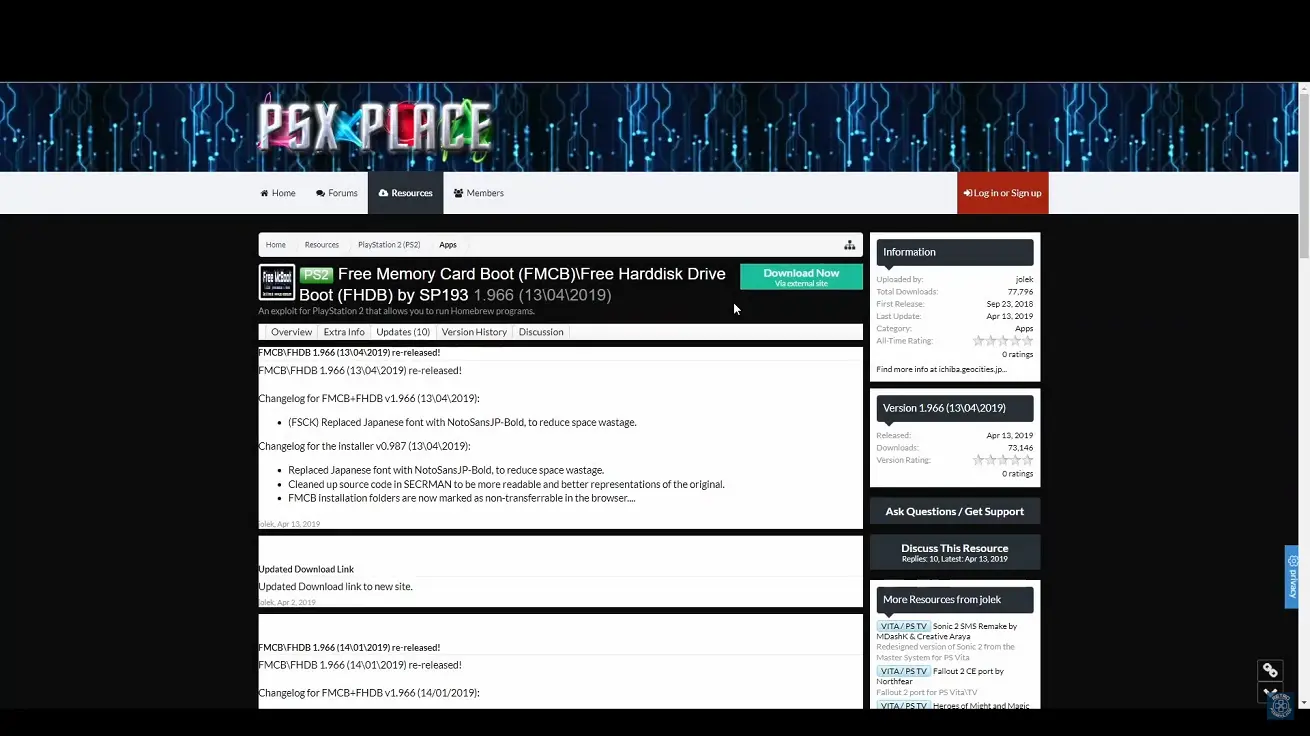
Proces instalacji wersji Cross-region jest stosunkowo prosty, ale wymaga dokładnego wykonania poszczególnych kroków. Pierwszym etapem jest pobranie instalatora FMCB z zaufanego źródła. Najlepszym wyborem jest oficjalny dział pobrań serwisu PSX-Place, gdzie zawsze znajdziesz najnowsze wersje oprogramowania, wolne od ingerencji osób trzecich i w pełni bezpieczne dla sprzętu. Aktualne wydanie gwarantuje obsługę wszystkich kompatybilnych modeli PS2 oraz poprawki błędów wykrytych w starszych wersjach.
Kolejnym krokiem jest przygotowanie nośnika USB. Najlepiej sprawdzi się pendrive o pojemności od 1 do kilku gigabajtów, sformatowany w systemie plików FAT32. Do formatowania możesz użyć dedykowanego narzędzia FAT32 Format lub skorzystać z wbudowanej w system Windows lub Linux funkcji formatowania. Ważne, aby nośnik był całkowicie czysty – obecność niepotrzebnych plików może powodować problemy podczas instalacji.
Proces instalacji na konsoli
Po zakończeniu formatowania skopiuj na pendrive katalog z instalatorem FMCB. Następnie podłącz nośnik do konsoli PlayStation 2 i uruchom ją w środowisku LaunchELF. Jest to narzędzie, które pozwala uzyskać dostęp do plików zapisanych na karcie pamięci, dysku twardym konsoli lub podłączonych nośnikach USB.
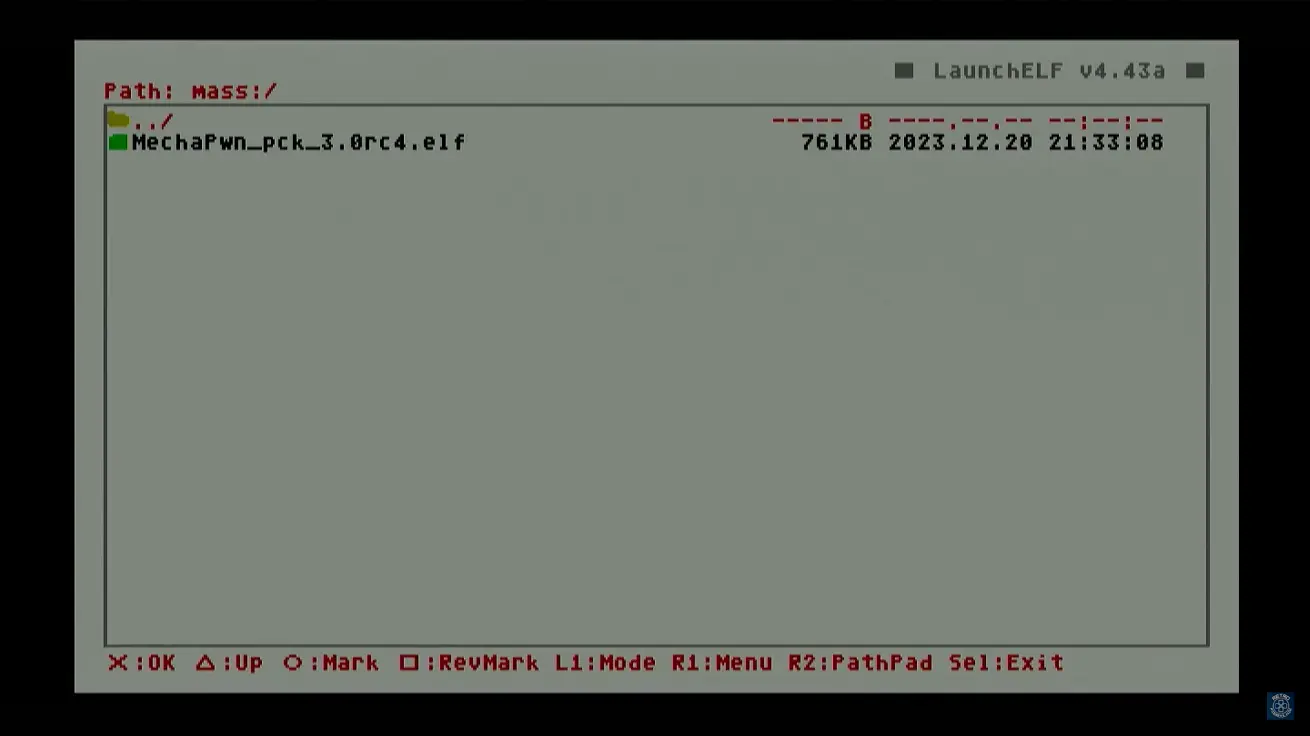
W menu LaunchELF wybierz ścieżkę mass:/, która odpowiada pamięci USB. Następnie odszukaj i uruchom plik ELF instalatora FMCB. Po załadowaniu programu zobaczysz główne menu instalacyjne.
Tutaj wybierz opcję Multi Install – to ona odpowiada za zainstalowanie FreeMcBoot w wersji obsługującej wiele regionów. Instalator wyświetli komunikaty ostrzegawcze dotyczące zapisu danych na karcie pamięci – potwierdź je, aby kontynuować. Jeśli Twoja karta pamięci była wcześniej skonfigurowana i zawierała własny plik ustawień CNF, możesz wybrać opcję Yes, aby go zachować. Dzięki temu unikniesz konieczności ponownej konfiguracji menu FMCB i ustawień domyślnych po zakończeniu instalacji.
Efekt końcowy
Po zakończeniu instalacji konsola poinformuje o jej powodzeniu. Od tego momentu Twoja karta pamięci działa jako multi-regionalna. Oznacza to pełną współpracę z exploitem MechaPwn, a także możliwość uruchamiania aplikacji homebrew, narzędzi serwisowych, emulatorów czy alternatywnych loaderów niezależnie od regionu, w którym pracuje konsola.
Dzięki temu rozwiązaniu zyskujesz pełną elastyczność w korzystaniu z PlayStation 2, a jednocześnie zapewniasz sobie, że MechaPwn będzie działał poprawnie niezależnie od modelu czy pochodzenia Twojej konsoli.
Instalacja MechaPwn PlayStation 2
Po przygotowaniu karty pamięci w wersji Cross-region FMCB lub korzystając z Fortuna FMCB, można przystąpić do najważniejszego etapu – instalacji exploita MechaPwn. Choć sam proces jest stosunkowo prosty i nie wymaga zaawansowanych umiejętności technicznych, trzeba pamiętać, że ingeruje on w wewnętrzny eeprom konsoli. Jest to kluczowy układ odpowiedzialny m.in. za kontrolę napędu optycznego oraz autoryzację nośników, dlatego jakiekolwiek przerwanie procesu lub błąd w trakcie zapisu może doprowadzić do problemów z dalszym działaniem urządzenia. Ostrożność jest więc absolutnym priorytetem.
Pobranie odpowiedniego pliku instalacyjnego
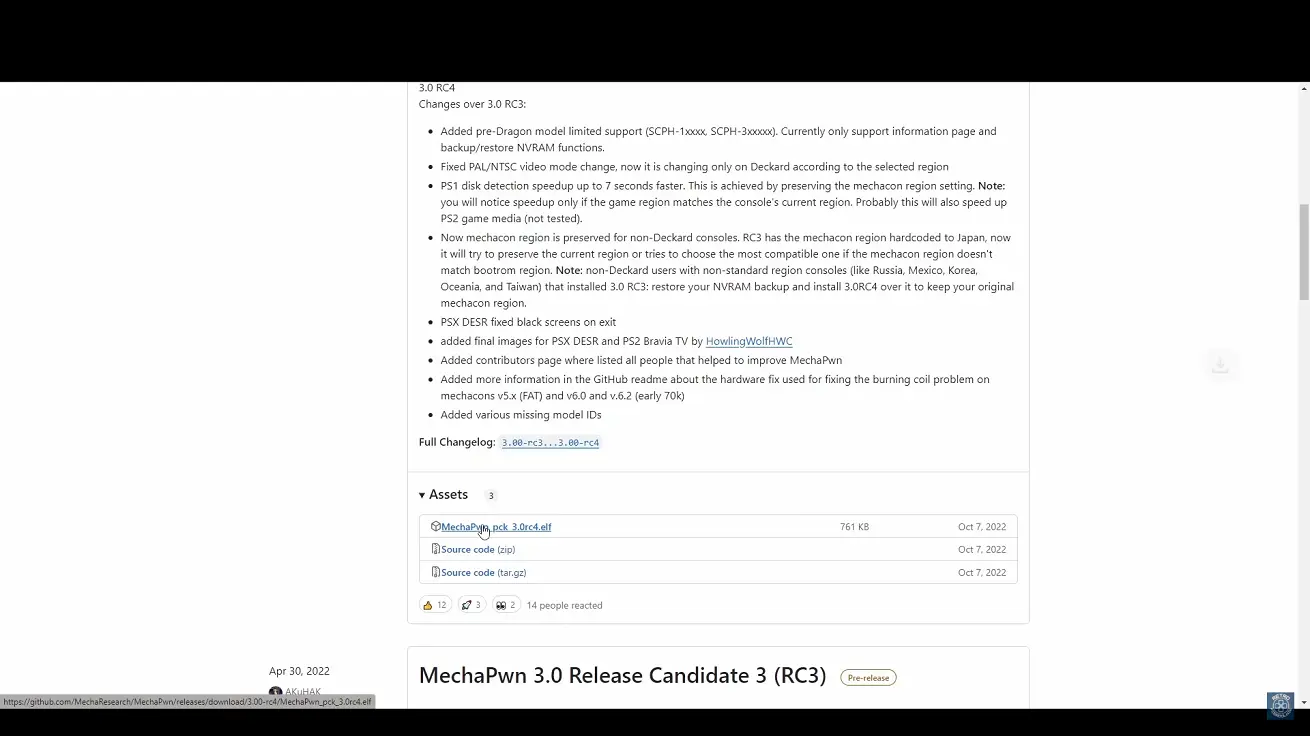
Pierwszym krokiem jest pobranie najnowszej wersji MechaPwn z oficjalnego repozytorium na GitHubie. Należy korzystać wyłącznie z oryginalnego źródła – tylko wtedy masz pewność, że pobierasz w pełni aktualne wydanie z najnowszymi poprawkami błędów, usprawnieniami oraz rozszerzoną listą obsługiwanych modeli konsol PlayStation 2. Unikanie niesprawdzonych, modyfikowanych plików jest tu szczególnie ważne, ponieważ nieautoryzowane wersje mogą powodować niestabilność lub nawet uszkodzenie konsoli.
Po pobraniu plik ELF MechaPwn należy skopiować do katalogu głównego wcześniej przygotowanego pendrive’a w formacie FAT32. To ważne, aby plik znajdował się bezpośrednio w katalogu głównym nośnika – dzięki temu zostanie szybko odnaleziony przez LaunchELF.
Uruchomienie instalatora na konsoli
Podłącz pendrive do konsoli PlayStation 2 i uruchom aplikację LaunchELF – uniwersalne narzędzie umożliwiające dostęp do zawartości nośników pamięci oraz uruchamianie plików ELF. W menu programu wybierz ścieżkę mass:/, odpowiadającą podłączonemu pendrive’owi, a następnie odszukaj i uruchom plik MechaPwn.elf.
Zaraz po uruchomieniu exploit automatycznie wykona kopię zapasową NVRAM oraz zidentyfikuje model konsoli. To właśnie w tym momencie MechaPwn określi, jakiego rodzaju instalacja jest możliwa dla danego sprzętu. Aby rozpocząć proces zapisu zmodyfikowanego eepromu, wystarczy nacisnąć przycisk kółko (O) na kontrolerze.
Tworzenie i zabezpieczenie kopii eepromu
Po zakończeniu instalacji wyłącz konsolę, a następnie ponownie uruchom MechaPwn. Na pendrive pojawi się plik backupu eepromu – jest to kluczowy element, który należy przechowywać w bezpiecznym miejscu (najlepiej zrobić kilka kopii na komputerze, w chmurze czy na zewnętrznym dysku). W przyszłości plik ten będzie niezbędny, jeśli zechcesz przywrócić konsolę do stanu fabrycznego.
Konfiguracja regionu
Kolejnym krokiem jest wybór odpowiedniego regionu. Z menu MechaPwn wybierz opcję Change Region, a następnie ustaw docelowy region działania konsoli – w większości przypadków będzie to Europa (PAL) lub Stany Zjednoczone (NTSC-U).
Na tym etapie trzeba też zdecydować, czy chcesz:
- zachować obecny patch (Keep Current Patch) – pozostawia standardowe działanie konsoli z usuniętą blokadą regionalną,
- włączyć funkcję Force Unlock – dodatkowo rozszerza możliwości odczytu płyt, co może być przydatne m.in. w przypadku emulatorów, alternatywnych systemów operacyjnych czy odtwarzania kopii gier z PS1. Trzeba jednak pamiętać, że Force Unlock w niektórych przypadkach może wpłynąć na kompatybilność z wybranymi tytułami i aplikacjami.
Testowanie działania MechaPwn
Po zatwierdzeniu ustawień konsola jest gotowa do testów. Najprostszym sposobem na sprawdzenie poprawności instalacji jest włożenie płyty z grą z innego regionu i obserwacja, czy tytuł uruchamia się prawidłowo. Jeśli gra startuje bez problemów, oznacza to, że MechaPwn działa zgodnie z oczekiwaniami i blokada regionalna została pomyślnie usunięta.
Dzięki takiej modyfikacji możesz bez przeszkód korzystać z gier importowanych, odtwarzać tytuły niedostępne w Europie oraz poszerzyć bibliotekę swojej konsoli o unikatowe wydania z Japonii czy Stanów Zjednoczonych.
Działanie i ograniczenia MechaPwn na PS2
Po prawidłowej instalacji MechaPwn konsola PlayStation 2 w wersji PAL zyskuje jedną z najbardziej pożądanych funkcji w świecie retro gamingu – możliwość uruchamiania gier z regionu NTSC bez konieczności stosowania dodatkowych urządzeń, przejściówek czy modyfikacji sprzętowych. W przypadku modeli w pełni kompatybilnych obsługa jest niezwykle prosta i intuicyjna – wystarczy włożyć płytę z grą, a konsola automatycznie rozpocznie jej odtwarzanie, zachowując się dokładnie tak, jak w przypadku tytułów w standardzie PAL.
Co istotne, wszystkie dotychczasowe funkcje konsoli pozostają w pełni zachowane. Oznacza to, że gry z europejskiego regionu nadal działają bez zmian, a użytkownik nie traci możliwości korzystania z dotychczasowych aplikacji czy konfiguracji systemu.
Modele z układem Mecha 6.02 – dodatkowe kroki
Sytuacja wygląda nieco inaczej w przypadku modeli wyposażonych w układ Mecha 6.02. W tych egzemplarzach MechaPwn nie potrafi w pełni odblokować odczytu gier NTSC bez udziału dodatkowych czynności. Aby uruchomić taki tytuł, konieczne jest posiadanie karty pamięci z FreeMcBoot oraz skorzystanie z aplikacji LaunchELF, wybierając z menu funkcję PS2 DISC. Metoda ta działa w 100%, ale wymaga każdorazowego, ręcznego inicjowania procesu, co może być mniej wygodne, zwłaszcza dla osób często sięgających po importy.
Brak wsparcia dla importów z PS1
Jednym z największych ograniczeń w przypadku modeli z Mecha 6.02 jest brak możliwości odtwarzania gier z PlayStation 1 pochodzących z regionu NTSC. Nawet poprawna instalacja exploita nie zmienia tej sytuacji, co oznacza, że fani starszych tytułów z PS1 będą musieli sięgnąć po alternatywne metody uruchamiania lub korzystać z oryginalnych konsol PlayStation obsługujących dany region.
Problemy z aplikacjami homebrew
Po instalacji MechaPwn mogą również pojawić się trudności w działaniu niektórych aplikacji homebrew. Dobrym przykładem jest FreeDVDBoot, które na części modeli po modyfikacji może działać nieprawidłowo lub w ogóle się nie uruchamiać. Jest to efekt zmian w sposobie komunikacji konsoli z napędem optycznym, jakie wprowadza exploit.
Opcja Force Unlock – większe możliwości, ale i ryzyko
Podczas konfiguracji MechaPwn dostępna jest również funkcja Force Unlock. Jej aktywacja rozszerza możliwości odczytu nośników i może być bardzo przydatna dla użytkowników korzystających z:
- emulatorów takich jak Neo Geo,
- systemu Linux instalowanego na PS2,
- odtwarzania kopii zapasowych gier z PS1.
Warto jednak pamiętać, że włączenie Force Unlock może prowadzić do utraty kompatybilności z niektórymi oryginalnymi grami lub aplikacjami, co w pewnych scenariuszach może ograniczać funkcjonalność konsoli.
W swojej optymalnej konfiguracji – na konsolach w pełni zgodnych z exploitem – MechaPwn oferuje prostotę obsługi i pełną swobodę w uruchamianiu gier z różnych regionów. To rozwiązanie idealne dla kolekcjonerów oraz graczy, którzy chcą poszerzyć bibliotekę o unikalne wydania tytułów z Japonii czy Stanów Zjednoczonych.
W modelach z układem Mecha 6.02 funkcjonalność jest ograniczona, jednak nawet tam MechaPwn pozostaje narzędziem niezwykle wartościowym – umożliwia uruchamianie importów z PS2 (choć z dodatkowym krokiem w LaunchELF) i znacząco zwiększa elastyczność korzystania z konsoli.
Przywracanie oryginalnego eepromu PS2
Jednym z największych atutów exploita MechaPwn, wyróżniającym go na tle wielu innych modyfikacji konsol PlayStation 2, jest możliwość całkowitego cofnięcia wprowadzonych zmian i przywrócenia urządzenia do stanu fabrycznego. Oznacza to, że w dowolnym momencie możesz odwrócić proces modyfikacji, ponownie włączyć oryginalne zabezpieczenia konsoli i przywrócić pełną blokadę regionalną – dokładnie tak, jak w dniu zakupu sprzętu.
Taka funkcjonalność jest szczególnie przydatna w kilku sytuacjach:
- Sprzedaż konsoli – jeśli planujesz przekazać PS2 nowemu właścicielowi, przywrócenie oryginalnego stanu zagwarantuje, że otrzyma on sprzęt w pełni zgodny z fabryczną specyfikacją.
- Przywracanie kompatybilności – niektóre aplikacje i funkcje mogą działać inaczej po instalacji MechaPwn. Przywrócenie eepromu pozwala odzyskać pełną kompatybilność z oprogramowaniem wymagającym oryginalnych ustawień.
- Rezygnacja z modyfikacji – jeśli z jakiegoś powodu nie chcesz dalej korzystać z odblokowanego regionu, możesz szybko wrócić do pierwotnego stanu konsoli.
Kopia zapasowa – klucz do bezpieczeństwa
Podstawą całego procesu jest backup eepromu – plik NVM, który MechaPwn tworzy automatycznie podczas pierwszej instalacji. Zawiera on wszystkie oryginalne dane układu Mechacon, odpowiedzialnego m.in. za autoryzację płyt i kontrolę napędu optycznego.
Jeżeli podczas instalacji zapisałeś ten plik w bezpiecznym miejscu (np. na dysku komputera, w chmurze czy na zewnętrznym nośniku), odzyskanie fabrycznych ustawień będzie szybkie i bezproblemowe.
Przywracanie oryginalnego eepromu – krok po kroku
- Skopiuj plik NVM na pendrive sformatowany w systemie plików FAT32.
- Podłącz pendrive do portu USB konsoli PlayStation 2.
- Uruchom aplikację MechaPwn z poziomu LaunchELF lub innego środowiska obsługującego pliki ELF.
- W głównym menu programu wybierz ponownie opcję instalacji exploita – jest to wymagany krok, aby przejść do narzędzia przywracania.
- W kolejnym etapie wskaż opcję Restore NVRAM Backup. Program automatycznie nadpisze zmodyfikowany eeprom oryginalnymi danymi z kopii zapasowej.
- Zrestartuj konsolę.
Po ponownym uruchomieniu system załaduje się już w pełnej, fabrycznej konfiguracji. Wszystkie zmiany wprowadzone przez MechaPwn zostaną usunięte, a blokada regionalna oraz inne zabezpieczenia powrócą do pierwotnego stanu. Konsola będzie działała dokładnie tak, jak przed instalacją exploita.
Dlaczego to takie ważne?
Możliwość cofnięcia zmian bez konieczności ingerencji w elektronikę sprawia, że MechaPwn jest jedną z nielicznych metod odblokowania regionów, która zapewnia pełną kontrolę nad stanem konsoli. Dzięki temu użytkownik może eksperymentować z modyfikacją, wiedząc, że w razie potrzeby powrót do ustawień fabrycznych zajmie zaledwie kilka minut.
Podsumowanie
MechaPwn to wyjątkowo interesujący exploit, który w prosty i stosunkowo szybki sposób pozwala obejść jedną z największych ograniczeń konsol PlayStation 2 – blokadę regionalną. Dzięki modyfikacji eepromu konsola w wersji PAL może uruchamiać gry z regionów NTSC-U (Ameryka Północna) oraz NTSC-J (Japonia), co otwiera przed użytkownikami możliwość sięgania po tytuły niedostępne nigdy w oficjalnej dystrybucji w Europie.
Najlepsze rezultaty MechaPwn osiąga na modelach Slim, szczególnie na wersjach SCPH-77003 i SCPH-90004, gdzie odblokowanie regionów działa w pełni – wystarczy włożyć płytę i rozpocząć grę, bez dodatkowych procedur czy aplikacji. Wyjątek stanowią modele wyposażone w układ Mecha 6.02 (np. SCPH-70003), które wymagają posiłkowania się FreeMcBoot oraz LaunchELF do uruchamiania gier NTSC, a dodatkowo nie obsługują importów z PS1.
Dla kolekcjonerów oraz fanów japońskich i amerykańskich wydań gier jest to ogromny atut – możliwość uruchamiania oryginalnych nośników bez potrzeby stosowania modchipów, swapów czy konwersji obrazów na formaty obsługiwane przez OPL. Warto jednak pamiętać, że MechaPwn nie jest rozwiązaniem pozbawionym ograniczeń i nie gwarantuje pełnej kompatybilności w każdej konfiguracji sprzętowej.
Sam proces instalacji jest stosunkowo prosty – wystarczy karta pamięci z FMCB lub Fortuną, pendrive FAT32 oraz kilka minut pracy z aplikacją. Mimo to każda modyfikacja oprogramowania wewnętrznego konsoli wiąże się z pewnym ryzykiem. W skrajnych przypadkach błędna instalacja lub przerwanie procesu może spowodować problemy z uruchomieniem sprzętu. Dlatego tak ważne jest zachowanie kopii zapasowej eepromu i dokładne stosowanie się do instrukcji.
Podsumowując – MechaPwn to jedna z najciekawszych metod odblokowania pełnego potencjału PlayStation 2, pozwalająca cieszyć się biblioteką gier z całego świata bez konieczności sięgania po skomplikowane modyfikacje sprzętowe. Dla wielu użytkowników będzie to funkcjonalność, która odmieni sposób korzystania z konsoli, a przy tym zachowa jej oryginalny wygląd i działanie.
Niezbędne linki
Jeżeli planujesz uruchomić na swojej konsoli PlayStation 2 exploit MechaPwn, poniższe narzędzia będą Ci niezbędne. Poniżej znajdziesz opis każdego programu wraz z bezpośrednim linkiem do pobrania z zaufanych źródeł.
FMCB Installer
To podstawowe narzędzie do instalacji FreeMcBoot lub FreeHDBoot na karcie pamięci PlayStation 2. Dzięki niemu przygotujesz środowisko do uruchamiania aplikacji homebrew, w tym MechaPwn. Instalator obsługuje zarówno pierwszą instalację, jak i aktualizacje już istniejących wersji.
Link: https://www.psx-place.com/resources/free-memory-card-boot-fmcb-free-harddisk-drive-boot-fhdb-by-sp193.712/updates
FAT32 Format
Proste, ale bardzo przydatne narzędzie do formatowania pendrive’ów i dysków twardych w systemie FAT32, który jest wymagany przez aplikacje na PS2, takie jak FMCB czy OPL. Standardowe formatowanie w Windows często blokuje możliwość ustawienia FAT32 na większych nośnikach (powyżej 32 GB), a ten program całkowicie eliminuje ten problem.
Link: http://ridgecrop.co.uk/index.htm?guiformat.htm
MechaPwn
To najważniejszy element całego procesu – exploit, który modyfikuje zawartość EEPROM w chipie Mechacon konsoli PlayStation 2. Dzięki niemu odblokujesz ograniczenia regionalne napędu i uruchomisz gry spoza regionu konsoli bez potrzeby stosowania chipów modujących. Projekt jest stale rozwijany i w pełni otwartoźródłowy.
Link: https://github.com/MechaResearch/MechaPwn
Wideo Retropierdolnik – Uruchamianie gier z regionu NTSC na PS2 w wersji PAL / MechaPwn
Rozdziały:
- 00:00 – 01:30 O MechaPwn
- 01:31 – 02:09 Niezbędne przedmioty / Cross Region FMCB
- 02:10 – 02:48 Ważne informacje o MechaPwn
- 02:49 – 03:11 Pobranie instalatora FMCB
- 03:12 – 03:37 Format Pendriva w systemie plików FAT32
- 03:38 – 04:48 Instalacja FMCB Cross Region
- 04:49 – 05:37 Przygotowanie pendriva z MechaPwn
- 05:38 – 07:30 Instalacja MechPWn
- 07:31 – 08:13 Test japońskiego wydania Gran Turismo na PS2 Slim PAL
- 08:14 – 08:49 Test japońskiego wydania NBA 2005 na PS2 Slim PAL
- 08:50 – 09:12 Szybki Test japońskiego wydania Jak & Daxter na PS2 Slim 90004
- 09:13 – 10:09 Test japońskiego wydania V-Rally 3 na PS2 Slim z mecha 6.02
- 10:10 – 10:43 Test wydania PAL GTA Vice City Stories na PSX DESR 5500
- 10:44 – 11:22 Przywrócenie fabrycznego eepromu z PS2 Slim
- 11:23 – 12:25 Wady MechaPwn / podsumowanie
Od kanału Retropierdolnik:
Film powstał z myślą o dozwolonym użytku i został stworzony jako materiał edukacyjny. Jest dziełem audiowizualnym oraz wizją artystyczną twórcy. Znajdujące się w opisie linki odnoszą się do ogólnodostępnych stron/plików Homebrew i nie mają na celu czerpanie z tego korzyści. Nie jestem wytwórcą plików Homebrew. Piractwo jest złe oraz szkodliwe. Korzystaj jedynie ze swojej oryginalnej biblioteki gier oraz legalnych źródeł ich pozyskiwania. Test Homebrew przeprowadzam na potrzebę tworzonego materiału w celu poznawania możliwości sprzętu oraz oprogramowania.
This video has been made with Fair Use in mind and has been created as an educational piece of media.
Od serwisu Game-Box:
Treść jak i film mają charakter informacyjny i edukacyjny. Autor tekstu i wideo jak i serwis Game-Box nie ponosi odpowiedzialności za nieprawidłowe używanie opisanych wyżej narzędzi. Pamiętaj, że każda ingerencja w oryginalne oprogramowanie może zakończyć się uszkodzeniem sprzętu. Równocześnie informujemy, że nie świadczymy usług przerabiania, wgrywania gier i tym podobnym rzeczy. W przypadku wystąpienia problemów w trakcie instalacji HEN lub programów nie znajdziecie u nas pomocy, rady lub odpłatnej usługi. Równocześnie proszę o niekierowanie do autora i serwisu takich zapytań.
Co to jest MechaPwn?
MechaPwn to exploit dla PlayStation 2, który pozwala zmienić region konsoli i uruchamiać gry z innych regionów.
Czy PS2 PAL może uruchamiać gry NTSC?
Tak, po zastosowaniu odpowiednich narzędzi takich jak MechaPwn można uruchamiać gry z innych regionów.
Dlaczego konsole PS2 mają blokadę regionalną?
Blokada regionalna została wprowadzona przez producentów, aby kontrolować dystrybucję gier w różnych regionach świata.
Czy MechaPwn działa na wszystkich modelach PS2?
Nie. Exploit działa tylko na określonych modelach PS2, najczęściej nowszych wersjach Slim i późnych modelach FAT.
Czy MechaPwn wymaga FreeMcBoot?
Tak. W większości przypadków exploit uruchamia się z poziomu FreeMcBoot lub innego loadera homebrew.
Czy można uruchamiać oryginalne gry z innych regionów?
Tak. Po odblokowaniu regionu konsola może odczytywać płyty z różnych regionów.
Czy MechaPwn zmienia region konsoli na stałe?
Exploit zmienia ustawienia regionu w systemie, ale można je przywrócić do stanu pierwotnego.
Czy gry NTSC działają szybciej na PS2 PAL?
Gry NTSC działają zwykle w 60 Hz, co daje płynniejszy obraz niż standard PAL 50 Hz.
Czy MechaPwn jest bezpieczny dla konsoli?
Tak, jeśli jest używany zgodnie z instrukcją i na kompatybilnym modelu konsoli.
Czy MechaPwn pozwala uruchamiać kopie zapasowe gier?
Tak, w niektórych konfiguracjach możliwe jest uruchamianie backupów gier.
Warto przeczytać:
 https://www.serwis-konsol.com/wp-content/uploads/2026/02/xbox-classic-laczenie-z-serwerem.webp
873
1310
Julian Binkiewicz
https://www.serwis-konsol.com/wp-content/uploads/2025/12/logo-game-box-.webp
Julian Binkiewicz2026-02-02 16:07:282026-05-04 13:50:50Xbox Classic łączenie z serwerem FTP, kopiowanie gier na dysk twardy, pierwsze kroki w Emustation
https://www.serwis-konsol.com/wp-content/uploads/2026/02/xbox-classic-laczenie-z-serwerem.webp
873
1310
Julian Binkiewicz
https://www.serwis-konsol.com/wp-content/uploads/2025/12/logo-game-box-.webp
Julian Binkiewicz2026-02-02 16:07:282026-05-04 13:50:50Xbox Classic łączenie z serwerem FTP, kopiowanie gier na dysk twardy, pierwsze kroki w Emustation https://www.serwis-konsol.com/wp-content/uploads/2026/02/gry-z-oryginalnego-xboxa-na-xbox-360-z-rgh.webp
737
1310
Julian Binkiewicz
https://www.serwis-konsol.com/wp-content/uploads/2025/12/logo-game-box-.webp
Julian Binkiewicz2026-02-02 15:56:552026-05-04 14:06:43Gry z Oryginalnego Xboxa na Xbox 360 z RGH
https://www.serwis-konsol.com/wp-content/uploads/2026/02/gry-z-oryginalnego-xboxa-na-xbox-360-z-rgh.webp
737
1310
Julian Binkiewicz
https://www.serwis-konsol.com/wp-content/uploads/2025/12/logo-game-box-.webp
Julian Binkiewicz2026-02-02 15:56:552026-05-04 14:06:43Gry z Oryginalnego Xboxa na Xbox 360 z RGH https://www.serwis-konsol.com/wp-content/uploads/2026/02/playstation-2-router-za-40-zl-z-aliexpress-uruchamianie-gier.webp
873
1310
Julian Binkiewicz
https://www.serwis-konsol.com/wp-content/uploads/2025/12/logo-game-box-.webp
Julian Binkiewicz2026-02-02 15:50:272026-05-04 14:14:16PlayStation 2 + Router za 40 zł z Aliexpress = Uruchamianie gier
https://www.serwis-konsol.com/wp-content/uploads/2026/02/playstation-2-router-za-40-zl-z-aliexpress-uruchamianie-gier.webp
873
1310
Julian Binkiewicz
https://www.serwis-konsol.com/wp-content/uploads/2025/12/logo-game-box-.webp
Julian Binkiewicz2026-02-02 15:50:272026-05-04 14:14:16PlayStation 2 + Router za 40 zł z Aliexpress = Uruchamianie gier https://www.serwis-konsol.com/wp-content/uploads/2026/02/jak-uruchamiac-gry-z-playstation-na-psp.webp
737
1310
Julian Binkiewicz
https://www.serwis-konsol.com/wp-content/uploads/2025/12/logo-game-box-.webp
Julian Binkiewicz2026-02-02 15:44:052026-05-04 14:43:40Jak uruchamiać gry z Playstation na PSP oraz PS Vita Adrenaline / PSX2PSP / Eboot PlayStation
https://www.serwis-konsol.com/wp-content/uploads/2026/02/jak-uruchamiac-gry-z-playstation-na-psp.webp
737
1310
Julian Binkiewicz
https://www.serwis-konsol.com/wp-content/uploads/2025/12/logo-game-box-.webp
Julian Binkiewicz2026-02-02 15:44:052026-05-04 14:43:40Jak uruchamiać gry z Playstation na PSP oraz PS Vita Adrenaline / PSX2PSP / Eboot PlayStation

