
Instalacja FreeHDBoot (FHDB) na dysku twardym PlayStation 2 – kompletny poradnik
W poprzednim materiale poświęconym PlayStation 2 i Network Adaptorowi omawialiśmy sposób korzystania z dysków twardych w formacie exFAT na klasycznym modelu PS2 FAT. Tym razem spojrzymy na temat z innej perspektywy i przygotujemy instalację FreeHDBoot (FHDB) bezpośrednio na dysku twardym. Dzięki temu nie będziemy musieli korzystać z karty pamięci z FreeMCBoot (FMCB) – oprogramowanie będzie uruchamiało się automatycznie z HDD tuż po włączeniu konsoli.
Istnieje jednak pewne ograniczenie – w tym przypadku nie możemy użyć pamięci sformatowanej jako exFAT, ponieważ HDD będzie korzystał z systemu plików PlayStation File System (PFS). Oznacza to maksymalną obsługiwaną pojemność do 2 TB. Z drugiej strony, w przeciwieństwie do niektórych metod, gry o dużych rozmiarach nie będą wymagały dzielenia na mniejsze części, co stanowi duży plus.
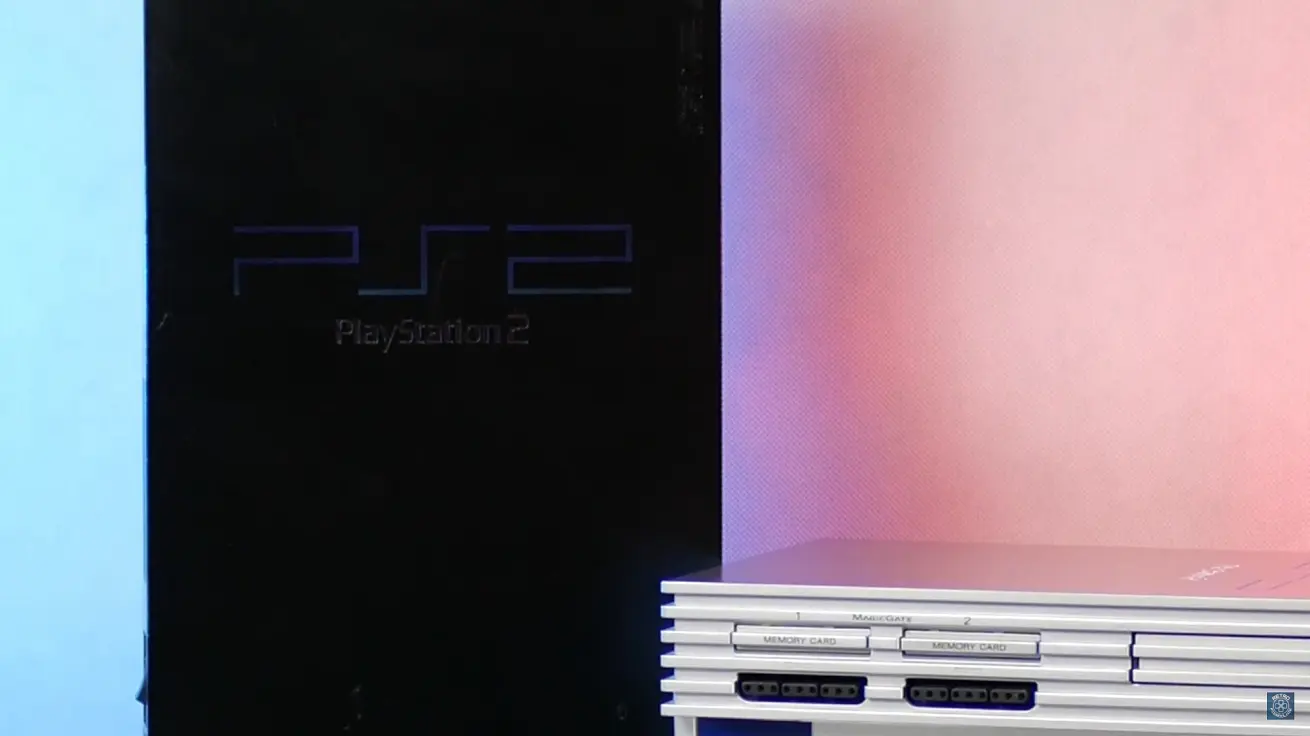
Wymagane elementy do instalacji FreeHDBoot (FHDB) PS2
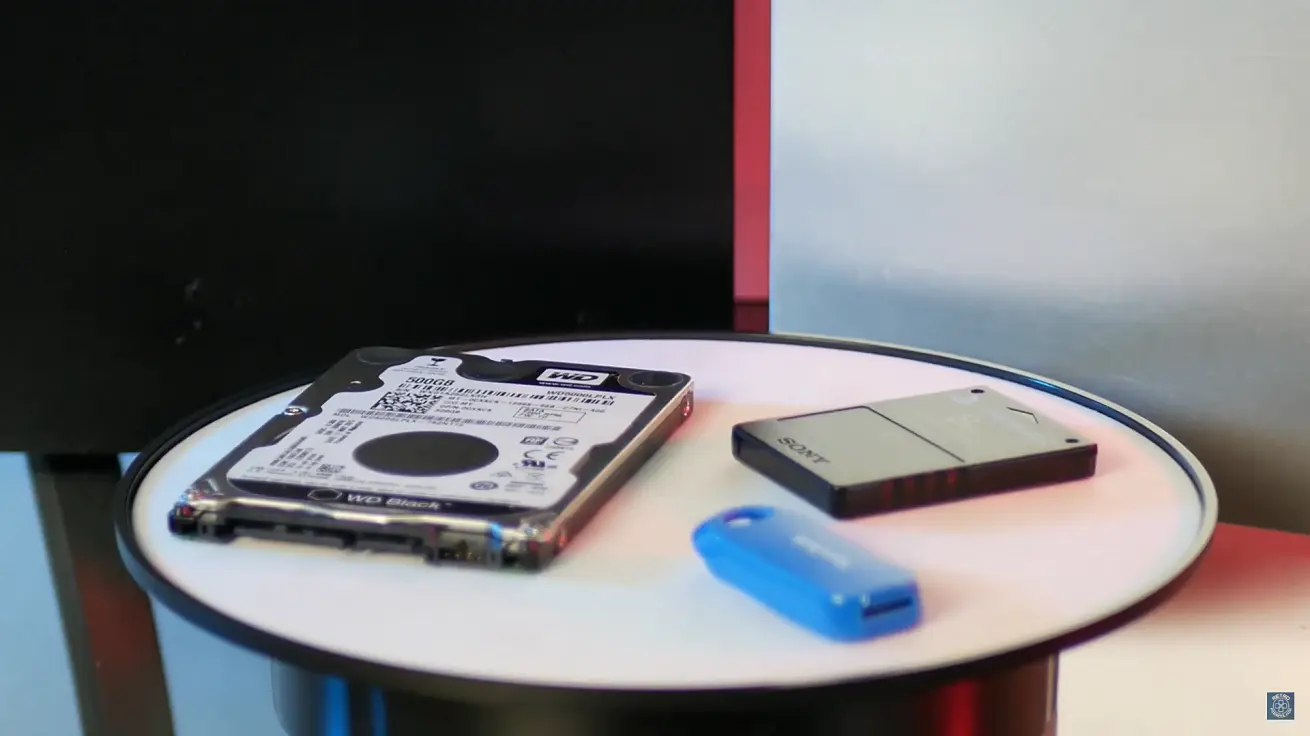
Aby przeprowadzić instalację FreeHDBoot (FHDB) na dysku twardym PlayStation 2, potrzebny będzie zestaw kilku niezbędnych elementów. Każdy z nich odgrywa istotną rolę w całym procesie, dlatego warto upewnić się, że posiadamy wszystko przed rozpoczęciem instalacji.
1. Konsola PlayStation 2 FAT
FHDB działa wyłącznie na pełnowymiarowych modelach PS2 FAT wyposażonych w gniazdo rozszerzeń z tyłu obudowy. Jest to kluczowe, ponieważ to właśnie w to miejsce montowany jest Network Adaptor oraz dysk twardy. Smukłe wersje PS2 Slim nie posiadają takiej możliwości montażu HDD, dlatego ta metoda w ich przypadku jest niedostępna.
2. Network Adaptor – oryginał lub wysokiej jakości zamiennik
Network Adaptor to moduł, który umożliwia podłączenie dysku twardego IDE lub SATA (w zależności od wersji i modyfikacji adaptera) do konsoli. Oryginalne adaptery Sony charakteryzują się solidną konstrukcją i pełną kompatybilnością, natomiast dobrej jakości zamienniki potrafią oferować dodatkowe udogodnienia, takie jak natywne złącze SATA bez konieczności stosowania przejściówek. W poprzednim materiale szczegółowo porównaliśmy oryginalne i zamienne rozwiązania – jeśli rozważasz zakup, warto zapoznać się z tym porównaniem, aby wybrać opcję najlepiej dopasowaną do własnych potrzeb.
3. Dysk twardy (HDD) kompatybilny z PS2
Do instalacji FHDB oraz przechowywania gier potrzebny jest dysk twardy o pojemności maksymalnej 2 TB, co wynika z ograniczeń systemu plików PFS (PlayStation File System). Dyski o większej pojemności nie będą w pełni obsługiwane. Najczęściej stosuje się nośniki w formacie 3,5 cala podłączane przez Network Adaptor, jednak przy użyciu odpowiedniej kieszeni i adaptera można wykorzystać także dyski 2,5 cala.
4. Pendrive sformatowany w systemie FAT32
Nośnik USB posłuży do przeniesienia instalatora FreeMCBoot i narzędzi na konsolę. System plików FAT32 jest wymagany, ponieważ PlayStation 2 nie obsługuje formatów takich jak exFAT czy NTFS w standardowych aplikacjach startowych. Najlepiej użyć pendrive’a o pojemności do 32 GB, aby uniknąć problemów z kompatybilnością.
5. Karta pamięci z zainstalowanym FreeMCBoot (FMCB)
Karta pamięci z FMCB jest potrzebna jedynie do jednorazowej instalacji FHDB na dysku twardym. Po zakończeniu procesu i poprawnym działaniu FreeHDBoot nie będzie już wymagane jej używanie. Alternatywą może być wykorzystanie metody FreeDVDBoot, jednak ta działa wyłącznie na wybranych modelach PS2 FAT, dlatego karta z FMCB jest rozwiązaniem prostszym i bardziej uniwersalnym.
6. Komputer PC z dostępem do internetu
Będzie potrzebny do pobrania instalatorów, narzędzi oraz ewentualnych aplikacji dodatkowych, takich jak Open PS2 Loader. Komputer umożliwi także sformatowanie pendrive’a, przygotowanie plików oraz wgrywanie gier na dysk twardy PS2 za pomocą dedykowanego oprogramowania.
7. Kieszeń lub adapter do podłączenia dysku twardego PS2 do komputera
To element, który ułatwia przygotowanie dysku przed instalacją w konsoli, a także późniejsze przenoszenie gier i danych. Najczęściej wykorzystuje się adaptery USB–SATA lub USB–IDE w zależności od rodzaju zastosowanego dysku i Network Adaptora.
Pobranie i przygotowanie instalatora FreeMCBoot PS2
Pierwszym etapem instalacji FreeHDBoot (FHDB) na dysku twardym jest przygotowanie odpowiednich plików. Zaczynamy od pobrania najnowszej wersji instalatora FreeMCBoot (FMCB) z zaufanego źródła – rekomendowanym miejscem jest serwis PSX-Place, gdzie znajdują się aktualne i sprawdzone wydania oprogramowania. Pobieramy paczkę w formacie archiwum ZIP lub RAR, a następnie rozpakowujemy ją na komputerze, aby uzyskać pełny dostęp do plików instalacyjnych.
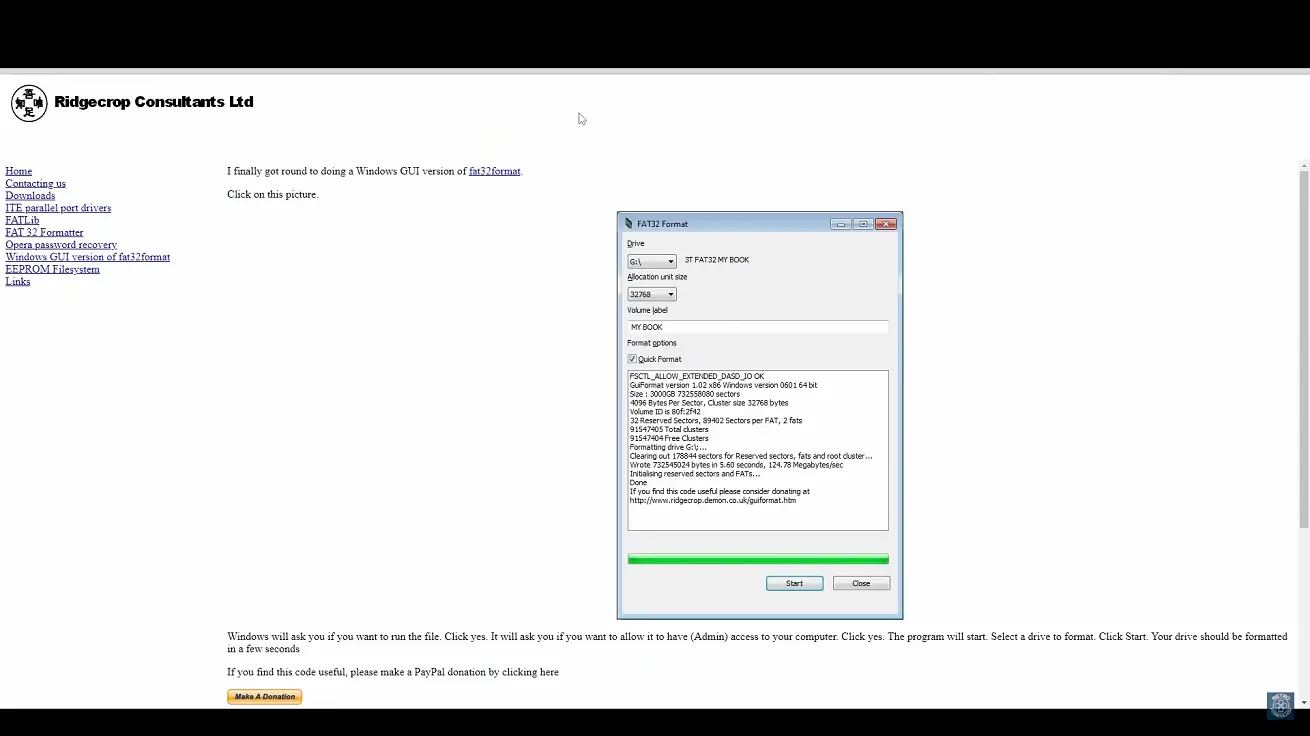
Kolejnym krokiem jest przygotowanie nośnika USB. Do tego celu najlepiej wykorzystać pendrive o pojemności od 1 do 32 GB, ponieważ większe modele mogą powodować problemy z kompatybilnością na konsoli PlayStation 2. Wymaganym systemem plików jest FAT32 – PS2 w standardowej konfiguracji nie obsługuje formatów takich jak exFAT czy NTFS.
Do formatowania pendrive’a można użyć różnych narzędzi:
- FAT32 Format – prosty i szybki program stworzony specjalnie do formatowania nośników w tym systemie plików,
- Rufus – popularne narzędzie, które pozwala na pełne przygotowanie nośników USB,
- Wbudowane narzędzie w Windows – opcja „Formatuj” dostępna po kliknięciu prawym przyciskiem myszy na ikonę pendrive’a w „Mój komputer”.
W trakcie formatowania należy wybrać system plików FAT32 i pozostawić domyślną wielkość jednostki alokacji. Po zakończeniu procesu pamięć USB będzie gotowa do dalszych działań.
Do głównego katalogu (root) pendrive’a kopiujemy cały folder z instalatorem FreeMCBoot. Ważne jest, aby zachować strukturę plików bez zmian – instalator musi znajdować się w identycznym układzie katalogów, w jakim został pobrany z PSX-Place, aby mógł działać prawidłowo.
Na koniec należy bezpiecznie wysunąć pendrive z komputera. Unikamy odłączania go „na gorąco”, ponieważ mogłoby to spowodować uszkodzenie plików lub błędy przy późniejszym uruchamianiu na konsoli. Nośnik jest teraz w pełni przygotowany do podłączenia do PlayStation 2 i rozpoczęcia właściwej instalacji FHDB.
Uruchomienie instalatora FreeMCBoot na PlayStation 2
Po przygotowaniu pendrive’a z instalatorem FreeMCBoot możemy przystąpić do właściwej instalacji FreeHDBoot na dysku twardym konsoli. Na tym etapie potrzebne będą wszystkie wcześniej omówione elementy.
1. Przygotowanie konsoli
Rozpoczynamy od zamontowania w konsoli Network Adaptora z podłączonym dyskiem twardym. To kluczowy element, ponieważ FHDB będzie instalowany bezpośrednio na HDD i to z niego będzie uruchamiany system. Następnie w jeden z portów USB PS2 wkładamy przygotowany wcześniej pendrive z plikami instalatora FMCB. Ostatnim krokiem jest umieszczenie w slocie karty pamięci z zainstalowanym FreeMCBoot – będzie ona potrzebna tylko w tym momencie, do uruchomienia instalatora.
2. Start konsoli i uruchomienie uLaunchELF
Po włączeniu PlayStation 2 system FMCB z karty pamięci automatycznie uruchomi uLaunchELF – popularny menedżer plików dla PS2. Jeśli nie włącza się on automatycznie, wybieramy go ręcznie z menu FreeMCBoot. W uLaunchELF przechodzimy do ścieżki mass: – jest to oznaczenie pendrive’a w konsoli.
3. Otwieranie instalatora
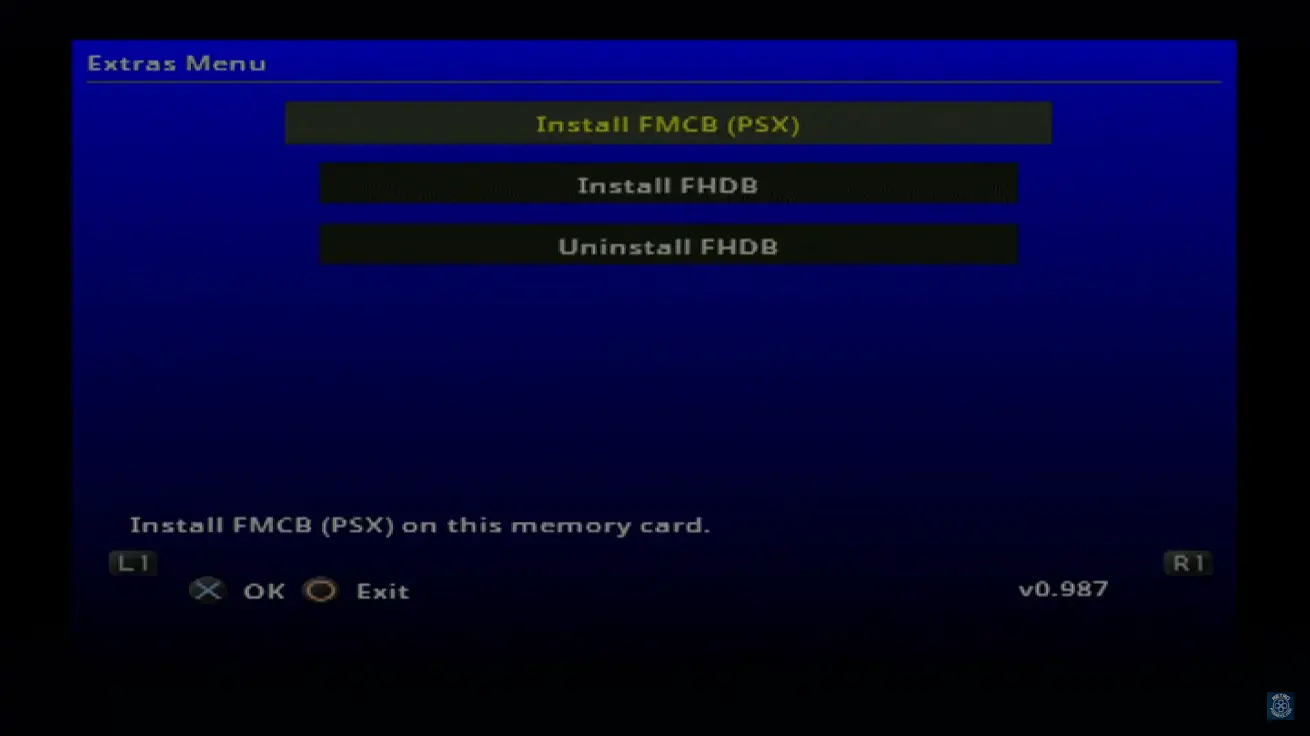
W katalogu głównym pendrive’a odszukujemy folder z instalatorem FreeMCBoot, a następnie uruchamiamy plik FMCB Installer. Po kilku sekundach zobaczymy główne menu instalatora, z którego będziemy mogli wybrać odpowiednią opcję instalacji.
4. Wybór trybu instalacji FHDB
Na tym etapie wciskamy przycisk R1, aby rozwinąć menu dodatkowych opcji. Wybieramy FHDB Installer – jest to tryb, który pozwoli na zainstalowanie oprogramowania bezpośrednio na dysku twardym, eliminując konieczność korzystania z karty pamięci przy każdym uruchomieniu konsoli.
5. Formatowanie dysku twardego
Jeżeli włożony do konsoli dysk twardy nie jest jeszcze sformatowany w systemie plików PFS (PlayStation File System), instalator wyświetli komunikat z prośbą o formatowanie. Potwierdzamy operację wybierając Yes i zatwierdzamy przyciskiem X. Proces formatowania może potrwać od kilkudziesięciu sekund do kilku minut, w zależności od pojemności dysku.
6. Zakończenie instalacji i pierwszy test
Po sformatowaniu nośnika instalator automatycznie przejdzie do procesu instalacji FHDB. Po jego ukończeniu wyświetli się komunikat o pomyślnym zakończeniu operacji. W tym momencie możemy wyjść z programu (przycisk O) i wyłączyć konsolę.
7. Uruchomienie FHDB bez karty pamięci
Wyjmujemy z konsoli kartę pamięci z FreeMCBoot, pozostawiając w niej jedynie Network Adaptor z dyskiem. Po ponownym włączeniu konsoli FreeHDBoot uruchomi się bezpośrednio z HDD, co potwierdzi, że instalacja przebiegła prawidłowo.
Przygotowanie gier i Open PS2 Loader
Po zakończeniu instalacji FreeHDBoot (FHDB) na dysku twardym konsoli możemy przystąpić do przygotowania gier, które będą uruchamiane bezpośrednio z HDD. W tym celu potrzebne jest odpowiednie oprogramowanie oraz narzędzia do przenoszenia danych między komputerem a dyskiem PlayStation 2.
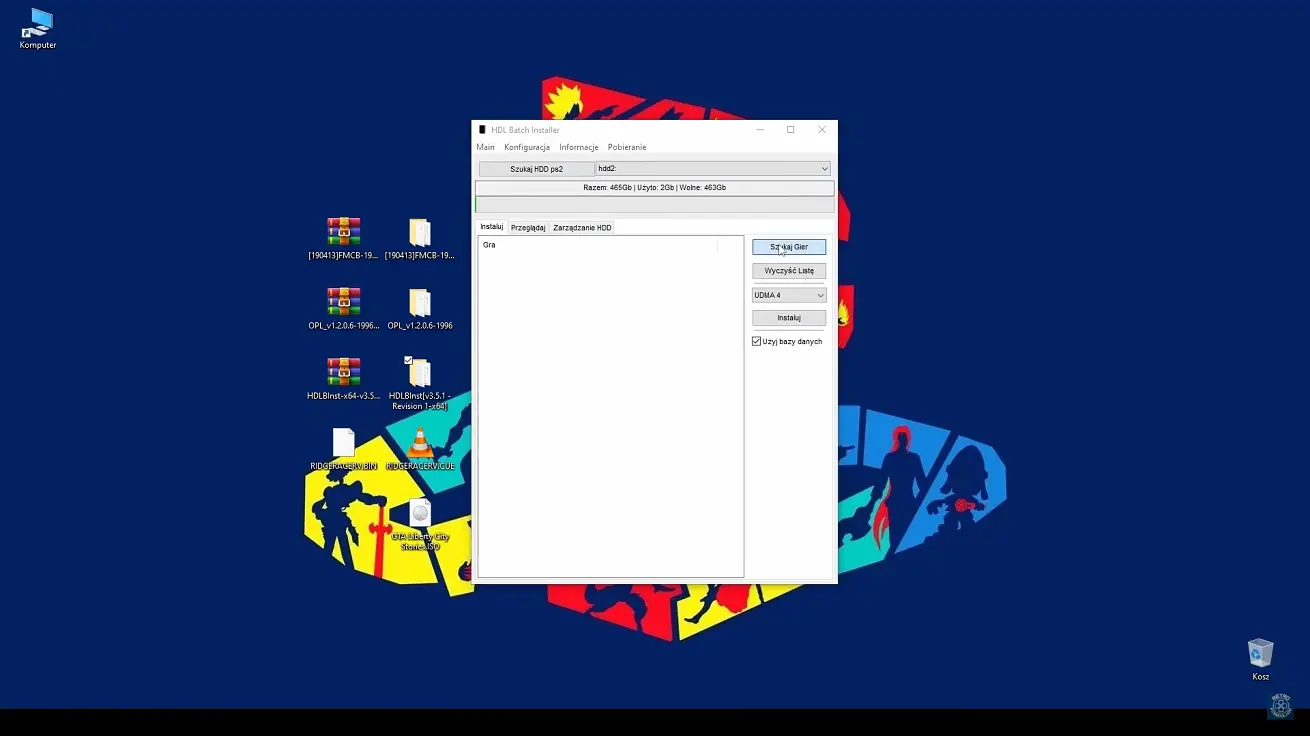
1. Instalacja gier przy pomocy HDL Batch Installer
Najprostszym i jednocześnie bardzo wygodnym rozwiązaniem do kopiowania gier na dysk PS2 jest program HDL Batch Installer. To narzędzie wyróżnia się intuicyjnym interfejsem, wysoką szybkością działania oraz pełną kompatybilnością z systemem plików PFS.
Aby zainstalować gry:
- Podłączamy dysk twardy z PlayStation 2 do komputera – możemy to zrobić przy użyciu kieszeni USB lub adaptera IDE/SATA–USB, w zależności od zastosowanego dysku i Network Adaptora.
- Uruchamiamy HDL Batch Installer i klikamy opcję Wyszukaj HDD PS2. Program automatycznie rozpozna podłączony dysk, odczytując jego zawartość.
- Wybieramy opcję Wyszukaj gry lub dodajemy je ręcznie, wskazując obrazy ISO przechowywane na komputerze.
- Po zaznaczeniu wybranych tytułów klikamy Instaluj i czekamy na zakończenie procesu kopiowania. Czas instalacji zależy od rozmiaru gry oraz szybkości podłączenia dysku.
Po ukończeniu transferu warto skorzystać z funkcji Przeglądaj, aby upewnić się, że wszystkie dodane gry są widoczne na liście i zostały poprawnie zapisane.
2. Wybór i pobranie Open PS2 Loader (OPL)
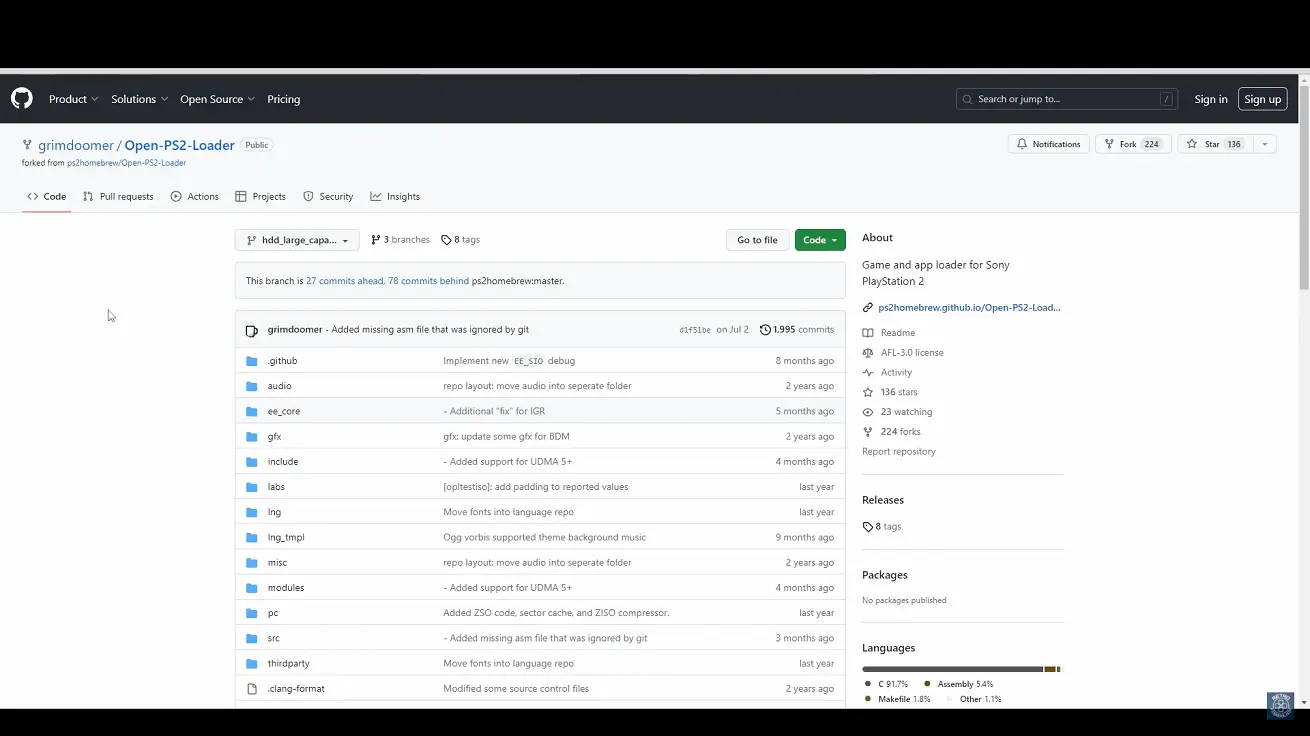
Do uruchamiania gier z HDD wykorzystamy aplikację Open PS2 Loader – najpopularniejsze narzędzie tego typu, wspierające także odtwarzanie gier z sieci lokalnej czy nośników USB. Szczególnie polecana jest modyfikowana wersja OPL Grimmdomer, która wprowadza dodatkową funkcjonalność – obsługę pendrive’ów w formacie exFAT. Dzięki temu możemy korzystać z nośników o większej pojemności bez konieczności konwertowania ich do FAT32, co jest szczególnie wygodne w przypadku dużych plików ISO.
Należy jednak pamiętać, że wersja Grimmdomer jest oznaczona jako beta, co oznacza, że sporadycznie mogą występować błędy lub problemy z kompatybilnością w niektórych konfiguracjach. Mimo to jest to jedna z najbardziej uniwersalnych wersji OPL dostępnych obecnie w społeczności PS2.
3. Przygotowanie OPL do uruchomienia na konsoli
Po pobraniu archiwum z OPL rozpakowujemy je na komputerze, a następnie kopiujemy cały folder aplikacji na przygotowany wcześniej pendrive. To z niego uruchomimy program na PS2, a w dalszych krokach przeniesiemy go na dysk twardy, aby OPL był dostępny bezpośrednio z menu FHDB.
Dzięki temu zestawowi narzędzi – HDL Batch Installer do instalacji gier oraz OPL Grimmdomer do ich uruchamiania – uzyskujemy kompletną i wygodną konfigurację umożliwiającą grę z HDD bez konieczności używania płyt DVD, co znacząco zwiększa żywotność napędu optycznego w konsoli.
Kopiowanie Open PS2 Loader na dysk twardy PlayStation 2
Aby móc uruchamiać Open PS2 Loader (OPL) bezpośrednio z menu FreeHDBoot (FHDB), należy skopiować pliki programu na dysk twardy konsoli i przypisać je do jednego z wolnych slotów w konfiguratorze FHDB. Dzięki temu OPL będzie dostępny od razu po włączeniu PS2, bez konieczności sięgania po pendrive.
1. Przygotowanie pendrive’a z OPL
Na komputerze kopiujemy cały folder z plikami OPL (wcześniej pobrany i rozpakowany) na pendrive. Kluczowym plikiem programu jest OPNPS2LD.elf – to on odpowiada za uruchamianie Open PS2 Loader. Plik ten powinien pozostać w strukturze katalogów dostarczonej w paczce OPL, aby późniejsze uruchamianie przebiegło bez problemów.
2. Uruchomienie uLaunchELF na PS2
Podłączamy pendrive do jednego z portów USB w konsoli PlayStation 2. Następnie włączamy konsolę z zainstalowanym FHDB i uruchamiamy uLaunchELF – wbudowany menedżer plików, który pozwala na swobodne kopiowanie danych pomiędzy nośnikami pamięci.
3. Odnalezienie pliku OPL
W uLaunchELF przechodzimy do ścieżki mass: – tak oznaczany jest podłączony pendrive. Odszukujemy w nim plik OPNPS2LD.elf. Zaznaczamy go kursorem, wciskamy przycisk R1, a następnie wybieramy opcję Copy (Kopiuj).
4. Wklejenie pliku na dysk twardy konsoli
Teraz wchodzimy do ścieżki hdd0: – jest to główny katalog dysku twardego zamontowanego w PS2. Następnie przechodzimy kolejno do folderów SYS-CONF i FMCB, gdzie przechowywane są pliki konfiguracyjne oraz dodatkowe aplikacje FreeHDBoot. W tym miejscu wciskamy ponownie R1 i wybieramy opcję Paste (Wklej). Plik OPNPS2LD.elf zostanie zapisany na HDD konsoli.
5. Zakończenie i restart systemu
Po zakończeniu kopiowania możemy opuścić uLaunchELF i zrestartować konsolę. OPL znajduje się teraz na dysku twardym i w kolejnym kroku możemy dodać do niego skrót w menu FHDB, aby uruchamiał się z poziomu głównego interfejsu.
Konfiguracja skrótu w FreeHDBoot PS2
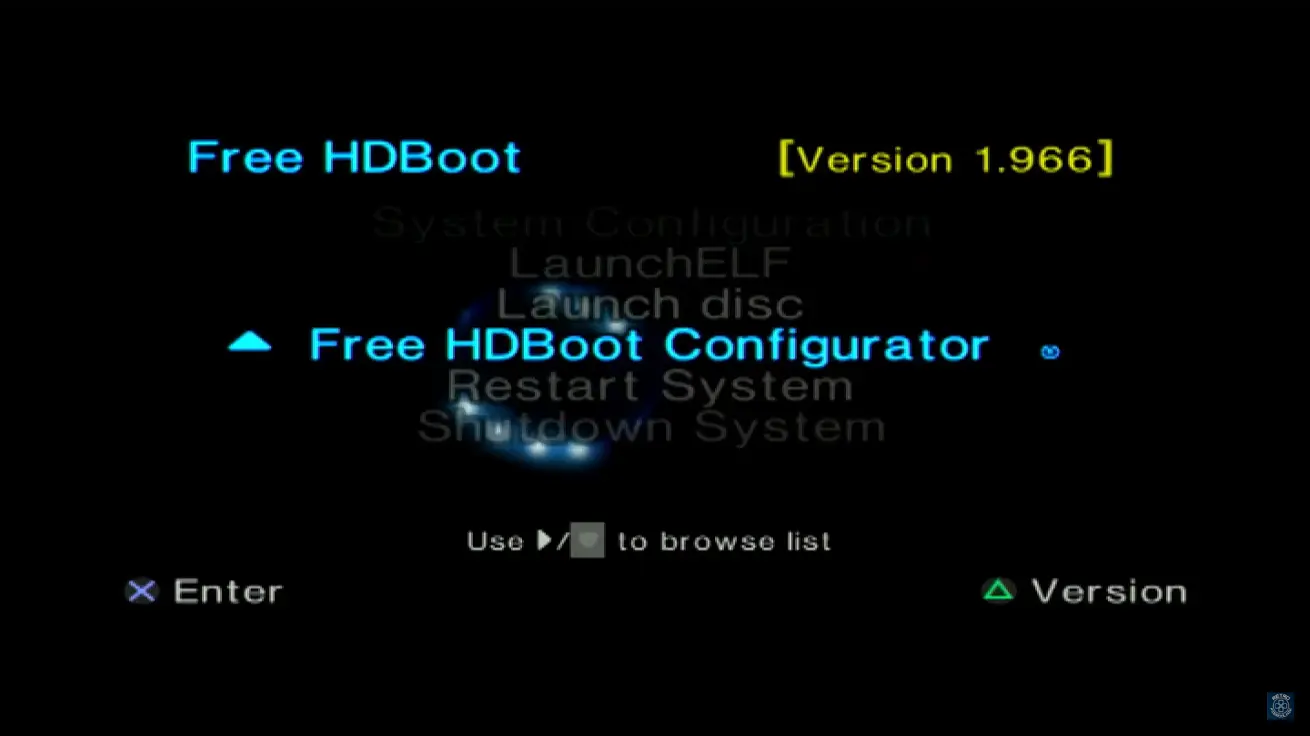
Po skopiowaniu pliku Open PS2 Loader (OPL) na dysk twardy konsoli warto dodać go do menu głównego FreeHDBoot (FHDB), aby uruchamianie aplikacji było możliwe bez konieczności wchodzenia w uLaunchELF. Dzięki temu OPL będzie dostępny natychmiast po włączeniu konsoli.
1. Uruchomienie konfiguratora FHDB
Po włączeniu konsoli przechodzimy do menu FHDB i wybieramy FreeHDBoot Configurator – jest to wbudowane narzędzie pozwalające na modyfikację ustawień systemu oraz dodawanie skrótów do aplikacji.
2. Edycja opcji menu OSDSYS
W konfiguratorze przechodzimy do sekcji Configure OSDSYS options. To tutaj możemy definiować, jakie programy i narzędzia będą wyświetlane w menu głównym PS2.
3. Wybór wolnego slotu
Lista slotów pokazuje aktualnie przypisane skróty. Wybieramy pierwszy wolny slot i zatwierdzamy wybór przyciskiem X.
4. Nadanie nazwy skrótu
W polu Name wpisujemy nazwę, pod jaką skrót ma się pojawiać w menu. Najczęściej stosuje się prostą etykietę, np. OPL, aby od razu było wiadomo, że chodzi o Open PS2 Loader.
5. Wskazanie ścieżki do pliku OPL
W polu Path podajemy dokładną lokalizację pliku OPNPS2LD.elf znajdującego się na dysku twardym. Jeśli wcześniej został on umieszczony w katalogu hdd0:/SYS-CONF/FMCB/, wskazujemy właśnie tę ścieżkę.
6. Zapisanie ustawień
Po przypisaniu ścieżki i nadaniu nazwy skrótu cofamy się do poprzedniego menu, wybierając Return dwukrotnie, a następnie wybieramy opcję zapisu konfiguracji na HDD. Potwierdzamy operację, aby zmiany zostały zapisane na stałe.
7. Dostęp do OPL z menu głównego
Od tej chwili po uruchomieniu konsoli w menu głównym FHDB pojawi się nowa pozycja – OPL. Wystarczy ją wybrać, aby natychmiast uruchomić Open PS2 Loader bez dodatkowych kroków.
Ustawienia Open PS2 Loader i uruchamianie gier z HDD na PS2
Po zakończeniu konfiguracji skrótu w FreeHDBoot możemy przystąpić do ostatecznego etapu – ustawienia Open PS2 Loader (OPL) w taki sposób, aby uruchamianie gier z dysku twardego było maksymalnie wygodne i bezproblemowe.
1. Wejście do ustawień OPL
Uruchamiamy OPL z poziomu skrótu dodanego wcześniej w menu FHDB. Po załadowaniu głównego interfejsu programu przechodzimy do sekcji Settings – tutaj znajdują się wszystkie kluczowe opcje konfiguracyjne.
2. Konfiguracja trybów startu
W ustawieniach należy dostosować tryby uruchamiania urządzeń, aby OPL automatycznie rozpoznawał gry znajdujące się na HDD:
- BDM Start Mode – ustawiamy na Auto, aby OPL automatycznie wykrywał gry z pamięci masowych podłączonych przez USB (przydatne, jeśli korzystamy dodatkowo z pendrive’ów lub dysków zewnętrznych).
- HDD Device Start Mode – również ustawiamy na Auto, aby program od razu inicjalizował dysk twardy PS2 po uruchomieniu.
- Default Menu – wybieramy HDD Games, co sprawi, że po starcie OPL domyślnie wyświetli listę gier zainstalowanych na wewnętrznym dysku twardym.
3. Zapisanie ustawień
Po wprowadzeniu zmian przewijamy menu na dół i wybieramy Save Changes. Dzięki temu ustawienia zostaną zapisane w pamięci programu i będą obowiązywać przy każdym kolejnym uruchomieniu OPL.
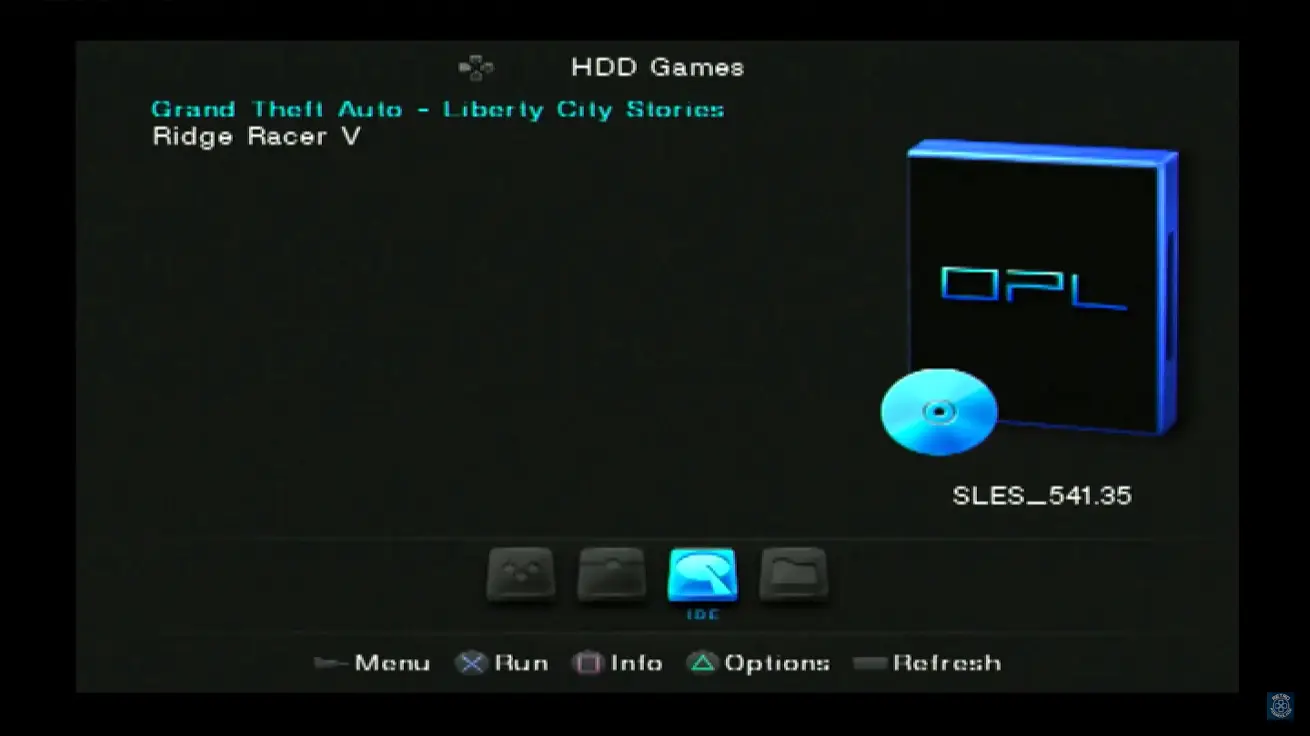
4. Sprawdzenie listy gier
Po zapisaniu zmian wracamy do głównego ekranu OPL. W naszym przypadku na liście widoczne są dwa wcześniej zainstalowane tytuły – Ridge Racer V oraz GTA: Liberty City Stories.
5. Test uruchamiania gry
Wybieramy jedną z gier, w tym przypadku Ridge Racer V, i uruchamiamy ją, aby sprawdzić poprawność konfiguracji. Gra ładuje się bez opóźnień, a rozgrywka przebiega płynnie, co potwierdza, że instalacja FHDB, wgrywanie gier oraz konfiguracja OPL zostały wykonane prawidłowo.
Podsumowanie
Instalacja FreeHDBoot (FHDB) na dysku twardym PlayStation 2 to rozwiązanie, które znacząco zwiększa wygodę korzystania z konsoli, szczególnie w przypadku modeli FAT wyposażonych w Network Adaptor. Dzięki temu oprogramowanie uruchamia się bezpośrednio z HDD, co całkowicie eliminuje konieczność używania karty pamięci z FreeMCBoot (FMCB).
Zyskujemy szybki dostęp do gier zapisanych na wewnętrznym dysku, co przekłada się na krótsze czasy ładowania i większą stabilność działania w porównaniu z odczytem danych z płyt DVD czy nośników USB. W połączeniu z możliwością instalowania dużych tytułów bez dzielenia ich na mniejsze części jest to jedna z najwygodniejszych metod uruchamiania gier na oryginalnym sprzęcie.
W poprzednim poradniku sprawdzaliśmy alternatywne podejście – przygotowanie dysku w formacie exFAT. To rozwiązanie również ma swoje zalety, szczególnie jeśli korzystasz z zewnętrznych nośników USB. W tym materiale poznaliśmy jednak metodę opartą na systemie plików PFS (PlayStation File System), który, mimo ograniczenia pojemności do 2 TB, zapewnia pełną integrację z konsolą i wysoką kompatybilność z grami.
Ostateczny wybór pomiędzy obiema metodami zależy od Twoich potrzeb, posiadanego sprzętu oraz tego, jak planujesz korzystać z konsoli. Niezależnie jednak od wybranej opcji, odpowiednio przygotowany HDD w połączeniu z Network Adaptorem sprawi, że Twoja PS2 stanie się jeszcze wygodniejsza w obsłudze i gotowa na kolejne lata rozgrywki.
Niezbędne linki
Poniżej znajduje się zestaw sprawdzonych źródeł, z których można pobrać wszystkie narzędzia potrzebne do wykonania instalacji FreeHDBoot (FHDB), przygotowania dysku twardego oraz uruchamiania gier na PlayStation 2. Wszystkie odnośniki prowadzą do oficjalnych stron lub repozytoriów, co zapewnia bezpieczeństwo i dostęp do najnowszych wersji oprogramowania.
-
FMCB / FHDB Installer
Oficjalny instalator FreeMCBoot oraz FreeHDBoot przygotowany przez SP193. To podstawowe narzędzie, które pozwala zainstalować oprogramowanie zarówno na karcie pamięci, jak i na dysku twardym PS2.
Link: https://www.psx-place.com/resources/free-memory-card-boot-fmcb-free-harddisk-drive-boot-fhdb-by-sp193.712/updates -
FAT32 Format
Lekki i szybki program do formatowania pamięci USB w systemie plików FAT32. Niezastąpiony przy przygotowywaniu pendrive’a do przenoszenia plików instalacyjnych na PS2, szczególnie w przypadku nośników większych niż 32 GB, których Windows domyślnie nie formatuje w tym formacie.
Link: http://ridgecrop.co.uk/index.htm?guiformat.htm -
Open PS2 Loader – wersja Grimdoomer
Zmodyfikowana wersja Open PS2 Loader, która wprowadza obsługę pendrive’ów sformatowanych w exFAT. Dzięki temu możliwe jest korzystanie z większych nośników USB bez konieczności dzielenia plików na mniejsze części.
Link: https://github.com/grimdoomer/Open-PS2-Loader -
HDL Batch Installer
Program do masowej instalacji gier na dysku twardym PS2. Umożliwia szybkie i intuicyjne przenoszenie obrazów ISO z komputera na HDD w konsoli, a także przeglądanie zawartości nośnika.
Link: https://github.com/israpps/HDL-Batch-installer
Wideo Retropierdolnik – Instalacja FHDB na dysku twardym PlayStation 2 FAT
Rozdziały:
- 0:00 – 0:48 FHDB na PlayStation 2
- 0:49 – 1:48 Niezbędne przedmioty
- 1:49 – 2:07 Pobranie plików
- 2:08 – 2:38 Przygotowanie Pendriva
- 2:39 – 4:27 Instalacja FHDB na HDD
- 4:28 – 5:02 Przygotowanie Pendriva z OPL
- 5:03 – 6:10 Dodanie wybranych tytułów na HDD przy pomocy HDL Batch Installer
- 6:11 – 6:56 Instalacja OpenPS2Loader na HDD PlayStation 2
- 6:57 – 7:51 Utworzenie ścieżki do OpenPS2Loader
- 7:52 – 8:39 Zmiana ustawień w OpenPS2Loader
- 8:40 – 10:00 Test Ridge Racer V
Od kanału Retropierdolnik:
Film powstał z myślą o dozwolonym użytku i został stworzony jako materiał edukacyjny. Jest dziełem audiowizualnym oraz wizją artystyczną twórcy. Znajdujące się w opisie linki odnoszą się do ogólnodostępnych stron/plików Homebrew i nie mają na celu czerpanie z tego korzyści. Nie jestem wytwórcą plików Homebrew. Piractwo jest złe oraz szkodliwe. Korzystaj jedynie ze swojej oryginalnej biblioteki gier oraz legalnych źródeł ich pozyskiwania. Test Homebrew przeprowadzam na potrzebę tworzonego materiału w celu poznawania możliwości sprzętu oraz oprogramowania.
This video has been made with Fair Use in mind and has been created as an educational piece of media.
Od serwisu Game-Box:
Treść jak i film mają charakter informacyjny i edukacyjny. Autor tekstu i wideo jak i serwis Game-Box nie ponosi odpowiedzialności za nieprawidłowe używanie opisanych wyżej narzędzi. Pamiętaj, że każda ingerencja w oryginalne oprogramowanie może zakończyć się uszkodzeniem sprzętu. Równocześnie informujemy, że nie świadczymy usług przerabiania, wgrywania gier i tym podobnym rzeczy. W przypadku wystąpienia problemów w trakcie instalacji HEN lub programów nie znajdziecie u nas pomocy, rady lub odpłatnej usługi. Równocześnie proszę o niekierowanie do autora i serwisu takich zapytań.
Co to jest FreeHDBoot (FHDB)?
FreeHDBoot to metoda softmodowania konsoli PlayStation 2, która uruchamia oprogramowanie homebrew bezpośrednio z dysku twardego zamiast z karty pamięci.
Czym różni się FreeHDBoot od FreeMcBoot?
FreeMcBoot działa z karty pamięci PS2, natomiast FreeHDBoot uruchamia się z wewnętrznego dysku twardego konsoli.
Czy FreeHDBoot działa na każdej konsoli PS2?
Nie. Metoda ta działa głównie na starszych modelach PS2 FAT, które obsługują dysk twardy podłączony przez adapter sieciowy.
Czy instalacja FHDB wymaga modchipa?
Nie. FreeHDBoot jest softmodem i nie wymaga instalacji modchipa.
Czy FHDB pozwala uruchamiać gry z dysku twardego?
Tak. Po instalacji można uruchamiać gry z dysku twardego przy użyciu aplikacji takich jak Open PS2 Loader.
Czy FreeHDBoot pozwala uruchamiać aplikacje homebrew?
Tak. System umożliwia uruchamianie emulatorów, odtwarzaczy multimedialnych i innych narzędzi homebrew.
Czy instalacja FHDB usuwa dane z dysku?
W większości przypadków instalacja wymaga sformatowania dysku, dlatego wszystkie dane mogą zostać usunięte.
Czy FHDB działa bez karty pamięci?
Tak. Jedną z zalet tej metody jest możliwość uruchamiania systemu bez karty pamięci.
Czy można odinstalować FreeHDBoot?
Tak. System można usunąć poprzez ponowne sformatowanie dysku twardego.
Czy FHDB przyspiesza ładowanie gier PS2?
Tak. Gry uruchamiane z dysku twardego często ładują się szybciej niż z płyty DVD.
Warto przeczytać:
 https://www.serwis-konsol.com/wp-content/uploads/2025/08/xbox-ftp-menu.webp
736
1310
Julian Binkiewicz
https://www.serwis-konsol.com/wp-content/uploads/2025/12/logo-game-box-.webp
Julian Binkiewicz2026-02-02 16:07:282026-03-27 11:01:44Xbox Classic łączenie z serwerem FTP, kopiowanie gier na dysk twardy, pierwsze kroki w Emustation
https://www.serwis-konsol.com/wp-content/uploads/2025/08/xbox-ftp-menu.webp
736
1310
Julian Binkiewicz
https://www.serwis-konsol.com/wp-content/uploads/2025/12/logo-game-box-.webp
Julian Binkiewicz2026-02-02 16:07:282026-03-27 11:01:44Xbox Classic łączenie z serwerem FTP, kopiowanie gier na dysk twardy, pierwsze kroki w Emustation https://www.serwis-konsol.com/wp-content/uploads/2025/08/xboxclassic-xbox360-aurora.webp
736
1310
Julian Binkiewicz
https://www.serwis-konsol.com/wp-content/uploads/2025/12/logo-game-box-.webp
Julian Binkiewicz2026-02-02 15:56:552026-03-27 11:08:58Gry z Oryginalnego Xboxa na Xbox 360 z RGH
https://www.serwis-konsol.com/wp-content/uploads/2025/08/xboxclassic-xbox360-aurora.webp
736
1310
Julian Binkiewicz
https://www.serwis-konsol.com/wp-content/uploads/2025/12/logo-game-box-.webp
Julian Binkiewicz2026-02-02 15:56:552026-03-27 11:08:58Gry z Oryginalnego Xboxa na Xbox 360 z RGH https://www.serwis-konsol.com/wp-content/uploads/2025/08/ps2-router-rozowe.webp
736
1310
Julian Binkiewicz
https://www.serwis-konsol.com/wp-content/uploads/2025/12/logo-game-box-.webp
Julian Binkiewicz2026-02-02 15:50:272026-04-03 11:23:02PlayStation 2 + Router za 40 zł z Aliexpress = Uruchamianie gier
https://www.serwis-konsol.com/wp-content/uploads/2025/08/ps2-router-rozowe.webp
736
1310
Julian Binkiewicz
https://www.serwis-konsol.com/wp-content/uploads/2025/12/logo-game-box-.webp
Julian Binkiewicz2026-02-02 15:50:272026-04-03 11:23:02PlayStation 2 + Router za 40 zł z Aliexpress = Uruchamianie gier https://www.serwis-konsol.com/wp-content/uploads/2025/08/psp-ps1-konsola.webp
736
1310
Julian Binkiewicz
https://www.serwis-konsol.com/wp-content/uploads/2025/12/logo-game-box-.webp
Julian Binkiewicz2026-02-02 15:44:052026-03-27 11:25:50Jak uruchamiać gry z Playstation na PSP oraz PS Vita Adrenaline / PSX2PSP / Eboot PlayStation
https://www.serwis-konsol.com/wp-content/uploads/2025/08/psp-ps1-konsola.webp
736
1310
Julian Binkiewicz
https://www.serwis-konsol.com/wp-content/uploads/2025/12/logo-game-box-.webp
Julian Binkiewicz2026-02-02 15:44:052026-03-27 11:25:50Jak uruchamiać gry z Playstation na PSP oraz PS Vita Adrenaline / PSX2PSP / Eboot PlayStation

