Xbox Classic łączenie z serwerem FTP, kopiowanie gier na dysk twardy, pierwsze kroki w Emustation

Modyfikacja klasycznego Xboxa to jedna z najciekawszych możliwości dla fanów retro gamingu oraz osób, które chcą w pełni wykorzystać potencjał tej konsoli. Dzięki odpowiednim narzędziom i aplikacjom Xbox staje się centrum rozrywki, pozwalając na znacznie więcej niż tylko uruchamianie gier z płyty. Po zmodowaniu możemy instalować gry na dysku twardym, korzystać z rozbudowanych dashboardów, pobierać dodatki, a także uruchamiać emulatory gier z różnych platform.

Dlaczego warto zainteresować się tematem? Zmodowany Xbox pozwala na wygodne zarządzanie biblioteką gier, oszczędność miejsca i czasu – nie musimy sięgać po oryginalne płyty, które często są już trudno dostępne lub ulegają zużyciu. Co więcej, modyfikacja umożliwia instalację aplikacji multimedialnych i emulatorów, dzięki czemu na jednej konsoli można odtworzyć nie tylko klasyki z pierwszego Xboxa, ale również tytuły z NES-a, SNES-a czy PlayStation.

W tym wpisie krok po kroku omówimy, jak rozpocząć przygodę z obsługą zmodowanego Xboxa. Dowiesz się, jak połączyć konsolę z komputerem za pomocą serwera FTP, jak wgrać gry na dysk twardy, a także jak skonfigurować aplikacje takie jak Emustation i XBMC for Gamer, które całkowicie zmieniają sposób korzystania z konsoli. Na końcu podzielimy się przydatnymi linkami, które ułatwią Ci instalację potrzebnych narzędzi i aplikacji.

Jeżeli dopiero zaczynasz swoją przygodę z softmodem Xboxa lub chcesz poszerzyć możliwości swojej konsoli, ten poradnik będzie dla Ciebie idealnym punktem wyjścia. W kolejnych sekcjach pokażemy, jak w prosty sposób zorganizować środowisko do obsługi gier i emulatorów oraz jak sprawić, by Xbox stał się kompletnym centrum rozrywki w Twoim domu.
Xbox Classic łączenie z serwerem FTP – konfiguracja połączenia i dostęp do plików konsoli

Połączenie Xboxa z komputerem przez FTP

Aby w pełni korzystać z możliwości zmodowanego Xboxa, warto na początku skonfigurować połączenie FTP pomiędzy konsolą a komputerem. Dzięki temu możliwe będzie szybkie przesyłanie plików – zarówno gier, jak i aplikacji czy dodatków. Proces konfiguracji jest prosty i nie wymaga specjalistycznej wiedzy.

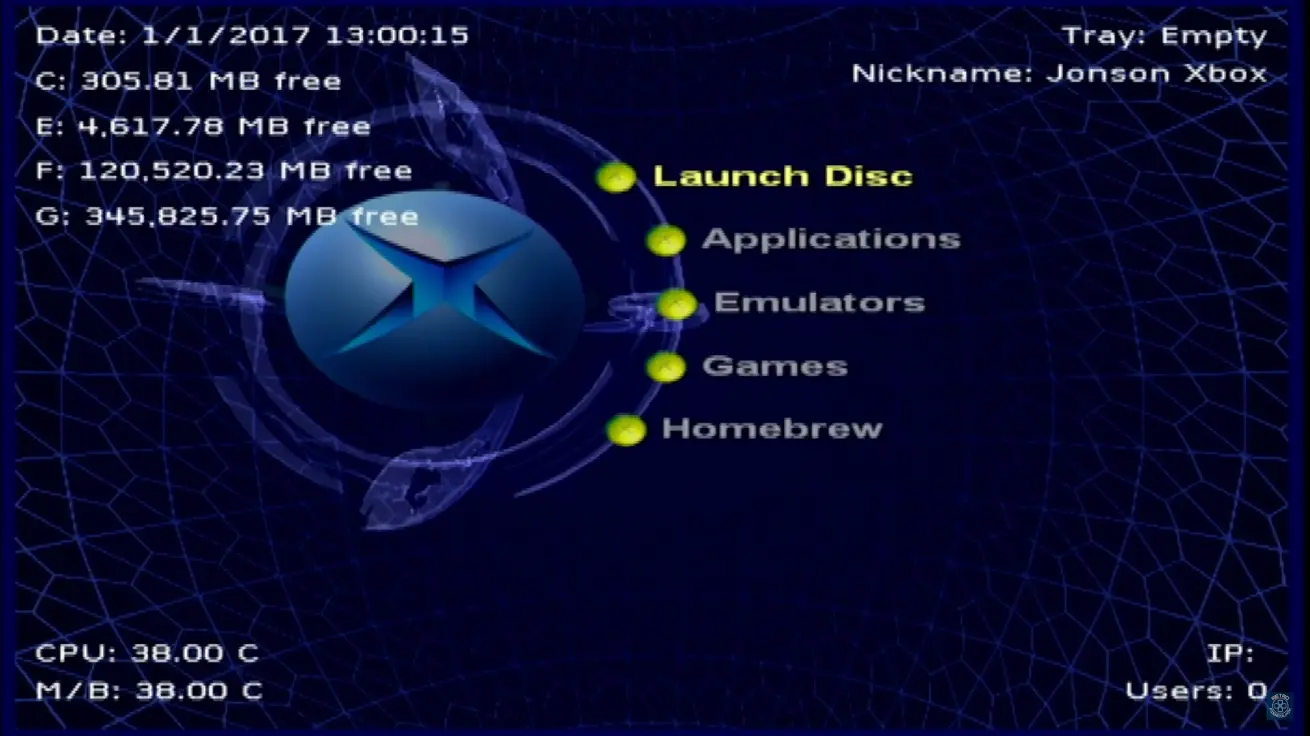
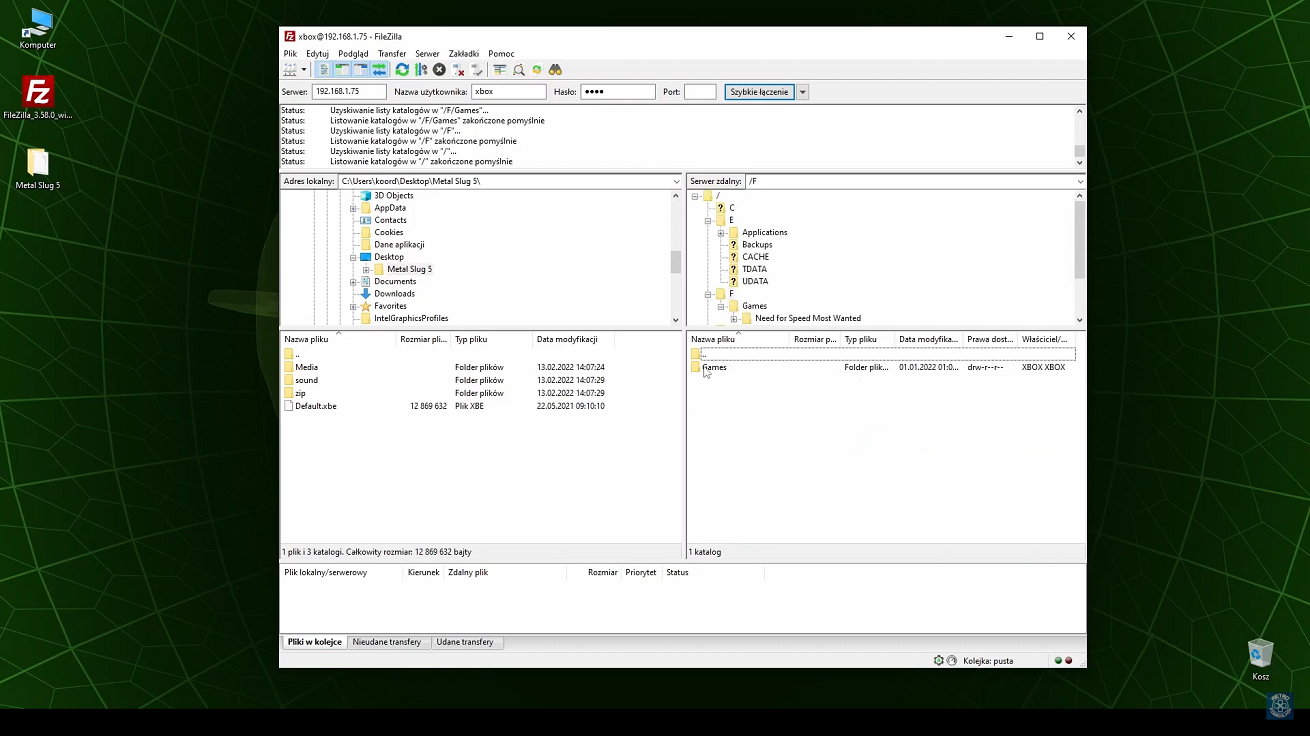
Zaczynamy od samej konsoli. Po uruchomieniu Xboxa przechodzimy do zakładki System, a następnie wybieramy Settings i Network. W tym miejscu znajdziemy wszystkie niezbędne informacje sieciowe, które przydadzą się podczas łączenia z komputerem. W sekcji FTP Server ustawiamy opcję Enable na Yes, dzięki czemu uruchamiamy dostęp do konsoli przez protokół FTP. Domyślny login i hasło to „xbox”, a port, przez który nastąpi komunikacja, to 21 – nie ma potrzeby ich zmieniać.

Po podłączeniu przewodu sieciowego do konsoli, w prawym dolnym rogu ekranu powinien pojawić się przypisany adres IP. Warto go zapisać, ponieważ będzie nam potrzebny w następnym kroku.

Xbox Classic – ustawienia sieci i łączenie z serwerem FTP podczas konfiguracji konsoli

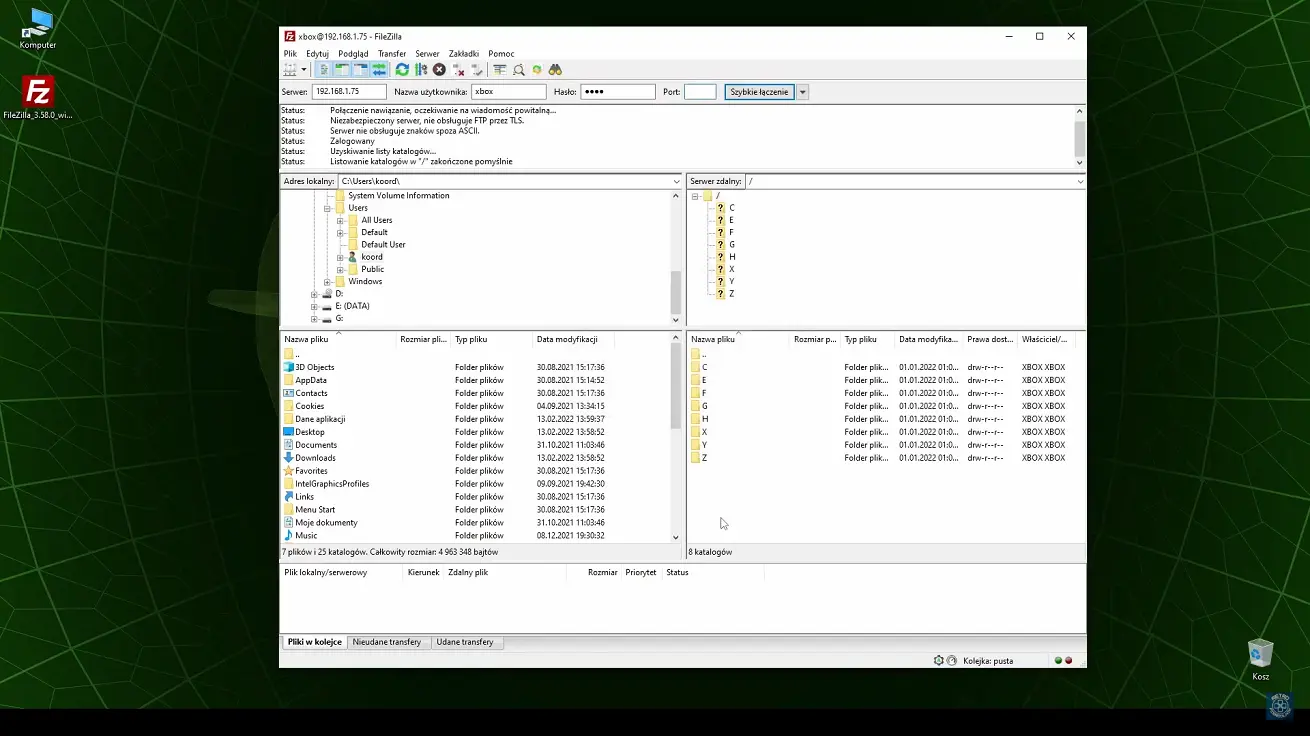
Na komputerze instalujemy program obsługujący połączenia FTP. Najpopularniejszym rozwiązaniem jest FileZilla, która działa na systemach Windows, macOS i Linux. Po uruchomieniu aplikacji wpisujemy w odpowiednie pola:

  • Host: adres IP Xboxa (np. 192.168.0.123),
  • Username: xbox,
  • Password: xbox,
  • Port: 21.

Po zatwierdzeniu danych FileZilla połączy się z konsolą, dając nam dostęp do jej zawartości. Od tej chwili możliwe jest swobodne przesyłanie plików – zarówno wgrywanie gier na dysk twardy Xboxa, jak i zgrywanie zapisanych danych na komputer.

Takie połączenie FTP to podstawa dalszej pracy z konsolą. Niezależnie od tego, czy planujesz instalację emulatorów, kopiowanie własnych gier, czy zarządzanie strukturą folderów – stabilne i poprawnie skonfigurowane połączenie FTP zdecydowanie ułatwi pracę i przyspieszy wiele procesów.
xbox ftp filezilla polaczenie z konsola przesylanie plikow konfiguracja ftp

Jak wgrać grę na dysk twardy Xboxa?

Jedną z największych zalet zmodowanego Xboxa jest możliwość instalowania gier bezpośrednio na dysku twardym konsoli. Dzięki temu nie tylko skracamy czas ładowania i eliminujemy hałas napędu, ale także oszczędzamy oryginalne płyty, które z biegiem lat mogą ulec uszkodzeniu. Sam proces wgrywania gier jest prosty i można go wykonać za pomocą wcześniej skonfigurowanego połączenia FTP.

Wszystkie gry instalowane ręcznie należy umieszczać w folderze Games, który znajduje się na jednej z partycji konsoli – zazwyczaj będzie to partycja F lub E, w zależności od konfiguracji i pojemności dysku. Dla potrzeb tego przykładu wgrywamy tytuł Metal Slug 5 bezpośrednio na partycję F.

Korzystając z klienta FTP (np. FileZilla), przesyłamy cały folder z grą do lokalizacji F:\Games\Metal Slug 5. Należy pamiętać, aby pliki były odpowiednio przygotowane – gra musi być rozpakowana i posiadać strukturę widoczną przez dashboard konsoli.

Po zakończeniu transferu wykonujemy pełny restart Xboxa, aby odświeżyć zawartość interfejsu. Po ponownym uruchomieniu konsoli i załadowaniu dashboardu (np. UnleashX), przechodzimy do zakładki Games, gdzie powinien już widnieć zainstalowany tytuł.

Gra jest gotowa do uruchomienia – wystarczy jedno kliknięcie, by rozpocząć rozgrywkę bez potrzeby wkładania płyty do napędu.

Wgrywanie gier przez FTP to nie tylko wygoda, ale też najlepszy sposób na uporządkowanie swojej biblioteki i szybki dostęp do ulubionych tytułów.
Xbox Classic – restart konsoli po konfiguracji połączenia z serwerem FTP

Kopiowanie gier z płyt na dysk Xboxa

Kolejną funkcją, która czyni zmodowanego Xboxa wyjątkowo praktycznym urządzeniem, jest możliwość zgrywania gier bezpośrednio z oryginalnych płyt na dysk twardy konsoli. Dzięki temu unikasz konieczności każdorazowego używania napędu, co wydłuża jego żywotność i przyspiesza ładowanie gier. Zaletą tego rozwiązania jest również ochrona nośników przed zużyciem oraz możliwość grania w ulubione tytuły bez obaw o porysowane płyty.

Gry można kopiować na dwa sposoby – w zależności od preferencji i zainstalowanego oprogramowania:

xbox ftp gry przesylanie gier na dysk xbox classic folder games instalacja

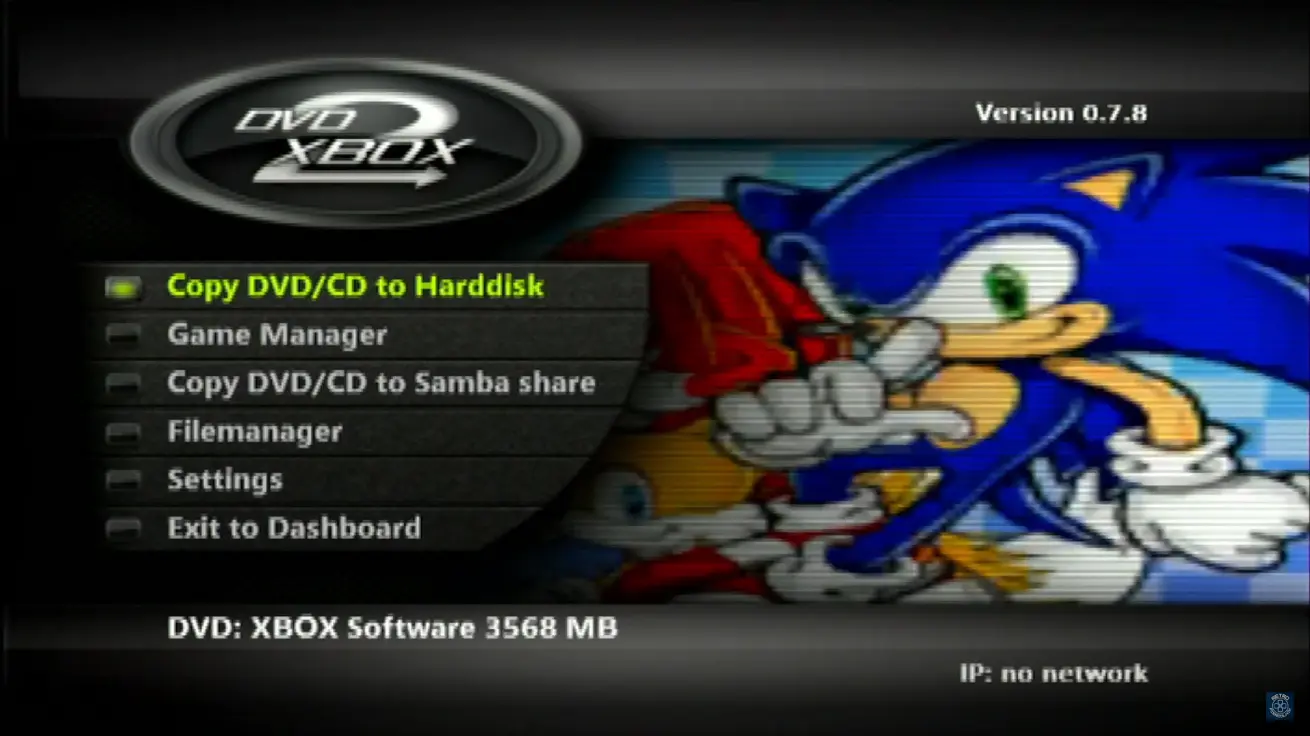
1. Z użyciem aplikacji DVD2Xbox
To jedna z najpopularniejszych metod. Po uruchomieniu programu DVD2Xbox wkładamy płytę z grą do napędu konsoli. Aplikacja automatycznie wykrywa zawartość nośnika i prosi o wybór partycji docelowej, na której gra ma zostać zapisana – najczęściej będzie to partycja F lub E.
Po zatwierdzeniu rozpoczyna się proces kopiowania, który trwa od kilku do kilkunastu minut w zależności od wielkości gry oraz stanu płyty. Po zakończeniu operacji otrzymujemy potwierdzenie, a gra zostaje zapisana w odpowiednim katalogu.

2. Bezpośrednio z poziomu dashboardu
Alternatywnym sposobem jest kopiowanie gry z poziomu dashboardu, o ile ten posiada taką funkcję. W przypadku UnleashX należy przejść do System → Copy Disc to HDD. Po włożeniu płyty i rozpoczęciu procesu konsola sama zajmie się przenoszeniem danych na dysk. Po zakończeniu kopiowania wykonujemy restart Xboxa, aby nowa gra pojawiła się w zakładce Games.

Oba rozwiązania są skuteczne i nie wymagają korzystania z komputera. To wygodny sposób na zarchiwizowanie swojej kolekcji i przygotowanie gier do uruchamiania bezpośrednio z dysku twardego. Niezależnie od wybranej metody – zgrywanie gier z płyt na Xboxie to standardowa praktyka wśród użytkowników konsol z softmodem i ogromne ułatwienie w codziennym użytkowaniu.
dvd2xbox xbox kopiowanie gry z plyty na dysk instalacja gier xbox classic

Instalacja i konfiguracja Emustation na Xboxie

Jedną z największych zalet zmodowanego Xboxa jest możliwość uruchamiania gier retro z różnych platform – od NES-a i SNES-a, przez Segę Mega Drive, aż po PlayStation czy Game Boy Advance. Aby to osiągnąć, niezbędne jest zainstalowanie odpowiedniego środowiska emulatorów. Jednym z najlepszych i najbardziej popularnych narzędzi tego typu jest Emustation, aplikacja stworzona przez społeczność modderską z myślą o użytkownikach klasycznego Xboxa.

Emustation nie tylko integruje emulatory w jednym miejscu, ale również umożliwia organizowanie gier według systemów, dodawanie grafik, opisów i trailerów, a także korzystanie z wygodnego menu w stylu konsol nowej generacji. Jej konfiguracja nie jest trudna, ale wymaga kilku kroków przygotowawczych.

Krok 1: Instalacja aplikacji i przygotowanie folderów

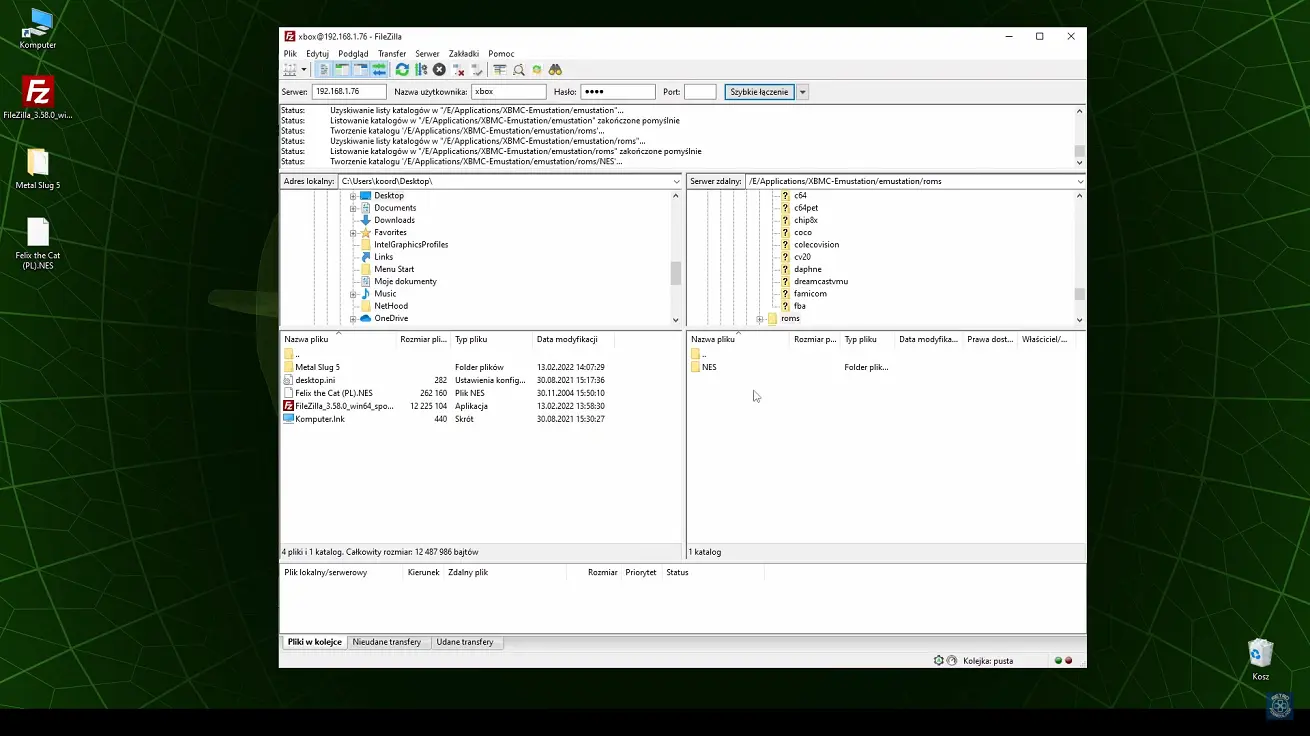
Po połączeniu się z konsolą przez FTP (np. za pomocą FileZilli) przechodzimy do katalogu Applications, w którym znajdują się wszystkie zainstalowane aplikacje. Wgrywamy tutaj Emustation – pobrany wcześniej z oficjalnego repozytorium.

Następnie wchodzimy do folderu emustation i tworzymy nowy katalog o nazwie Roms. To właśnie w tym miejscu będziemy umieszczać gry dla poszczególnych systemów. Każdy system powinien mieć własny podfolder, np.:

  • NES – dla gier z Nintendo Entertainment System,
  • SNES – dla gier z Super Nintendo,
  • GBA – dla Game Boy Advance,
  • itd.

Dla przykładu – jeśli chcemy dodać grę Felix the Cat z konsoli NES, tworzymy folder:
emustation\Roms\NES
i w nim umieszczamy plik ROM w formacie .nes.
Zleć naprawę

Ekspertyza zawsze 0 zł. 

Przy naprawie konsoli wysyłka 0 zł. W przypadku kiedy nie dojdzie do naprawy masz do porycia tylko koszt przesyłki. Łącznie w dwie strony 35 zł. Uczciwe prawda?

Nie zastanawiaj się dłużej! Prześlij lub przynieś konsolę lub pada a my zajmiemy się resztą.

61 677 00 77

Kliknij numer tel. aby zadzwonić

Krok 2: Uruchomienie Emustation i konfiguracja ścieżek

Po przygotowaniu struktury folderów przechodzimy do konsoli i uruchamiamy aplikację Emustation z menu głównego Xboxa. Po pierwszym uruchomieniu konieczne będzie wskazanie ścieżki do folderu, w którym znajdują się ROM-y.

W tym celu wchodzimy do ustawień aplikacji i odnajdujemy opcję odpowiadającą za lokalizację katalogu z grami. Wskazujemy dokładną ścieżkę, np.:
E:\Applications\emustation\Roms

Dzięki temu Emustation będzie wiedziało, gdzie szukać ROM-ów i jak przypisać je do odpowiednich emulatorów. Po zatwierdzeniu ścieżki zapisujemy ustawienia.

Krok 3: Skanowanie gier i tworzenie biblioteki

Kiedy ścieżka do folderu z ROM-ami została już poprawnie ustawiona, możemy przystąpić do kolejnego etapu – skanowania gier. W tym celu wybieramy opcję Scan All Systems, która przeskanuje cały wskazany katalog i przypisze znalezione gry do odpowiednich kategorii.

Po zakończeniu procesu, Emustation automatycznie utworzy widoczne w menu zakładki dla każdego systemu, do którego wykryto gry – np. NES, SNES, GBA, PS1 i inne.

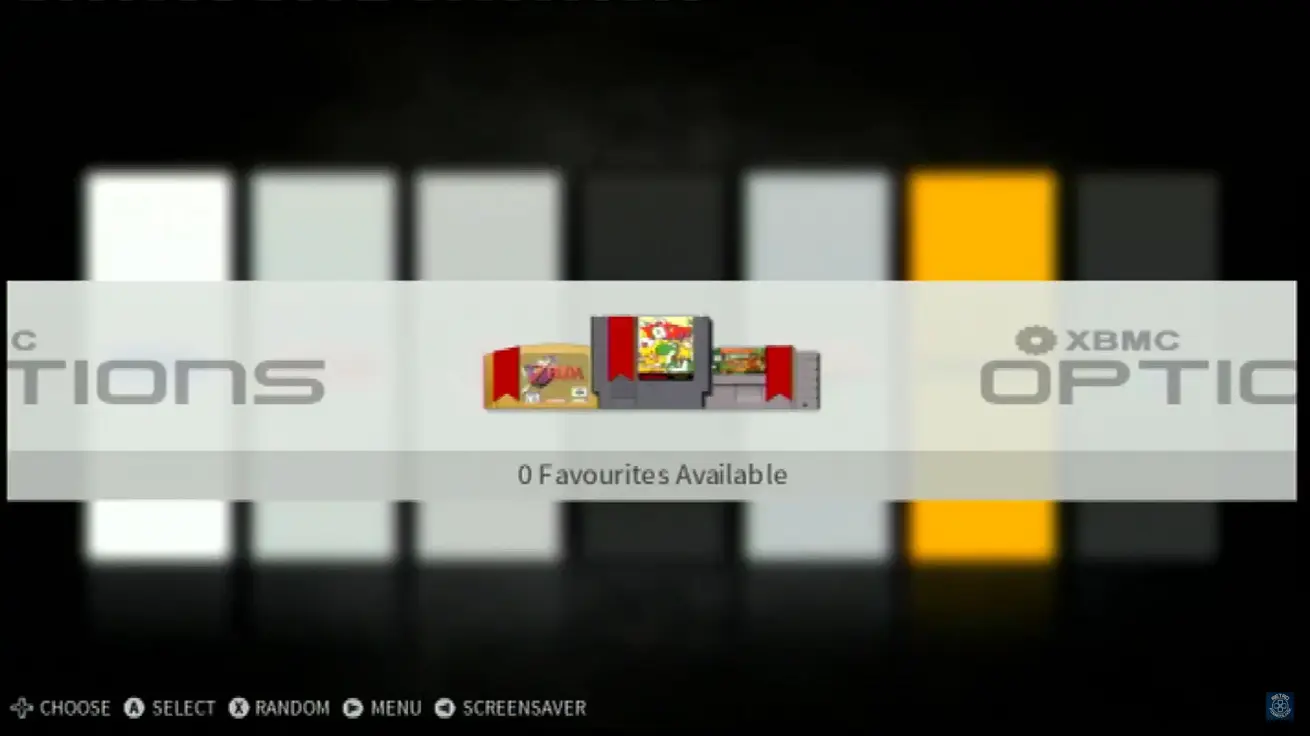
Każda zakładka będzie zawierać listę gier, które możemy natychmiast uruchomić. Jeśli dodatkowo korzystasz z pobranych grafik i metadanych (np. za pomocą Artwork Installera), każda gra może być wyświetlana wraz z okładką, tłem, krótkim opisem i dodatkowymi informacjami.

Emustation jako multikonsola

Dzięki dobrze skonfigurowanemu środowisku Emustation, Twój Xbox staje się swoistą multikonsolą – jednym urządzeniem, które obsługuje dziesiątki systemów retro. Możesz wracać do klasyków z dzieciństwa, testować rzadko spotykane tytuły i tworzyć własną bibliotekę ulubionych gier, które zawsze będą dostępne pod ręką.

To rozwiązanie szczególnie cenione przez kolekcjonerów, fanów retro oraz graczy, którzy cenią wygodę i estetykę nowoczesnego interfejsu.

xbox ftp emustation instalacja dashboard emulatory romy xbox classic konfiguracja

Aktualizacja Emustation i pobieranie dodatków

Emustation to aplikacja, która stale się rozwija i zyskuje nowe funkcje. Aby w pełni korzystać z jej możliwości, warto zadbać o aktualizację do najnowszej wersji oraz pobranie dodatków, które poprawiają wygląd i funkcjonalność interfejsu. Na szczęście cały ten proces można przeprowadzić bezpośrednio z poziomu samej aplikacji – bez użycia komputera czy zewnętrznych narzędzi.

Jedną z kluczowych funkcji Emustation jest Downloader – moduł umożliwiający bezpośrednie pobieranie z poziomu konsoli aplikacji typu homebrew, emulatorów, portów gier pecetowych, modów oraz dodatków do Emustation i XBMC. To centralne miejsce, z którego możemy rozszerzyć możliwości naszej konsoli o kolejne narzędzia i rozrywkę.

Aby zainstalować Downloadera:

  1. Uruchamiamy Emustation z poziomu konsoli.
  2. Wchodzimy do menu głównego aplikacji i odnajdujemy zakładkę Downloader.
  3. Jeśli moduł nie jest jeszcze zainstalowany, wystarczy kliknąć opcję Download.
  4. Po zakończeniu instalacji Downloader staje się aktywną częścią interfejsu i dostępny jest z głównego menu.
Xbox Classic – proces instalacji i łączenie konsoli z serwerem FTP

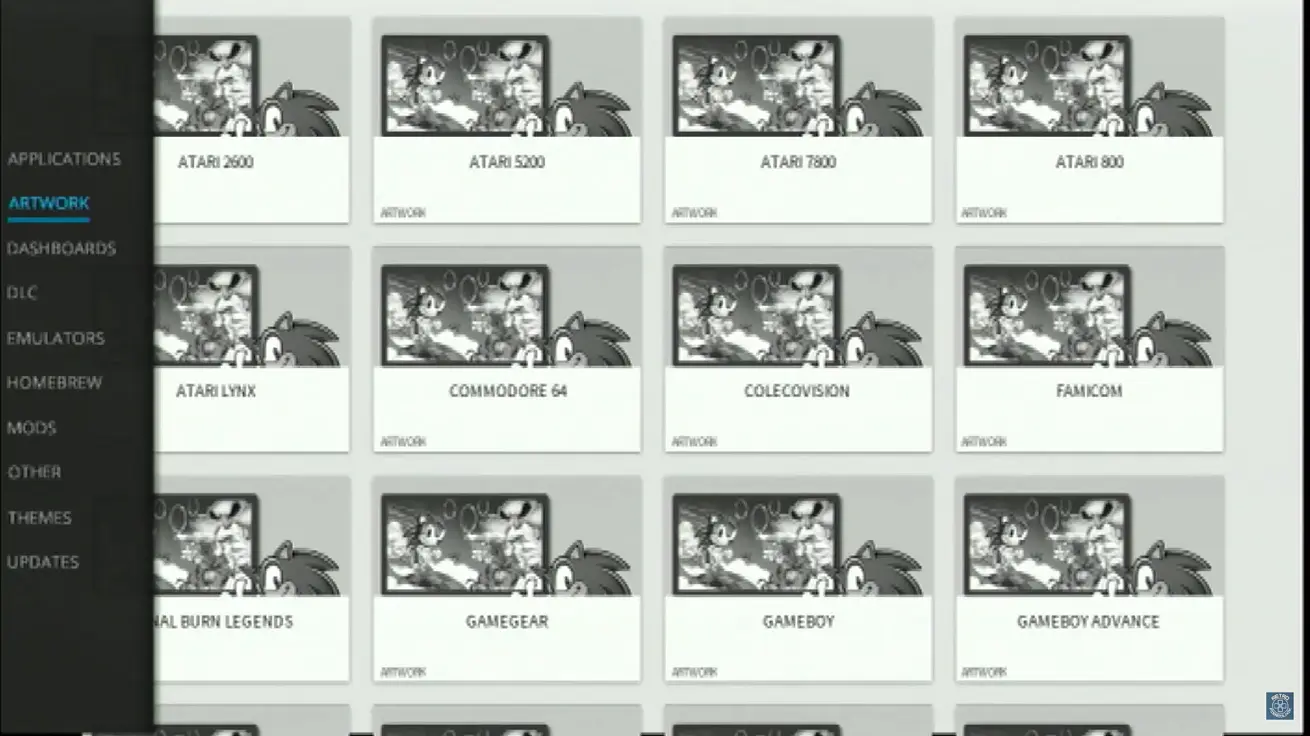
Drugim ważnym elementem jest zakładka Artwork, która umożliwia pobieranie grafik do gier – takich jak okładki, screeny, loga i tła. Dzięki tym dodatkom interfejs Emustation staje się atrakcyjny wizualnie i bardziej przejrzysty. Każda gra może być prezentowana w formie przypominającej nowoczesne systemy konsolowe.

Aby dodać artworki do gier:

  1. Przechodzimy do zakładki Artwork w menu Emustation.
  2. Wybieramy opcję Download i zatwierdzamy pobieranie.
  3. Artworki zostaną automatycznie przypisane do gier wykrytych podczas wcześniejszego skanowania systemów.

Na koniec warto upewnić się, że korzystamy z najnowszej wersji Emustation. Twórcy aplikacji regularnie wydają aktualizacje, które wprowadzają poprawki, nowe funkcje oraz ulepszenia kompatybilności z emulatorami i dodatkami.

Aby zaktualizować Emustation:

  1. Wchodzimy do zakładki Updates.
  2. Wybieramy opcję Download – aplikacja pobierze i zainstaluje aktualizację automatycznie.
  3. Po zakończeniu procesu Emustation zostanie ponownie uruchomione w nowej wersji.

Dzięki regularnym aktualizacjom i bogatej bazie dodatków, Emustation pozostaje jednym z najlepszych rozwiązań dla osób, które chcą przekształcić swojego Xboxa w rozbudowaną konsolę multimedialno-emulacyjną. Proces pobierania dodatków jest w pełni zautomatyzowany i nie wymaga zaawansowanej wiedzy – wystarczy kilka kliknięć, by znacznie rozszerzyć funkcjonalność środowiska.

xbox ftp artwork okładki gier pobieranie grafik xbmc emustation biblioteka gier

XBMC for Gamer – personalizacja i funkcje multimedialne

Obok Emustation, jedną z najpotężniejszych aplikacji dla zmodowanego Xboxa jest XBMC for Gamer – specjalna wersja znanego wcześniej XBMC (Xbox Media Center), stworzona z myślą o graczach. To rozbudowane środowisko, które łączy w sobie funkcje launchera gier, odtwarzacza multimediów oraz centrum zarządzania konsolą. Dzięki przejrzystemu i nowoczesnemu interfejsowi, XBMC for Gamer pozwala nie tylko uruchamiać zainstalowane tytuły, ale również je katalogować, pobierać okładki i grafikę, instalować dodatki oraz dostosować wygląd pulpitu według własnych preferencji.

Krok 1: Utworzenie profilu i konfiguracja wstępna

Po pierwszym uruchomieniu XBMC for Gamer system poprosi o założenie nowego profilu użytkownika. To konieczny krok, który pozwala przypisać indywidualne ustawienia do konkretnego użytkownika. Podczas procesu tworzenia profilu możemy:

  • ustawić nazwę i datę urodzenia,
  • zdecydować, czy ma być wyświetlane intro przy starcie,
  • wykonać kalibrację obrazu i dopasować proporcje ekranu do danego telewizora lub monitora.

Po zakończeniu konfiguracji XBMC zrestartuje się i zaloguje na nowo utworzony profil.

Xbox Classic – tworzenie profilu podczas konfiguracji połączenia z serwerem FTP

Krok 2: Instalacja Downloadera i aktualizacja systemu

Podobnie jak w Emustation, również tutaj warto rozpocząć od zainstalowania Downloadera – modułu umożliwiającego pobieranie aplikacji homebrew, emulatorów, portów gier czy rozszerzeń bezpośrednio na konsolę. Aby to zrobić, wciskamy czarny przycisk na padzie (Back/Black), przechodzimy do Settings, odnajdujemy Downloader i wybieramy opcję Download.

Po pobraniu Downloadera przechodzimy do zakładki Updates, gdzie pobieramy i instalujemy najnowszą wersję XBMC for Gamer. Aplikacja zostanie zaktualizowana automatycznie, bez potrzeby ingerencji użytkownika. Warto dodać, że proces aktualizacji nie usuwa zapisanych ustawień ani bibliotek gier.

Krok 3: Instalacja Artwork Installera i pobieranie grafik

Jednym z elementów, który znacząco wpływa na atrakcyjność XBMC for Gamer, jest Artwork Installer – narzędzie, które automatycznie pobiera i przypisuje grafiki do gier zapisanych na dysku twardym Xboxa. Dzięki temu każda pozycja w bibliotece może mieć własną okładkę, tło i logo, co sprawia, że nawigacja po menu staje się znacznie przyjemniejsza i bardziej przejrzysta.

Aby zainstalować Artwork Installer:

  1. Wchodzimy do Downloadera i przechodzimy do zakładki Artwork.
  2. Wybieramy Download, a następnie zapisujemy instalator w katalogu Applications.
  3. Po zainstalowaniu aplikacji wracamy do menu głównego i uruchamiamy Artwork Installer.
  4. Wybieramy opcję Auto Assign, zatwierdzamy dwukrotnie Yes i rozpoczynamy proces przypisywania grafik.

Po zakończeniu operacji artworki zostaną automatycznie dopasowane do dostępnych gier i zapisane lokalnie.

Xbox Classic – pobieranie Artwork Installera podczas konfiguracji połączenia z serwerem FTP

Personalizacja menu i interfejsu

XBMC for Gamer oferuje również szerokie możliwości personalizacji wyglądu menu głównego. Możemy zmieniać układ kategorii, wygląd ikon, kolorystykę, a nawet dodać własne tła lub efekty przejścia. Interfejs można dostosować do własnych preferencji – niezależnie od tego, czy chcesz, by wyglądał jak klasyczne menu Xboxa, czy bardziej nowocześnie jak na nowszych konsolach.

Dzięki tym funkcjom XBMC for Gamer staje się nie tylko wygodnym środowiskiem do uruchamiania gier, ale także wizualnie dopracowanym pulpitem startowym, który zmienia sposób, w jaki korzystasz z konsoli.

Kopia bezpieczeństwa EEPROM i organizacja plików

Jednym z ważniejszych aspektów przy pracy ze zmodowanym Xboxem jest zadbanie o bezpieczeństwo danych systemowych konsoli – w szczególności o plik EEPROM, który zawiera unikalne informacje o danym egzemplarzu urządzenia. Ten niewielki plik jest niezbędny do przywrócenia działania konsoli w przypadku uszkodzenia dysku twardego, błędu systemowego lub potrzeby jego wymiany.

Jeśli podczas procesu softmodowania została wykonana kopia EEPROM-u (co jest zalecane i często automatycznie wykonywane przez narzędzia typu Rocky5 Softmod Installer), to powinniśmy ją jak najszybciej zgrać i przechowywać w bezpiecznym miejscu poza konsolą – najlepiej na komputerze lub zewnętrznym nośniku.

Plik znajduje się standardowo w folderze:
E:\Backup

Aby go zabezpieczyć, wystarczy połączyć się z konsolą za pomocą FTP (np. w programie FileZilla), przejść do tej lokalizacji, odnaleźć plik o nazwie EEPROM.BIN (lub zbliżonej) i skopiować go na komputer. Zaleca się również utworzenie kopii zapasowej tego pliku w chmurze lub na pendrive – szczególnie jeśli planujesz dalsze modyfikacje, wymianę dysku twardego lub eksperymenty z oprogramowaniem.

Brak dostępu do kopii EEPROM-u w razie awarii może znacząco utrudnić (lub uniemożliwić) ponowne uruchomienie konsoli bez korzystania z dodatkowych sprzętów lub usług profesjonalnych. Dlatego wykonanie tego kroku jest jedną z najważniejszych czynności po udanym softmodzie.

Xbox Classic – artworki pobrane podczas konfiguracji połączenia z serwerem FTP

Organizacja ROM-ów w Emustation

Warto również wspomnieć o wygodnej funkcji automatycznego porządkowania plików ROM w aplikacji Emustation. Po poprawnym ustawieniu ścieżki do katalogu z grami, Emustation samodzielnie tworzy strukturę folderów dla poszczególnych platform – np. NES, SNES, GBA, PS1, i tak dalej.

Dzięki temu użytkownik nie musi ręcznie zakładać katalogów dla każdego emulatora – wystarczy wskazać główny folder ROM-ów, a aplikacja zajmie się resztą. To znacznie ułatwia porządkowanie kolekcji, zapobiega bałaganowi w strukturze plików i przyspiesza dalszą konfigurację systemu.

Dobre praktyki przy organizacji ROM-ów:

  • staraj się trzymać się jednej struktury nazw i nie używaj polskich znaków,
  • unikaj spacji i znaków specjalnych w nazwach folderów,
  • nie zmieniaj nazw domyślnych folderów tworzonych przez Emustation,
  • ROM-y powinny być zgodne z obsługiwanym formatem (np. .nes, .gba, .bin, .iso, .cue).

Dzięki powyższym działaniom Twoja konsola będzie działać stabilnie, a obsługa gier i emulatorów stanie się wygodna i intuicyjna.

xbox ftp nes przesylanie romow instalacja emulator nes xbox classic

Podsumowanie

Zmodowany Xbox to urządzenie o ogromnych możliwościach, które znacznie wykraczają poza standardowe funkcje pierwszej konsoli Microsoftu. Dzięki odpowiednim narzędziom i aplikacjom, takim jak Emustation oraz XBMC for Gamer, konsola staje się w pełni funkcjonalnym centrum multimedialnym, obsługującym nie tylko gry z oryginalnych nośników i dysku twardego, ale również emulatory wielu klasycznych platform.

Konfiguracja FTP pozwala na wygodne zarządzanie plikami pomiędzy komputerem a konsolą, a uporządkowana struktura ROM-ów i odpowiednio wykonane kopie zapasowe (takie jak EEPROM) zapewniają bezpieczeństwo danych i stabilność systemu.

Dzięki integracji dodatków, takich jak artworki, launchery, profile użytkowników i narzędzia do pobierania homebrew, Xbox zyskuje nowy wymiar funkcjonalności. Wszystko to sprawia, że nawet dziś – lata po premierze – klasyczny Xbox może nadal pełnić ważną rolę w domowej rozrywce.

Wystarczy odrobina wiedzy, podstawowe narzędzia i dobrze przeprowadzona konfiguracja, by uczynić z tej konsoli sprzęt w pełni dostosowany do własnych potrzeb – zarówno w zakresie gier retro, jak i multimediów.

Przydatne linki – narzędzia i źródła wiedzy dla Xboxa

Poniżej znajdziesz najważniejsze materiały i narzędzia, które pomogą Ci w obsłudze zmodowanego Xboxa, instalacji emulatorów oraz zarządzaniu biblioteką gier:

  • FileZilla – darmowy klient FTP
    Oficjalna strona:
    https://filezilla-project.org
    Program służy do łączenia się z Xboxem poprzez protokół FTP. Umożliwia szybkie przesyłanie gier, aplikacji i plików konfiguracyjnych pomiędzy konsolą a komputerem. Dostępny na Windows, macOS i Linux.
  • XBMC Emustation – centrum emulatorów dla Xbox
    Repozytorium GitHub:
    https://github.com/Rocky5/XBMC-Emustation
    Emustation to rozbudowane środowisko stworzone z myślą o fanach retro. Umożliwia uruchamianie emulatorów, integrację ROM-ów, pobieranie metadanych i grafik do gier. Idealne do tworzenia wygodnej biblioteki gier retro na Xboxie.
  • XBMC4Gamers – dashboard stworzony dla graczy
    Repozytorium GitHub:
    https://github.com/Rocky5/XBMC4Gamers
    XBMC4Gamers to wersja XBMC zoptymalizowana pod kątem graczy. Pozwala na wygodne zarządzanie grami, personalizację interfejsu, pobieranie okładek oraz instalację dodatków homebrew. Doskonały wybór, jeśli chcesz, by Twój Xbox był maksymalnie funkcjonalny.

Wideo Retropierdolnik -Xbox Classic łączenie z serwerem FTP, kopiowanie gier na dysk twardy, pierwsze kroki w Emustation

Od kanału Retropierdolnik:

Film powstał z myślą o dozwolonym użytku i został stworzony jako materiał edukacyjny. Jest dziełem audiowizualnym oraz wizją artystyczną twórcy. Znajdujące się w opisie linki odnoszą się do ogólnodostępnych stron/plików Homebrew i nie mają na celu czerpanie z tego korzyści. Nie jestem wytwórcą plików Homebrew. Piractwo jest złe oraz szkodliwe. Korzystaj jedynie ze swojej oryginalnej biblioteki gier oraz legalnych źródeł ich pozyskiwania. Test Homebrew przeprowadzam na potrzebę tworzonego materiału w celu poznawania możliwości sprzętu oraz oprogramowania.

This video has been made with Fair Use in mind and has been created as an educational piece of media.

Od serwisu Game-Box:

Treść jak i film mają charakter informacyjny i edukacyjny. Autor tekstu i wideo jak i serwis Game-Box nie ponosi odpowiedzialności za nieprawidłowe używanie opisanych wyżej narzędzi. Pamiętaj, że każda ingerencja w oryginalne oprogramowanie może zakończyć się uszkodzeniem sprzętu. Równocześnie informujemy, że nie świadczymy usług przerabiania, wgrywania gier i tym podobnym rzeczy. W przypadku wystąpienia problemów w trakcie instalacji HEN lub programów nie znajdziecie u nas pomocy, rady lub odpłatnej usługi. Równocześnie proszę o niekierowanie do autora i serwisu takich zapytań.

4,9
★★★★★
1300 opinii Google
Dołącz do tysięcy zadowolonych klientów
Bezpłatna ekspertyza · wysyłka z całej Polski · odbiór kurierem · InPost · Żabka · punkt DPD
Zleć naprawę ›

Aby połączyć Xbox Classic z komputerem, konsola i komputer muszą znajdować się w tej samej sieci lokalnej. W dashboardzie konsoli należy sprawdzić adres IP, a następnie użyć programu FTP (np. FileZilla). Do połączenia wpisuje się adres IP konsoli, port 21 oraz domyślne dane logowania xbox. Po poprawnym połączeniu można przeglądać i kopiować pliki między komputerem a konsolą.

FTP (File Transfer Protocol) umożliwia bezpośrednie przesyłanie plików między komputerem a konsolą. Dzięki temu można instalować gry na dysku twardym Xboxa, kopiować aplikacje, emulatory, zapisy gier oraz zarządzać strukturą plików w systemie konsoli.

Najczęściej gry umieszcza się w folderze Games na partycji E, F lub G. Każda gra powinna znajdować się w osobnym katalogu i zawierać plik default.xbe, który odpowiada za uruchomienie gry w dashboardzie.

Tak. Najwygodniejszym sposobem przesyłania gier na Xbox Classic jest właśnie połączenie FTP przez sieć lokalną. Dzięki temu można kopiować duże pliki bez nagrywania płyt DVD i bez używania dodatkowych nośników.

Jeżeli gra nie pojawia się w dashboardzie, przyczyną może być nieprawidłowa struktura folderów lub brak pliku default.xbe. Warto też sprawdzić, czy gra została skopiowana w trybie Binary oraz czy została umieszczona w folderze Games.

Tak. Zmodowany Xbox Classic pozwala na kopiowanie gier z oryginalnych płyt bezpośrednio na dysk twardy konsoli. Dzięki temu można uruchamiać gry bez używania napędu DVD, co skraca czas ładowania i chroni płyty przed zużyciem.

Emustation to specjalny interfejs dla emulatorów na Xbox Classic, który pozwala uruchamiać gry retro z różnych platform. System organizuje bibliotekę gier, okładki, opisy i ułatwia zarządzanie emulatorami bez konieczności ręcznego uruchamiania aplikacji.

Tak. Po wykonaniu softmodu Xbox Classic może uruchamiać emulatory wielu platform retro, takich jak NES, SNES, Sega Mega Drive czy PlayStation. Dzięki temu konsola może pełnić rolę centrum gier retro

Tak. Dostęp FTP jest dostępny dopiero po zainstalowaniu softmodu lub modchipa i uruchomieniu alternatywnego dashboardu, takiego jak UnleashX, XBMC czy EvolutionX.

Powolny transfer może być spowodowany słabym połączeniem sieciowym, ustawieniami programu FTP lub używaniem sieci Wi-Fi zamiast kabla Ethernet. Najlepszą prędkość uzyskuje się przy bezpośrednim połączeniu kablowym między komputerem a konsolą.

Warto przeczytać:

Instalacja Autobleem 1.0.0 na PlayStation Classic – przygotowanie pendrive i uruchomienie systemu
Gry z oryginalnego Xboxa na Xbox 360 z RGH – uruchamianie starszych tytułów dzięki modyfikacji
PlayStation 2 z routerem z AliExpress – uruchamianie gier przez sieć i konfiguracja połączenia
Zadzwoń Zgłoś naprawę