Instalacja Autobleema na PlayStation Classic

PlayStation Classic to miniaturowa wersja legendarnej konsoli Sony, która dla wielu graczy wciąż ma ogromną wartość sentymentalną. Fabrycznie jednak jej oprogramowanie jest ograniczone do 20 preinstalowanych tytułów i zamkniętego menu. Rozwiązaniem tego problemu jest Autobleem 1.0.0 — narzędzie moddingowe, które pozwala w prosty i bezpieczny sposób rozbudować funkcje konsoli, dodać własne gry, zmienić wygląd interfejsu i korzystać z emulatorów RetroArch, a wszystko to bez ingerowania w oryginalne oprogramowanie PS Classic.
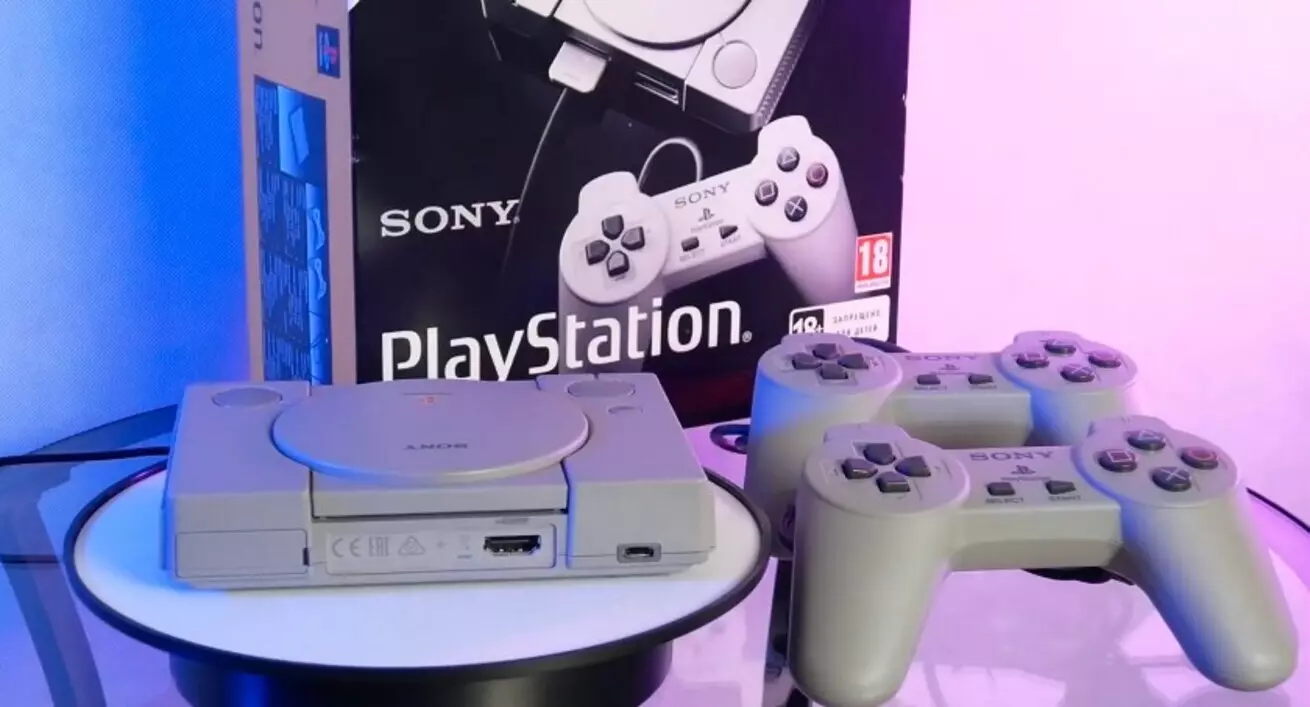
Instalacja Autobleem 1.0.0 na PlayStation Classic – przygotowanie pendrive i uruchomienie systemu

PlayStation Classic – wielki powrót legendy czy początek rozczarowania?

Historia PlayStation Classic to jeden z tych przypadków w świecie gamingu, które do dziś przywołuje się jako podręcznikowy przykład rozjazdu między hype’em a rzeczywistością. Miniaturowa replika pierwszego PlayStation miała być dla wielu graczy powrotem do złotej ery PSX-a – czasu, gdy w domu królowało szare pudełko pod telewizorem, a każda nowa płyta była wydarzeniem. Oczekiwania były ogromne, bo rynek już wcześniej pokazał, że „mini konsole” mogą być świetnie zrealizowane: Nintendo przy NES Mini i SNES Mini udowodniło, że da się przygotować produkt dopracowany, stabilny, z dobrym emulatorem, rozsądnym doborem gier i interfejsem, który po prostu działa. Nic więc dziwnego, że pierwsze zapowiedzi PlayStation Classic rozpaliły wyobraźnię fanów. W teorii wszystko się zgadzało: kultowa obudowa w wersji mini, dwa pady, gotowy zestaw gier i proste uruchomienie „od ręki” bez grzebania w ustawieniach.

Pierwszym naprawdę dużym zgrzytem okazała się zamknięta lista zaledwie 20 gier. Teoretycznie można powiedzieć: „to normalne, każdy ma inną topkę”, i to prawda – nie ma takiej listy, która zadowoli absolutnie wszystkich fanów PSX-a. Problem polegał jednak na czymś innym. Tutaj nie chodziło wyłącznie o gust i sentyment, tylko o wrażenie, że dobór tytułów jest zbyt zachowawczy, zbyt losowy i zbyt ograniczony, jak na produkt, który miał być celebracją jednej z najważniejszych konsol w historii. Wiele osób już na etapie ogłoszenia listy poczuło, że PlayStation Classic nie jest skrojone „pod fanów”, tylko pod minimalny wspólny mianownik.

Menu Autobleem na PlayStation Classic – ekran startowy systemu i wprowadzenie do konfiguracji

Ciekawe na blogu:

PlayStation 1 w Polsce: historia „szaraka”, który zmienił wszystko

Jeszcze większe kontrowersje wywołały jednak kwestie techniczne. Aż dziewięć gier z tej dwudziestki to wersje z regionu PAL, co w praktyce oznaczało uruchamianie ich w 50 Hz, a nie w standardowych dla NTSC 60 Hz. Dla kogoś, kto nie siedzi w retro temacie, może to brzmieć jak czepianie się szczegółów, ale w realnym graniu robi to ogromną różnicę. 50 Hz to nie tylko „mniej klatek” – to często wolniejsze tempo rozgrywki, inny feeling sterowania i mniej dynamiczna responsywność. W niektórych tytułach da się to przełknąć, ale w grach, gdzie liczy się precyzja i timing, jest to po prostu irytujące.

Najbardziej obrywał tu Tekken 3, czyli jeden z symboli epoki PSX-a. Na oryginalnym sprzęcie w wersji NTSC gra była szybka, responsywna i dawała to charakterystyczne poczucie „mięsa” w animacjach i ciosach. Na PlayStation Classic, w wydaniu PAL i w 50 Hz, wielu graczy odbierało ją jako ociężałą, spowolnioną i mniej przyjemną w sterowaniu. I w tym momencie frustracja rosła, bo w oczach fanów to była gra, która powinna działać wzorowo – jako wizytówka całego projektu. Jeśli mini konsola potrafi zepsuć wrażenie z takiego klasyka, to trudno było oczekiwać, że gracze podejdą do reszty z entuzjazmem.
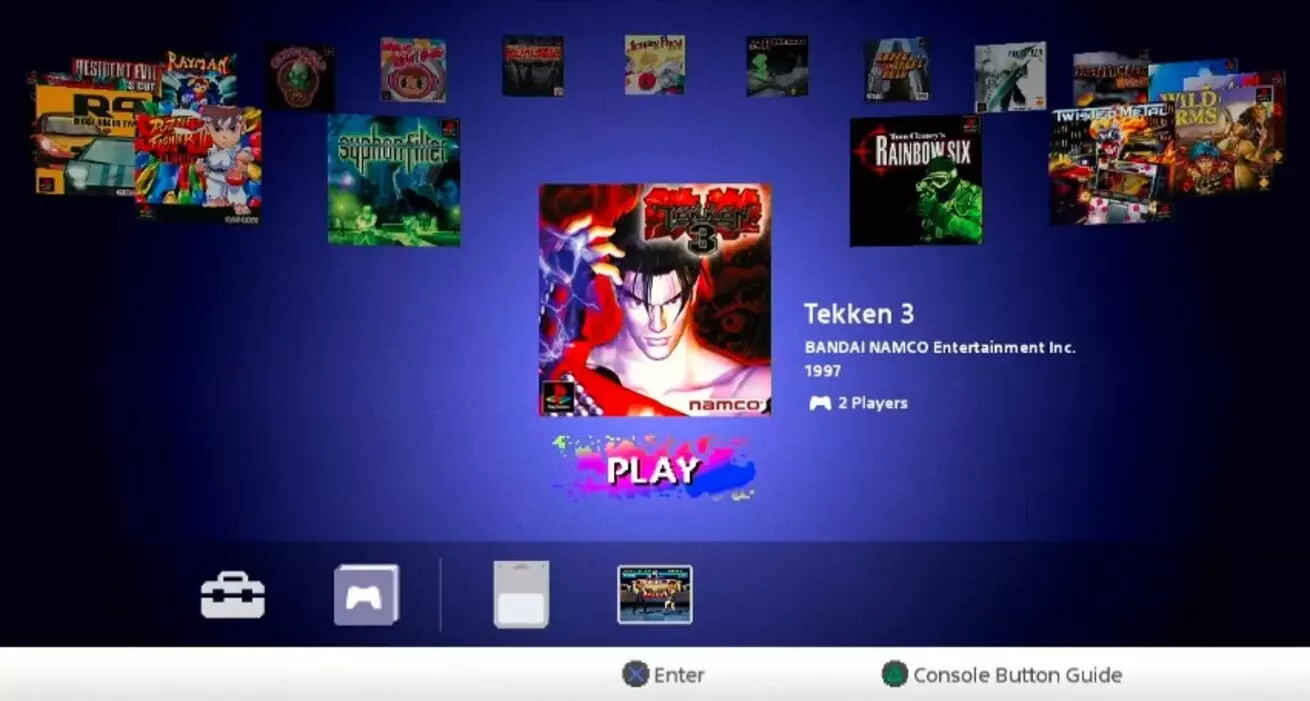
Instalacja AutoBleem na PlayStation Classic z wgranymi grami

Kolejnym, bardzo mocnym ciosem wizerunkowym okazała się informacja, że gry na PlayStation Classic nie są uruchamiane na dopracowanym, autorskim emulatorze przygotowanym specjalnie pod ten sprzęt, tylko na darmowym emulatorze dostępnym w internecie, do którego dołożono jedynie firmową „nakładkę” i interfejs. Dla wielu graczy był to moment, w którym cały projekt zaczął wyglądać nie jak hołd dla klasyki, ale jak produkt zrobiony „na skróty”. Bo jeśli producent bierze legendarną markę, sprzedaje ją jako retro-premium i jednocześnie opiera wszystko na rozwiązaniu, które każdy mógłby pobrać samemu – to trudno nie odnieść wrażenia, że ktoś tu poszedł po najmniejszej linii oporu.

Na tym jednak problemy się nie kończyły. Interfejs konsoli, nazywany przez wielu Karuzelą, był odbierany jako toporny i mało funkcjonalny. Zamiast prostego, eleganckiego menu znanego z dopracowanych mini konsol konkurencji, użytkownik dostawał rozwiązanie, które wyglądało efektownie na trailerze, ale w codziennym użyciu potrafiło irytować. Brakowało wygodnych opcji, sensownej personalizacji i wrażenia „spójnego systemu”. Wszystko sprawiało wrażenie, jakby priorytetem było to, żeby konsola ładnie wyglądała w reklamie, a nie to, żeby faktycznie dobrze się z niej korzystało.

Do tego doszły „smaczki”, które zamiast budować klimat retro, obnażały prowizorkę. Najlepszym przykładem było rozwiązanie problemu wielopłytowych gier w rodzaju Final Fantasy VII – zamiast dopracowanego systemu zarządzania dyskami, dostaliśmy opcję „zmiany płyty” poprzez wciśnięcie przycisku Open, co bardziej przypominało awaryjny patent niż przemyślane rozwiązanie dla użytkownika końcowego. W praktyce wyglądało to tak, jakby ktoś w ostatniej chwili próbował „załatać” temat, żeby w ogóle dało się to wpisać w specyfikację produktu. I to właśnie te drobne, ale bardzo wymowne decyzje powodowały, że ludzie zaczęli traktować PlayStation Classic nie jako konsolę do grania, tylko jako gadżet do postawienia na półce.

Menu Autobleem – główny ekran systemu z listą gier i opcjami konfiguracji

Finał tej historii był brutalny i szybko pokazał skalę porażki. Zaledwie pół roku po premierze cena PlayStation Classic zaczęła spadać w sposób, którego mało kto się spodziewał. Z poziomu około 449 zł konsola potrafiła zejść do niecałej stówki, a elektromarkety w Polsce dosłownie uginały się pod nadmiarem niesprzedanych egzemplarzy. To była klasyczna sytuacja, w której rynek powiedział wprost: „to nie jest warte swojej ceny”, a cała wizja produktu premium rozpadła się na oczach wszystkich.

I właśnie w tym momencie – gdy producent praktycznie przestał bronić projektu, a sprzęt zaczął żyć własnym życiem na wyprzedażach – na scenę wkroczyła społeczność. Bo paradoks PlayStation Classic polega na tym, że pod warstwą nietrafionych decyzji marketingowych i oszczędnościowych, ta mała konsolka miała realny potencjał. Trzeba go było tylko odblokować i wykorzystać w sposób, który powinien być standardem od początku.

Jednym z najważniejszych, najpopularniejszych i najbardziej dopracowanych rozwiązań okazał się Autobleem – projekt, który nie tylko „naprawia” wiele bolączek fabrycznego systemu, ale wręcz zamienia PlayStation Classic w sensowne retro centrum. Dzięki niemu użytkownik odzyskuje kontrolę, może wygodnie dodawać własne gry, korzystać z RetroArcha i zbudować środowisko, które wreszcie daje to, czego wszyscy oczekiwali: wygodne retro granie na sprzęcie, który wygląda jak legendarny PSX. I właśnie od tego momentu zaczyna się ta część historii, w której PlayStation Classic przestaje być memem, a staje się sprzętem, z którego naprawdę da się czerpać frajdę.
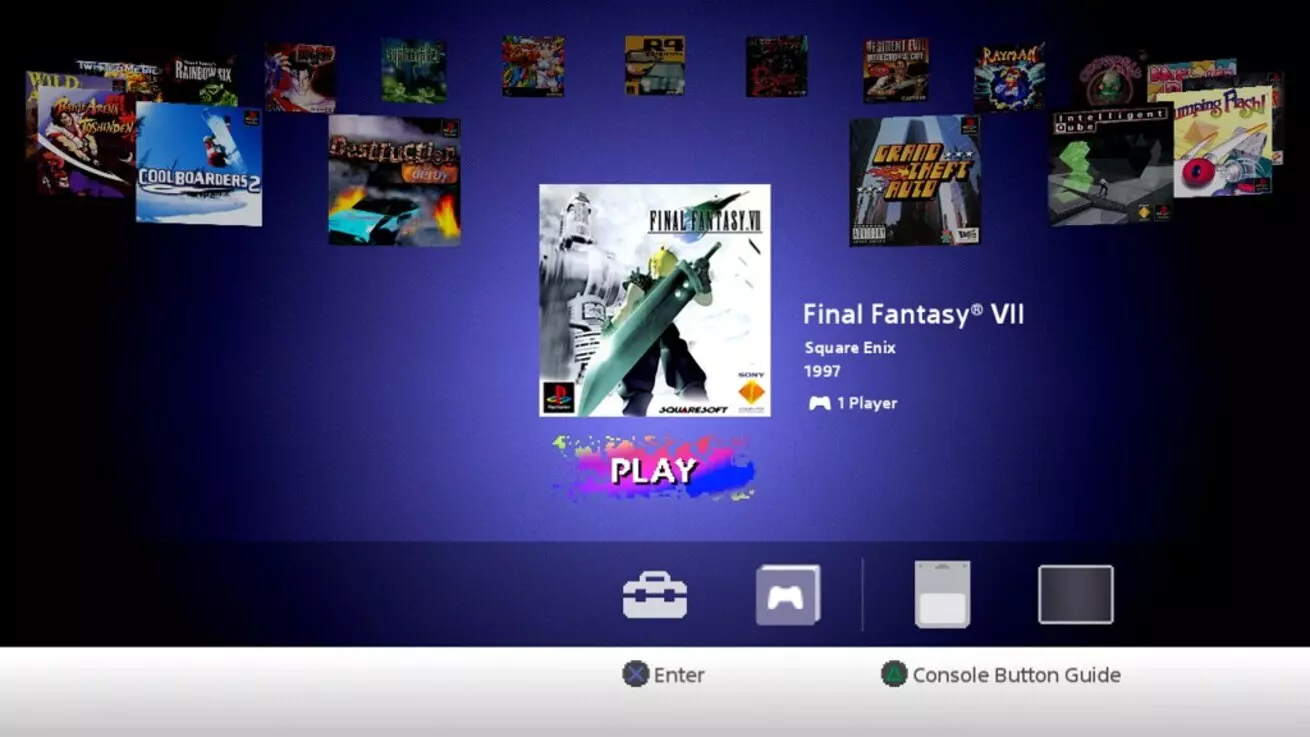
Instalacja AutoBleem na PlayStation Classic oraz gra Tekken uruchomiona z dodatkowej biblioteki

Autobleem – drugie życie PlayStation Classic

Autobleem to rozwiązanie, które dla wielu osób dosłownie uratowało sens istnienia PlayStation Classic. Mówimy tu o haku stworzonym przez polskiego programistę – pana Artura – który nie jest „kosmetyczną nakładką” ani prostym menu podmieniającym wygląd, tylko realną zmianą w tym, jak korzysta się z mini konsoli. Tam, gdzie fabryczny system był zamknięty, ograniczony i momentami sprawiał wrażenie zrobionego po kosztach, Autobleem daje użytkownikowi coś, czego od początku oczekiwano od takiego sprzętu: wygodę, elastyczność i możliwość grania na własnych zasadach.

Trzeba to powiedzieć wprost: PlayStation Classic miało w środku wystarczający potencjał, żeby stać się sensownym urządzeniem do retro grania, ale producent kompletnie go nie wykorzystał. Autobleem powstał właśnie jako odpowiedź na te ograniczenia i z czasem urósł do rangi rozbudowanego środowiska, które pozwala uruchamiać własne gry, integrować się z RetroArchem, korzystać z wygodniejszych narzędzi i w praktyce wycisnąć z tej małej konsolki znacznie więcej niż oferuje wersja fabryczna. Jeśli interesuje Cię geneza projektu, jego rozwój, a także techniczne kulisy i motywacje stojące za powstaniem moda, to warto sięgnąć po audycję Grysław, konkretnie odcinek 262, gdzie twórca Autobleema opowiada o całym przedsięwzięciu szerzej i dużo bardziej „od kuchni”.
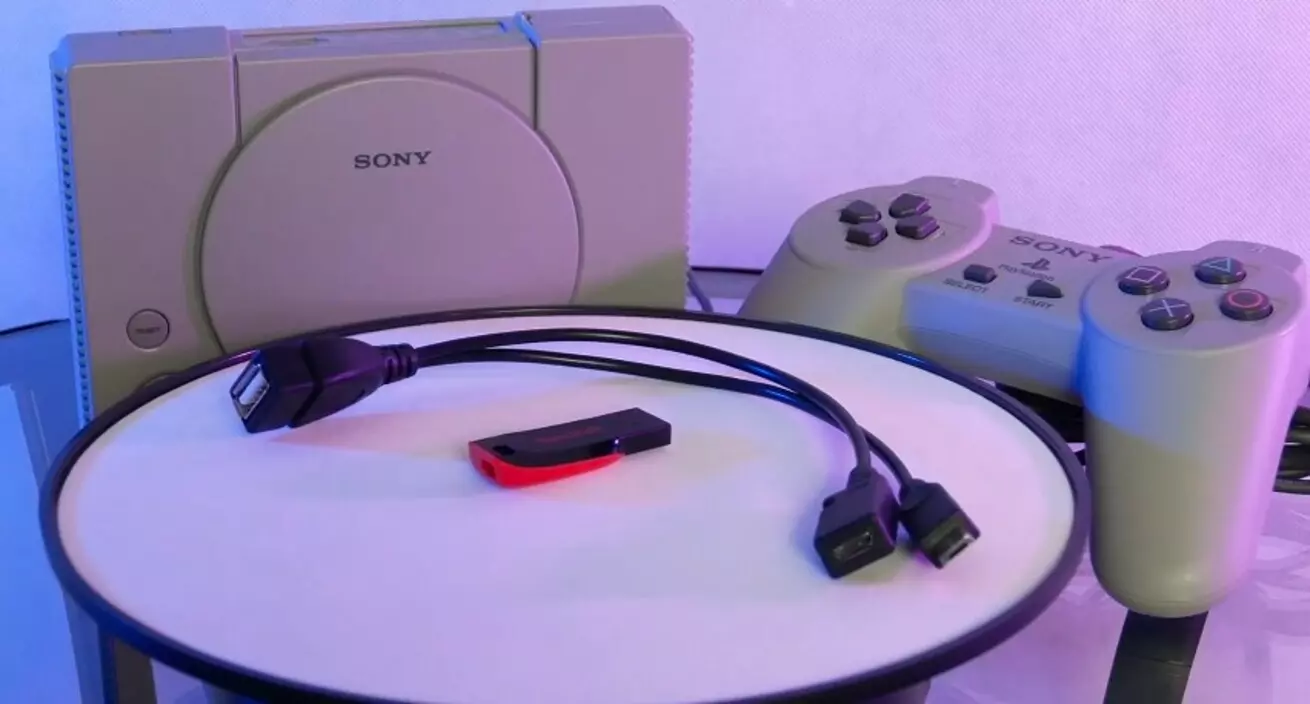
Rzeczy potrzebne do instalacji Autobleema – pendrive USB, kabel zasilający i przewody do PlayStation Classic

Co ważne, instalacja Autobleema jest zaskakująco prosta, ale jednocześnie wymaga rozsądnego podejścia. Największą zaletą jest to, że cały proces jest odwracalny – pod warunkiem, że wykonasz kopię zapasową oryginalnego kernela. To jest ten element, którego nie warto pomijać ani robić „na skróty”, bo właśnie backup daje Ci bezpieczeństwo i możliwość powrotu do stanu fabrycznego, jeśli kiedykolwiek będziesz chciał zrezygnować z modyfikacji albo w razie problemów przywrócić konsolę do życia.

Do przeprowadzenia instalacji potrzebujesz w zasadzie tylko jednego: pendrive’a USB 2.0, który będzie kompatybilny z PlayStation Classic. I tutaj pojawia się temat, który przewija się w każdej dyskusji o PSC: zgodność pendrive’ów to loteria. Nie ma jednej, złotej listy modeli, które działają zawsze. Zdarzają się sytuacje, w których dwa identyczne nośniki – ten sam producent, ta sama pojemność, nawet kupione razem – zachowują się inaczej: jeden konsola wykrywa bez problemu, a drugi nie chce współpracować w ogóle. To nie jest mit ani przesada, tylko realna cecha tego urządzenia, wynikająca m.in. z ograniczeń zasilania w portach USB. Autor Autobleema szeroko omawiał ten problem, więc trudno tu dopisać coś sensownego poza jedną radą: jeśli pierwszy pendrive nie zadziała, nie zakładaj od razu, że robisz coś źle – po prostu przetestuj inny.

Największą zmianą, jaką daje Autobleem po dalszych krokach instalacji, jest możliwość wgrania customowego kernela. Brzmi poważnie, bo to już ingerencja w pamięć wewnętrzną, ale w praktyce to właśnie ten etap odblokowuje prawdziwe możliwości sprzętu. Po zainstalowaniu kernela możesz odblokować tylny port USB i korzystać z kabla OTG, dzięki czemu przestajesz być ograniczony „kaprysami” kompatybilności małych pendrive’ów wkładanych z przodu. To ogromna różnica w porównaniu do fabrycznej wersji konsoli, która była mocno ograniczona sprzętowo i często wymuszała półśrodki.
ZLEĆ NAPRAWĘ

Ekspertyza zawsze 0 zł. 

Przy naprawie konsoli wysyłka 0 zł. W przypadku kiedy nie dojdzie do naprawy masz do porycia tylko koszt przesyłki. Łącznie w dwie strony 35 zł. Uczciwe prawda?

Nie zastanawiaj się dłużej! Prześlij lub przynieś konsolę lub pada a my zajmiemy się resztą.

61 677 00 77

Kliknij numer tel. aby zadzwonić

Przygotowanie pendrive’a i instalacja Autobleema

Cały proces instalacji Autobleema na PlayStation Classic jest dość prosty, ale warto podejść do niego spokojnie i krok po kroku – szczególnie dlatego, że PSC potrafi być kapryśne, jeśli chodzi o pamięci USB. Dobra wiadomość jest taka, że na tym etapie nie robimy jeszcze żadnych „nieodwracalnych” rzeczy. Najpierw przygotowujemy pendrive’a tak, aby konsola w ogóle go wykryła, a dopiero później przechodzimy do dalszych działań.

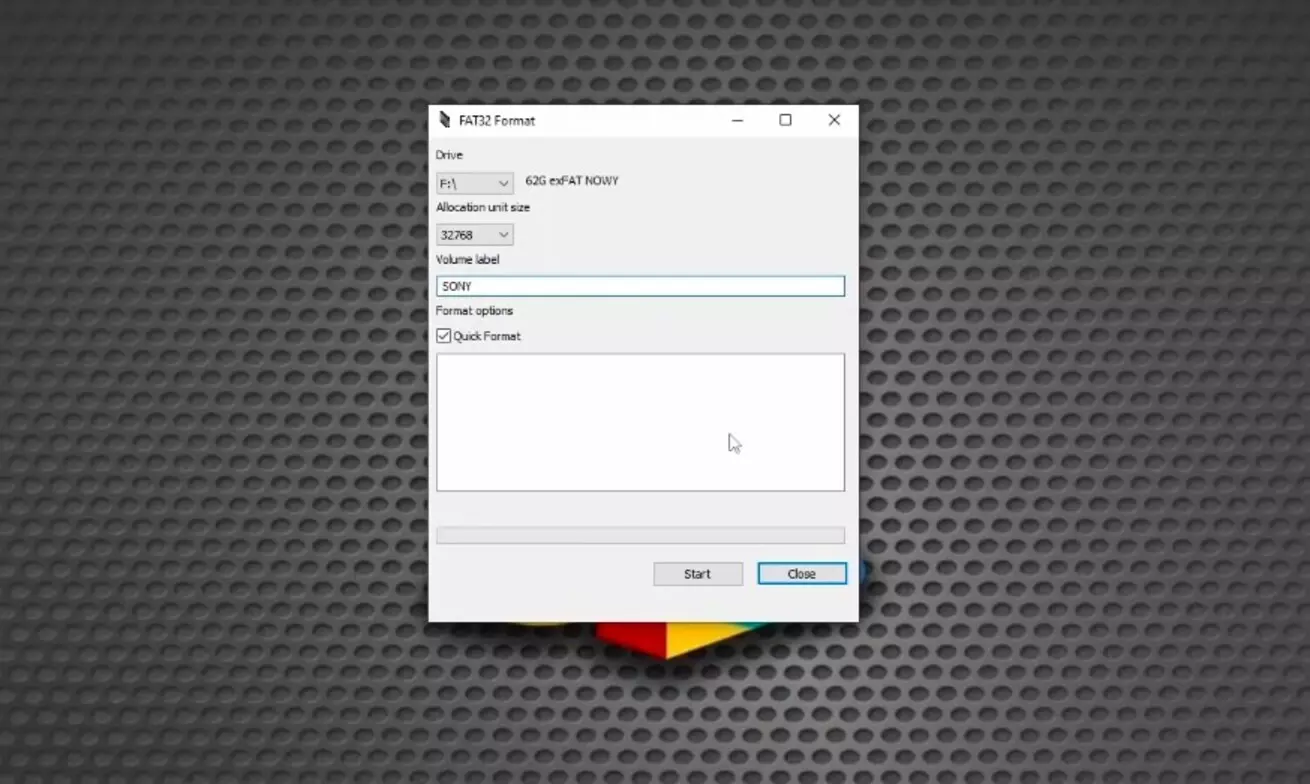
Zaczynamy od podstaw, czyli formatowania pendrive’a do FAT32. To ważne, bo PlayStation Classic najlepiej współpracuje właśnie z tym systemem plików i w praktyce jest to najbezpieczniejsza opcja na start. Możesz wykonać formatowanie z poziomu Windows, ale jeśli trafisz na sytuację, w której system nie chce dać FAT32 (np. przy większych pojemnościach), wtedy najprościej skorzystać z zewnętrznego narzędzia typu FAT32 Format. Niezależnie od metody, celem jest ten sam: czysty pendrive w FAT32, gotowy do wgrania plików Autobleema.

Kiedy format jest gotowy, przechodzimy do kroku, który wielu osobom wydaje się drobiazgiem, a w praktyce decyduje o tym, czy konsola w ogóle „zobaczy” pamięć. Trzeba zmienić nazwę pendrive’a na SONY, koniecznie wielkimi literami. Bez tego PlayStation Classic często nie wykryje nośnika i zamiast Autobleema uruchomi zwykłe, fabryczne menu, jak gdyby nic się nie stało. To prosty warunek, ale absolutnie kluczowy, więc warto sprawdzić dwa razy, czy nazwa jest wpisana dokładnie tak: SONY, bez polskich znaków, bez spacji i bez żadnych dodatków.

Instalacja AutoBleem na PlayStation Classic oraz repozytorium AutoBleem z plikami do konfiguracji

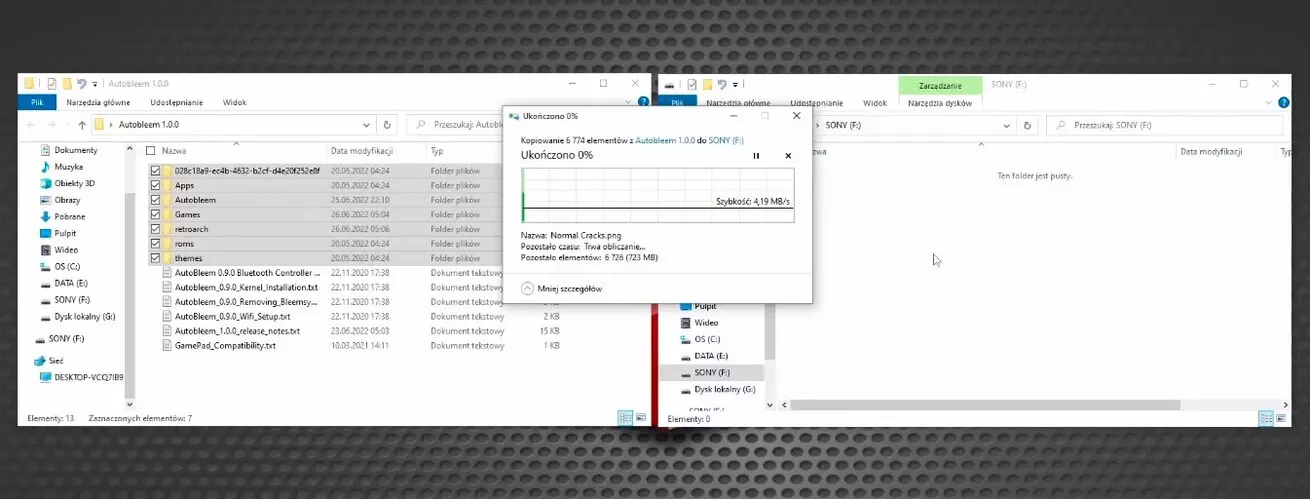
Kolejny etap to pobranie najnowszej wersji Autobleema z oficjalnego źródła. Projekt jest udostępniany przez twórcę na Dysku Google, więc pobieramy archiwum z bezpośredniego linku, a następnie rozpakowujemy je na komputerze. Po wypakowaniu zobaczysz foldery i pliki Autobleema – i tu zasada jest prosta: kopiujemy całą zawartość do głównego katalogu pendrive’a, czyli do tzw. „roota”. Nie przenosimy tylko jednego folderu, nie wybieramy pojedynczych plików „na oko”, tylko kopiujemy wszystko tak, jak jest przygotowane w paczce. Dzięki temu unikniesz sytuacji, w której Autobleem niby jest na pendrive’ie, ale PSC nie potrafi go uruchomić, bo brakuje jednego elementu struktury.

Gdy kopiowanie się zakończy, bezpiecznie wysuwamy pendrive’a z komputera. Warto to zrobić poprawnie (a nie wyciągać „na żywca”), bo czasem system potrafi jeszcze chwilę dopisywać drobne pliki lub cache i lepiej uniknąć uszkodzeń danych – zwłaszcza że PlayStation Classic jest wrażliwe na błędy odczytu z USB.

Teraz przechodzimy do konsoli. Pendrive wkładamy do prawego portu USB (to istotne, bo przy PSC często właśnie ten port jest „pewniejszy” na starcie), następnie podłączamy zasilanie i uruchamiamy PlayStation Classic. Jeśli wszystko zostało przygotowane prawidłowo i pendrive jest kompatybilny, po włączeniu zobaczysz charakterystyczne zachowanie: dioda na konsoli przez chwilę miga na zielono i pomarańczowo, a po momencie na ekranie pojawi się menu Autobleema zamiast fabrycznego interfejsu.

Jeżeli Autobleem się nie uruchomi i konsola odpali normalne menu, nie oznacza to od razu, że coś zepsułeś. Najczęstsze przyczyny są banalne: pendrive nie ma FAT32, nazwa nie jest dokładnie SONY albo po prostu trafiłeś na nośnik, którego PSC nie lubi. W takim przypadku najlepiej wrócić do tych dwóch krytycznych punktów (FAT32 i nazwa) i ewentualnie przetestować inny pendrive. W retro tematach to normalne – a kiedy już złapiesz kompatybilny nośnik, dalsze kroki idą zwykle gładko.

przygotowanie plików Autobleem na pendrive USB do PlayStation Classic

Konfiguracja i kopia zapasowa kernela

Kiedy Autobleem uruchomi się już poprawnie na PlayStation Classic, warto poświęcić chwilę na krótką konfigurację. Nie dlatego, że jest to „konieczne do działania”, tylko dlatego, że od razu poprawia komfort korzystania z systemu i pozwala uniknąć kilku typowych potknięć w kolejnych krokach. W praktyce wygląda to tak: naciskasz Select, żeby wejść w ustawienia, i masz dostęp do opcji, które najlepiej ustawić na start.

Pierwsza rzecz, którą zazwyczaj polecam zrobić, to wyłączyć muzykę w tle. Autobleem potrafi mieć przygrywkę, która na początku wydaje się przyjemna, ale po dłuższej chwili potrafi męczyć, zwłaszcza gdy spędzasz trochę czasu na przerzucaniu gier i ustawień. W ustawieniach znajdziesz opcję Background Music – ustawiasz ją strzałką w lewo, a następnie zmieniasz język interfejsu na polski, jeśli wolisz mieć wszystko opisane jasno i bez domyślnych angielskich nazw. Na koniec zatwierdzasz zmiany przyciskiem X i wracasz do głównego ekranu.

I teraz zaczyna się najważniejszy fragment całej instalacji, którego nie warto traktować jako formalności: kopia zapasowa kernela. W praktyce to Twój „pas bezpieczeństwa”. Autobleem daje ogromne możliwości, ale w pewnym momencie zaczynamy ingerować w pamięć wewnętrzną konsoli – i wtedy jedyną rozsądną strategią jest posiadanie backupu, który pozwoli odwrócić wszystko, gdyby coś poszło nie tak.

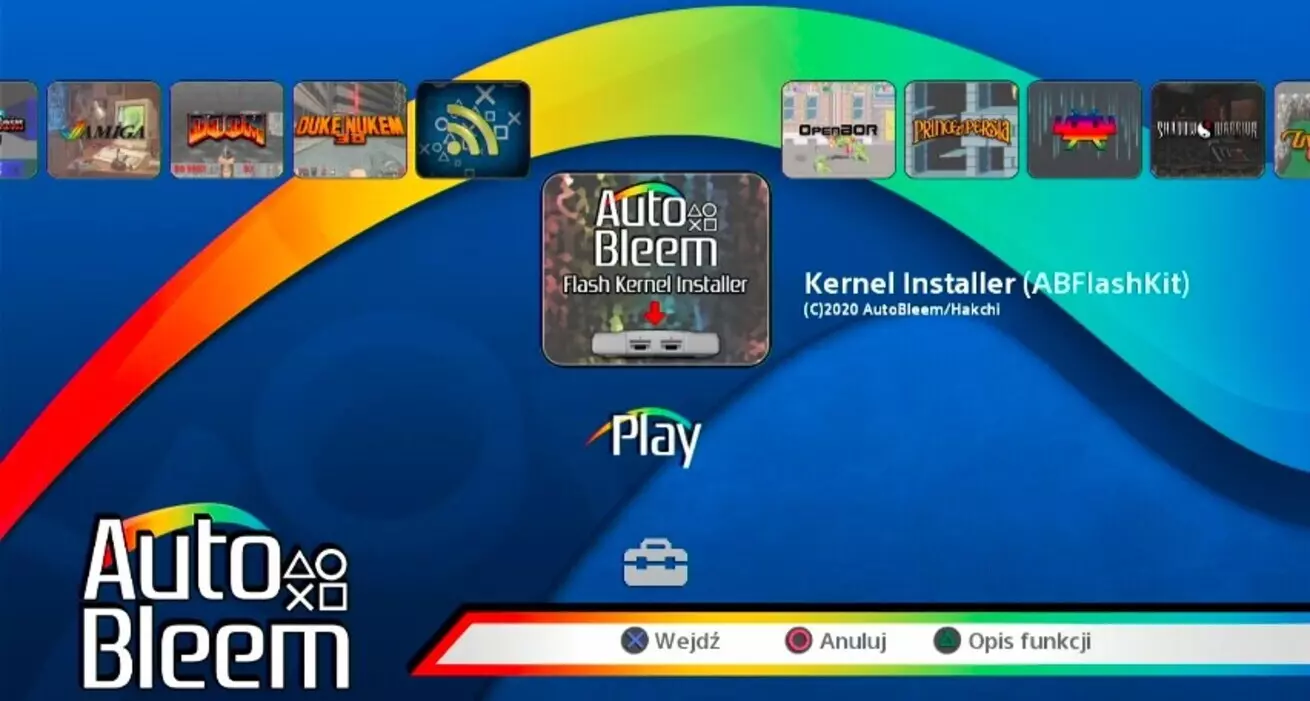
Żeby wykonać kopię zapasową, przechodzisz do sekcji Kernel Installer. W samym instalatorze zobaczysz kilka opcji, ale interesuje Cię przede wszystkim wykonanie pełnego backupu pamięci wewnętrznej. To nie jest „jakiś tam plik”, który można pominąć – to kopia, dzięki której możesz przywrócić PlayStation Classic do stanu fabrycznego nawet wtedy, gdy konsola przestanie się uruchamiać tak, jak powinna. W świecie modowania to różnica pomiędzy lekką awarią a sytuacją, w której masz sprzęt do odratowania tylko wtedy, gdy wcześniej zagrałeś rozsądnie.

Kopiowanie plików Autobleema na pendrive – przenoszenie zawartości instalacyjnej do pamięci USB

Sam proces backupu trwa zwykle kilka minut. W trakcie konsola pracuje, a Ty po prostu czekasz, aż operacja się zakończy. Po udanym zgraniu kopii zostaniesz przeniesiony z powrotem do menu Autobleema. I to jest moment, w którym warto sobie mentalnie zaznaczyć: „okej, teraz dopiero mogę iść dalej”, bo masz już najważniejszą rzecz, czyli możliwość cofnięcia zmian.

Dopiero po wykonaniu backupu przechodzimy do kolejnego kroku, czyli instalacji customowego kernela. To etap, który faktycznie zmienia sposób działania PlayStation Classic, ponieważ wgrywamy zmodyfikowane komponenty do pamięci wewnętrznej urządzenia. Brzmi poważnie – i w pewnym sensie takie jest – ale zrobione poprawnie jest po prostu kontrolowanym procesem, a nie „rosyjską ruletką”. Najważniejsza zasada brzmi: jeśli masz backup, to cały proces jest odwracalny. To oznacza, że nawet jeśli kiedyś uznasz, że chcesz wrócić do stanu fabrycznego, możesz to zrobić, bo masz materiał do przywrócenia oryginalnego środowiska.

W samym Kernel Installerze uruchamiasz instalację i potwierdzasz jej rozpoczęcie (zwykle poprzez X i ponowne potwierdzenie). System flashuje pamięć, a po zakończeniu wyświetla informację o sukcesie. Gdy wszystko się powiedzie, odłączasz zasilanie konsoli i uruchamiasz ją ponownie.

I tutaj dochodzimy do momentu, który w praktyce jest największą „wygraną” z całej operacji. Od tej chwili możesz korzystać z kabla OTG i tylnego portu USB, co całkowicie zmienia komfort użytkowania PlayStation Classic. Zamiast walczyć z pendrive’ami podpinanymi z przodu i ich kapryśną kompatybilnością, możesz podłączyć pamięć przez OTG i korzystać ze znacznie szerszego zakresu nośników. To też rozwiązuje część problemów z zasilaniem portów USB, które w PSC potrafi być wąskim gardłem. Innymi słowy: po instalacji kernela konsola przestaje być „delikatnym gadżetem”, a zaczyna zachowywać się jak normalne retro urządzenie, do którego po prostu podłączasz pamięć i grasz.

Autobleem kernel installer – tworzenie kopii zapasowej pamięci PlayStation Classic

Dodawanie własnych gier i korzystanie z RetroArcha

Gdy masz już zainstalowany custom kernel i Autobleem uruchamia się bez problemu, przychodzi moment, w którym PlayStation Classic zaczyna pokazywać swój prawdziwy potencjał: dodawanie własnych gier i korzystanie z RetroArcha. Ten etap jest przyjemny, bo zamiast walczyć z ograniczeniami fabrycznego systemu, w końcu robisz dokładnie to, czego oczekuje się od sensownej mini konsoli retro – budujesz własną bibliotekę i uruchamiasz tytuły w wygodnym środowisku.

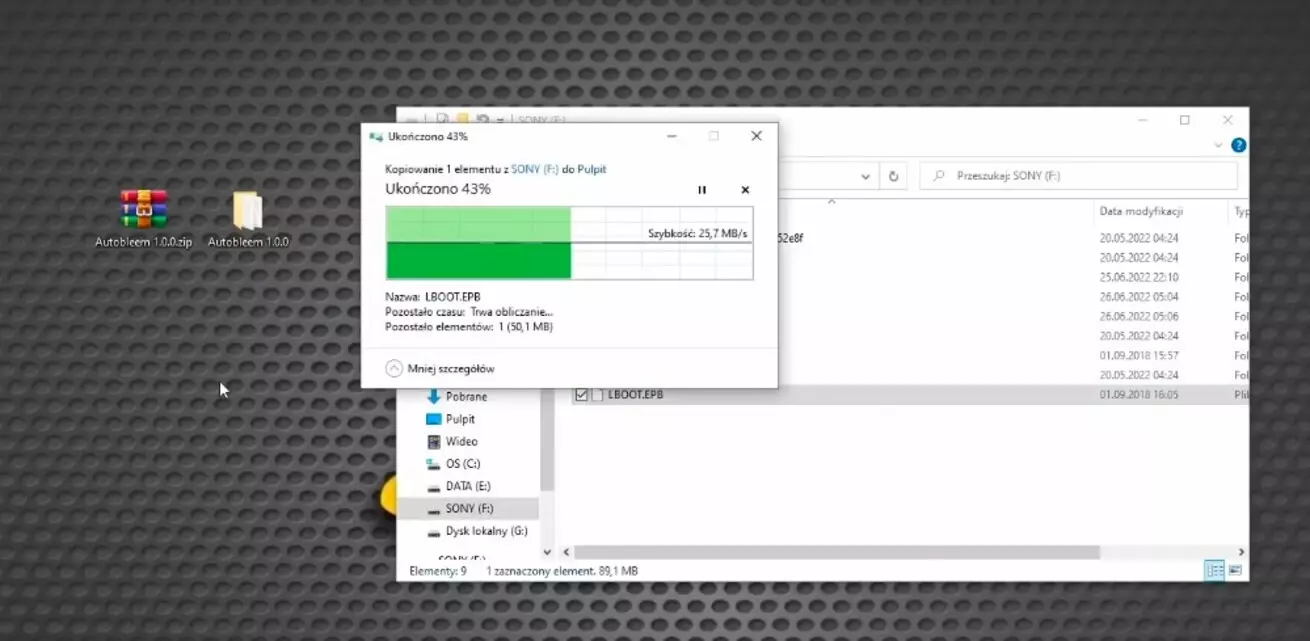
Zaczynamy od bardzo ważnej rzeczy organizacyjnej. Po ponownym uruchomieniu Autobleema wyłącz konsolę, wyjmij pendrive’a (lub odłącz nośnik z OTG) i podepnij go z powrotem do komputera. W głównym katalogu nośnika znajdziesz plik LBOOT.EBP. To nic innego jak kopia oryginalnego kernela, czyli Twoje zabezpieczenie na przyszłość. I tutaj naprawdę warto zachować się jak ktoś, kto myśli dwa kroki do przodu: skopiuj ten plik w bezpieczne miejsce. Najlepiej na dysk zewnętrzny, pendrive „archiwalny”, do chmury albo chociaż do folderu, którego nie skasujesz przypadkiem przy porządkach na pulpicie. To jest Twoja „polisa ubezpieczeniowa” – dzięki niej w razie potrzeby możesz odtworzyć stan fabryczny albo ratować konsolę, gdyby coś poszło nie tak.

Dalej robi się już dużo prościej, bo Autobleem jest przygotowany z myślą o tym, żeby użytkownik nie musiał przekopywać się przez dziesiątki losowych katalogów. Obsługuje RetroArch, więc struktura folderów jest intuicyjna i praktycznie sama podpowiada, co gdzie wrzucać. Zasada jest prosta: każda platforma ma swój osobny katalog. Jeśli dodajesz gry z NES-a, wrzucasz je do folderu NES. Jeśli dorzucasz inne retro systemy, działasz analogicznie – odpowiedni folder, odpowiednie pliki, bez kombinowania. Dzięki temu łatwo zachować porządek i po czasie nie zamienić nośnika w chaos, w którym niczego nie da się znaleźć.

Kopiowanie kopii kernela Autobleema w bezpieczne miejsce – archiwizacja pliku zapasowego systemu PlayStation Classic

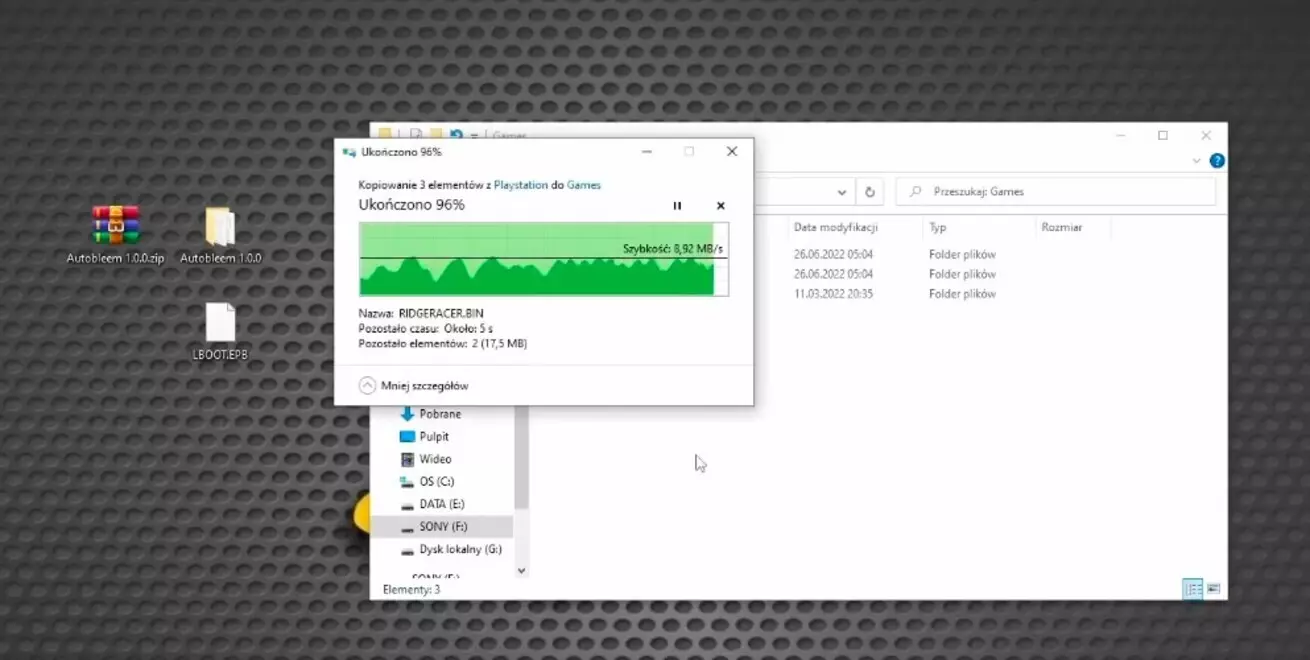
Własne gry z PlayStation dodaje się jeszcze prościej, bo cały „ciężar” jest przerzucony na jeden katalog. Obrazy gier w formatach typu ISO/BIN umieszczasz w folderze Games. To właśnie tam Autobleem będzie ich szukał, a następnie pokaże je w menu w formie normalnej biblioteki. W praktyce oznacza to, że nie musisz ręcznie tworzyć skrótów ani wpisywać tytułów – wrzucasz pliki, wracasz do konsoli, a system robi resztę za Ciebie.

Kiedy skończysz kopiowanie, odłączasz pendrive od komputera, wracasz do PlayStation Classic i uruchamiasz Autobleema. W większości przypadków program sam zauważy, że pojawiły się nowe pliki i zaproponuje ich dodanie do biblioteki. Jeśli zobaczysz komunikat o nowych grach, po prostu potwierdzasz skanowanie – zwykle przyciskiem X – i Autobleem przeskanuje zawartość nośnika. To ważny moment, bo skanowanie sprawia, że dodane tytuły pojawiają się w menu jako normalne pozycje, a nie jako „pliki gdzieś na dysku”.

Po zakończeniu skanowania Twoja nowa gra będzie już widoczna na liście. W przykładzie jest to Ridge Racer – klasyk, który po dodaniu pojawia się w bibliotece i jest gotowy do uruchomienia tak samo jak fabryczne tytuły. Różnica polega na tym, że teraz grasz bez ograniczeń narzuconych przez zamknięty system producenta. To Ty decydujesz, co masz w bibliotece, w jakiej kolejności, na jakim nośniku i w jakim środowisku uruchamiania. I właśnie tutaj PlayStation Classic zaczyna w końcu przypominać sprzęt, który mógł być hitem od dnia premiery – tylko potrzebował narzędzia, które pozwoli mu rozwinąć skrzydła.

Kopiowanie gry do folderu Games na pendrive – dodawanie własnych gier PlayStation do Autobleema

Podsumowanie – jak Autobleem uratował PlayStation Classic

PlayStation Classic w wersji fabrycznej było zmarnowaną szansą. Sprzęt miał wszystkie składniki potrzebne do sukcesu: rozpoznawalną markę, ogromny ładunek nostalgii i bazę fanów, którzy naprawdę chcieli go pokochać. Zamiast tego konsola stała się symbolem nieprzemyślanych decyzji – takich, które wyglądają „okej” na papierze, ale w realnym użytkowaniu zabijają radość z grania. Zamknięta lista gier, kontrowersje wokół wersji PAL i 50 Hz, mało wygodny interfejs oraz wrażenie robienia wszystkiego na skróty sprawiły, że PlayStation Classic szybko straciło zaufanie graczy i zaczęło funkcjonować bardziej jako ciekawostka do kolekcji niż sprzęt, z którego faktycznie chce się korzystać.

I właśnie dlatego Autobleem jest tak ważny, bo w praktyce zrobił coś, czego producent nie potrafił lub nie chciał zrobić. Dał tej konsoli drugie życie. Nagle PlayStation Classic przestaje być zamkniętym urządzeniem z jedną, narzuconą biblioteką i zaczyna działać jak prawdziwe retro-centrum. Otwarty dostęp do własnych gier, wsparcie dla RetroArcha, sensowna struktura katalogów, możliwość wygodnego skanowania biblioteki oraz to, co kluczowe z punktu widzenia wygody – obsługa nośników przez OTG i tylny port USB – wszystko to składa się na doświadczenie, które jest po prostu dużo bliższe temu, czego ludzie oczekiwali od mini konsoli od samego początku.

Co ważne, Autobleem nie jest rozwiązaniem „na dziko”, które zostawia Cię bez zabezpieczeń. Jeśli podejdziesz do tematu rozsądnie i wykonasz backup kernela, cały proces jest kontrolowany i odwracalny. To sprawia, że nawet osoby, które nie czują się pewnie w modowaniu sprzętu, mogą przejść przez instalację spokojnie, bez strachu, że jedna pomyłka oznacza koniec konsoli. Właśnie ta równowaga między możliwościami a bezpieczeństwem sprawiła, że Autobleem zyskał taką popularność i jest do dziś najczęściej polecaną drogą „naprawienia” PSC.

Ta historia jest też świetnym przykładem, jak dużą siłę ma społeczność. Czasem to właśnie gracze i pasjonaci potrafią doprowadzić produkt do stanu, w którym powinien był wyjść z pudełka. PlayStation Classic samo w sobie nie było totalnym złomem – ono było po prostu niewykorzystane. Dopiero dzięki Autobleemowi widać, że pod warstwą nietrafionych decyzji marketingowych i ograniczeń systemowych kryje się sprzęt, który może dawać masę frajdy.

Jeśli więc masz PlayStation Classic, które od dawna kurzy się na półce, bo po pierwszych testach odechciało Ci się wracać do fabrycznego menu – Autobleem jest najlepszym argumentem, żeby dać tej małej konsolce jeszcze jedną szansę. Po instalacji bardzo łatwo zrozumieć, dlaczego wiele osób mówi wprost: PlayStation Classic dopiero z Autobleemem zaczyna być tym, czym miało być od początku.

Przydatne linki – narzędzia i źródła wiedzy dla Autobleema na PlayStation Classic

Poniżej zebrałem najważniejsze narzędzia i miejsca, z których realnie korzysta się przy instalacji Autobleema, przygotowaniu pendrive’a oraz późniejszym zarządzaniu biblioteką gier na PlayStation Classic. To są linki, które oszczędzają czas i pomagają uniknąć typowych błędów (zły format pendrive’a, pobranie nieaktualnej paczki itd.).

  • FAT32 Format (GUIFormat) – formatowanie pendrive’a do FAT32
    Oficjalna strona:
    http://ridgecrop.co.uk/index.htm?guiformat.htm
    To lekkie narzędzie, którego często używa się zamiast systemowego formatowania w Windows (szczególnie gdy system nie chce zaoferować FAT32). Przydaje się też, gdy chcesz szybko przygotować nośnik „na czysto” pod Autobleema.
  • AutoBleem – oficjalne wydania do pobrania
    Do pobrania z dysku google:
    https://drive.google.com/drive/folders/1DgBw6lgvpM8GbONQ-svqF7BL9tVUo70F
    Najbezpieczniej pobierać Autobleema z oficjalnego repozytorium i zakładki Releases. Tam masz paczki „full/clean/RetroBoot” oraz wersje zgodne z konkretnymi potrzebami (np. pełna integracja z RetroArchem w wariancie RetroBoot).

Wideo Retropierdolnik -Instalacja Autobleem 1.0.0 na PlayStation Classic

Rozdziały:

  • 0:001:15 Wstęp / krótko o PSC
  • 1:162:19 Autobleem / co potrzebne do instalacji?
  • 2:203:19 Pobranie plików / przygotowanie Pendriva
  • 3:204:07 Pierwsze uruchomienie Autobleema
  • 4:084:54 Backup fabrycznego Kernela
  • 4:555:59 Wgranie Customowego Kernela
  • 6:007:00 Zrzucenie na PC kopii Kernela / Gdzie umieszczać gry?
  • 7:018:30 Test Ridge Racera

Od kanału Retropierdolnik:

Film powstał z myślą o dozwolonym użytku i został stworzony jako materiał edukacyjny. Jest dziełem audiowizualnym oraz wizją artystyczną twórcy. Znajdujące się w opisie linki odnoszą się do ogólnodostępnych stron/plików Homebrew i nie mają na celu czerpanie z tego korzyści. Nie jestem wytwórcą plików Homebrew. Piractwo jest złe oraz szkodliwe. Korzystaj jedynie ze swojej oryginalnej biblioteki gier oraz legalnych źródeł ich pozyskiwania. Test Homebrew przeprowadzam na potrzebę tworzonego materiału w celu poznawania możliwości sprzętu oraz oprogramowania.

This video has been made with Fair Use in mind and has been created as an educational piece of media.

Od serwisu Game-Box:

Treść jak i film mają charakter informacyjny i edukacyjny. Autor tekstu i wideo jak i serwis Game-Box nie ponosi odpowiedzialności za nieprawidłowe używanie opisanych wyżej narzędzi. Pamiętaj, że każda ingerencja w oryginalne oprogramowanie może zakończyć się uszkodzeniem sprzętu. Równocześnie informujemy, że nie świadczymy usług przerabiania, wgrywania gier i tym podobnym rzeczy. W przypadku wystąpienia problemów w trakcie instalacji HEN lub programów nie znajdziecie u nas pomocy, rady lub odpłatnej usługi. Równocześnie proszę o niekierowanie do autora i serwisu takich zapytań.

4,9
★★★★★
1300 opinii Google
Dołącz do tysięcy zadowolonych klientów
Bezpłatna ekspertyza · wysyłka z całej Polski · odbiór kurierem · InPost · Żabka · punkt DPD
Zleć naprawę ›

Autobleem to popularne oprogramowanie moddingowe dla konsoli PlayStation Classic. Pozwala ono rozszerzyć funkcjonalność urządzenia – m.in. dodawać własne gry, zmieniać wygląd menu oraz uruchamiać emulator RetroArch. Co ważne, Autobleem działa bez ingerencji w oryginalne oprogramowanie konsoli i uruchamia się bezpośrednio z pamięci USB.

Tak, Autobleem jest uznawany za jedną z bezpieczniejszych metod modyfikacji PlayStation Classic. System działa z pendrive’a i nie modyfikuje pamięci wewnętrznej konsoli, dzięki czemu w każdej chwili można wrócić do oryginalnego menu po odłączeniu pamięci USB.

Po instalacji Autobleem użytkownik może:

  • dodawać własne gry PlayStation 1,
  • korzystać z emulatorów RetroArch,
  • zmieniać interfejs i motywy menu,
  • uruchamiać aplikacje homebrew,
  • poprawić kompatybilność gier.

Dzięki temu PlayStation Classic staje się znacznie bardziej funkcjonalną konsolą retro.

Nie. Autobleem nie zawiera żadnych gier ani plików BIOS. Jest to jedynie narzędzie umożliwiające uruchamianie własnych kopii gier z pamięci USB.

Najczęściej uruchamiane są gry z pierwszego PlayStation zapisane w formacie BIN/CUE. Po instalacji RetroArch można także uruchamiać gry z innych platform retro, np. NES, SNES czy Sega.

Najczęściej używa się pendrive’ów o pojemności od 16 do 128 GB. Ważne jest, aby pamięć była sformatowana w systemie FAT32 i posiadała odpowiednią strukturę plików.

Nie. W przeciwieństwie do wielu starszych metod modyfikacji konsol, instalacja Autobleem nie wymaga lutowania ani ingerencji w sprzęt. Cała konfiguracja odbywa się na pamięci USB.

Tak. Wystarczy wyłączyć konsolę i odłączyć pendrive z Autobleem. Po ponownym uruchomieniu konsola uruchomi standardowy system Sony.

Najczęstsze przyczyny problemów to:

  • źle sformatowany pendrive,
  • nieprawidłowa struktura plików,
  • niekompatybilna pamięć USB,
  • brak odpowiednich plików startowych.

W większości przypadków wystarczy ponownie przygotować pendrive zgodnie z instrukcją.

Tak. Autobleem został przygotowany specjalnie dla konsoli PlayStation Classic i działa na wszystkich egzemplarzach tego modelu.

Warto przeczytać:

Gry z oryginalnego Xboxa na Xbox 360 z RGH – uruchamianie starszych tytułów dzięki modyfikacji
PlayStation 2 z routerem z AliExpress – uruchamianie gier przez sieć i konfiguracja połączenia
Zadzwoń Zgłoś naprawę