Jak uruchamiać gry z Playstation na PSP oraz PS Vita Adrenaline / PSX2PSP / Eboot PlayStation
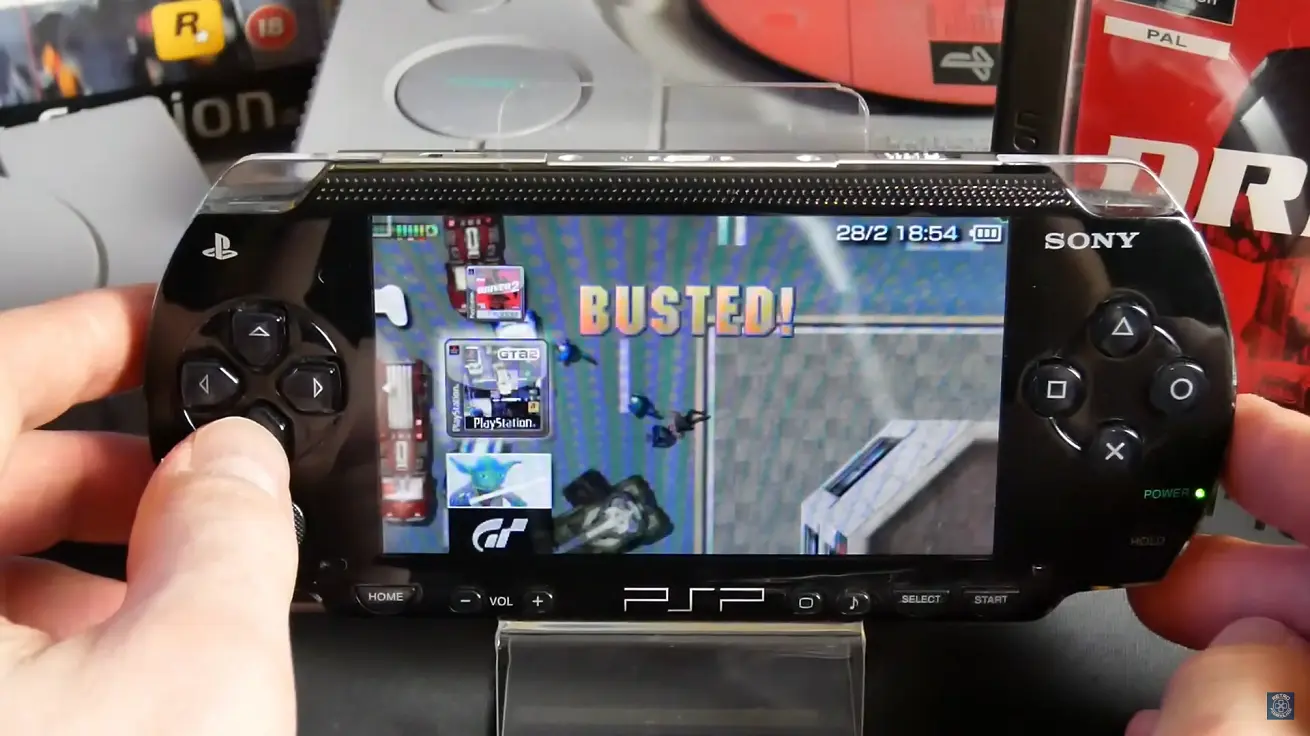
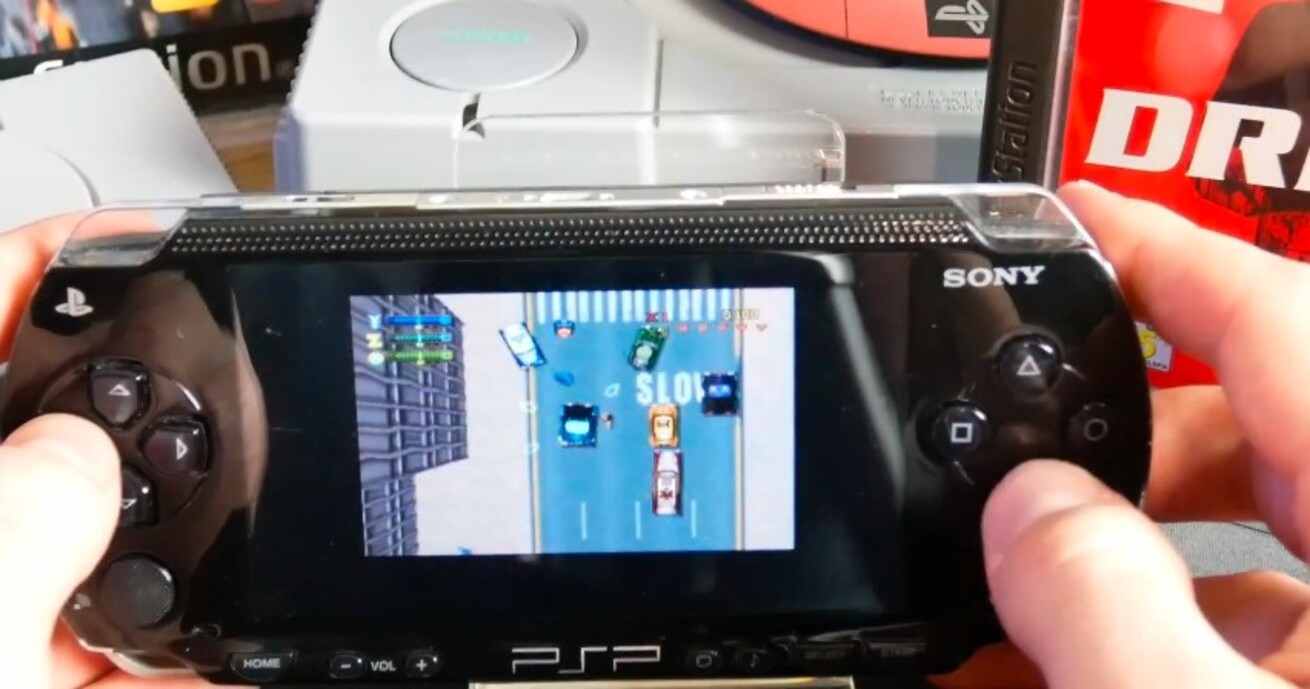
PlayStation Portable to jedna z najciekawszych przenośnych konsol, jakie stworzyło Sony. Dzięki wbudowanemu emulatorowi pierwszego PlayStation (PSX) możemy uruchamiać klasyczne gry z czasów „szaraka” bezpośrednio na ekranie handhelda. Co więcej, z odpowiednim oprogramowaniem – takim jak PSX2PSP – możemy w prosty sposób skonwertować oryginalne obrazy gier z PS1 (BIN/ISO) do formatu EBOOT.PBP i cieszyć się nimi nie tylko na PSP, ale również na PlayStation Vita, dzięki emulatorowi Adrenaline.
W tym poradniku krok po kroku pokażemy, jak przygotować własne kopie gier, korzystając z programów IMG Burn oraz PSX2PSP, a następnie jak poprawnie przenieść je na konsolę PSP lub PSP Go. Jako przykład posłużą dwie kultowe pozycje: GTA2 oraz Driver 2.

Wymagania wstępne
Zanim rozpoczniesz konwersję gier z pierwszego PlayStation na format zgodny z PSP, upewnij się, że masz wszystko, co niezbędne. Poniżej znajdziesz szczegółową listę komponentów i narzędzi, które pozwolą Ci przeprowadzić cały proces sprawnie i bezproblemowo. Każdy z tych elementów pełni konkretną rolę i dopiero ich połączenie daje gwarancję sukcesu.
- Konsola PSP z Custom Firmware (CFW)
Podstawą całej operacji jest posiadanie konsoli PlayStation Portable z odblokowanym oprogramowaniem systemowym, czyli tzw. Custom Firmware. Bez niego uruchomienie plików EBOOT.PBP, zawierających skonwertowane gry PS1, będzie niemożliwe. Do najczęściej stosowanych wersji CFW należą PRO-C, LME oraz Infinity – ta ostatnia dedykowana jest głównie nowszym modelom konsoli. Jeśli Twoja konsola pracuje jeszcze na oficjalnym firmware od Sony, konieczne będzie jego zastąpienie jedną z powyższych modyfikacji. - Obrazy gier z PS1 w formacie BIN/CUE lub ISO
Kolejnym niezbędnym elementem są cyfrowe kopie gier, które chcesz uruchomić na PSP. Najlepiej, jeśli posiadasz oryginalne płyty i samodzielnie przygotujesz z nich obrazy – dzięki temu zyskujesz legalność i pewność, że zawartość jest kompletna. Obsługiwane są zarówno pojedyncze pliki ISO, jak i zestawy BIN/CUE, w których struktura danych odpowiada zawartości oryginalnej płyty. W dalszej części poradnika pokażemy, jak wykonać taki obraz przy użyciu programu IMG Burn.

- Program PSX2PSP
To właśnie to narzędzie odpowiada za właściwą konwersję plików ISO/BIN do formatu EBOOT.PBP, który rozpoznaje zarówno PSP, jak i emulator Adrenaline na PS Vita. Program PSX2PSP umożliwia m.in. kompresję danych, ustawienie ID gry, dodanie grafik (okładki, tła, dźwięku) oraz łączenie kilku płyt w jeden plik – co ma znaczenie w przypadku gier wielopłytowych, jak Final Fantasy czy Driver 2. PSX2PSP nie wymaga instalacji – wystarczy go wypakować i uruchomić. - IMG Burn – program do tworzenia obrazów płyt PS1
Jeśli chcesz uzyskać najwyższą jakość obrazu gry i uniknąć błędów podczas konwersji, warto zgrać swoją oryginalną płytę samodzielnie. Do tego celu służy darmowy program IMG Burn, który pozwala w szybki i precyzyjny sposób stworzyć plik ISO lub BIN/CUE. Proces jest prosty, a uzyskane pliki idealnie nadają się do dalszej pracy w PSX2PSP. - Nośnik danych: Memory Stick Pro Duo lub pamięć wewnętrzna (dla PSP Go)
Skonwertowane gry muszą zostać skopiowane do folderu PSP/GAME/ znajdującego się na nośniku konsoli. W przypadku modeli PSP 1000, 2000 i 3000 niezbędna będzie karta Memory Stick Pro Duo – najlepiej o pojemności 4 GB lub większej. Użytkownicy PSP Go mogą korzystać z wbudowanej pamięci flash, a opcjonalnie również z kart M2 przez adapter. To właśnie na tym nośniku znajdą się Twoje skonwertowane pliki EBOOT.PBP gotowe do uruchomienia z poziomu systemowego menu konsoli.
Tworzenie obrazu ISO gry z płyty PS1
Zanim przejdziemy do konwersji gier PS1 i przenoszenia ich na konsolę PlayStation Portable, musimy najpierw stworzyć cyfrową kopię oryginalnej płyty z grą. To bardzo istotny etap – tylko poprawnie wykonany obraz ISO lub BIN/CUE pozwoli na późniejszą konwersję do formatu EBOOT.PBP, który działa bezpośrednio na PSP lub PS Vita z zainstalowanym Custom Firmware.
Do tego celu użyjemy popularnego, bezpłatnego programu IMG Burn, który od lat uznawany jest za jedno z najbardziej niezawodnych narzędzi do tworzenia kopii zapasowych nośników optycznych. Dzięki prostemu interfejsowi i dużej dokładności odczytu danych, aplikacja ta idealnie sprawdzi się podczas zgrywania gier z pierwszego PlayStation.

Krok po kroku – tworzenie obrazu płyty PS1
- Pobierz i zainstaluj IMG Burn
Najnowszą wersję programu znajdziesz na oficjalnej stronie producenta. Instalacja jest szybka i nieskomplikowana. Upewnij się, że podczas instalacji nie zaznaczasz żadnych zbędnych komponentów – wystarczy domyślna konfiguracja. - Włóż płytę z grą do napędu CD/DVD w komputerze
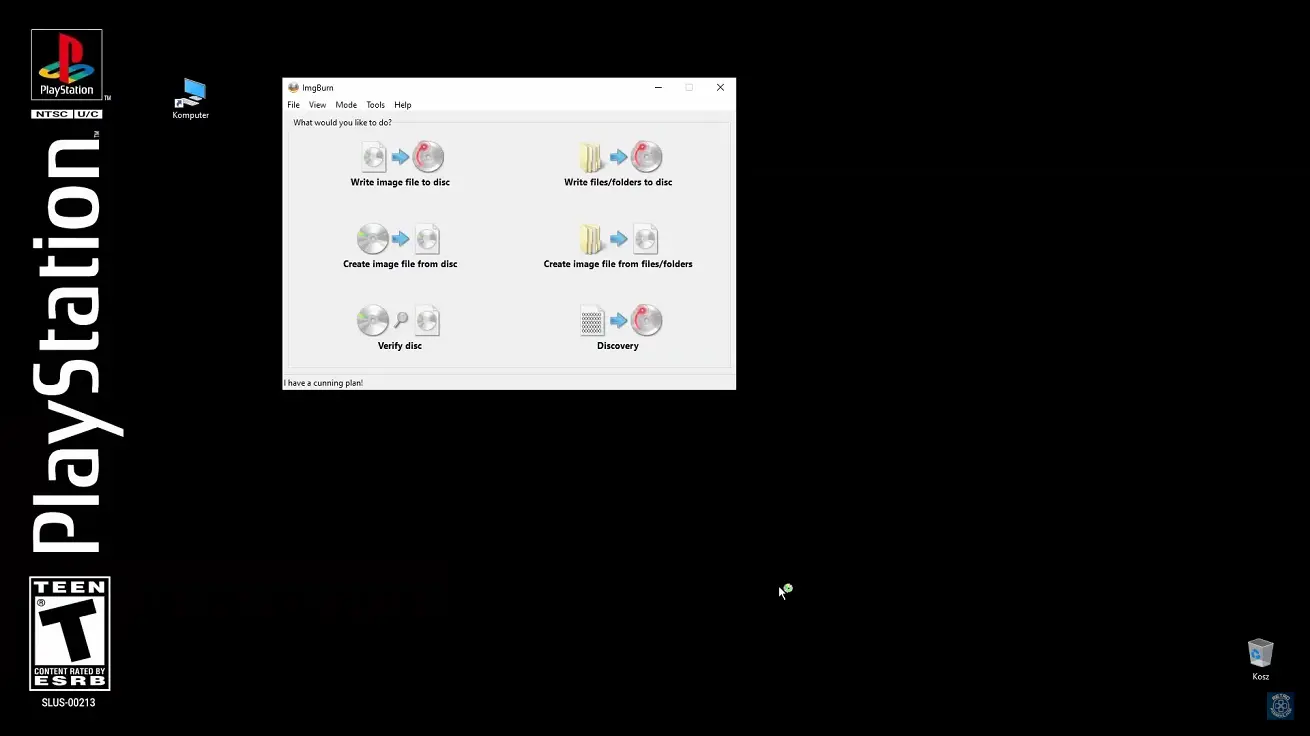
Program wymaga napędu optycznego zdolnego do odczytu płyt CD. Jeśli używasz laptopa bez napędu, możesz skorzystać z zewnętrznego czytnika podłączanego przez USB. - Uruchom IMG Burn i wybierz opcję: Create image file from disc
Po uruchomieniu programu na ekranie głównym znajdziesz kilka ikon reprezentujących różne funkcje. Wybierz pierwszą z lewej – „Create image file from disc”, która służy do zgrywania zawartości płyty do pliku obrazu. - Wskaż miejsce zapisu i zachowaj domyślne ustawienia
W sekcji „Destination” wybierz lokalizację, w której ma zostać zapisany obraz gry. Zalecamy zapis na szybkiej partycji dysku, np. E:\GryPSX\GTA2.bin.
Nie zmieniaj prędkości odczytu ani innych parametrów – domyślna konfiguracja zapewnia optymalną jakość i kompatybilność z dalszymi narzędziami. - Rozpocznij proces tworzenia obrazu
Kliknij w ikonę płyty z plikiem na dole aplikacji, aby rozpocząć zgrywanie. Program odczyta całą zawartość płyty sektor po sektorze i zapisze ją w postaci pliku BIN lub ISO. - Poczekaj na zakończenie procesu i upewnij się, że nie wystąpiły błędy
Proces może potrwać od kilku do kilkunastu minut, w zależności od stanu płyty i szybkości napędu. Po zakończeniu otrzymasz komunikat o pomyślnym ukończeniu zrzutu. W folderze docelowym powinien znajdować się plik obrazu gry oraz ewentualnie plik CUE (jeśli zgrywałeś do BIN/CUE).
Dlaczego warto używać własnych obrazów gier?
Tworzenie własnych kopii gier z oryginalnych nośników ma kilka istotnych zalet:
- Legalność – posiadasz fizyczną kopię gry, więc wykonujesz legalny backup na własny użytek.
- Kompatybilność – wiele gier z PS1 korzysta z charakterystycznej struktury danych, dlatego obrazy z niepewnych źródeł mogą powodować błędy lub nie działać prawidłowo po konwersji.
- Jakość – własnoręcznie przygotowany obraz pozwala na uzyskanie maksymalnej zgodności z emulatorem PSP i lepszą kontrolę nad procesem konwersji.
Przykład użycia: GTA2 i Driver 2
W naszym poradniku wykorzystujemy dwie znane i lubiane gry z biblioteki PS1 – Grand Theft Auto 2 oraz Driver 2. Szczególnie ciekawym przypadkiem jest ten drugi tytuł, ponieważ został wydany na dwóch osobnych płytach CD. W dalszej części poradnika pokażemy, jak przy użyciu PSX2PSP przygotować z nich jeden, spójny plik EBOOT.PBP z możliwością przełączania się między dyskami podczas rozgrywki.

Konwersja ISO do EBOOT.PBP z wykorzystaniem PSX2PSP
Po stworzeniu obrazów gier w formacie ISO lub BIN możemy przejść do właściwej konwersji plików do formatu EBOOT.PBP. To właśnie ten format jest rozpoznawany przez emulator PS1 w konsoli PSP, a także przez emulator Adrenaline na PS Vita. Do przeprowadzenia konwersji posłuży nam darmowa aplikacja PSX2PSP – jedno z najpopularniejszych narzędzi w społeczności retrograczy.
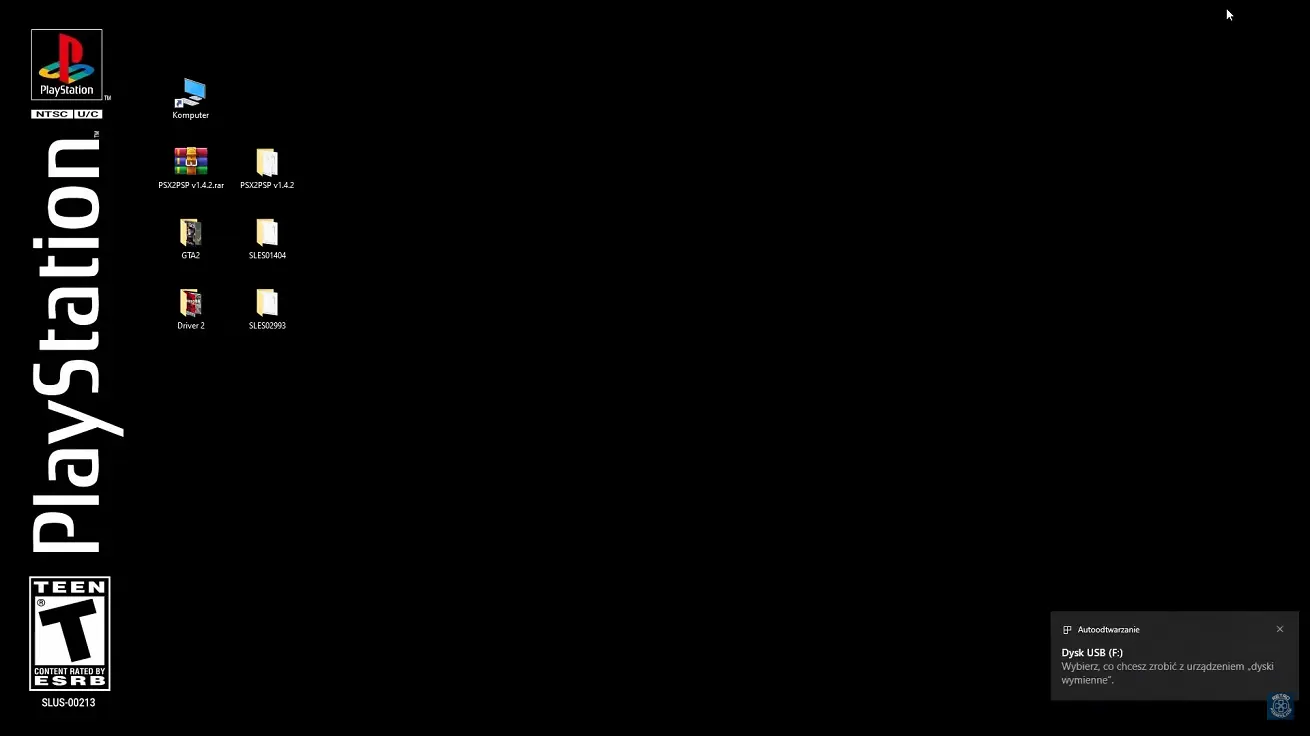
Program PSX2PSP nie wymaga instalacji – dostępny jest w formie archiwum .ZIP lub .RAR. Po rozpakowaniu uruchamiamy plik wykonywalny EXE. Interfejs aplikacji można dostosować do własnych preferencji – zalecamy jednak wybór klasycznego widoku, który jest bardziej przejrzysty i intuicyjny w obsłudze, zwłaszcza przy pracy z wielopłytowymi grami.
Konwersja gry GTA2 (pojedyncza płyta)
Pierwszym tytułem, który skonwertujemy, jest Grand Theft Auto 2 – klasyczna gra akcji z widokiem z góry, wydana na PlayStation w 1999 roku.
- W polu ISO/PBP File klikamy ikonę z trzema kropkami i wybieramy plik BIN z grą GTA2.
- Program automatycznie odczytuje dane gry – takie jak nazwa oraz ID tytułu (np. SLES_014.04) – bez potrzeby ręcznego uzupełniania.
- W sekcji Output PBP Folder wskazujemy lokalizację, w której zostanie zapisany gotowy plik EBOOT.PBP – najwygodniej ustawić pulpit lub osobny folder roboczy.
- Opcjonalnie możemy dodać grafiki, które będą wyświetlane na ekranie konsoli PSP w menu wyboru gier:
- Icon0.png – miniatura gry,
- Pic1.png – tło za ikoną,
- Sound.at3 – dźwięk uruchamiania (opcjonalny),
- Pic0.png – dodatkowe grafiki (np. opis).
- Program umożliwia również podgląd, jak gra będzie wyglądać na PSP – wystarczy kliknąć w przycisk Preview.
- Domyślnie ustawiona jest wysoka kompresja pliku – pozwala to zmniejszyć rozmiar gry nawet o 25–40% bez negatywnego wpływu na jej działanie.
- Klikamy Convert i po kilku chwilach otrzymujemy gotowy plik EBOOT.PBP umieszczony w folderze o nazwie odpowiadającej ID gry (np. SLES01404).
- W przypadku GTA2 udało się zmniejszyć rozmiar gry o około 28% w stosunku do oryginalnego pliku BIN, co pozwala zaoszczędzić miejsce na karcie pamięci konsoli.

Konwersja gry Driver 2 (gra wielopłytowa)
Kolejnym przykładem jest Driver 2, gra wydana na dwóch płytach CD, co pozwala pokazać dodatkową funkcjonalność PSX2PSP – możliwość łączenia wielu obrazów w jeden plik EBOOT.PBP.
- Wybieramy pierwszy plik BIN (np. Driver2_Disc1.bin) klikając przycisk z trzema kropkami.
- Następnie rozwijamy listę ISO/PBP File i klikamy przycisk Add lub + przy drugim slocie, po czym wybieramy plik drugiego krążka (Driver2_Disc2.bin).
- Wskazujemy miejsce zapisu pliku wyjściowego – podobnie jak wcześniej, np. na pulpicie.
- Dodajemy grafiki – najlepiej te same, co w przypadku pierwszej płyty (okładka i tło), aby zachować spójny wygląd w menu PSP.
- Nie zmieniamy ustawień kompresji – domyślne parametry są optymalne.
- Klikamy Convert i rozpoczynamy proces.
Program umożliwia dodanie nawet pięciu różnych obrazów BIN/ISO do jednego pliku EBOOT.PBP. Funkcja ta przydaje się zwłaszcza przy grach, które zajmowały więcej niż dwie płyty – przykładem mogą być RPG z rozbudowaną narracją i przerywnikami filmowymi.
W przypadku Driver 2 udało się uzyskać oszczędność miejsca na poziomie 33% w porównaniu do sumy oryginalnych plików BIN. Gotowy folder (np. SLES03001) z plikiem EBOOT.PBP można teraz skopiować do konsoli i uruchomić z poziomu menu Game.
Wskazówki i dobre praktyki
- Nie usuwaj pliku CUE (jeśli masz BIN/CUE) – niektóre gry wymagają go do poprawnego działania, szczególnie jeśli zawierają ścieżki audio.
- Nazwy folderów i plików nie powinny zawierać spacji ani znaków specjalnych – ułatwia to ich rozpoznawanie przez konsolę.
- Kompresja jest domyślnie ustawiona na maksymalny poziom – w przypadku problemów z dźwiękiem lub animacjami możesz spróbować ustawić ją niżej.
- Jeśli chcesz uruchamiać te gry również na PS Vita, Adrenaline w pełni wspiera pliki EBOOT.PBP stworzone przez PSX2PSP – bez potrzeby dodatkowych konwersji.

Przenoszenie gier na PSP
Po zakończeniu procesu konwersji, gdy nasze gry zostały już przekształcone z formatu ISO lub BIN do formatu EBOOT.PBP, przychodzi czas na fizyczne przeniesienie ich na konsolę PlayStation Portable. Ten etap jest niezbędny, aby móc cieszyć się grą bezpośrednio na urządzeniu. Cała operacja nie wymaga żadnych dodatkowych programów – wystarczy komputer, kabel USB oraz chwila cierpliwości.
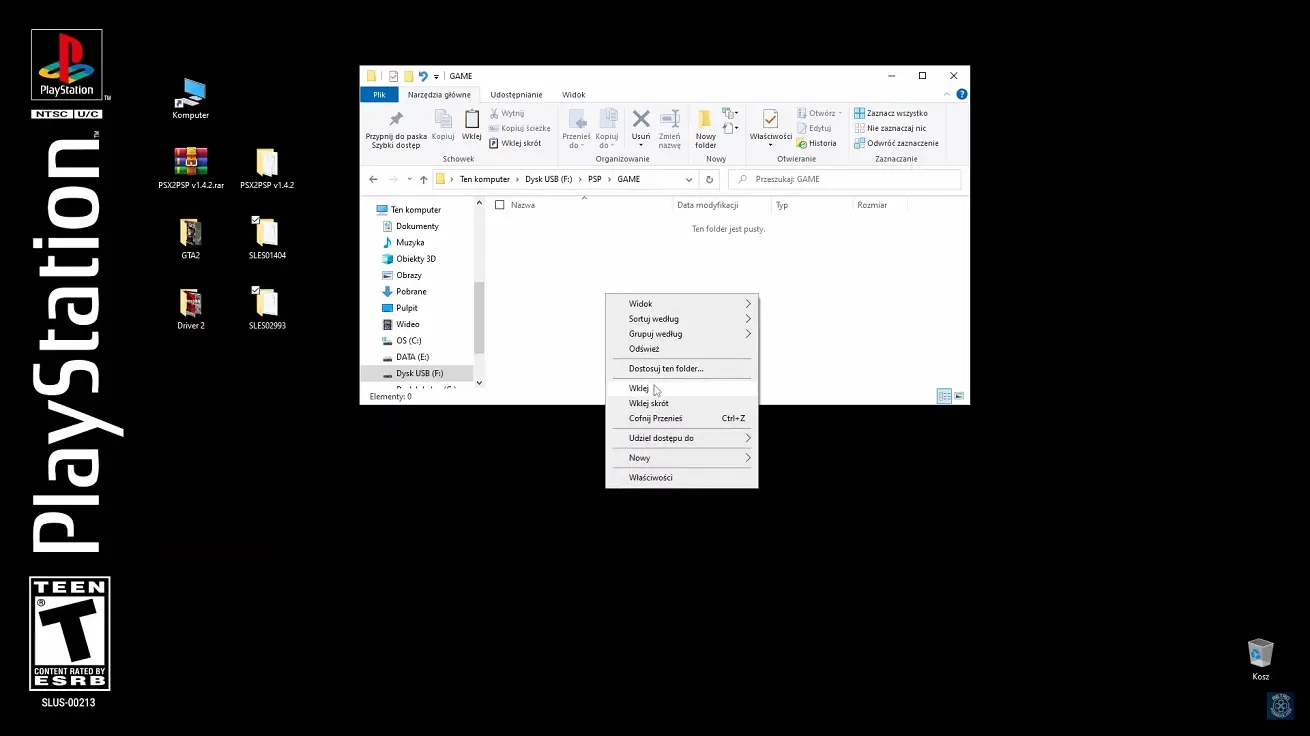
Zaczynamy od podłączenia konsoli PSP do komputera za pomocą przewodu USB. W systemie PSP przechodzimy do Ustawień i wybieramy opcję Połączenie USB, dzięki czemu karta pamięci (lub pamięć wewnętrzna, w przypadku modelu PSP Go) zostanie wykryta przez system operacyjny komputera jako zewnętrzny dysk.
Po chwili na ekranie komputera pojawi się nowy napęd – jest to zawartość naszej konsoli. Otwieramy go i przechodzimy do katalogu głównego, a następnie do folderu PSP, który jest strukturą nadrzędną dla wszystkich aplikacji i gier. W jego wnętrzu odnajdujemy folder GAME – to właśnie tutaj przechowuje się wszystkie gry w formacie EBOOT.PBP, niezależnie od tego, czy są to klasyczne porty homebrew, dema, czy – jak w naszym przypadku – konwertowane tytuły z pierwszego PlayStation.
Każdą skonwertowaną grę należy umieścić w osobnym folderze. Nazwa folderu może odpowiadać ID gry (np. SLES01404) lub być po prostu nazwą tytułu (np. GTA2, Driver2), co pozwala zachować porządek i łatwiej rozpoznać zawartość bezpośrednio z poziomu menu konsoli. Folder ten powinien zawierać wyłącznie plik EBOOT.PBP, bez żadnych dodatkowych danych – chyba że dołączaliśmy własne grafiki lub manuale w procesie konwersji, które również są obsługiwane przez system PSP.