Gry z Oryginalnego Xboxa na Xbox 360 z RGH

Modyfikacja RGH otwiera przed konsolą Xbox 360 zupełnie nowe możliwości. Jedną z nich jest uruchamianie gier z pierwszego Xboxa – klasycznego „Klocka”. Choć oryginalne modele 360 miały wbudowany emulator, jego kompatybilność była ograniczona, a wiele tytułów po prostu nie działało. Dzięki instalacji zmodyfikowanego emulatora możemy znacząco rozszerzyć listę obsługiwanych gier i grać w nie zarówno z płyty, jak i po skopiowaniu na dysk twardy konsoli.
Gry z oryginalnego Xboxa na Xbox 360 z RGH – uruchamianie starszych tytułów dzięki modyfikacji

Co będzie potrzebne do uruchomienia gier z klasycznego Xboxa na Xbox 360 z RGH?

Zanim przejdziemy do właściwego procesu instalacji emulatora i konfiguracji systemu, warto dokładnie przygotować wszystkie niezbędne narzędzia i pliki. Cała procedura nie należy do szczególnie trudnych, ale wymaga kilku konkretnych elementów sprzętowych oraz podstawowej wiedzy z zakresu obsługi plików w dashboardzie konsoli. Dobrze przygotowany zestaw startowy pozwoli przeprowadzić całość sprawnie i bez niespodzianek.

Na początek – najważniejsza jest sama sprawna konsola. Jeżeli dawno jej nie używałeś, to na początek włącz jakąś grę. W ten sposób sprawdzisz, jak sprzęt się zachowuje przy obciążeniu. W przypadku problemów zgłoś się do naszego serwisu Xbox 360. Pamiętaj, że musi to być Xbox 360 z aktywnym modem RGH, czyli modyfikacją pozwalającą na uruchamianie aplikacji typu homebrew oraz wykonywanie operacji niedostępnych na fabrycznym oprogramowaniu. Konsola powinna być wyposażona w wewnętrzny dysk twardy, ponieważ to właśnie na nim zostanie utworzona specjalna partycja do obsługi gier z oryginalnego Xboxa.

Kolejnym niezbędnym elementem jest Pendrive sformatowany w systemie plików FAT32. To właśnie na nim umieszczone zostaną pliki odpowiedzialne za instalację partycji HDDX oraz kompatybilnego emulatora. Pamięć USB nie musi być duża – wystarczy nawet 1–2 GB, o ile zmieści potrzebne dane.

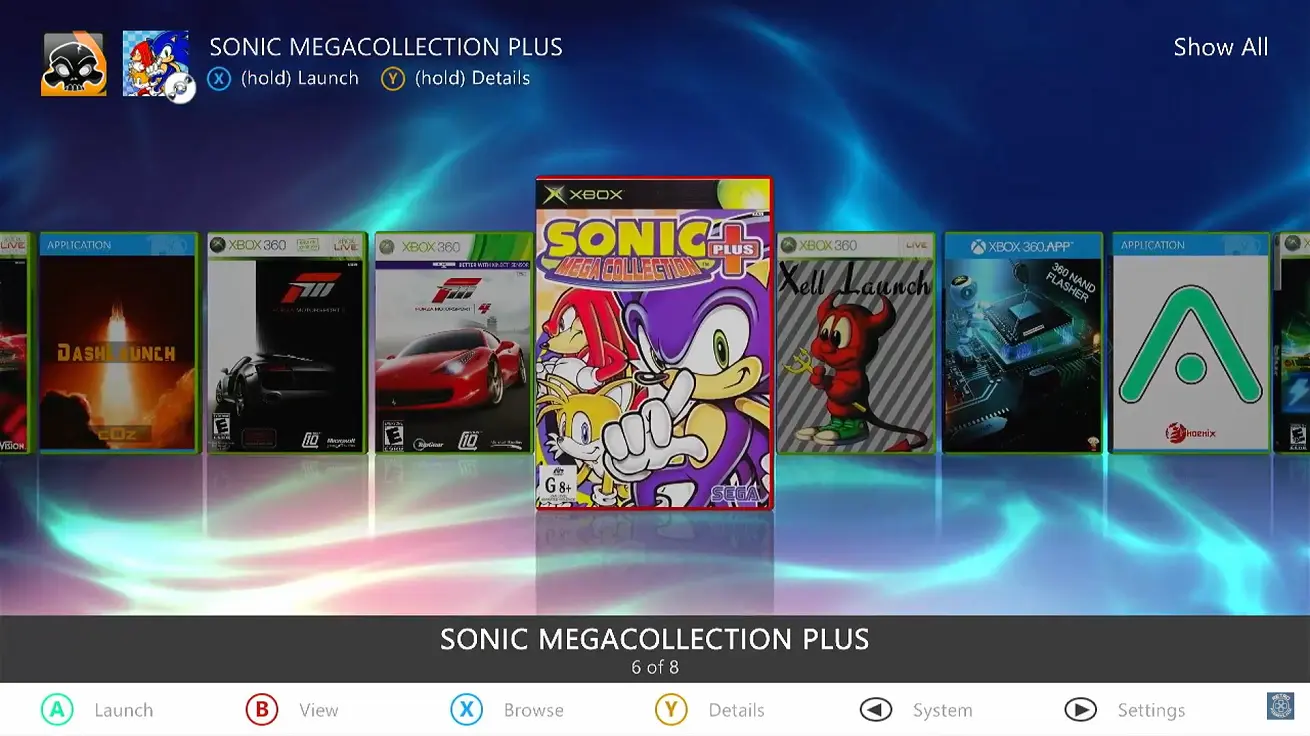
Gry z oryginalnego Xboxa uruchamiane na Xbox 360 z RGH oraz pudełka klasycznych gier Xbox

Potrzebny będzie również komputer z dostępem do internetu, z którego pobierzemy odpowiednie narzędzia. Mowa tutaj o dwóch kluczowych plikach:

  • HDD Compatibility Partition Fixer – narzędzie odpowiedzialne za utworzenie partycji HDDX na dysku twardym konsoli,
  • Hacked Compatibility Files – zmodyfikowana wersja emulatora Xbox Classic, która poprawia kompatybilność z wieloma grami i zastępuje oryginalne pliki systemowe konsoli.

Linki do tych plików można znaleźć w wielu miejscach – zazwyczaj w opisach filmów na YouTube poświęconych modowaniu Xboxa 360 lub na forach związanych ze sceną RGH/JTAG.

W tym poradniku, dla celów testowych i demonstracyjnych, wykorzystamy grę Sonic Mega Collection Plus. To popularna składanka klasycznych gier z Segi, która w wersji na oryginalnego Xboxa działa bardzo dobrze z przygotowanym emulatorem. Jej uruchomienie krok po kroku pokaże cały proces – od instalacji niezbędnych plików, przez konfigurację konsoli, aż po dodanie gry do biblioteki w Aurorze.
Przygotowanie Pendrive’a

Zanim przejdziemy do samej instalacji emulatora na konsoli, musimy odpowiednio przygotować nośnik USB, który posłuży nam do przeniesienia plików z komputera na Xboxa 360. Pendrive nie musi być szczególnie duży – wystarczy model o pojemności 1–4 GB, pod warunkiem, że zostanie sformatowany w odpowiednim systemie plików i zawiera właściwe dane.

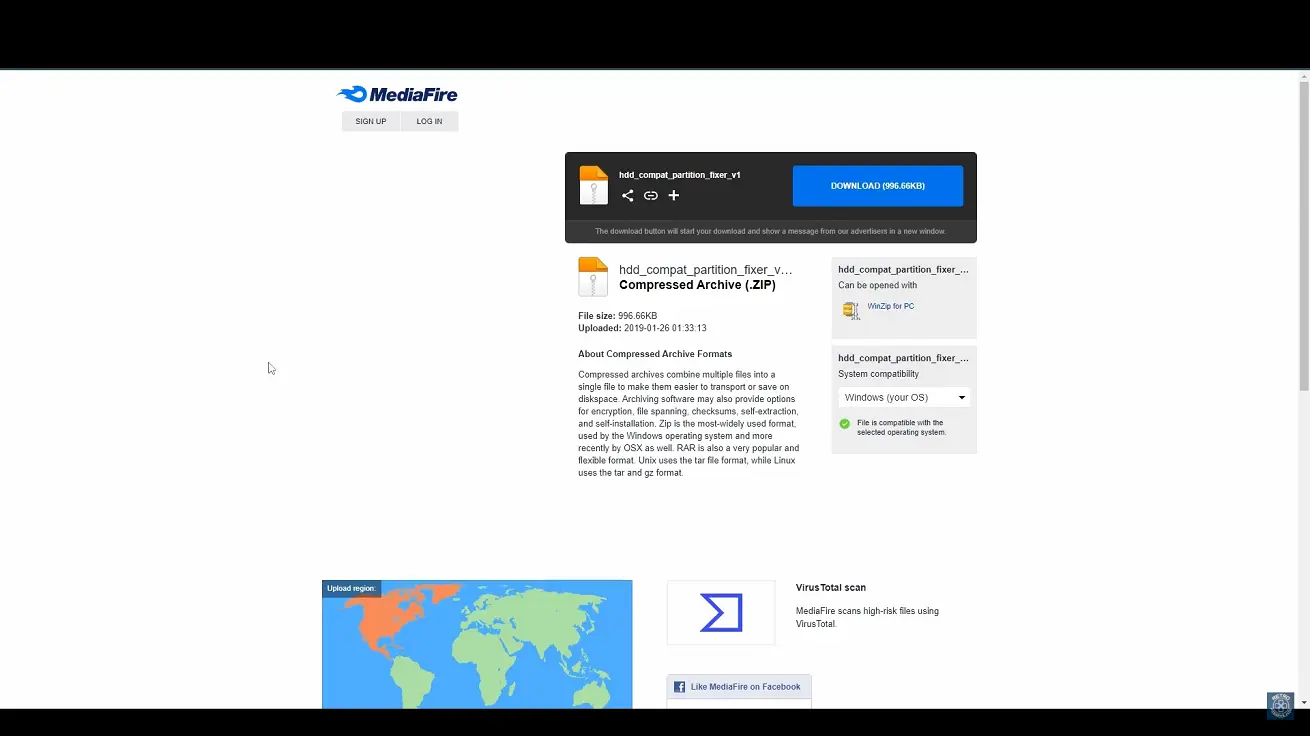
Pierwszym krokiem jest pobranie dwóch kluczowych archiwów: HDD Compatibility Partition Fixer oraz Hacked Compatibility Files. Pliki te są dostępne w sieci, najczęściej na forach tematycznych lub w opisach materiałów wideo związanych z modowaniem konsoli. Po ich pobraniu należy je rozpakować – najlepiej bezpośrednio na pulpit lub do specjalnie przygotowanego folderu, aby łatwo było je później odnaleźć.

dysk hdd xbox classic xbox 360 instalacja gier przechowywanie danych

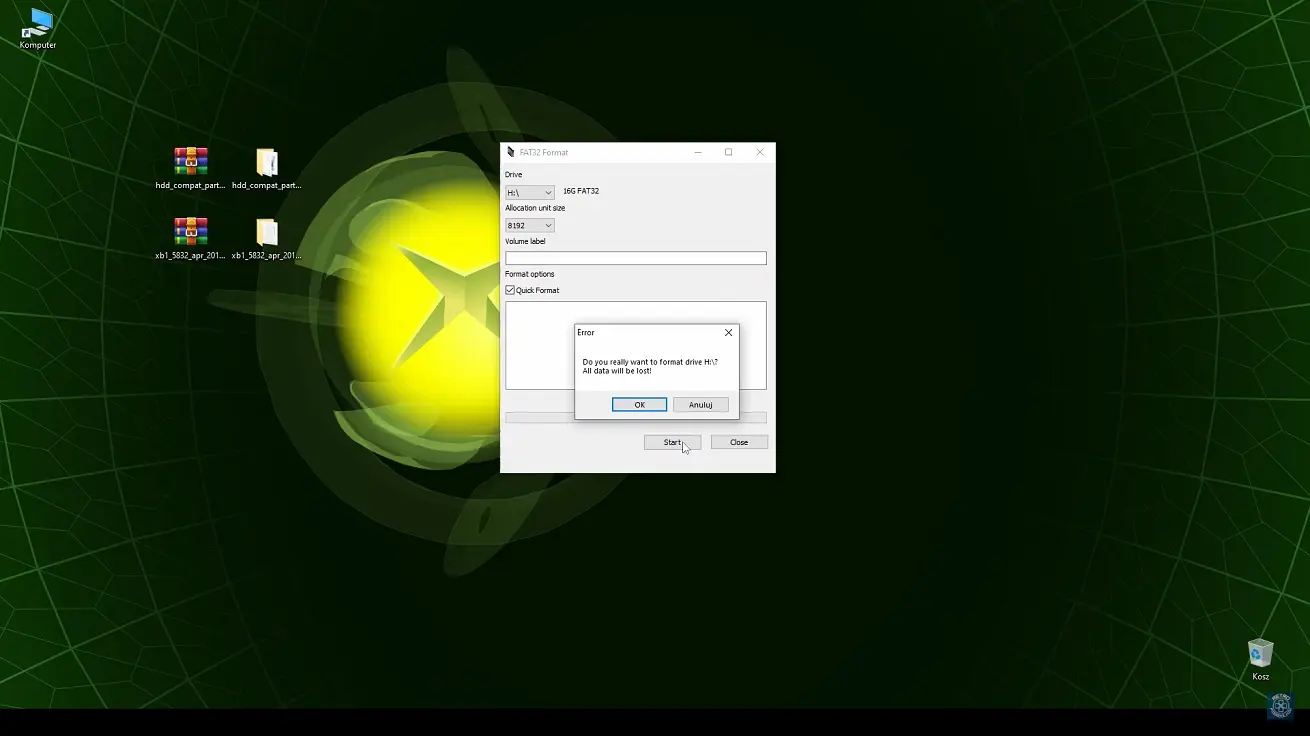
Następnie przygotowujemy sam Pendrive. Musi być on sformatowany w systemie FAT32, ponieważ Xbox 360 nie obsługuje innych systemów plików przy operacjach związanych z homebrew i tworzeniem partycji. Jeżeli posiadasz Pendrive większy niż 32 GB, prawdopodobnie nie uda Ci się go sformatować do FAT32 za pomocą standardowych narzędzi systemu Windows. W takim przypadku warto skorzystać z zewnętrznego programu, np. FAT32 Format GUI, który umożliwia szybkie i skuteczne sformatowanie nośnika niezależnie od jego rozmiaru.

Po sformatowaniu otwieramy główny katalog Pendrive’a, czyli tzw. root – miejsce, które otwiera się automatycznie po wejściu na urządzenie USB. W to miejsce kopiujemy wcześniej wypakowane foldery HDD Compatibility Partition Fixer oraz Hacked Compatibility Files, nie zmieniając ich nazw ani zawartości.

Kiedy wszystkie pliki zostaną skopiowane, pamięć USB można bezpiecznie wysunąć z komputera. Tak przygotowany Pendrive jest gotowy do użycia i można go podłączyć do konsoli Xbox 360. W dalszej części poradnika pokażemy, jak z jego pomocą przeprowadzić instalację emulatora oraz utworzyć specjalną partycję, dzięki której możliwe będzie uruchamianie gier z klasycznego Xboxa.
xbox fat32 system plikow usb kompatybilnosc xbox classic xbox 360

Tworzenie partycji HDDX

Po przygotowaniu Pendrive’a i podłączeniu go do konsoli, czas przejść do właściwej instalacji narzędzia, które utworzy nową partycję odpowiedzialną za obsługę gier z klasycznego Xboxa. Proces ten wykonamy z poziomu alternatywnego dashboardu – w tym przypadku korzystamy z Aurory, ale równie dobrze można posłużyć się Freestyle Dash lub innym menedżerem plików, dostępnym na zmodowanej konsoli Xbox 360.

Po uruchomieniu konsoli przechodzimy do dashboardu i na padzie wciskamy przycisk Back, aby otworzyć menu opcji. Następnie wybieramy File Manager, czyli eksplorator plików, który umożliwia poruszanie się po zasobach pamięci USB oraz dysku twardego konsoli. W kolejnym kroku przechodzimy do zawartości pamięci USB, czyli nośnika, na którym wcześniej umieściliśmy niezbędne pliki.

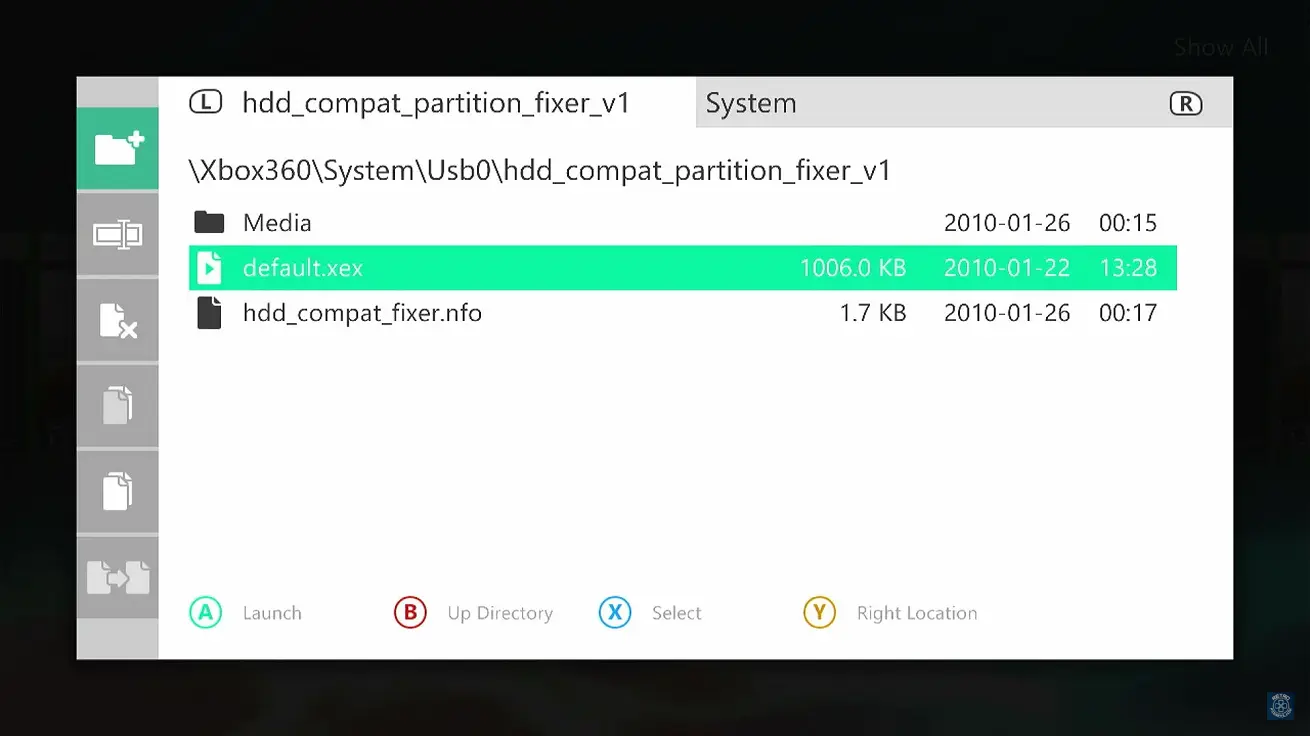
Z listy folderów wybieramy katalog o nazwie hdd compat partition fixer, a następnie uruchamiamy plik default.xex, który znajduje się w jego wnętrzu. Jest to główny plik wykonywalny odpowiedzialny za uruchomienie instalatora partycji HDDX. Po jego aktywacji zobaczymy prosty interfejs narzędzia, które przygotuje system do obsługi emulatora gier z oryginalnego Xboxa.

xbox classic xbox 360 kompatybilnosc wsteczna gry dzialanie lista

Sam proces instalacji przebiega automatycznie – wystarczy potwierdzić operację, wciskając przycisk A. Instalator utworzy na dysku twardym konsoli specjalną partycję o nazwie HDDX. To właśnie na niej zostaną zapisane kluczowe dane emulatora, które pozwolą konsoli Xbox 360 uruchamiać gry z pierwszej generacji urządzenia Microsoftu. Warto zaznaczyć, że tworzenie partycji HDDX nie powoduje usunięcia żadnych dotychczasowych danych – wszystkie gry, aplikacje i pliki homebrew znajdujące się na HDD pozostają nienaruszone.

Po zakończeniu instalacji należy wcisnąć przycisk B, co spowoduje automatyczny restart konsoli. Po powrocie do dashboardu rekomendowane jest wykonanie dodatkowego, ręcznego restartu, dzięki któremu nowa partycja zostanie w pełni zainicjowana i będzie widoczna dla systemu. Po tej operacji partycja HDDX będzie gotowa do dalszego wykorzystania, a my możemy przejść do kolejnego etapu – instalacji emulatora i plików zgodności.
Instalacja emulatora Xbox Classic

Po ponownym uruchomieniu konsoli i powrocie do dashboardu, system powinien już prawidłowo rozpoznawać nowo utworzoną partycję HDDX. Jeżeli wszystko zostało wykonane zgodnie z poprzednimi krokami, partycja ta będzie widoczna z poziomu menedżera plików – zarówno w Aurorze, jak i w innych dashboardach obsługujących przeglądanie zawartości dysku.

W tym etapie ponownie przechodzimy do File Managera, który umożliwia dostęp do pamięci USB, dysku twardego oraz nowo utworzonej partycji. W pierwszej kolejności wchodzimy na nasz Pendrive, który wcześniej przygotowaliśmy i na którym znajdują się wszystkie niezbędne pliki emulatora.

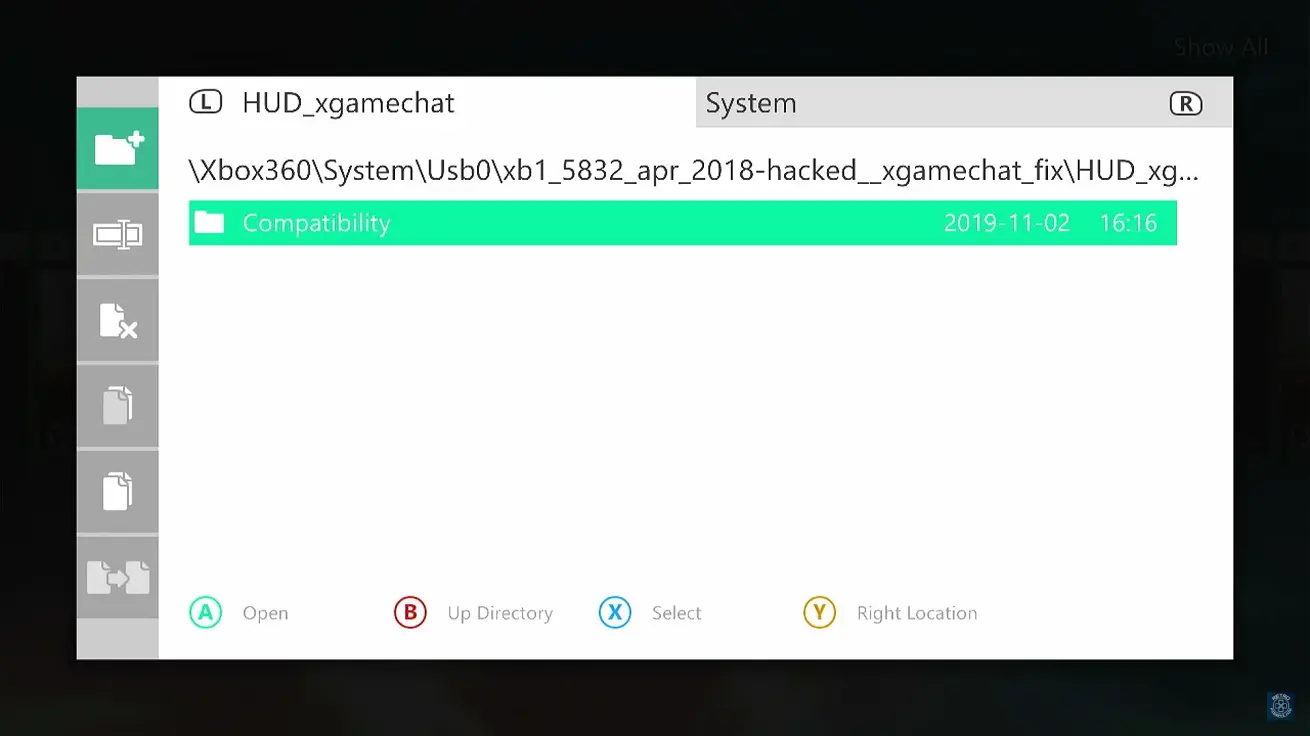
W strukturze katalogów odnajdujemy folder xb1 hacked xgamechat, a następnie otwieramy znajdujący się w nim podfolder HUD xgamechat. To właśnie tutaj znajduje się kluczowy katalog o nazwie Compatibility, który zawiera zmodyfikowane pliki odpowiedzialne za poprawne działanie emulatora gier z pierwszego Xboxa. Aby go zaznaczyć, wciskamy przycisk X na padzie. Po zaznaczeniu katalogu naciskamy strzałkę w prawo i wybieramy opcję Copy, co pozwoli nam skopiować zawartość do systemu plików konsoli.
ZLEĆ NAPRAWĘ

Ekspertyza zawsze 0 zł. 

Przy naprawie konsoli wysyłka 0 zł. W przypadku kiedy nie dojdzie do naprawy masz do porycia tylko koszt przesyłki. Łącznie w dwie strony 35 zł. Uczciwe prawda?

Nie zastanawiaj się dłużej! Prześlij lub przynieś konsolę lub pada a my zajmiemy się resztą.

61 677 00 77

Kliknij numer tel. aby zadzwonić

Następnie wychodzimy z bieżącego katalogu – najlepiej kilkukrotnie wciskając przycisk B, aż znajdziemy się ponownie w głównym widoku File Managera. Stąd przechodzimy do partycji HDDX, którą utworzyliśmy w poprzednim kroku. Jest to specjalna partycja systemowa odpowiedzialna za obsługę emulatora Xbox Classic.

Po wejściu do katalogu HDDX wklejamy wcześniej skopiowany folder Compatibility, korzystając z funkcji Paste. Proces kopiowania może potrwać kilka sekund w zależności od prędkości nośnika USB i wielkości plików.

Gdy operacja zostanie zakończona, emulator Xbox Classic jest gotowy do działania. Właśnie ukończyliśmy najważniejszy etap instalacji – od tego momentu konsola Xbox 360 z modem RGH może uruchamiać wybrane gry z oryginalnego Xboxa, zarówno z nośników optycznych, jak i z plików zapisanych na dysku twardym. Aby zakończyć proces i upewnić się, że wszystkie elementy zostały poprawnie załadowane, warto teraz wykonać ponowny restart konsoli, po którym można przystąpić do pierwszych testów – na przykład z wykorzystaniem gry Sonic Mega Collection Plus, którą przygotowaliśmy do demonstracji.

Ciekawe na blogu:

Gry z oryginalnego Xboxa na Xbox 360 z RGH

xgamechat xbox komunikacja online xbox classic xbox 360 czat graczy

Testowanie gry Sonic Mega Collection Plus

Po zakończeniu instalacji emulatora i skopiowaniu wszystkich niezbędnych plików nadchodzi moment, aby sprawdzić, czy cały proces zakończył się powodzeniem. W tym celu ponownie uruchamiamy konsolę i czekamy, aż system załaduje się do naszego dashboardu – w tym przypadku korzystamy z Aurory, ale równie dobrze możemy wykonać test w Freestyle Dash lub innych kompatybilnych środowiskach.

Po załadowaniu dashboardu umieszczamy w napędzie konsoli oryginalną płytę z grą Sonic Mega Collection Plus – tytułem, który wybraliśmy jako przykład działania zmodyfikowanego emulatora Xbox Classic. Po kilku chwilach, po odczytaniu danych z płyty, gra uruchamia się automatycznie bez potrzeby wykonywania dodatkowych czynności. Jeśli wszystko zostało wykonane prawidłowo, gra działa płynnie i w pełni wykorzystuje środowisko emulacji.

Już na tym etapie możemy potwierdzić, że emulator działa poprawnie. System rozpoznaje grę jako pozycję z klasycznego Xboxa i uruchamia ją zgodnie z przewidzianym trybem działania. Wciśnięcie przycisku Home na padzie pozwala dodatkowo uzyskać dostęp do podstawowych funkcji systemowych, takich jak powrót do dashboardu, zamknięcie aplikacji czy szybka nawigacja między otwartymi zasobami.

Sukces w uruchomieniu gry Sonic oznacza, że emulator działa prawidłowo, a konsola Xbox 360 została skutecznie przygotowana do obsługi starszych tytułów. Dla graczy, którzy posiadają kolekcję klasyków na płytach lub w formacie cyfrowym, to doskonała okazja, aby ponownie sięgnąć po swoje ulubione tytuły – tym razem z poziomu jednej, zmodyfikowanej konsoli. W kolejnej części poradnika pokażemy, jak skopiować grę na dysk twardy, aby nie musieć każdorazowo korzystać z napędu optycznego.

sonic xbox classic xbox 360 gra retro sega emulacja platformowka

Kopiowanie gry na dysk twardy konsoli

Choć gra z klasycznego Xboxa – w tym przypadku Sonic Mega Collection Plus – może być uruchamiana bezpośrednio z płyty, zdecydowanie bardziej praktycznym rozwiązaniem jest skopiowanie jej zawartości bezpośrednio na dysk twardy konsoli Xbox 360. Dzięki temu proces uruchamiania staje się szybszy, nie zużywa mechanizmu napędu, a sama gra jest dostępna natychmiast po włączeniu konsoli, nawet jeśli nie posiadamy już fizycznej kopii w napędzie.

Aby to zrobić, uruchamiamy File Manager w Aurorze (lub innym dashboardzie obsługującym przeglądanie plików). W pierwszej kolejności przechodzimy do sekcji DVD, czyli miejsca, gdzie widoczna jest zawartość aktualnie włożonej płyty z grą. Po otwarciu katalogu pojawi się pełna struktura plików tytułu – wszystkie elementy, które są potrzebne do jego działania.

Kopiowanie gier z oryginalnego Xboxa na dysk konsoli Xbox 360 z RGH

Zaznaczamy całość dostępnej zawartości – można to zrobić szybko, przytrzymując odpowiedni przycisk lub wybierając opcję zaznaczenia wszystkich plików. Następnie wybieramy funkcję Copy, dzięki której dane zostaną przygotowane do przeniesienia w inne miejsce pamięci konsoli.

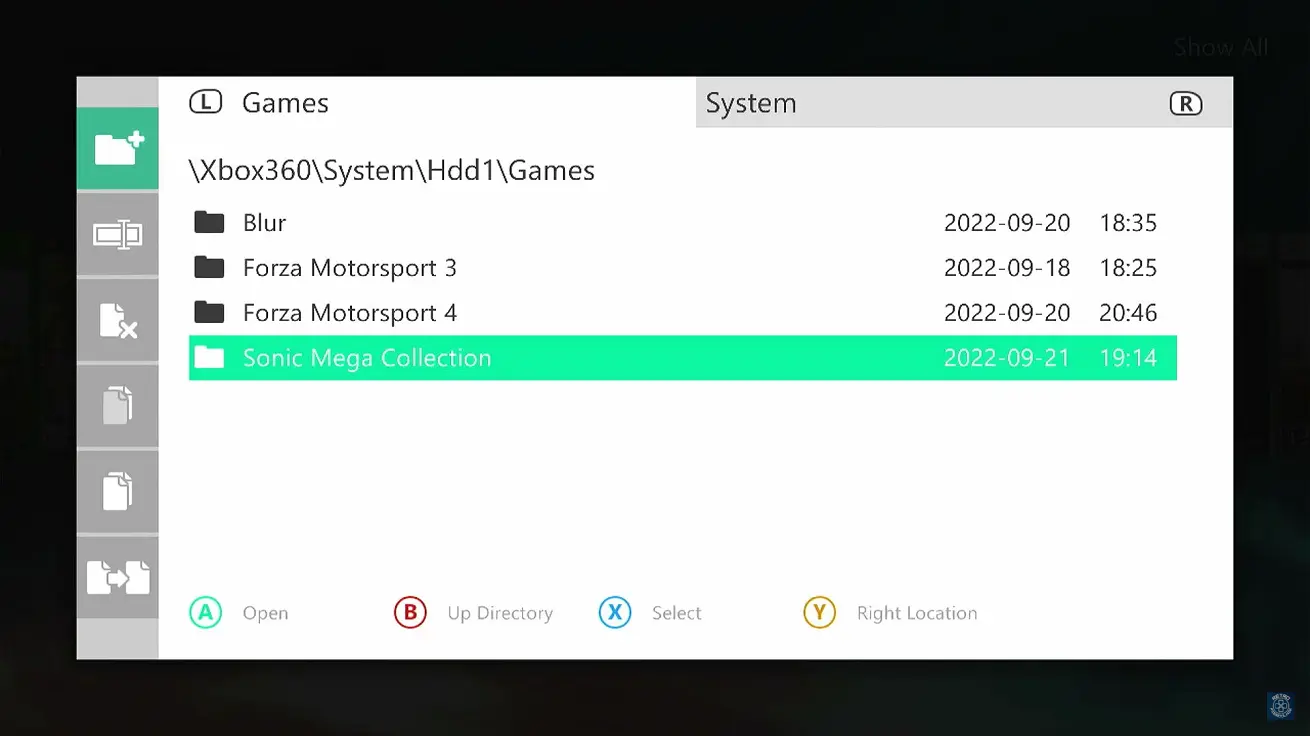
Teraz przechodzimy na partycję HDD1, czyli główny dysk twardy urządzenia. W jego strukturze odnajdujemy folder Games, który jest domyślnym katalogiem do przechowywania gier użytkownika. To właśnie tutaj tworzymy nowy folder – najlepiej nazwać go zgodnie z tytułem gry, np. SonicMegaCollection. Po utworzeniu katalogu wchodzimy do niego i wybieramy opcję Paste, co rozpocznie proces kopiowania danych.

Operacja może potrwać kilka minut, w zależności od wielkości gry i szybkości nośnika. Gdy wszystkie pliki zostaną przeniesione, zawartość płyty jest już zapisana w pamięci konsoli i można bezpiecznie wyjąć nośnik z napędu. Gra będzie teraz gotowa do uruchamiania bezpośrednio z dysku – zarówno ręcznie przez File Manager, jak i automatycznie po przeskanowaniu ścieżek w Aurorze. W kolejnym kroku pokażemy, jak dodać nową grę do biblioteki systemu, aby pojawiła się z okładką w interfejsie dashboardu.

Dodanie gry do Aurory

Po skopiowaniu gry na dysk twardy konsoli warto zadbać o to, aby została ona poprawnie wykryta i wyświetlona w interfejsie użytkownika. Dashboard Aurora oferuje możliwość automatycznego skanowania folderów w poszukiwaniu nowych tytułów oraz pobierania ich grafik, metadanych i ikon. Dzięki temu każda gra pojawia się w bibliotece z estetyczną okładką, nazwą oraz możliwością szybkiego uruchomienia bez konieczności ręcznego przeszukiwania struktury plików.

Aby dodać nową grę – w tym przypadku Sonic Mega Collection Plus – do biblioteki Aurory, uruchamiamy konsolę i czekamy, aż system załaduje się do dashboardu. Na padzie wciskamy przycisk Start, co otwiera menu konfiguracyjne Aurory. Następnie przechodzimy do zakładki Content, gdzie zarządzamy zawartością i katalogami skanowania.

xbox classic xbox 360 sonic mega collection gra retro emulacja

Wybieramy opcję Manage Paths, która umożliwia zdefiniowanie lokalizacji, z których Aurora ma pobierać dane o grach. Jeśli wcześniej dodaliśmy folder Games znajdujący się na dysku twardym (HDD1), nie musimy niczego zmieniać – wystarczy wybrać opcję Scan Now, która natychmiast rozpocznie proces skanowania wskazanych lokalizacji.

Po kilku sekundach Aurora rozpozna nową zawartość, doda grę do biblioteki i – o ile połączenie z internetem jest aktywne – automatycznie pobierze grafikę okładki oraz inne dane identyfikujące tytuł. Od tej pory gra będzie widoczna w głównym interfejsie dashboardu i gotowa do uruchomienia bezpośrednio z poziomu Aurory.

Dzięki tej funkcji nie tylko unikamy konieczności ręcznego przeglądania plików, ale również zyskujemy uporządkowaną, wizualną bibliotekę wszystkich zainstalowanych tytułów – zarówno z Xbox 360, jak i z klasycznego Xboxa.

Dodanie gier z oryginalnego Xboxa do menu Aurora na konsoli Xbox 360 z RGH

Podsumowanie

Modyfikacja RGH znacząco rozszerza możliwości konsoli Xbox 360, pozwalając jej stać się nie tylko maszyną do uruchamiania gier z własnej generacji, ale także pełnoprawną platformą retro, zdolną obsługiwać tytuły z pierwszego Xboxa. Dzięki instalacji odpowiedniej partycji systemowej HDDX oraz zmodyfikowanego emulatora, możliwe jest uruchamianie wielu kultowych gier bez konieczności posiadania oryginalnej konsoli sprzed dwóch dekad.

Przeprowadzony proces – od przygotowania Pendrive’a, przez instalację plików emulatora, aż po uruchomienie i skopiowanie gry na dysk – jest w pełni odtwarzalny i nie wymaga specjalistycznej wiedzy. Całość można wykonać w ciągu kilkunastu minut, korzystając jedynie z darmowych narzędzi oraz podstawowej znajomości dashboardu, takiego jak Aurora czy Freestyle.

Choć należy pamiętać, że kompatybilność emulatora nie obejmuje wszystkich tytułów, to lista wspieranych gier jest naprawdę długa, a wiele z nich działa bez zarzutu – zarówno bezpośrednio z płyty, jak i po instalacji na dysku twardym. Przykład gry Sonic Mega Collection Plus pokazuje, że uruchomienie klasyki z oryginalnego Xboxa jest nie tylko możliwe, ale także stabilne i w pełni grywalne.

Jeśli jesteś miłośnikiem starszych generacji, kolekcjonujesz gry retro lub po prostu chcesz ponownie zagrać w tytuły, które pamiętasz z dzieciństwa – ta metoda z pewnością przypadnie Ci do gustu. Xbox 360 z RGH to świetna baza do stworzenia hybrydowej konsoli retro, a możliwość obsługi gier z klasycznego Xboxa jest kolejnym dowodem na to, jak ogromny potencjał drzemie w tym urządzeniu.

Przydatne linki

Poniżej znajduje się zestaw przydatnych linków, które pomogą Ci sprawnie przeprowadzić cały proces uruchamiania gier z klasycznego Xboxa na Xbox 360 z RGH. Znajdziesz tu zarówno narzędzia potrzebne do przygotowania pamięci USB, jak i aktualizowaną listę kompatybilnych tytułów. Warto z nich skorzystać, szczególnie jeśli planujesz uruchamiać więcej niż jedną grę lub chcesz sprawdzić, czy Twój ulubiony tytuł będzie działał poprawnie z emulatorem.

FAT32 Format – narzędzie do formatowania pendrive’a

http://ridgecrop.co.uk/index.htm?guiformat.htm

Pendrive, którego użyjesz do instalacji emulatora, musi być sformatowany w systemie plików FAT32. Wbudowane narzędzia systemu Windows często uniemożliwiają formatowanie nośników o pojemności powyżej 32 GB do FAT32, dlatego warto skorzystać z zewnętrznego programu – FAT32 Format (GUI Version). To proste, lekkie narzędzie, które działa natychmiastowo i nie wymaga instalacji.

Lista kompatybilności gier z oryginalnego Xboxa na Xbox 360

https://consolemods.org/wiki/Xbox_360:Original_Xbox_Games_Compatibility_List

Nie wszystkie gry z pierwszego Xboxa będą działały na Xboxie 360, nawet po zainstalowaniu zmodyfikowanego emulatora. Warto przed rozpoczęciem instalacji sprawdzić, czy interesujący Cię tytuł znajduje się na liście kompatybilnych gier, prowadzonej przez społeczność konsolmodów. Lista jest regularnie aktualizowana i zawiera szczegółowe informacje o tym, które tytuły działają poprawnie, które mają drobne problemy, a które w ogóle nie uruchamiają się na emulatorze.

Spis gier oryginalnego Xboxa

https://consolemods.org/wiki/Xbox_360:Original_Xbox_Games

Jeśli dopiero zaczynasz swoją przygodę z klasycznym Xboxem i nie wiesz, od jakich gier warto zacząć – ten link będzie pomocny. Znajdziesz tu pełną listę gier wydanych na oryginalnego Xboxa, co może być świetnym punktem wyjścia do planowania własnej biblioteki. Każdy tytuł jest opisany, a wiele z nich zawiera dodatkowe informacje dotyczące kompatybilności, gatunku oraz wersji językowych.

Wideo Retropierdolnik – Gry z Oryginalnego Xboxa na Xbox 360 z RGH

Rozdziały:

  • 0:00 – 0:42 Wstęp / o emulatorze Xboxa Classic na X360
  • 0:43 – 1:03 Niezbędny Pendrive FAT32
  • 1:04 – 1:21 Pobranie plików
  • 1:21 – 1:51 Przygotowanie Pendriva
  • 1:52 – 2:48 Utworzenie partycji HDDX na dysku twardym
  • 2:49 – 3:55 Wrzucenie folderu Compatibility na HDDX
  • 3:56 – 4:05 Uruchomienie Sonic Mega Collection z nośnika
  • 4:06 – 6:14 Skopiowanie gry na HDD
  • 6:15 – 6:44 Uruchomienie gry z dysku twardego

Od kanału Retropierdolnik:

Film powstał z myślą o dozwolonym użytku i został stworzony jako materiał edukacyjny. Jest dziełem audiowizualnym oraz wizją artystyczną twórcy. Znajdujące się w opisie linki odnoszą się do ogólnodostępnych stron/plików Homebrew i nie mają na celu czerpanie z tego korzyści. Nie jestem wytwórcą plików Homebrew. Piractwo jest złe oraz szkodliwe. Korzystaj jedynie ze swojej oryginalnej biblioteki gier oraz legalnych źródeł ich pozyskiwania. Test Homebrew przeprowadzam na potrzebę tworzonego materiału w celu poznawania możliwości sprzętu oraz oprogramowania.

This video has been made with Fair Use in mind and has been created as an educational piece of media.

Od serwisu Game-Box:

Treść jak i film mają charakter informacyjny i edukacyjny. Autor tekstu i wideo jak i serwis Game-Box nie ponosi odpowiedzialności za nieprawidłowe używanie opisanych wyżej narzędzi. Pamiętaj, że każda ingerencja w oryginalne oprogramowanie może zakończyć się uszkodzeniem sprzętu. Równocześnie informujemy, że nie świadczymy usług przerabiania, wgrywania gier i tym podobnym rzeczy. W przypadku wystąpienia problemów w trakcie instalacji HEN lub programów nie znajdziecie u nas pomocy, rady lub odpłatnej usługi. Równocześnie proszę o niekierowanie do autora i serwisu takich zapytań.

4,9
★★★★★
1300 opinii Google
Dołącz do tysięcy zadowolonych klientów
Bezpłatna ekspertyza · wysyłka z całej Polski · odbiór kurierem · InPost · Żabka · punkt DPD
Zleć naprawę ›

Tak. Xbox 360 posiada wbudowaną funkcję kompatybilności wstecznej dla części gier z pierwszego Xboxa. Zamiast natywnego uruchamiania wykorzystuje ona specjalny emulator zapisany na dysku twardym konsoli.

Nie wszystkie. Oficjalnie Microsoft udostępnił tylko listę wybranych gier kompatybilnych z Xbox 360. W momencie premiery konsoli obsługiwanych było ponad 200 tytułów, a lista była później rozszerzana aktualizacjami systemu.

Tak. Na konsolach z modyfikacją RGH można używać zmodyfikowanego emulatora Xbox Classic. Dzięki temu można uruchamiać znacznie więcej gier niż na standardowym systemie, ponieważ usuwana jest oficjalna lista ograniczeń kompatybilności.

Tak. Emulator odpowiedzialny za kompatybilność gier z Xbox Classic jest zapisany na specjalnej partycji dysku twardego konsoli. Bez dysku HDD Xbox 360 nie będzie w stanie uruchamiać tych tytułów.

Tak. Na konsoli z RGH gry można uruchamiać zarówno z płyty, jak i z dysku twardego. W praktyce większość użytkowników kopiuje gry na HDD, dzięki czemu nie trzeba korzystać z napędu DVD, a czasy ładowania są krótsze.

Xbox 360 nie jest sprzętowo kompatybilny z pierwszym Xboxem, dlatego gry uruchamiane są przez emulator. Emulator tłumaczy instrukcje starej konsoli na architekturę Xbox 360, dzięki czemu możliwe jest uruchamianie starszych tytułów mimo różnic sprzętowych.

Niektóre gry mogą działać z błędami lub w ogóle się nie uruchamiać. Wynika to z ograniczeń emulatora – część tytułów korzystała ze specyficznych funkcji sprzętowych pierwszego Xboxa, które trudniej odtworzyć w emulacji.

Teoretycznie zmodyfikowany emulator pozwala uruchomić większość gier, jednak kompatybilność nie jest idealna. Niektóre tytuły mogą działać z błędami graficznymi, problemami z dźwiękiem lub niestabilnością.

Najlepiej sprawdzić listę kompatybilności gier Xbox Classic dla Xbox 360. W internecie dostępne są zarówno oficjalne listy Microsoftu, jak i społecznościowe zestawienia kompatybilności.

W wielu przypadkach tak. Konsola Xbox 360 z RGH może uruchamiać gry z Xbox 360, gry z pierwszego Xboxa oraz różne emulatory retro. Dzięki temu jedna konsola może pełnić rolę centrum gier z kilku generacji.

Warto przeczytać:

Instalacja Autobleem 1.0.0 na PlayStation Classic – przygotowanie pendrive i uruchomienie systemu
PlayStation 2 z routerem z AliExpress – uruchamianie gier przez sieć i konfiguracja połączenia
Zadzwoń Zgłoś naprawę