
Jak podłączyć pad PS5 do PC? Poradnik krok po kroku (USB i Bluetooth)
Podłączenie pada PS5 (DualSense) do komputera PC jest dziś prostsze niż kiedykolwiek, ale wciąż potrafi sprawić problemy – szczególnie przy połączeniu Bluetooth lub w starszych grach. Windows nie obsługuje natywnie kontrolerów PlayStation w taki sam sposób jak padów Xbox, dlatego wiele zależy od sposobu podłączenia, używanego oprogramowania i konkretnej gry.
W tym poradniku pokazujemy najpewniejsze metody podłączenia pada PS5 do PC, wyjaśniamy różnice między USB a Bluetooth, omawiamy kompatybilność z grami oraz podpowiadamy, co zrobić, gdy kontroler jest wykrywany, ale nie działa poprawnie.

Szybka odpowiedź (TL;DR)
Jeśli chcesz najszybszego i bezproblemowego rozwiązania, podłącz pad PS5 kablem USB-C do USB – Windows wykryje go automatycznie, a Steam obsłuży bez dodatkowych sterowników.
Połączenie Bluetooth działa, ale częściej wymaga konfiguracji i nie zawsze zapewnia pełną kompatybilność w grach.
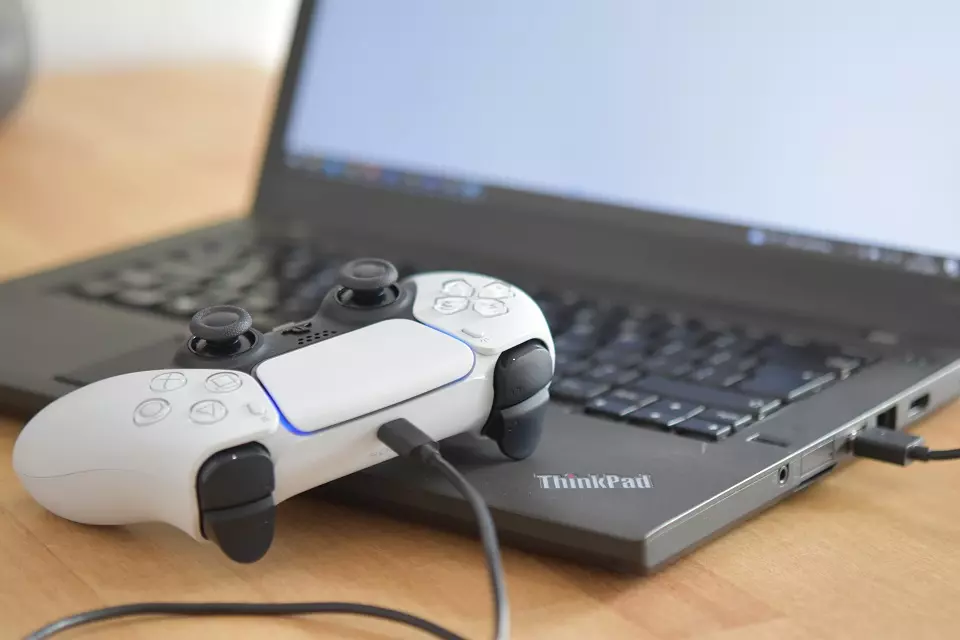
Jak podłączyć pad PS5 do PC przez kabel USB
Połączenie przewodowe to najstabilniejsza i najbardziej uniwersalna metoda podłączenia pada PS5 do komputera. Jest szczególnie polecana osobom, które chcą uniknąć instalowania dodatkowych programów, sterowników i ręcznej konfiguracji. W praktyce to właśnie kabel USB zapewnia najmniej problemów i najbardziej przewidywalne działanie w grach.
Do podłączenia kontrolera wystarczy zwykły kabel USB-C → USB-A (taki sam jak do ładowania pada) lub USB-C → USB-C, jeśli komputer ma odpowiednie złącze. Systemy Windows 10 oraz Windows 11 posiadają wbudowaną obsługę urządzeń HID, dlatego po podłączeniu kabla pad PS5 zostanie automatycznie wykryty przez system – bez konieczności pobierania jakichkolwiek sterowników.
Od strony technicznej kontroler jest identyfikowany jako standardowe urządzenie wejściowe, co oznacza, że system natychmiast udostępnia go aplikacjom i grom. W zdecydowanej większości przypadków nie pojawiają się żadne komunikaty o błędach, a pad jest gotowy do użycia od razu po podłączeniu.
Szczególnie dobrze połączenie przewodowe sprawdza się w grach uruchamianych przez Steam. Platforma ta posiada własny system konfiguracji kontrolerów i bez problemu rozpoznaje DualSense, przypisując mu odpowiedni profil przycisków. Dzięki temu przyciski, gałki analogowe i triggery działają zgodnie z układem znanym z konsoli PlayStation, bez potrzeby ręcznego mapowania.
Warto też podkreślić, że połączenie przez kabel USB zapewnia najniższe możliwe opóźnienia. Brak transmisji bezprzewodowej eliminuje ryzyko lagów, chwilowych rozłączeń czy problemów z jakością sygnału. To właśnie dlatego gracze nastawieni na stabilność, gry akcji lub tytuły wymagające precyzji bardzo często wybierają połączenie przewodowe, nawet jeśli Bluetooth jest dostępny.
Jeżeli zależy Ci na rozwiązaniu „podłącz i graj”, które po prostu działa – kabel USB jest najlepszym wyborem i jednocześnie najpewniejszym sposobem korzystania z pada PS5 na PC.
Jak podłączyć pad PS5 do PC przez Bluetooth (krok po kroku)
Połączenie bezprzewodowe daje większą swobodę i wygodę grania, szczególnie z kanapy lub na większym dystansie od komputera. Trzeba jednak pamiętać, że Bluetooth jest rozwiązaniem mniej przewidywalnym niż kabel USB, zwłaszcza w starszych grach oraz na komputerach z mniej wydajnymi modułami BT.
Aby sparować pad PS5 (DualSense) z komputerem PC, wykonaj poniższe kroki:
Najpierw wejdź w Ustawienia Windows → Bluetooth i urządzenia i upewnij się, że Bluetooth jest włączony. Następnie kliknij Dodaj urządzenie i wybierz opcję Bluetooth, aby rozpocząć wyszukiwanie nowych urządzeń w pobliżu.
Kolejnym krokiem jest przełączenie pada w tryb parowania. W tym celu przytrzymaj jednocześnie przyciski PS oraz Share (mały przycisk obok touchpada). Po kilku sekundach dioda na kontrolerze zacznie szybko migać na niebiesko, co oznacza gotowość do połączenia.
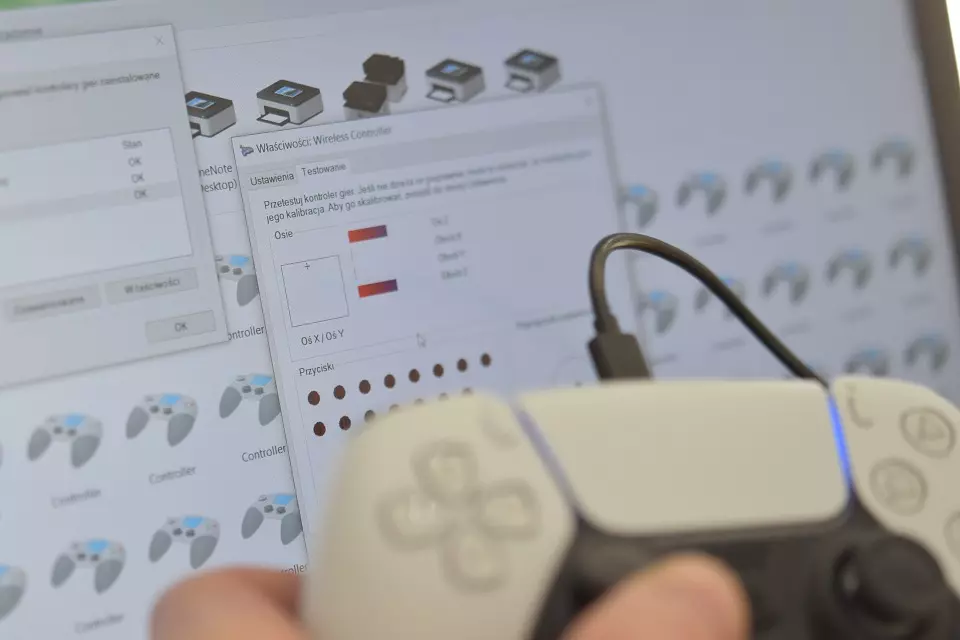
Na liście dostępnych urządzeń w Windows pojawi się pozycja Wireless Controller. Wybierz ją i poczekaj chwilę, aż system zakończy proces parowania. Po poprawnym połączeniu kontroler zostanie zapisany w systemie i przy kolejnych uruchomieniach będzie łączył się automatycznie.
W tym momencie Windows widzi pad PS5 jako urządzenie wejściowe, jednak nie każda gra obsłuży go natywnie. W praktyce wiele tytułów – szczególnie starszych – nie rozpoznaje kontrolerów PlayStation bezpośrednio i oczekuje układu Xbox (XInput).
Dlatego w grach uruchamianych przez Steam zaleca się korzystanie z wbudowanej obsługi kontrolerów, która automatycznie mapuje DualSense i pozwala grać bez dodatkowej konfiguracji. Poza Steamem czasami konieczne bywa użycie dodatkowego oprogramowania emulującego kontroler Xbox.
Warto też mieć świadomość, że połączenie Bluetooth może powodować:
- sporadyczne rozłączenia,
- większe opóźnienia niż przy kablu USB,
- problemy z wykrywaniem pada po wybudzeniu komputera.
Jeżeli zależy Ci na maksymalnej stabilności i kompatybilności, kabel USB nadal pozostaje bezpieczniejszym wyborem. Bluetooth sprawdzi się natomiast wtedy, gdy priorytetem jest wygoda i brak przewodów, a używane gry dobrze radzą sobie z obsługą DualSense.

USB czy Bluetooth – co wybrać?
Wybór metody podłączenia pada PS5 do PC zależy głównie od tego, na czym najbardziej Ci zależy podczas grania. Jeśli priorytetem jest stabilność działania, niskie opóźnienia i pełna kompatybilność z grami, połączenie USB zdecydowanie wygrywa. Z kolei Bluetooth sprawdzi się wtedy, gdy chcesz grać wygodnie z kanapy i nie przeszkadza Ci brak kabla – kosztem nieco większej liczby potencjalnych problemów.
Połączenie USB to rozwiązanie „podłącz i graj”. Pad działa stabilnie, nie traci połączenia, nie generuje opóźnień i jest poprawnie wykrywany przez większość gier oraz platform. Nie wymaga parowania, konfiguracji ani dodatkowych narzędzi. To najlepszy wybór do gier akcji, FPS-ów i tytułów, w których liczy się precyzja.
Bluetooth daje większą swobodę ruchu i komfort grania bez przewodów, ale bywa mniej przewidywalny. W starszych grach mogą pojawić się problemy z wykrywaniem kontrolera, mapowaniem przycisków lub stabilnością połączenia. Częściej też wymagane jest wsparcie ze strony platformy lub dodatkowego oprogramowania.
Najważniejsze różnice w praktyce wyglądają następująco:
- USB – stabilne połączenie, brak opóźnień, pełna kompatybilność, brak konfiguracji
- Bluetooth – wygoda i brak kabla, ale możliwe konflikty w grach i większa zależność od oprogramowania
Jeśli chodzi o funkcje DualSense, takie jak adaptacyjne triggery czy zaawansowana haptyka, ich dostępność nie zależy bezpośrednio od tego, czy używasz USB czy Bluetooth, lecz od samej gry. Obecnie funkcje te działają głównie w wybranych tytułach uruchamianych przez Steam, gdzie deweloperzy zaimplementowali natywne wsparcie dla pada PS5.
W skrócie:
jeśli chcesz maksymalnej pewności działania – USB,
jeśli stawiasz na wygodę i granie bez kabla – Bluetooth, z pełną świadomością jego ograniczeń.
Czy potrzebne są sterowniki do pada PS5 na PC?
W systemach Windows 10 oraz Windows 11 nie są wymagane dodatkowe sterowniki, jeśli korzystasz z gier uruchamianych przez Steam lub z tytułów, które posiadają natywne wsparcie dla kontrolerów PlayStation. System automatycznie rozpoznaje pad PS5 jako urządzenie HID i udostępnia go aplikacjom bez ingerencji użytkownika.
Problemy zaczynają się zazwyczaj wtedy, gdy dana gra nie obsługuje kontrolerów PlayStation bezpośrednio albo została zaprojektowana wyłącznie z myślą o padach Xbox. Najczęstsze sytuacje, w których pad PS5 nie działa poprawnie, to:
- gra nie posiada natywnej obsługi kontrolerów PlayStation,
- gra oczekuje standardu XInput (kontroler Xbox),
- pad jest widoczny w systemie, ale nie reaguje w samej grze.
W takich przypadkach pomocne bywa narzędzie DS4Windows, które emuluje kontroler Xbox i „tłumaczy” sygnały z DualSense na format rozpoznawany przez starsze gry. Dzięki temu pad PS5 jest widziany przez system i grę tak, jakby był kontrolerem Xbox.
Warto jednak podkreślić, że DS4Windows nie jest zawsze konieczny. Wiele problemów rozwiązuje samo uruchomienie gry przez Steam i włączenie obsługi kontrolerów w jego ustawieniach. Dopiero gdy gra nadal nie reaguje na pada, sensowne jest sięgnięcie po dodatkowe oprogramowanie.
Podsumowując: w nowoczesnych grach i na Steamie pad PS5 działa bez sterowników, a dodatkowe narzędzia są potrzebne głównie w starszych tytułach lub poza ekosystemem Steama.
Pad PS5 działa w Steam, ale nie działa w grze – dlaczego?
To jeden z najczęstszych problemów zgłaszanych przez graczy korzystających z pada PS5 na PC. Najczęściej nie oznacza on uszkodzenia kontrolera ani błędu systemu, lecz brak natywnego wsparcia dla DualSense w konkretnej grze.
Sytuacja wygląda następująco: Steam poprawnie wykrywa pad, pozwala nim sterować w menu i w trybie Big Picture, ale po uruchomieniu gry kontroler przestaje reagować. Dzieje się tak dlatego, że wiele tytułów – szczególnie starszych – obsługuje wyłącznie standard XInput, czyli kontrolery Xbox, i ignoruje sygnały z pada PlayStation.
W takich przypadkach warto zastosować następujące rozwiązania:
- uruchamiaj grę bezpośrednio przez Steam, a nie z pliku .exe lub skrótu na pulpicie – wtedy Steam może „przechwycić” kontroler i odpowiednio go zmapować,
- włącz obsługę kontrolera PlayStation w ustawieniach Steam, najlepiej w trybie Big Picture, gdzie system konfiguracji kontrolerów działa najbardziej niezawodnie,
- w starszych grach użyj DS4Windows, który emuluje kontroler Xbox i sprawia, że gra widzi pada PS5 jako urządzenie XInput.
W praktyce większość nowych gier działa poprawnie z padem PS5 bez dodatkowej konfiguracji, zwłaszcza jeśli są uruchamiane przez Steam. Problemy dotyczą głównie starszych produkcji, gier z zewnętrznych launcherów lub tytułów, które nigdy nie otrzymały aktualizacji dodającej wsparcie dla kontrolerów PlayStation.
Jeżeli pad działa w Steamie, ale nie w samej grze, to niemal zawsze problem kompatybilności gry, a nie usterka kontrolera.
Podsumowanie – jaka metoda jest najlepsza?
Jeśli chcesz po prostu grać bez problemów, bez zastanawiania się nad kompatybilnością i konfiguracją, połączenie USB jest najlepszym wyborem. Zapewnia stabilne działanie, najniższe opóźnienia i największą zgodność z grami – zwłaszcza tymi uruchamianymi na PC.
Jeżeli natomiast zależy Ci na wygodzie i graniu bez kabla, Bluetooth jest w porządku, ale trzeba liczyć się z tym, że:
- czasem wymaga dodatkowej konfiguracji,
- w starszych grach może nie działać poprawnie,
- bywa bardziej podatny na rozłączenia i opóźnienia.
Pad PS5 (DualSense) to bardzo dobry kontroler również do grania na PC, pod warunkiem że jest prawidłowo podłączony i skonfigurowany – a wybrana metoda odpowiada temu, w jakie gry grasz i jak chcesz grać.
Jeżeli jednak Twój pad:
- nie łączy się z komputerem,
- rozłącza się losowo,
- nie reaguje w grach mimo poprawnego wykrycia,
- ma problemy z portem USB lub baterią,
w Game-Box Serwis zajmujemy się diagnostyką i naprawą kontrolerów PS5, także w przypadkach usterek komunikacji, zasilania i problemów z ładowaniem. Dzięki temu możesz mieć pewność, że problem nie leży po stronie sprzętu – albo szybko go usuniemy.
Warto przeczytać:
 https://www.serwis-konsol.com/wp-content/uploads/2025/08/ps2-mechapwn-app.webp
736
1310
Julian Binkiewicz
https://www.serwis-konsol.com/wp-content/uploads/2025/12/logo-game-box-.webp
Julian Binkiewicz2025-08-21 16:17:392026-01-22 11:28:04Uruchamianie gier z regionu NTSC na PS2 w wersji PAL – MechaPwn
https://www.serwis-konsol.com/wp-content/uploads/2025/08/ps2-mechapwn-app.webp
736
1310
Julian Binkiewicz
https://www.serwis-konsol.com/wp-content/uploads/2025/12/logo-game-box-.webp
Julian Binkiewicz2025-08-21 16:17:392026-01-22 11:28:04Uruchamianie gier z regionu NTSC na PS2 w wersji PAL – MechaPwn https://www.serwis-konsol.com/wp-content/uploads/2025/03/parowanie-pada-duasense-z-ps5.webp
705
1310
Julian Binkiewicz
https://www.serwis-konsol.com/wp-content/uploads/2025/12/logo-game-box-.webp
Julian Binkiewicz2025-03-13 11:18:392026-01-09 18:31:59Jak sparować pada DualSense z konsolą PS5?
https://www.serwis-konsol.com/wp-content/uploads/2025/03/parowanie-pada-duasense-z-ps5.webp
705
1310
Julian Binkiewicz
https://www.serwis-konsol.com/wp-content/uploads/2025/12/logo-game-box-.webp
Julian Binkiewicz2025-03-13 11:18:392026-01-09 18:31:59Jak sparować pada DualSense z konsolą PS5? Game Box Serwis
https://www.serwis-konsol.com/wp-content/uploads/2025/07/ps5-jailbreak-game-manager.webp
736
1310
Julian Binkiewicz
https://www.serwis-konsol.com/wp-content/uploads/2025/12/logo-game-box-.webp
Julian Binkiewicz2025-07-22 13:31:482026-01-22 12:52:43Przeróbka PS5 – Jailbreak PS5 na firmware 6.50
Game Box Serwis
https://www.serwis-konsol.com/wp-content/uploads/2025/07/ps5-jailbreak-game-manager.webp
736
1310
Julian Binkiewicz
https://www.serwis-konsol.com/wp-content/uploads/2025/12/logo-game-box-.webp
Julian Binkiewicz2025-07-22 13:31:482026-01-22 12:52:43Przeróbka PS5 – Jailbreak PS5 na firmware 6.50
 Game Box Serwis
 Game Box Serwis