
Podłączenie pada PS4 do PC – jak to zrobić szybko i bez problemów?
W świecie graczy nie brakuje pytań, które co jakiś czas powracają niczym bumerang. Czy mogę podłączyć konsolę do laptopa? Jak grać na Xboksie za pomocą myszki i klawiatury? I wreszcie: czy można podłączyć pada PS4 do PC? Tym razem zajmiemy się odpowiedzią na ostatnie z wymienionych zagadnień.
Najczęściej w kontekście gry w tytuły pecetowe z kontrolerem w ręku wymienia się sprzęty Microsoftu. Nic dziwnego, są one skrojone nie tylko na miarę konsol, ale i systemów Windows. Wielu użytkowników preferuje jednak układ znany z PlayStation. Hitowa marka należąca do Sony od dekad jest obecna na naszym rynku, dlatego fani zdążyli przywyknąć do rozwiązań proponowanych przez japońską firmę. Na przestrzeni lat kolejne modele padów do PlayStation mocno ewoluowały, robiąc to jednak na tyle płynnie, by nie sprawiać graczom żadnych problemów z adaptacją.
Ten artykuł kierujemy właśnie do osób, które nie chcą rozstawać się z ulubionym padem – kontroler PS4 do PC to dla wielu wręcz prawie jak druga ręka. Poniżej prezentujemy metody na podłączenie pada PS4 do PC, zarówno za pomocą kabla, jak i w sposób bezprzewodowy.

Pad PS4 na PC – połączenie przewodowe
W przypadku DualShocków 4 niestety nie spotkamy się z prostą konfiguracją Plug & Play – posiadanie przewodu z końcówkami Micro USB oraz USB typu A to warunek konieczny, ale nie jedyny. Zatem jak podłączyć DualShock 4 do PC? Zanim spróbujemy podpiąć go do komputera, musimy zainstalować:
- Microsoft.NET Framework 5.0 – bezpłatną bibliotekę dostępną na oficjalnej stronie Microsoftu.
- Visual C++ 2015-2019 Redistributable – pakiet redystrybucyjny programu Visual C++
- najnowszą wersją sterownika DirectX.
- sterownika ViGEmBus
Co więcej, nie wystarczą tylko wymagane sterowniki. Aby móc podpiąć kontroler DualShock 4, potrzebujesz także bezpłatnego narzędzia DS4 Windows. Z jego pomocą system bez problemu wykryje oraz skonfiguruje pada PS4 na PC. Jak widać, wymaga to nieco pracy, ale warto się napocić, bo sam program oferuje mnóstwo możliwości. Dzięki niemu m.in. pad PS4 do PC i przyciski możesz wygodnie zmapować, utworzyć profile z własnymi konfiguracjami czy sprawdzimy poprawność działania analogów i wszystkich przycisków. W ramach ciekawostki – do testowania padów w Game-Box używamy właśnie tego programu. Wiemy już, jak podłączyć pada PS4 do PC, gdzie kabel micro USB to nasz przyjaciel. Ale jak podłączyć pada do komputera bez jego udziału?
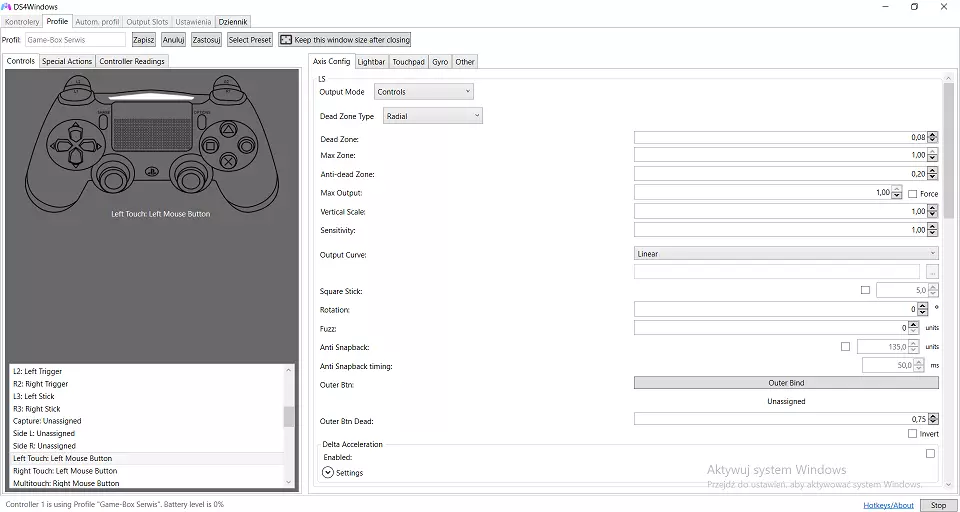
Pad PS4 – parowanie z PC przez Bluetooth
Przechodzimy teraz do najwygodniejszej opcji, czyli grania bezprzewodowego i odpowiedzi na pytanie, jak podłączyć pad od PS4 do PC. Koniec z ryzykiem nagłego wypięcia kabla z gniazda USB. Istotę tego problemu zrozumie każdy gracz, który przez to stracił ulubioną postać w Diablo 4 (na poziomie Koszmar, z permanentną śmiercią) albo puścił decydującą bramkę podczas meczu online w FIF-ie 23. By tego uniknąć, posłużymy się technologią Bluetooth – jeśli komputer nie posiada odpowiedniego modułu, konieczny będzie zakup zewnętrznego odbiornika. Jak podłączyć pada do PS4 bez kabla?
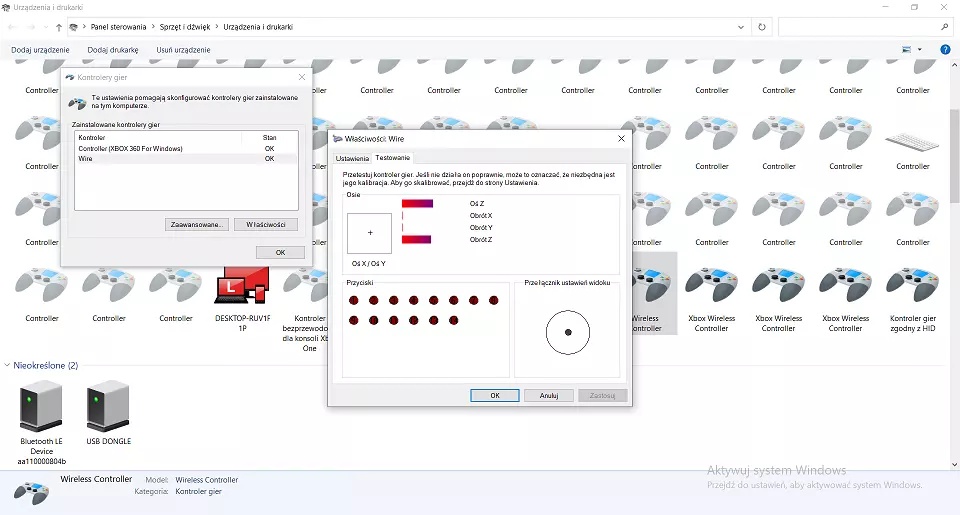
Na początek wykonujemy te same kroki, co w przypadku połączenia przewodowego. Zaczynamy więc od biblioteki Microsoft.NET Framework 5.0, a kończymy na instalacji i uruchomieniu programu DS4 Windows. Następnie włączamy Bluetooth oraz dodajemy nowe urządzenie. System rozpocznie wyszukiwanie, a my w tym czasie parujemy pada PS4 z PC, wciskając jednocześnie klawisze PS oraz Share.
Przy poprawnym rozpoznaniu na liście powinien pojawić się nowy pad od PS4 do PC (Wireless controller), który musimy zatwierdzić. Jeśli wszystko pójdzie sprawnie, pasek świetlny z tyłu pada zacznie świecić.
Warto zaznaczyć, że w przypadku systemów Windows 7 i starszych, może pojawić się prośba o wpisanie kodu, wprowadzamy wtedy ciąg „0000”.
Steam Input – najlepsze rozwiązanie dla graczy PC
W 2026 roku Steam Input jest najwygodniejszym i najbardziej niezawodnym sposobem korzystania z pada PS4 na komputerze. Valve przez lata konsekwentnie rozwijało ten system, dzięki czemu obsługa kontrolerów stała się praktycznie bezobsługowa – zwłaszcza dla graczy korzystających głównie z biblioteki Steam. W wielu przypadkach wystarczy samo podłączenie pada, a reszta dzieje się automatycznie w tle.
Po wykryciu kontrolera Steam samodzielnie mapuje przyciski, dostosowując je do konkretnej gry i jej profilu sterowania. Nie ma znaczenia, czy pad został podłączony kablem USB, czy bezprzewodowo przez Bluetooth – Steam Input obsługuje oba tryby w identyczny sposób. Co istotne, system potrafi też dynamicznie przełączać profile w zależności od uruchomionej gry, bez konieczności ręcznej konfiguracji za każdym razem.
Dużą zaletą Steam Input jest możliwość pełnej personalizacji sterowania. Gracz może zmieniać przypisanie przycisków, czułość analogów, zachowanie triggerów czy reakcję touchpada. Dla bardziej zaawansowanych użytkowników dostępne są także profile społecznościowe, które pozwalają jednym kliknięciem zastosować sprawdzone ustawienia stworzone przez innych graczy.
W grach, które natywnie wspierają kontrolery PlayStation, Steam potrafi wyświetlać oryginalne ikony przycisków PS4, zamiast domyślnych oznaczeń z pada Xbox. To drobny detal, ale znacząco poprawia komfort grania i eliminuje konieczność „tłumaczenia w głowie” przycisków podczas rozgrywki.
Dla większości użytkowników korzystających głównie z platformy Steam nie jest potrzebne żadne dodatkowe oprogramowanie. Steam Input rozwiązuje zarówno kwestię kompatybilności, jak i stabilności działania, co czyni go obecnie najbardziej polecanym rozwiązaniem do obsługi pada PS4 na PC.
Jeśli jednak gra uruchamiana jest poza Steamem lub nie współpracuje poprawnie z jego systemem wejścia, wtedy dopiero warto sięgnąć po narzędzia zewnętrzne, takie jak DS4Windows. W typowym scenariuszu Steam Input w zupełności wystarcza i zapewnia doświadczenie możliwie najbliższe grania na konsoli.

Pad z PS4 do PC. Tyle zachodu, ale… czy warto?
Metody podłączenia pada PS4 do PC nie zawsze należą do najprostszych, zwłaszcza jeśli zestawimy je z rozwiązaniami oferowanymi przez kontrolery Microsoftu, które są natywnie wspierane przez system Windows. Trzeba jednak uczciwie przyznać, że ten dodatkowy wysiłek w wielu przypadkach po prostu się opłaca – szczególnie wtedy, gdy w domu i tak znajduje się konsola z rodziny PlayStation.
Trudno bowiem racjonalnie uzasadnić zakup nowego kontrolera wyłącznie do grania na PC, jeśli na półce leży sprawny DualShock 4. Pad PS4 do PC jest wyborem naturalnym dla osób, które już przyzwyczaiły się do rozwiązań Sony i nie chcą zmieniać swoich nawyków tylko dlatego, że gra uruchamiana jest na komputerze, a nie na konsoli.
Dużą rolę odgrywa tu ergonomia. Równoległy układ analogów to dla wielu graczy absolutna podstawa komfortu, zwłaszcza w grach bijatykach, platformowych czy tytułach wymagających precyzyjnego sterowania obiema gałkami jednocześnie. Jeśli przez lata korzystaliśmy z padów PlayStation, przesiadka na inny układ często bywa bardziej frustrująca niż sama konfiguracja DualShocka na PC.
Warto też pamiętać o praktycznych detalach, które docenia się dopiero w krytycznym momencie. DualShock 4 posiada wbudowany akumulator, który można w każdej chwili doładować kablem USB. Gdy w środku emocjonującego, domowego turnieju w Mortal Kombat nagle okazuje się, że zabrakło baterii AA do innego kontrolera, pad PS4 bardzo szybko pokazuje swoją przewagę. Wystarczy podłączyć kabel i grać dalej – bez przerywania rozgrywki i nerwowego szukania zapasowych ogniw.
Podsumowując: tak, warto. Jeśli masz już pada PS4, jego wykorzystanie na PC to rozsądny wybór ekonomiczny i ergonomiczny. Kilka minut konfiguracji to niewielka cena za komfort, do którego jesteśmy przyzwyczajeni – zwłaszcza gdy sprzęt, który już posiadamy, wciąż potrafi spełnić swoją rolę także poza konsolą.
Czy DualShock 4 działa na PC „od razu”, bez instalowania czegokolwiek?
Często tak, ale nie zawsze idealnie. Najpewniejsza ścieżka w praktyce to uruchomienie go przez Steam Input (Steam ma własną obsługę kontrolerów), a w grach poza Steamem czasem potrzebujesz dodatkowego narzędzia.
Jak podłączyć pad PS4 do PC kablem?
Potrzebujesz przewodu micro-USB ↔ USB-A (lub micro-USB ↔ USB-C, zależnie od komputera). W artykule podkreślone jest, że samo „wpięcie kabla” to nie zawsze pełne plug&play i czasem dochodzi konfiguracja po stronie PC.
Jak sparować DualShock 4 z PC przez Bluetooth?
Sony opisuje to wprost: parowanie odbywa się przez Bluetooth, po wejściu w tryb parowania kontrolera i dodaniu urządzenia w systemie. (W praktyce DS4 przechodzi w parowanie po kombinacji Share + PS aż zacznie migać).
Co jest najlepszym i najprostszym rozwiązaniem dla większości graczy PC?
W Twoim tekście jako najbardziej „bezbolesne” rozwiązanie przewija się Steam Input – bo Steam potrafi wykryć pada, ogarnąć mapowanie i dać sensowną kompatybilność w wielu grach.
Gra nie widzi DualShocka 4 albo pokazuje złe mapowanie – co wtedy?
W poradniku odsyłasz do narzędzi typu DS4Windows (szczególnie, gdy grasz poza Steamem albo tytuł wymaga emulacji XInput). Masz też osobny wpis stricte o konfiguracji DS4Windows.
Czy wszystkie gry na PC wspierają pada PS4 tak samo?
Nie. Sony wprost zaznacza, że DualShock 4 działa z kompatybilnymi grami i aplikacjami – część tytułów go obsłuży natywnie, część będzie wymagała warstwy pośredniej (Steam Input / DS4Windows).
Czy po Bluetooth będą większe opóźnienia niż po kablu?
W praktyce kabel jest najstabilniejszy (mniej potencjalnych problemów z parowaniem i zakłóceniami). Bluetooth jest wygodny, ale bywa bardziej „humorzasty” – szczególnie na słabszych adapterach BT i przy obciążonym paśmie..
PC wykrywa pada, ale w grze nadal nie działa – co sprawdzić jako pierwsze?
Najczęstsze rzeczy to: czy gra jest uruchamiana przez Steam (i czy Steam Input jest włączony/wyłączony właściwie dla danej gry), oraz czy nie ma konfliktu dwóch warstw naraz (np. Steam Input + DS4Windows). To dokładnie ten „typowy” problem konfiguracyjny, o którym piszesz w kontekście PC.
Czy DualShock 4 nadaje się do grania przez PS Remote Play na PC?
Tak – Sony wskazuje, że DS4 może służyć do grania w gry streamowane z PS4/PS5 na PC/Mac w ramach aplikacji PS Remote Play.
Warto przeczytać:
 https://www.serwis-konsol.com/wp-content/uploads/2025/08/xbox-accessories-personalizacja-skonfiguruj.webp
622
1310
Julian Binkiewicz
https://www.serwis-konsol.com/wp-content/uploads/2025/12/logo-game-box-.webp
Julian Binkiewicz2025-09-30 16:47:172026-01-22 10:41:33Czym jest Xbox Accessories i jak wykorzystać aplikację do personalizacji pada
https://www.serwis-konsol.com/wp-content/uploads/2025/08/xbox-accessories-personalizacja-skonfiguruj.webp
622
1310
Julian Binkiewicz
https://www.serwis-konsol.com/wp-content/uploads/2025/12/logo-game-box-.webp
Julian Binkiewicz2025-09-30 16:47:172026-01-22 10:41:33Czym jest Xbox Accessories i jak wykorzystać aplikację do personalizacji pada https://www.serwis-konsol.com/wp-content/uploads/2025/08/ps2hen-dwoloadingame.webp
736
1310
Julian Binkiewicz
https://www.serwis-konsol.com/wp-content/uploads/2025/12/logo-game-box-.webp
Julian Binkiewicz2025-08-20 16:33:412026-01-22 12:14:36Jak zainstalować grę z PS2 na PS3 z HEN?
https://www.serwis-konsol.com/wp-content/uploads/2025/08/ps2hen-dwoloadingame.webp
736
1310
Julian Binkiewicz
https://www.serwis-konsol.com/wp-content/uploads/2025/12/logo-game-box-.webp
Julian Binkiewicz2025-08-20 16:33:412026-01-22 12:14:36Jak zainstalować grę z PS2 na PS3 z HEN? https://www.serwis-konsol.com/wp-content/uploads/2025/08/ps5-wylacza-konsola.webp
873
1310
Julian Binkiewicz
https://www.serwis-konsol.com/wp-content/uploads/2025/12/logo-game-box-.webp
Julian Binkiewicz2025-08-22 16:52:122025-10-03 12:30:135 powodów, dla których PS5 samo wyłącza się – i jak temu zapobiec
https://www.serwis-konsol.com/wp-content/uploads/2025/08/ps5-wylacza-konsola.webp
873
1310
Julian Binkiewicz
https://www.serwis-konsol.com/wp-content/uploads/2025/12/logo-game-box-.webp
Julian Binkiewicz2025-08-22 16:52:122025-10-03 12:30:135 powodów, dla których PS5 samo wyłącza się – i jak temu zapobiec
 Game Box Serwis
 Game Box Serwis