
PS5 błąd CE-11773-6 – przyczyny, objawy i sposoby naprawy
Błąd CE-11773-6 to jeden z najczęstszych komunikatów, które pojawiają się podczas instalacji lub aktualizacji gier na PlayStation 5. Najczęściej dotyczy tytułów pobieranych z PlayStation Store, ale może wystąpić również przy aktualizowaniu gier z płyty. Komunikat oznacza, że instalacja nie powiodła się z powodu błędu zapisu danych lub problemu z oprogramowaniem konsoli. W tym artykule wyjaśniamy, co dokładnie powoduje CE-11773-6, jakie są jego objawy i jak skutecznie rozwiązać ten problem – zarówno domowymi sposobami, jak i w serwisie.
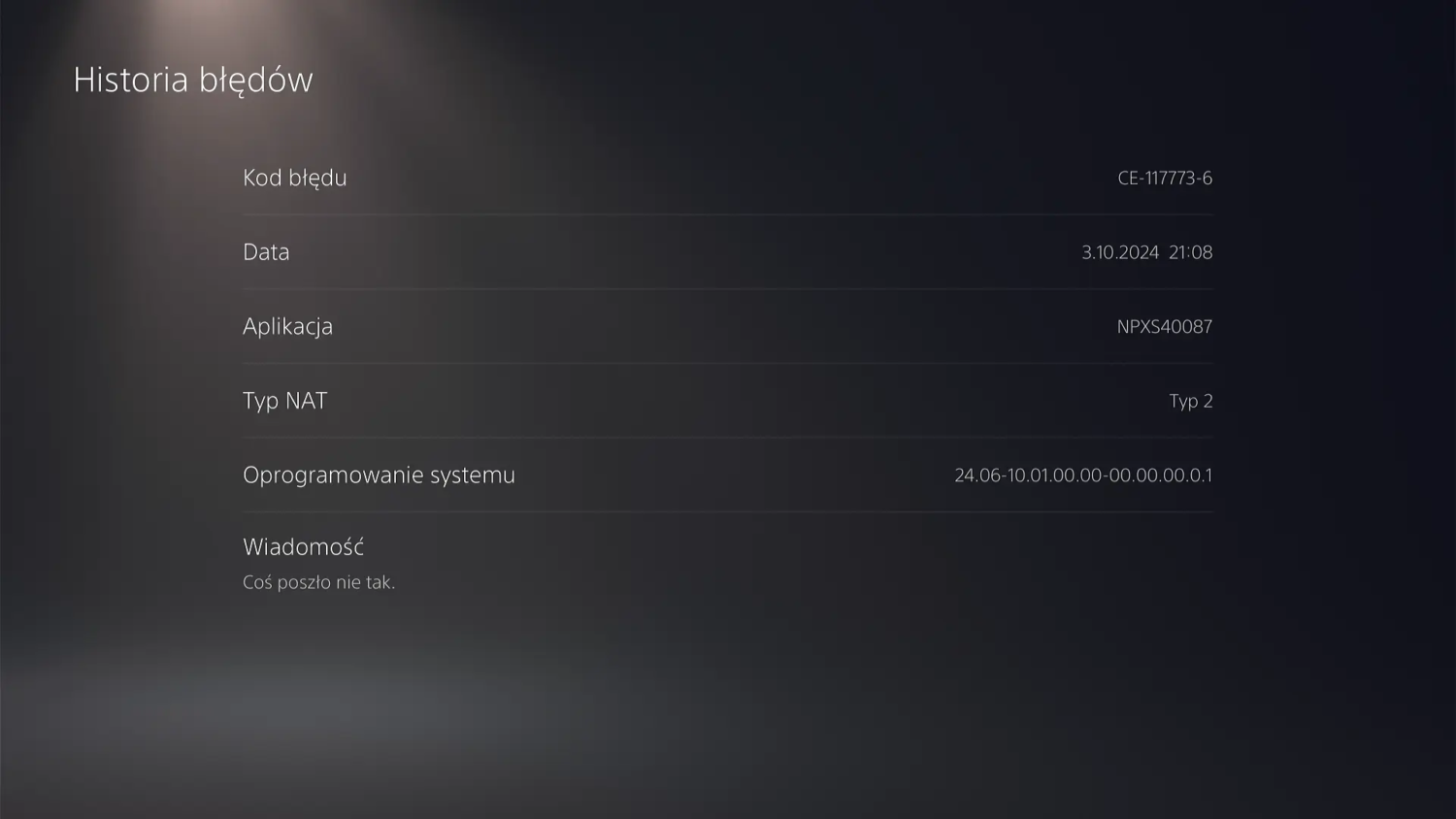
Co oznacza błąd CE-11773-6 w PS5?
Błąd CE-11773-6 to komunikat, który pojawia się na konsolach PlayStation 5 w momencie, gdy system nie jest w stanie dokończyć instalacji gry lub aktualizacji. Najczęściej oznacza to problem z zapisem danych na wewnętrznym dysku SSD, ale przyczyny mogą być różne – od błędów logicznych po fizyczne uszkodzenia nośnika.
W praktyce gracz widzi komunikat: „Wystąpił błąd podczas instalowania aplikacji”, który pojawia się pod koniec instalacji gry, podczas aktualizacji systemu lub po ponownym uruchomieniu konsoli. Problem może dotyczyć zarówno gier cyfrowych pobieranych z PSN, jak i tych instalowanych z płyty Blu-ray.
Najczęstsze przyczyny błędu CE-11773-6 to:
- Uszkodzone pliki instalacyjne – jeśli gra była pobierana z PS Store, mogło dojść do błędu sieciowego w trakcie pobierania lub przerwania transferu danych. W przypadku wersji pudełkowej winna bywa płyta z mikrorysami lub błędem odczytu.
- Błąd systemu plików w pamięci SSD – system PS5 może mieć problem z poprawnym zapisem lub odczytem danych w obrębie partycji systemowej, co skutkuje błędami podczas instalacji.
- Brak wolnego miejsca lub uszkodzenie danych na dysku – jeśli dysk jest niemal pełny lub zawiera uszkodzone sektory logiczne, instalacja nie może zostać zakończona.
- Przerwanie procesu pobierania z PSN – utrata połączenia z siecią w trakcie pobierania aktualizacji może pozostawić niekompletne dane, które konsola później błędnie próbuje zainstalować.
- Błąd oprogramowania systemowego – rzadziej zdarza się, że winny jest sam system PS5, który wymaga aktualizacji lub odbudowy bazy danych.
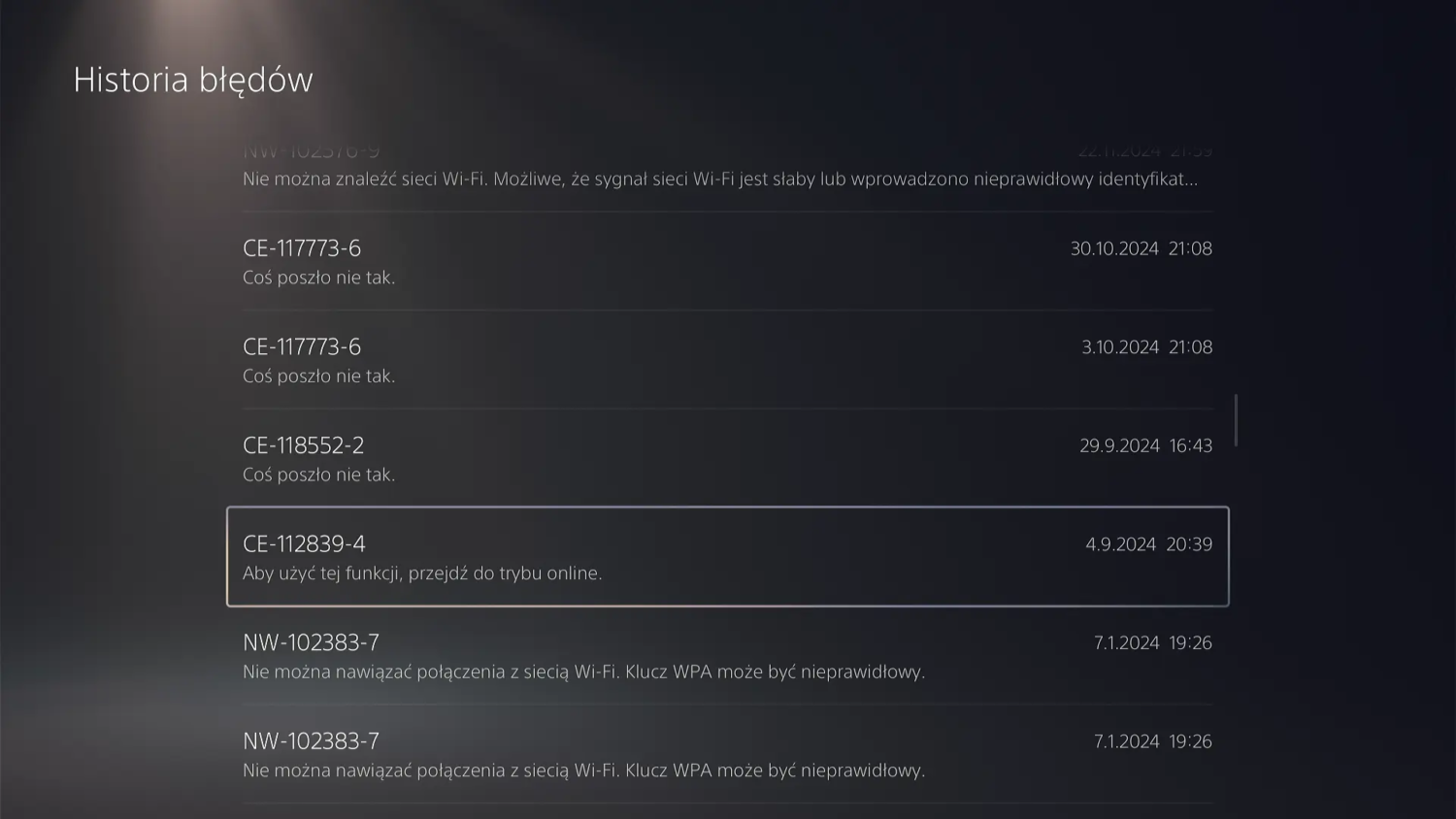
Objawy błędu CE-11773-6
Błąd CE-11773-6 może wystąpić w różnych momentach użytkowania konsoli, ale jego objawy są dość charakterystyczne i powtarzalne. Zazwyczaj gracz zauważa problem dopiero wtedy, gdy proces instalacji lub aktualizacji gry zatrzymuje się bez wyraźnego powodu. Choć komunikat o błędzie pojawia się pod koniec instalacji, sama przyczyna może tkwić dużo wcześniej – w błędnym zapisie danych lub problemach z systemem plików konsoli.
Najczęstsze sytuacje, w których pojawia się błąd CE-11773-6, to:
- Gra pobiera się poprawnie, ale nie instaluje się – po zakończeniu pobierania system wyświetla komunikat o błędzie instalacji.
- Aktualizacja zatrzymuje się przy 99% – mimo pełnego pobrania danych instalacja kończy się niepowodzeniem tuż przed końcem.
- PS5 przerywa instalację i usuwa pliki gry – system automatycznie kasuje dane z pamięci, próbując uniknąć błędów odczytu.
- Niektóre gry uruchamiają się tylko częściowo lub zawieszają się w menu – aplikacja startuje, ale system napotyka uszkodzone pliki i przerywa działanie.
- Gra znika z biblioteki po restarcie konsoli – PS5 uznaje ją za niepoprawnie zainstalowaną i wymaga ponownego pobrania lub instalacji z płyty.
Takie objawy wskazują najczęściej na problem z pamięcią SSD, błędy systemowe w oprogramowaniu lub uszkodzone pliki gry. W niektórych przypadkach błąd CE-11773-6 może też być pierwszym sygnałem początkujących problemów z nośnikiem danych, dlatego nie należy go bagatelizować. Dalsze użytkowanie konsoli bez naprawy może prowadzić do powtarzających się błędów instalacji, utraty danych lub niemożności uruchomienia nowych gier.
Najczęstsze przyczyny błędu CE-11773-6
W Game-Box Serwis spotykamy się z błędem CE-11773-6 dość często – zarówno w przypadku konsol używanych sporadycznie, jak i tych eksploatowanych codziennie. Choć objaw jest zawsze podobny (problem z instalacją lub aktualizacją gry), źródła usterki potrafią być bardzo różne. W wielu przypadkach nie chodzi o samą grę, lecz o to, jak system PS5 zarządza danymi i wolnym miejscem na dysku. Poniżej przedstawiamy najczęstsze przyczyny, które prowadzą do wystąpienia tego błędu.
Uszkodzone dane gry
To jedna z najczęstszych przyczyn błędu CE-11773-6. Jeśli gra była pobierana z PS Store, mogło dojść do przerwania transmisji lub niepoprawnego zapisu plików. Nawet krótkotrwała utrata połączenia z serwerem PSN może skutkować błędnym plikiem instalacyjnym, który system później nie potrafi odczytać. W przypadku wersji pudełkowych problem bywa spowodowany uszkodzoną lub zabrudzoną płytą Blu-ray.
Problem z systemem plików SSD
PS5 wykorzystuje wewnętrzny dysk SSD o dużej prędkości, ale jego system plików – podobnie jak w komputerach – może ulec uszkodzeniu. Błędy w strukturze danych prowadzą do sytuacji, w której system nie jest w stanie poprawnie zapisać nowych plików, mimo że fizycznie miejsce na dysku wciąż istnieje. Objawia się to przerwaniem instalacji lub komunikatem o błędzie zapisu.
Brak miejsca na dysku
Warto pamiętać, że konsola wymaga znacznie więcej wolnego miejsca, niż wskazuje sam rozmiar gry. Instalator PS5 tworzy tymczasowe pliki, buforuje dane i rozpakowuje archiwa, co może wymagać nawet dwukrotności lub trzykrotności rozmiaru gry. Jeśli wolna przestrzeń jest zbyt mała, instalacja kończy się błędem CE-11773-6 mimo pozornie wystarczającego miejsca.
Nieaktualne oprogramowanie systemowe
Starsze wersje systemu PS5 mogą zawierać błędy związane z instalatorem lub komunikacją z serwerami PSN. Zdarza się, że po aktualizacji oprogramowania problem znika całkowicie. Z tego powodu zawsze warto sprawdzić, czy system jest w najnowszej wersji, zanim zaczniemy szukać bardziej złożonych przyczyn.
Problemy z siecią
Niestabilne połączenie internetowe to kolejny częsty winowajca. Przerwy w połączeniu, zbyt wysokie opóźnienia (ping) lub chwilowe utraty sygnału Wi-Fi mogą doprowadzić do niekompletnego pobrania plików gry. PS5 może wtedy próbować kontynuować instalację z uszkodzonych danych, co kończy się błędem przy końcu procesu.
Usterka sprzętowa SSD lub płyty głównej
W najtrudniejszych przypadkach błąd CE-11773-6 wskazuje na fizyczne uszkodzenie pamięci SSD lub jej kontrolera. Dotyczy to zwłaszcza konsol, które były narażone na przepięcia, zalanie lub przegrzewanie. Wówczas konieczna jest profesjonalna diagnostyka w serwisie – testy powierzchni dysku, kontrola układów BGA i sprawdzenie napięć zasilających. W Game-Box Serwis wykonujemy takie analizy, dzięki czemu możemy jednoznacznie określić, czy problem ma charakter programowy, czy sprzętowy.
Jak naprawić błąd CE-11773-6 krok po kroku
Zanim zdecydujesz się na oddanie konsoli do serwisu, warto przeprowadzić kilka czynności diagnostycznych i naprawczych, które często pozwalają rozwiązać problem samodzielnie. Błąd CE-11773-6 w wielu przypadkach wynika z błędów logicznych lub niepoprawnego zapisu danych, dlatego możliwe jest jego usunięcie bez ingerencji w sprzęt. Warto jednak zachować ostrożność – jeśli objawy wracają, może to oznaczać głębszy problem z dyskiem SSD lub oprogramowaniem konsoli.
1. Usuń i pobierz grę ponownie
Najprostsze rozwiązanie często okazuje się najskuteczniejsze. W przypadku, gdy instalacja gry lub aktualizacji nie kończy się poprawnie, należy usunąć aplikację z pamięci konsoli. Zrobisz to wchodząc w: Ustawienia → Pamięć masowa → Gry i aplikacje. Po usunięciu wszystkich danych gry pobierz ją ponownie z PlayStation Store. Jeśli korzystasz z wersji pudełkowej, włóż płytę Blu-ray i pozwól, aby system ponownie przeprowadził instalację od początku. W ten sposób usuniesz uszkodzone lub niekompletne pliki, które mogły blokować proces instalacji.
2. Sprawdź wolne miejsce na dysku
PS5 do poprawnej instalacji gier potrzebuje więcej miejsca niż wynosi ich faktyczny rozmiar – w trakcie instalacji tworzone są pliki tymczasowe i bufor danych. Dla bezpieczeństwa warto zostawić co najmniej dwukrotność rozmiaru gry jako wolną przestrzeń. Jeśli dysk jest niemal pełny, usuń nieużywane gry, nagrania wideo lub zrzuty ekranu. Przepełniony dysk SSD może powodować błędy w zapisie i prowadzić do komunikatu CE-11773-6 nawet wtedy, gdy pozornie miejsca jest wystarczająco dużo.
3. Wykonaj odbudowę bazy danych (Rebuild Database)
To jedna z najskuteczniejszych metod przy błędach instalacji. Aby odbudować bazę danych, całkowicie wyłącz konsolę, a następnie uruchom ją w trybie awaryjnym (Safe Mode), przytrzymując przycisk zasilania przez około 7 sekund, aż usłyszysz drugi sygnał dźwiękowy. Następnie wybierz opcję „Rebuild Database”. Konsola przeskanuje pamięć SSD, naprawi błędy struktury plików i uporządkuje dane. Cały proces może potrwać od kilku do kilkudziesięciu minut w zależności od ilości zapisanych danych. Po zakończeniu spróbuj ponownie zainstalować grę.
4. Zainstaluj najnowsze oprogramowanie systemowe
Nieaktualny firmware konsoli może zawierać błędy wpływające na proces instalacji lub komunikację z serwerami PSN. Dlatego kolejnym krokiem powinna być aktualizacja systemu PS5 do najnowszej wersji. Można to zrobić bezpośrednio przez sieć lub ręcznie z pendrive’a, korzystając z trybu Safe Mode. W wielu przypadkach instalacja aktualizacji rozwiązuje problem definitywnie, szczególnie jeśli błąd CE-11773-6 pojawił się po ostatniej dużej zmianie w oprogramowaniu systemowym.
5. Zresetuj system (Initialize PS5)
Jeśli mimo wcześniejszych prób błąd nadal się pojawia, należy rozważyć pełny reset konsoli. Wybierz w menu trybu awaryjnego opcję „Initialize PS5 (Reinstall System Software)”. Operacja ta przywraca konsolę do ustawień fabrycznych i instaluje system od nowa, co usuwa wszystkie dane, w tym gry, konta użytkowników i zapisane pliki. Przed przystąpieniem do tego kroku koniecznie wykonaj kopię zapasową danych na pendrive lub w chmurze PS Plus. Po reinstalacji systemu zainstaluj ponownie grę i sprawdź, czy problem został rozwiązany.
6. Sprawdź zewnętrzny dysk SSD lub HDD
Jeśli instalujesz gry na zewnętrznym dysku, problem może wynikać z niekompatybilności lub błędu w komunikacji USB. Odłącz wszystkie zewnętrzne nośniki i spróbuj zainstalować grę na wewnętrznym dysku SSD. W przypadku, gdy błąd nie występuje po odłączeniu dysku, oznacza to, że problem leży po stronie urządzenia zewnętrznego – warto je sformatować w systemie plików exFAT lub wymienić na nowy, zgodny z PS5.
W większości przypadków powyższe kroki pozwalają całkowicie usunąć błąd CE-11773-6 bez konieczności wizyty w serwisie. Jeśli jednak problem powraca mimo reinstalacji systemu, może to świadczyć o usterce sprzętowej dysku SSD lub kontrolera pamięci. W takiej sytuacji najlepiej oddać konsolę do profesjonalnej diagnostyki. W Game-Box Serwis wykonujemy pełne testy nośników, odbudowujemy systemy plików i przywracamy sprawność konsol PS5, które przestały instalować gry z powodu błędu CE-11773-6.
 Game Box Serwis
 Game-Box Serwis Konsol
 Game Box Serwis
 Game Box Serwis