
Tryb awaryjny w Xbox One i Xbox Series – jak go uruchomić i kiedy warto z niego skorzystać?

Tryb awaryjny (ang. Startup Troubleshooter) to specjalny tryb odzyskiwania systemu dostępny w konsolach Xbox One, Xbox One S, Xbox One X oraz Xbox Series X/S. Dzięki niemu możesz rozwiązać poważne problemy z oprogramowaniem – na przykład wtedy, gdy konsola nie włącza się poprawnie, zawiesza się na logo lub wyświetla błędy systemu. W tym artykule wyjaśniamy, czym jest tryb awaryjny w konsolach Xbox, jak go włączyć oraz w jakich przypadkach może uratować Twój sprzęt.

Tryb awaryjny w Xbox One i Xbox Series pokazany na ekranie konsoli jako narzędzie do naprawy problemów z systemem

Czym jest tryb awaryjny (Startup Troubleshooter) w Xbox One i Xbox Series?

Tryb awaryjny, znany oficjalnie jako Startup Troubleshooter, to zestaw wbudowanych narzędzi diagnostycznych, które pozwalają przywrócić sprawność konsoli Xbox w sytuacjach, gdy normalne uruchomienie systemu jest niemożliwe. Microsoft wprowadził go z myślą o awariach, które mogą wystąpić po:

  • nieudanej lub przerwanej aktualizacji systemu,
  • usunięciu plików systemowych,
  • błędach pamięci eMMC lub dysku twardego,
  • wymianie dysku na nowy w Xbox One, wymagającej reinstalacji oprogramowania.

W trybie awaryjnym użytkownik ma dostęp do kilku kluczowych opcji naprawczych:

  • Resetuj konsolę przy zachowaniu gier i aplikacji – przywraca system, nie usuwając zawartości dysku.
  • Pełny reset (factory reset) – przywraca ustawienia fabryczne i usuwa wszystkie dane użytkownika.
  • Offline System Update (OSU) – instalacja aktualizacji systemu z pendrive’a przygotowanego na komputerze.
  • Test dostępu do systemu – pozwala sprawdzić, czy konsola jest w stanie poprawnie uruchomić podstawowe pliki systemowe.

Tryb awaryjny dostępny jest na wszystkich konsolach Xbox One (Fat, S, X) oraz Xbox Series S/X i stanowi podstawowe narzędzie serwisowe dla użytkowników oraz techników.
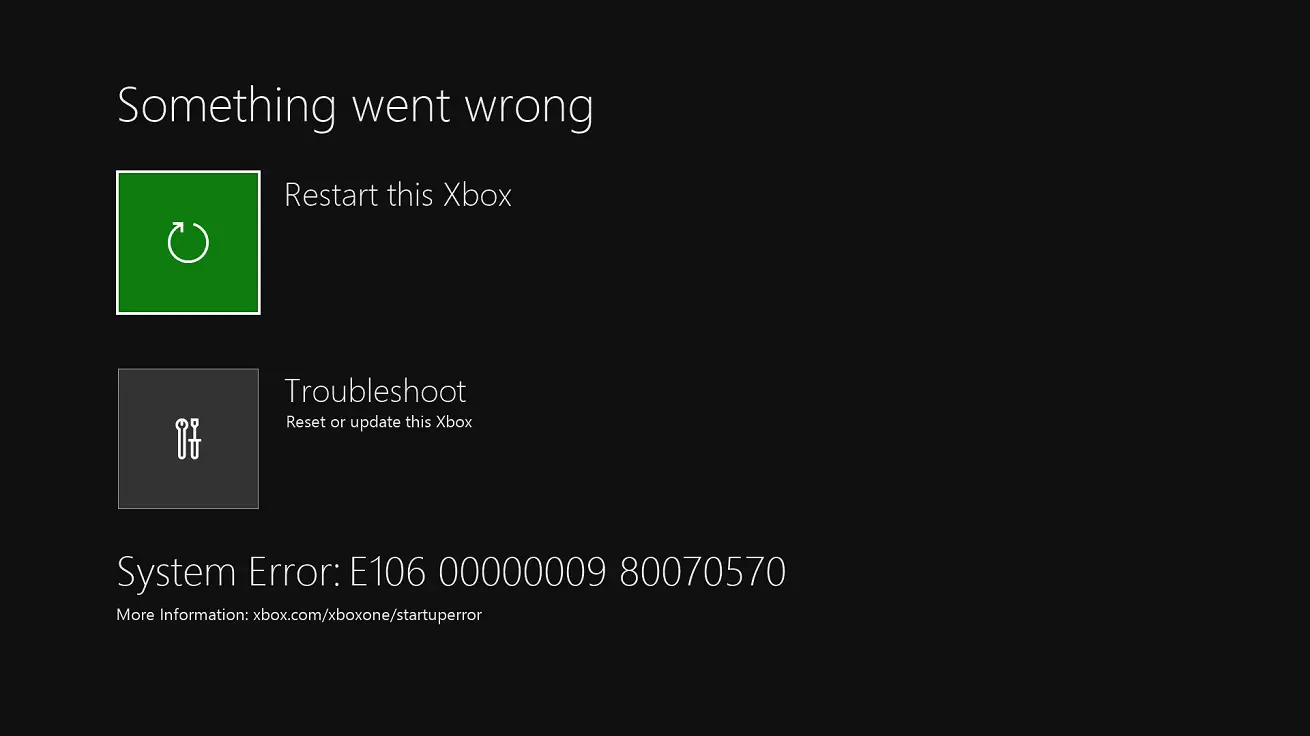
Tryb awaryjny Xbox error e106 something went wrong błąd

W jakich sytuacjach tryb awaryjny w Xbox One lub Xbox Series może pomóc?

Tryb awaryjny to jedno z najważniejszych narzędzi naprawczych w konsolach Xbox. Pozwala rozwiązać problemy, które w normalnym trybie uniemożliwiają korzystanie z urządzenia. Sprawdza się przede wszystkim wtedy, gdy konsola reaguje na włączenie, ale system nie działa prawidłowo.

Najczęstsze sytuacje, w których tryb awaryjny okazuje się pomocny:

  • Konsola zatrzymuje się na logo Xbox – system nie wczytuje pulpitu i nie przechodzi do głównego menu.
  • Problemy po aktualizacji – Xbox nie uruchamia się prawidłowo po wgraniu nowej wersji systemu.
  • Wymiana dysku twardego – po instalacji nowego dysku konsola nie wykrywa systemu i wymaga ponownego wgrania oprogramowania.
  • Uszkodzony system operacyjny – na ekranie pojawia się komunikat o błędzie krytycznym lub brak jest możliwości wczytania systemu.
  • Samoczynne wyłączanie się lub zawieszanie – konsola gaśnie lub blokuje się w trakcie uruchamiania.
  • Reset systemu z zachowaniem gier i danych – gdy chcesz naprawić błędy, ale nie stracić zapisanych plików ani zainstalowanych gier.

Tryb awaryjny jest więc pierwszym krokiem ratunkowym przed wizytą w serwisie. W wielu przypadkach wystarczy poprawnie przeprowadzić reset lub reinstalację systemu, aby przywrócić konsolę do pełnej sprawności.
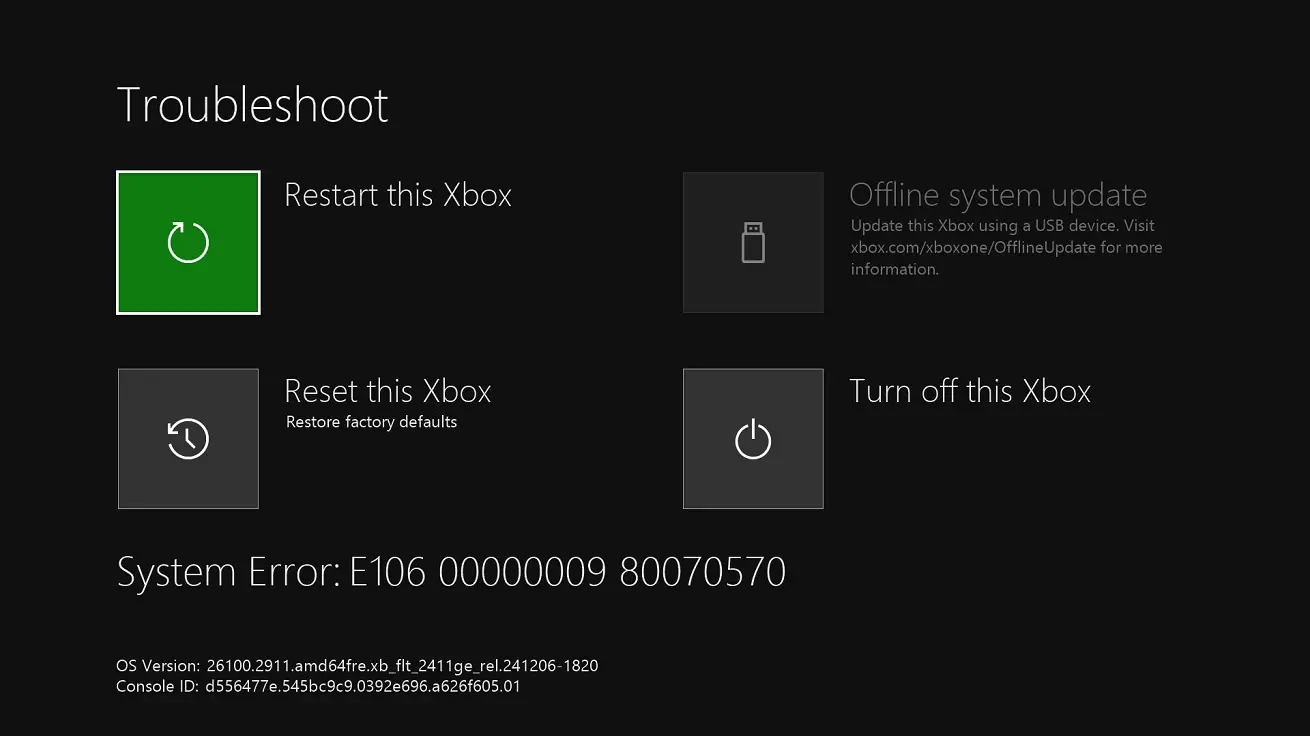
Tryb awaryjny Xbox error e106 troubleshoot reset update naprawa

Jak wejść w tryb awaryjny w Xbox One i Xbox Series?

Proces uruchamiania trybu awaryjnego jest niemal identyczny we wszystkich konsolach – zarówno w starszych Xbox One, jak i nowszych Xbox Series X/S. Wystarczy wykonać kilka prostych kroków:

Instrukcja krok po kroku:

  1. Wyłącz konsolę całkowicie – odłącz zasilanie na około 30 sekund, aby upewnić się, że urządzenie nie jest w trybie uśpienia.
  2. Przytrzymaj przycisk parowania (znajduje się obok portu USB – w Xbox One z boku, a w Xbox Series z przodu).
  3. Naciśnij i przytrzymaj przycisk wysuwania płyty – dotyczy tylko modeli z napędem (Xbox One, Xbox One S, Xbox One X, Xbox Series X). W konsolach bez napędu (Xbox Series S i Xbox One S All-Digital) wystarczy sam przycisk parowania.
  4. Trzymając powyższe przyciski, naciśnij przycisk zasilania (Power).
  5. Przytrzymaj wszystkie przyciski przez około 10–15 sekund, aż usłyszysz dwa charakterystyczne sygnały dźwiękowe.
  6. Konsola uruchomi się w trybie awaryjnym Startup Troubleshooter.

Ważne:

  • W Xbox Series S bez napędu wejście odbywa się tylko przez kombinację parowanie + power.
  • Jeśli konsola nie reaguje, warto powtórzyć procedurę jeszcze raz, upewniając się, że była całkowicie odłączona od zasilania.
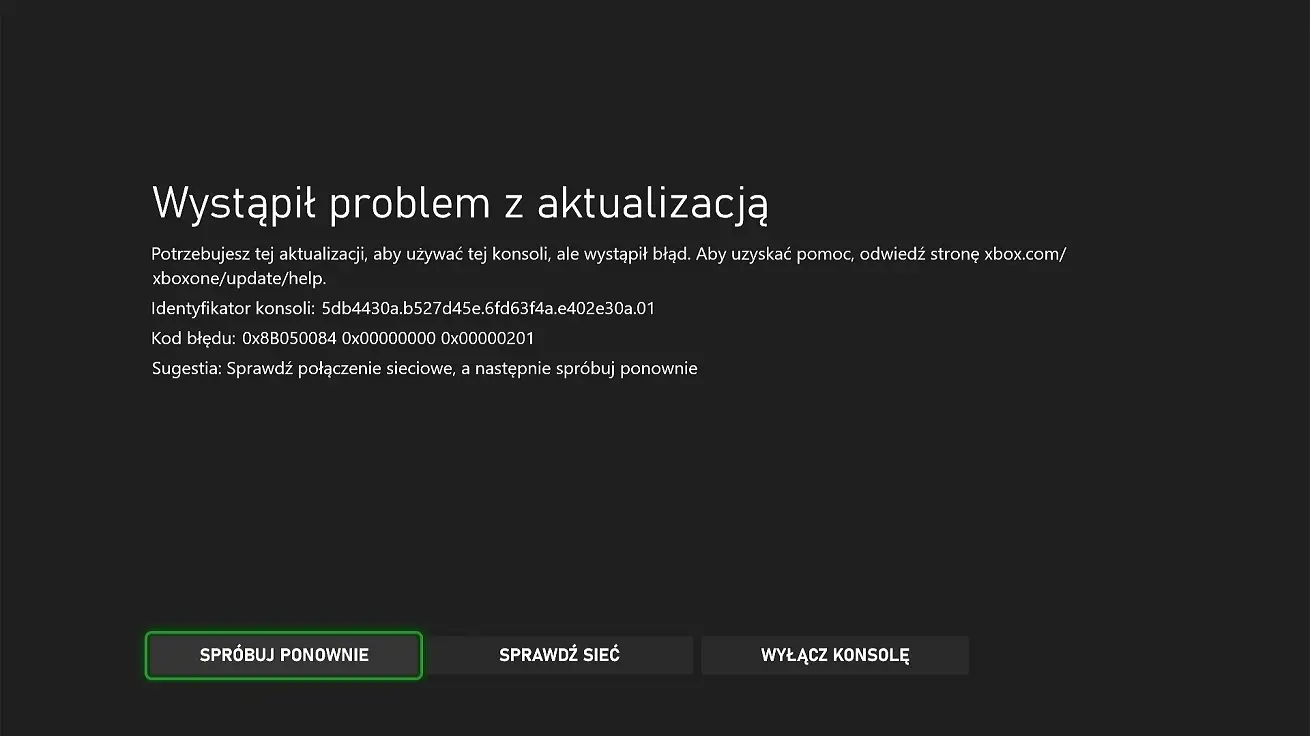
Tryb awaryjny Xbox problem z aktualizacja kod błędu

Menu trybu awaryjnego w Xbox One | Xbox Series – dostępne opcje

Po poprawnym uruchomieniu konsoli w trybie awaryjnym (Startup Troubleshooter) na ekranie pojawi się specjalne menu systemowe. Zawiera ono najważniejsze narzędzia serwisowe, które pozwalają przywrócić konsolę do działania.

Dostępne opcje to:

  • Reset this Xbox (Zresetuj konsolę)
    Możesz wybrać jedną z dwóch metod:
    Keep my games & apps – reset z zachowaniem gier i aplikacji, usuwa jedynie dane systemowe.
    Remove everything – pełny reset do ustawień fabrycznych, usuwa wszystkie gry, dane i ustawienia.
  • Offline system update (Aktualizacja offline)
    Opcja pozwala zainstalować system operacyjny Xbox z przygotowanego wcześniej pendrive’a. Niezastąpiona, gdy konsola nie może zaktualizować się przez internet lub system jest uszkodzony.
  • Turn off this Xbox (Wyłącz konsolę)
    Wyłącza konsolę bez wprowadzania żadnych zmian w systemie.
  • Exit (Wyjdź)
    Kończy pracę trybu awaryjnego i uruchamia konsolę ponownie w trybie normalnym.
Problem z konsolą lub padem? Naprawa tylko w Game Box Serwis

Nie chcąc ryzykować problemów warto mądrze wybrać serwis konsol. Nasze opinie na Google i FB mówią same za siebie. Warto postawić na polecany serwis i bez problemów naprawić swojego pada lub konsolę. Poznań to miasto, w którym znajduje się nasza siedziba, ale jako ogólnopolski serwis działamy wysyłkowo na terenie całej Polski. Mamy dopracowany system wysyłkowy i dzięki temu cały proces jest bezpieczny i wygodny. Skorzystaj z naszego paczkomatu InPost, nadaj wygodnie paczkę w Żabce lub zamów kuriera i napraw swój sprzęt. Sprawdź jakie to proste.

ZLEĆ NAPRAWĘ

Ekspertyza zawsze 0 zł. 

Przy naprawie konsoli wysyłka 0 zł. W przypadku kiedy nie dojdzie do naprawy masz do porycia tylko koszt przesyłki. Łącznie w dwie strony 35 zł. Uczciwe prawda?

Nie zastanawiaj się dłużej! Prześlij konsolę lub pada a my zajmiemy się resztą.

61 677 00 77

Kliknij numer tel. aby zadzwonić

Jak przygotować aktualizację offline Xbox One lub Xbox Series?

Opcja „Offline system update” w trybie awaryjnym pozwala przywrócić system konsoli z pendrive’a USB. To idealne rozwiązanie, gdy Xbox nie chce zaktualizować się przez internet lub po wymianie dysku.

Co będzie potrzebne?

  • Pendrive USB o pojemności minimum 6 GB, sformatowany w NTFS.
  • Komputer z dostępem do internetu.
  • Plik systemowy OSU1 pobrany z oficjalnej strony Microsoftu:
    Oficjalny link – OSU1

Instrukcja krok po kroku

  1. Pobierz plik OSU1.zip na komputer i rozpakuj go.
  2. Skopiuj folder $SystemUpdate (bez zmian nazwy!) bezpośrednio na główny katalog pendrive’a.
  3. Podłącz pendrive do portu USB konsoli Xbox uruchomionej w trybie awaryjnym.
  4. W menu wybierz opcję „Offline system update”.
  5. Poczekaj, aż proces instalacji się zakończy – konsola uruchomi się ponownie i spróbuje wystartować normalnie.

Wskazówka: Jeśli aktualizacja nie rozpoczyna się, upewnij się, że pendrive jest sformatowany w NTFS i że na nośniku znajduje się wyłącznie folder $SystemUpdate.

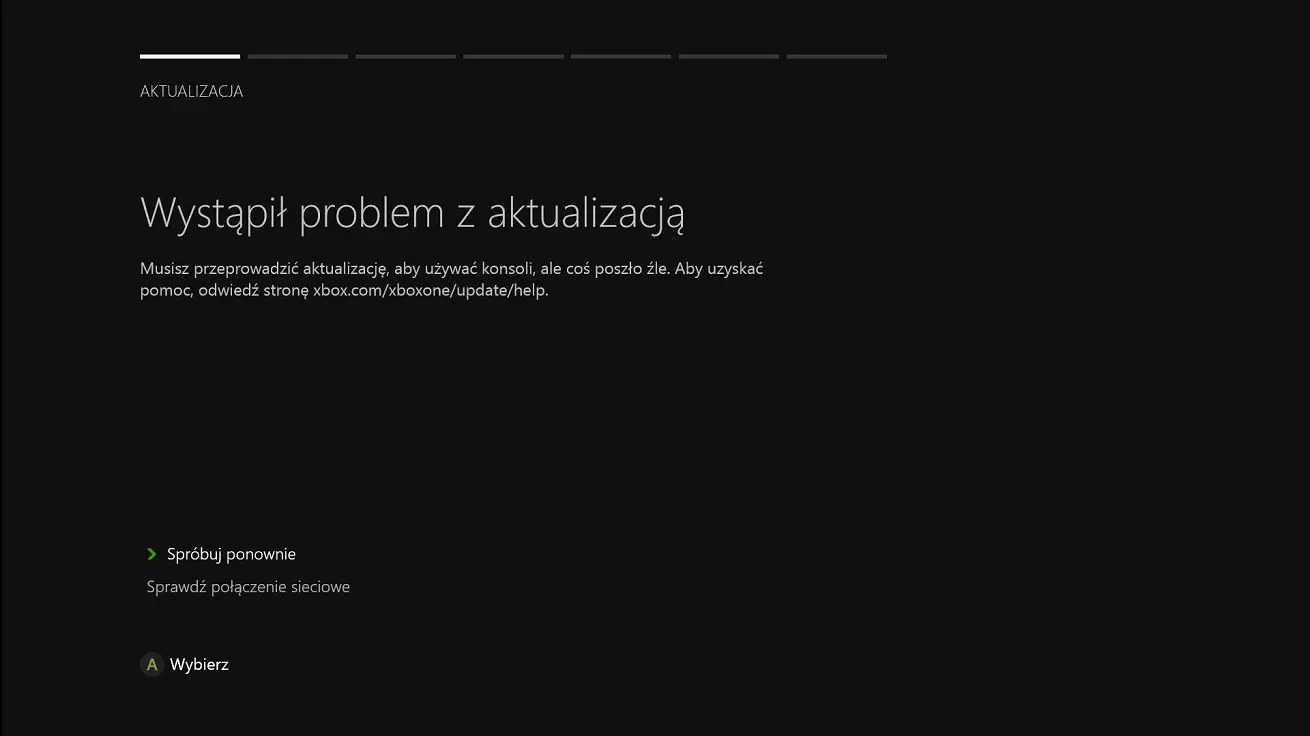
Tryb awaryjny Xbox problem z aktualizacja komunikat

Problemy z trybem awaryjnym w Xbox – co wtedy?

Czasami zdarza się, że konsola nie chce uruchomić trybu awaryjnego, mimo prawidłowego wykonania wszystkich kroków. W takim przypadku przyczyną mogą być poważniejsze błędy systemowe lub usterki sprzętowe.

Typowe objawy problemów z trybem awaryjnym:

  • brak sygnałów dźwiękowych po przytrzymaniu kombinacji przycisków,
  • brak reakcji konsoli mimo sprawnego zasilacza i prawidłowego podłączenia,
  • zapętlenie na logo Xbox bez możliwości wejścia do recovery,
  • brak reakcji na pendrive z przygotowaną aktualizacją,
  • komunikaty błędów (np. E101, E102, E106), które pojawiają się mimo prób reinstalacji systemu.

W takich sytuacjach problem często leży głębiej – w uszkodzonym dysku twardym/SSD, błędach pamięci eMMC, BIOS-ie lub płycie głównej.

Jeśli Twoja konsola nie reaguje na aktualizację offline ani próby wejścia w tryb awaryjny, najlepszym rozwiązaniem jest profesjonalna diagnoza w serwisie. Dzięki specjalistycznym narzędziom można sprawdzić płytę główną, wymienić dysk i przywrócić system Xbox OS.

Tryb awaryjny Xbox przygotowywanie konsoli ekran ładowania system

Naprawa konsol Xbox One i Xbox Series – powierz to specjalistom z Game-Box Serwis

Twoja konsola Xbox One, Xbox One S, One X albo Xbox Series S / Series X przestała działać prawidłowo? Niezależnie od tego, czy problem dotyczy starszego modelu, czy najnowszej wersji – w Game-Box Serwis przywracamy sprzęt do pełnej sprawności szybko, skutecznie i z gwarancją.

Zaufaj nam, jeśli Twoja konsola:

  • nie uruchamia się poprawnie – zatrzymuje się na logo Xbox lub wpada w pętlę startu,
  • nie wchodzi w tryb awaryjny (Startup Troubleshooter) mimo poprawnej kombinacji przycisków,
  • zawiesza się lub restartuje po aktualizacji systemu,
  • nie wykrywa systemu po wymianie dysku HDD/SSD,
  • nie reaguje na podpięty pendrive z aktualizacją offline (OSU1),
  • wydaje tylko jeden sygnał dźwiękowy lub w ogóle nie sygnalizuje działania.

To mogą być objawy uszkodzeń pamięci NAND, błędów systemu operacyjnego, awarii płyty głównej lub nieprawidłowo wykonanej wymiany dysku. W każdym z tych przypadków możemy pomóc. Sprawdź naszą ofertę:

  • Naprawa Xbox Series X – kompleksowa diagnostyka i serwis najmocniejszej konsoli Microsoftu. Usuwamy usterki napędu, układu chłodzenia, HDMI i inne problemy sprzętowe.
  • Naprawa Xbox Series S – szybka i skuteczna naprawa kompaktowej wersji konsoli. Zajmujemy się awariami oprogramowania, przegrzewaniem i typowymi problemami z obrazem.
  • Naprawa Xbox One – pełny serwis wszystkich modeli Xbox One, od wymiany dysku i napędu po naprawy płyty głównej. Przywracamy konsolom sprawność z gwarancją jakości.

Dlaczego warto wybrać Game-Box Serwis?

Bezpłatna diagnoza – płacisz dopiero po akceptacji kosztów naprawy.
Szybka i bezpieczna wysyłka z całej Polski – zlecenie naprawy zgłosisz wygodnie online.
Naprawy na oryginalnych lub sprawdzonych częściach klasy OEM.
Doświadczenie – od lat naprawiamy konsole Xbox, znamy typowe błędy i rzadkie przypadki.
6 miesięcy gwarancji na każdą naprawę.
Pomoc także po naprawie – doradzimy, jak zabezpieczyć konsolę przed kolejną usterką.

Wszystkie naprawy są dokumentowane i testowane – zawsze otrzymasz sprawną konsolę gotową do gry.

Podsumowanie – kiedy warto użyć trybu awaryjnego w Xbox One lub Xbox Series?

Tryb awaryjny (Startup Troubleshooter) to jedno z kluczowych narzędzi diagnostycznych, jakie oferuje system Xbox. Pozwala szybko zareagować w przypadku problemów z uruchomieniem konsoli, błędów aktualizacji, uszkodzeń systemu czy nieudanej wymiany dysku twardego. W wielu przypadkach pozwala uratować konsolę bez potrzeby od razu oddawania jej do serwisu.

Jeśli Twój Xbox:

  • zawiesza się na logo startowym,
  • nie przechodzi do pulpitu systemu,
  • nie działa poprawnie po aktualizacji,
  • nie wykrywa systemu po wymianie dysku,

…warto najpierw uruchomić tryb awaryjny i spróbować aktualizacji offline lub bezpiecznego resetu.

A jeśli mimo to problem nie ustępuje – nie zostajesz z nim sam. W Game-Box Serwis naprawiamy wszystkie wersje Xbox One i Xbox Series, oferując szybką diagnozę, naprawę i gwarancję, dzięki której znów możesz cieszyć się grą bez stresu.

4,9
★★★★★
1300 opinii Google
Dołącz do tysięcy zadowolonych klientów
Bezpłatna ekspertyza · wysyłka z całej Polski · odbiór kurierem · InPost · Żabka · punkt DPD
Zleć naprawę ›

Tryb awaryjny w konsolach Xbox nazywany jest często Xbox Startup Troubleshooter. Jest to specjalne menu diagnostyczne, które pozwala rozwiązać problemy z uruchamianiem konsoli, systemem operacyjnym lub aktualizacją oprogramowania.

Tryb awaryjny pozwala uruchomić narzędzia naprawcze, takie jak:

  • reset konsoli do ustawień fabrycznych
  • instalacja aktualizacji systemu z USB
  • wyłączenie konsoli
  • diagnostyka problemów z uruchamianiem

Dzięki temu można naprawić wiele problemów systemowych bez konieczności rozbierania konsoli.

Aby wejść do trybu awaryjnego w Xbox One:

  1. Wyłącz całkowicie konsolę.
  2. Przytrzymaj przycisk Pair (Bind) oraz Eject.
  3. Naciśnij przycisk Power.
  4. Trzymaj przyciski Pair i Eject przez około 10–15 sekund, aż usłyszysz dwa sygnały dźwiękowe.

Po chwili pojawi się menu Xbox Startup Troubleshooter.

Procedura jest bardzo podobna:

  1. Wyłącz konsolę.
  2. Przytrzymaj przycisk Sync (Pair).
  3. Naciśnij przycisk Power.
  4. Trzymaj przycisk Sync przez kilka sekund, aż pojawi się ekran trybu awaryjnego.

Po uruchomieniu zobaczysz menu diagnostyczne konsoli.

Tryb awaryjny przydaje się w sytuacjach takich jak:

  • konsola zatrzymuje się na ekranie startowym
  • pojawia się komunikat „Something went wrong”
  • aktualizacja systemu nie może się zainstalować
  • konsola często się zawiesza lub restartuje

Jest to jedno z podstawowych narzędzi diagnostycznych w konsolach Xbox.

Nie zawsze. W menu trybu awaryjnego można wybrać różne opcje resetu. Jedna z nich pozwala zresetować konsolę, zachowując gry i aplikacje, a inna przywraca pełne ustawienia fabryczne.

W wielu przypadkach tak. Jeśli problem dotyczy błędu systemowego, uszkodzonej aktualizacji lub problemów z oprogramowaniem, tryb awaryjny może pomóc przywrócić prawidłowe działanie konsoli.

Tak. W menu diagnostycznym znajduje się opcja Offline System Update, która pozwala zainstalować aktualizację systemu z pendrive’a USB. Jest to przydatne, gdy konsola nie może pobrać aktualizacji przez internet.

Tak. Funkcja ta jest dostępna w konsolach:

  • Xbox One
  • Xbox One S
  • Xbox One X
  • Xbox Series S
  • Xbox Series X

Procedura uruchomienia może się nieznacznie różnić w zależności od modelu.

Nie zawsze. Tryb awaryjny pomaga głównie w przypadku problemów z oprogramowaniem. Jeśli przyczyną awarii jest uszkodzenie sprzętowe – np. dysku, płyty głównej lub portu HDMI – konieczna może być naprawa serwisowa.

NAJNOWSZE WPISY:

Konsola PS5 z ikoną chmury i biblioteką gier, pokazująca temat przechowywania gier w chmurze na PlayStation 5.
Aplikacja DualSenseX DSX na komputerze do konfiguracji pada PS5 DualSense
Pad PS5 DualSense podłączony do komputera z uruchomionym programem DS5Windows
Zadzwoń Zgłoś naprawę