
Tryb bezpieczny PS5 – jak uruchomić i kiedy go używać?
Jeśli Twoja PS5 nie uruchamia się prawidłowo, system się zawiesza lub występują błędy oprogramowania, tryb bezpieczny może pomóc w rozwiązaniu problemu. Safe Mode to specjalna funkcja diagnostyczna, która pozwala na uruchomienie konsoli w trybie awaryjnym i wykonanie różnych operacji naprawczych. Może on pomóc w odbudowie bazy danych, aktualizacji systemu czy nawet pełnym przywróceniu ustawień fabrycznych i obrazu. W tym artykule dowiesz się, czym jest tryb bezpieczny, jak go uruchomić i jakie opcje oferuje, aby szybko przywrócić PS5 do pełnej sprawności.

Czym jest tryb bezpieczny w PS5?
Tryb bezpieczny (Safe Mode) to specjalny tryb diagnostyczny, który pozwala na uruchomienie konsoli z ograniczonymi funkcjami w celu naprawy systemu. Dzięki niemu można m.in. zaktualizować oprogramowanie, odbudować bazę danych czy przywrócić ustawienia fabryczne.
Tryb bezpieczny PS5 jest przydatny, gdy:
- Konsola nie uruchamia się poprawnie.
- System często się zawiesza lub restartuje.
- Występują problemy z połączeniem HDMI lub błędy obrazu.
- Gry i aplikacje nie działają prawidłowo.
- PS5 nie wykrywa kontrolera DualSense lub innych akcesoriów.
Jak uruchomić tryb bezpieczny na PS5?
Aby uruchomić tryb bezpieczny, wykonaj poniższe kroki:
- Całkowicie wyłącz konsolę PS5 – przytrzymaj przycisk zasilania na obudowie konsoli, aż usłyszysz dźwięk wyłączenia (około 3 sekundy).
- Wciśnij i przytrzymaj przycisk zasilania – przytrzymaj go przez około 7 sekund, aż usłyszysz dwa sygnały dźwiękowe (pierwszy zaraz po naciśnięciu, drugi po kilku sekundach). Po drugim sygnale dźwiękowym puść przycisk zasilania.
- Podłącz kontroler DualSense przewodowo – użyj kabla USB-C i naciśnij przycisk PS, aby nawigować po menu trybu bezpiecznego.
- Wybierz odpowiednią opcję – na ekranie pojawią się dostępne opcje naprawy systemu.
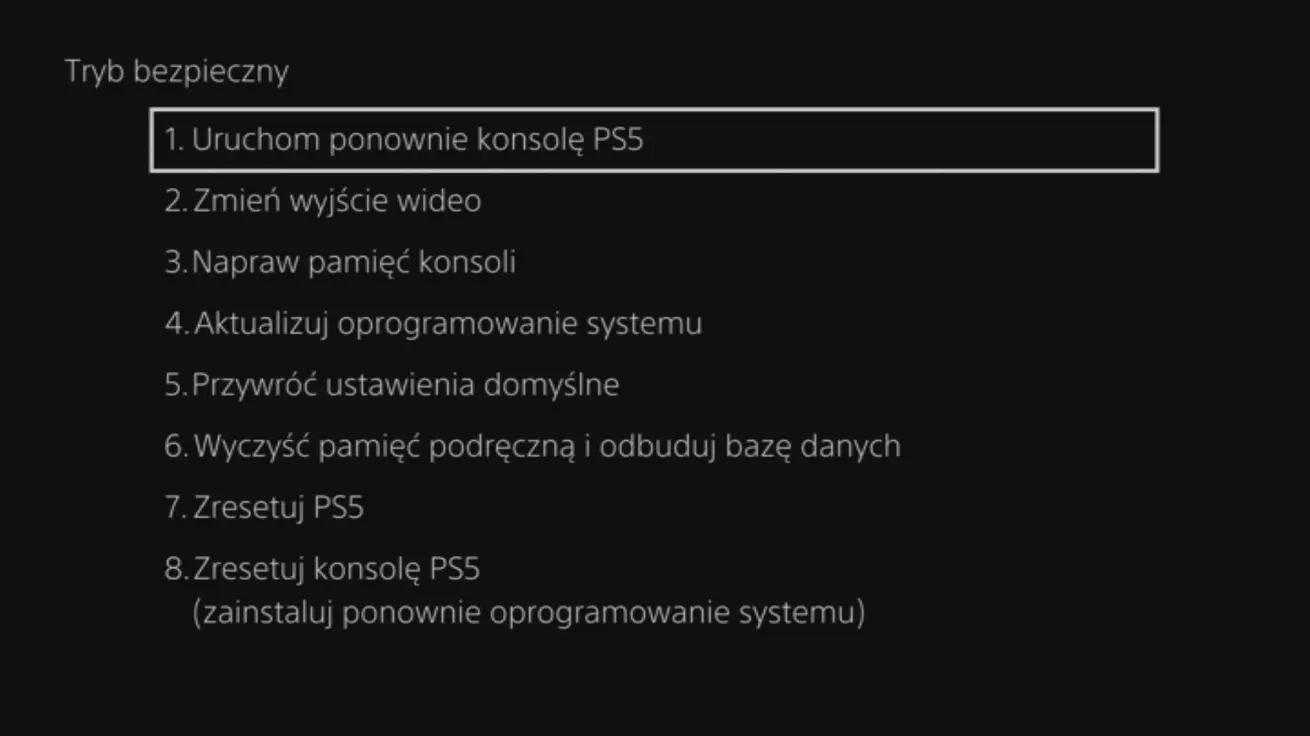
Opcje dostępne w trybie bezpiecznym PS5
Po uruchomieniu trybu bezpiecznego zobaczysz kilka opcji naprawczych:
- Uruchom ponownie konsolę PS5 – szybki restart systemu. W PS5 na chwilę obecną nie znalazłem innego zastosowania dla tego punktu.
- Zmień wejście wideo– przydatne, jeśli masz problemy z wyświetlaniem obrazu. Mamy dwie opcje do wyboru:
- Zmień rozdzielczość – Jest to pierwszy krok jaki powinieneś wykonać w przypadku braku obrazu na swojej konsoli.
- Zmień tryb HDCP – HDCP (High-bandwidth Digital Content Protection) to technologia ochrony cyfrowych treści przed kopiowaniem. Została opracowana przez firmę Intel i jest używana głównie w połączeniach HDMI oraz DisplayPort, aby zabezpieczać transmisję danych między urządzeniami, takimi jak konsole do gier, telewizory, odtwarzacze Blu-ray i komputery.
Jak działa HDCP?
Gdy urządzenie źródłowe (np. PlayStation 5) wysyła sygnał wideo do ekranu (np. telewizora lub monitora), obydwa urządzenia muszą obsługiwać HDCP i wymieniają między sobą klucze szyfrujące. Jeśli urządzenie odbiorcze nie wspiera HDCP, obraz może się nie wyświetlić lub może pojawić się błąd.
Gdzie stosuje się HDCP?
- Konsole do gier (PS5, Xbox Series X/S, PS4)
- Odtwarzacze Blu-ray i DVD
- Telewizory Smart TV
- Dekodery telewizyjne
- Serwisy streamingowe (Netflix, Disney+, Prime Video)
Czy HDCP można wyłączyć?
Na PS5 i PS4 można wyłączyć HDCP w ustawieniach konsoli, co jest przydatne np. do nagrywania rozgrywki za pomocą kart przechwytywania, ale może uniemożliwić odtwarzanie niektórych aplikacji (np. Netflix).
- Naprawa pamięci konsoli – PS5 nie włącza się prawidłowo lub występują jakieś problemy? Jest to pierwsza opcja którą musisz wykonać na swojej konsoli.
- Aktualizuj oprogramowanie systemowe – pozwala na pobranie i instalację najnowszej wersji oprogramowania systemowego z internetu (konsola musi być podłączona przez kabel LAN) lub pamięci USB.
- Przywróć ustawienia domyślne – resetuje ustawienia konsoli bez usuwania gier i aplikacji.
- Wyczyść pamięć podręczną i odbuduj bazę danych – skanuje dysk konsoli i reorganizuje dane, co może pomóc w przyspieszeniu działania systemu i naprawie błędów systemowych. Usunąłeś grę a ikona dalej została? Ta opcja jest dla Ciebie.
- Zresetuj PS5 – usuwa wszystkie dane z konsoli i przywraca ustawienia fabryczne.
- Zresetuj PS5 (ponownie zainstaluj oprogramowanie systemowe) – pełny reset konsoli, który wymaga ponownej instalacji systemu operacyjnego.


