
Backup gier na PS Vita – Jak przenieść kolekcję z kartridży i PSN na SD2Vita
Jedną z największych bolączek użytkowników PlayStation Vita od zawsze były dedykowane karty pamięci od Sony – drogie, mało pojemne i trudne do zdobycia. Na szczęście scena Homebrew opracowała rozwiązanie w postaci adaptera SD2Vita, który pozwala wykorzystywać powszechnie dostępne karty microSD jako główną pamięć konsoli. Problem w tym, że korzystanie z SD2Vita blokuje fizyczny slot na gry. Na szczęście jest sposób, aby zarchiwizować swoją kolekcję i wygodnie uruchamiać ją z SD2Vita – bez żonglowania kartridżami i bez utraty funkcjonalności. W tym poradniku pokażemy, jak wykonać backup gier z fizycznych nośników i cyfrowych zakupów z PSN, z pomocą CFW Henkaku Enso 3.65, aplikacji VitaShell, FileZilli i wtyczki NoNpDRM.

Co potrzebujesz do backupu gier na PS Vita?
Zanim przystąpisz do tworzenia kopii zapasowych gier i przenoszenia ich na kartę microSD za pomocą adaptera SD2Vita, musisz przygotować kilka niezbędnych elementów. Poniżej znajduje się pełna lista wymagań, które pozwolą Ci przeprowadzić cały proces bez zbędnych komplikacji.
1. Konsola PS Vita lub PS TV z Custom Firmware Henkaku Enso 3.65
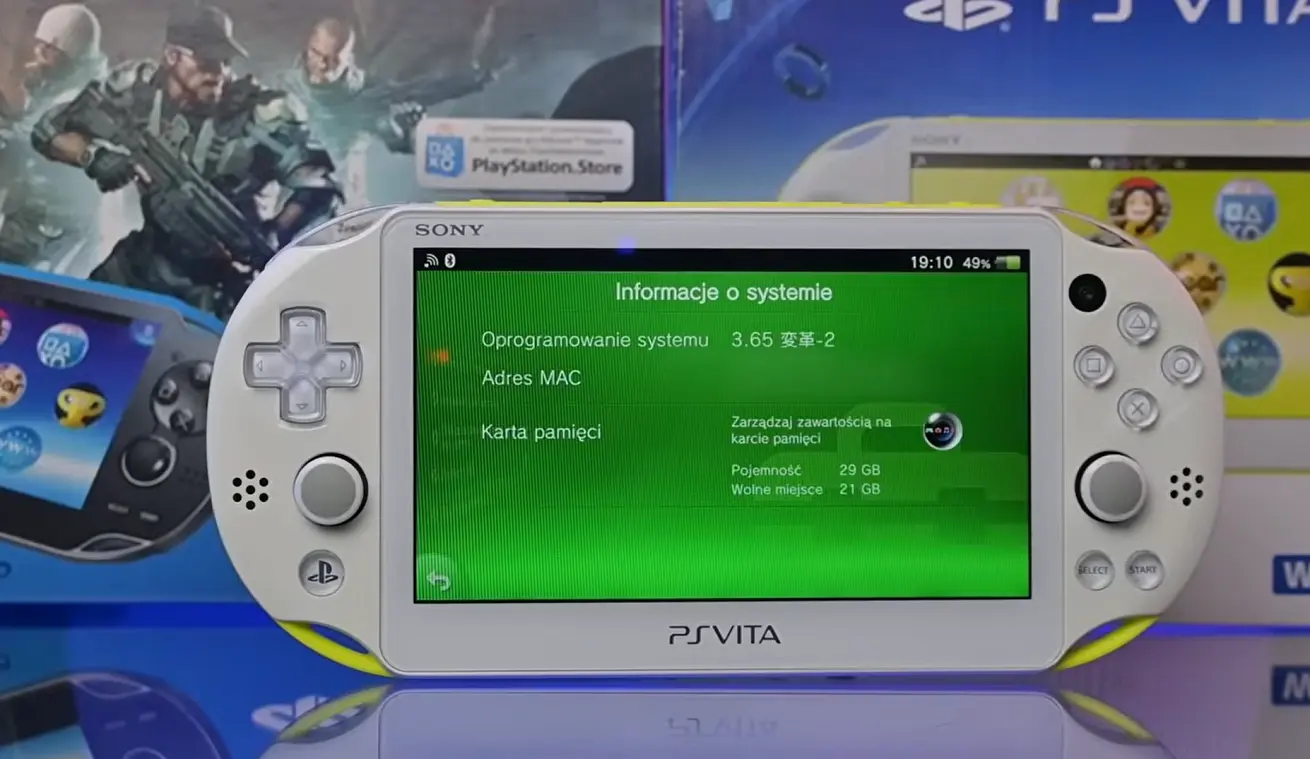
To absolutna podstawa. Aby uzyskać dostęp do systemu plików konsoli, wykorzystywać Homebrew oraz korzystać z takich wtyczek jak NoNpDRM, Twoja konsola musi mieć zainstalowany niestandardowy firmware – najlepiej Henkaku Enso w wersji 3.65. To właśnie dzięki niemu PS Vita zyskuje możliwość uruchamiania nieoficjalnego oprogramowania i narzędzi, których Sony nigdy nie przewidziało.
2. Aplikacja VitaShell
VitaShell to nieodzowne narzędzie w świecie Homebrew, które umożliwia zarządzanie plikami bezpośrednio z poziomu konsoli. Dzięki niemu można kopiować, przenosić i usuwać pliki, łączyć się z komputerem przez FTP lub USB, a także uruchamiać inne aplikacje i wtyczki. To właśnie za pomocą VitaShell będziesz odczytywać i przesyłać zawartość gier oraz ich licencji.
3. Adapter SD2Vita poprawnie skonfigurowany (np. z pomocą YAMT)
Adapter SD2Vita pozwala zamienić slot na gry w PS Vicie w pełnoprawny czytnik kart microSD. Aby jednak działał prawidłowo, musi zostać odpowiednio skonfigurowany – najczęściej z pomocą sterownika YAMT (Yet Another Mount Tool). To dzięki niemu system rozpoznaje kartę microSD jako główną pamięć masową konsoli. Upewnij się, że Twoja konfiguracja działa poprawnie, zanim przystąpisz do dalszych kroków.
4. Program FileZilla lub inny klient FTP
Do przesyłania plików pomiędzy konsolą a komputerem najlepiej wykorzystać połączenie FTP. FileZilla to darmowy, intuicyjny klient FTP, który pozwala łatwo nawiązać połączenie z PS Vitą i uzyskać dostęp do wszystkich jej partycji. Jeśli nie chcesz instalować dodatkowego oprogramowania, możesz również użyć eksploratora plików w systemie Windows, ale dedykowany klient FTP daje więcej kontroli i stabilności.
5. Komputer podłączony do tej samej sieci co konsola
Komunikacja między Vitą a komputerem odbywa się lokalnie przez Wi-Fi lub połączenie przewodowe, dlatego oba urządzenia muszą być w tej samej sieci domowej. Umożliwia to płynny transfer danych i bezproblemowe połączenie z serwerem FTP uruchamianym na konsoli.
6. Gry zainstalowane na kartridżach lub pobrane z PlayStation Store
Backup możesz wykonać zarówno z gier fizycznych, jak i cyfrowych. W przypadku gier z PS Store ważne jest, aby były one wcześniej uruchomione – to warunek wygenerowania odpowiedniej licencji. W przypadku kartridży wystarczy włożyć nośnik do konsoli i uruchomić grę choćby raz, aby rozpocząć proces tworzenia kopii.
7. Wtyczka NoNpDRM
Jeśli masz zainstalowany Custom Firmware, najprawdopodobniej Twoja konsola posiada już aktywną wtyczkę NoNpDRM. Jej głównym zadaniem jest tworzenie tzw. „fake licencji”, które umożliwiają uruchamianie zdumpowanych gier na tej samej lub innej konsoli z CFW. Licencje te zapisywane są w określonej lokalizacji w systemie plików i będą później niezbędne do uruchomienia zarchiwizowanych gier z poziomu SD2Vita.
Jak wykonać dump gry z kartridża na PS Vita?
Proces tworzenia kopii zapasowej gry z kartridża (fizycznego nośnika) na PS Vita jest stosunkowo prosty, ale wymaga przestrzegania kilku istotnych kroków. W tym przykładzie posłużymy się grą Need For Speed: Most Wanted, jednak procedura wygląda identycznie w przypadku każdej innej gry dostępnej w formie kartridża. Pamiętaj o naładowaniu konsoli i podpięciu jej pod ładowarkę. Zmniejszy to ryzyko uszkodzenia i w konsekwencji ewentualnej naprawy PS Vita.
1. Przygotowanie konsoli do dumpowania
Na początek musisz odłączyć adapter SD2Vita od konsoli, ponieważ zajmuje on fizyczny slot na gry. W jego miejsce włóż kartridż z grą, którą chcesz zbackupować.
Uruchom konsolę i włącz grę z nośnika fizycznego. To bardzo ważne – dopiero po pierwszym uruchomieniu danego tytułu wtyczka NoNpDRM wygeneruje tzw. fake licencję, która będzie później potrzebna do uruchamiania tej gry z poziomu SD2Vita lub emulatora.
Po kilku sekundach działania gry możesz ją zamknąć – potrzebny proces został już wykonany w tle.
2. Uruchomienie VitaShell i konfiguracja połączenia FTP
Następnie uruchom aplikację VitaShell na konsoli. Po załadowaniu interfejsu naciśnij przycisk Start, aby przejść do menu ustawień. W polu „Select Button” wybierz opcję FTP, dzięki której możliwe będzie połączenie z komputerem przez sieć lokalną.
Zamknij ustawienia i wciśnij przycisk Select na głównym ekranie VitaShell. Konsola wyświetli adres IP i port, pod którym można uzyskać dostęp do jej systemu plików z poziomu innego urządzenia.
3. Połączenie z konsolą za pomocą FileZilla
Na komputerze uruchom program FileZilla lub innego klienta FTP i wpisz dane wyświetlone przez PS Vitę:
- Host: adres IP konsoli (np. 192.168.0.105)
- Port: zazwyczaj 1337 lub inny podany przez VitaShell
- Użytkownik i hasło: pozostaw puste
- Kliknij Szybkie łączenie
Po pomyślnym połączeniu otrzymasz dostęp do katalogów konsoli i będziesz mógł przeglądać wszystkie dostępne partycje pamięci.
4. Pobranie plików licencji i gry
Teraz pora na pobranie dwóch kluczowych elementów: pliku licencji i danych gry z kartridża.
a) Licencja generowana przez NoNpDRM
Przejdź do katalogu:
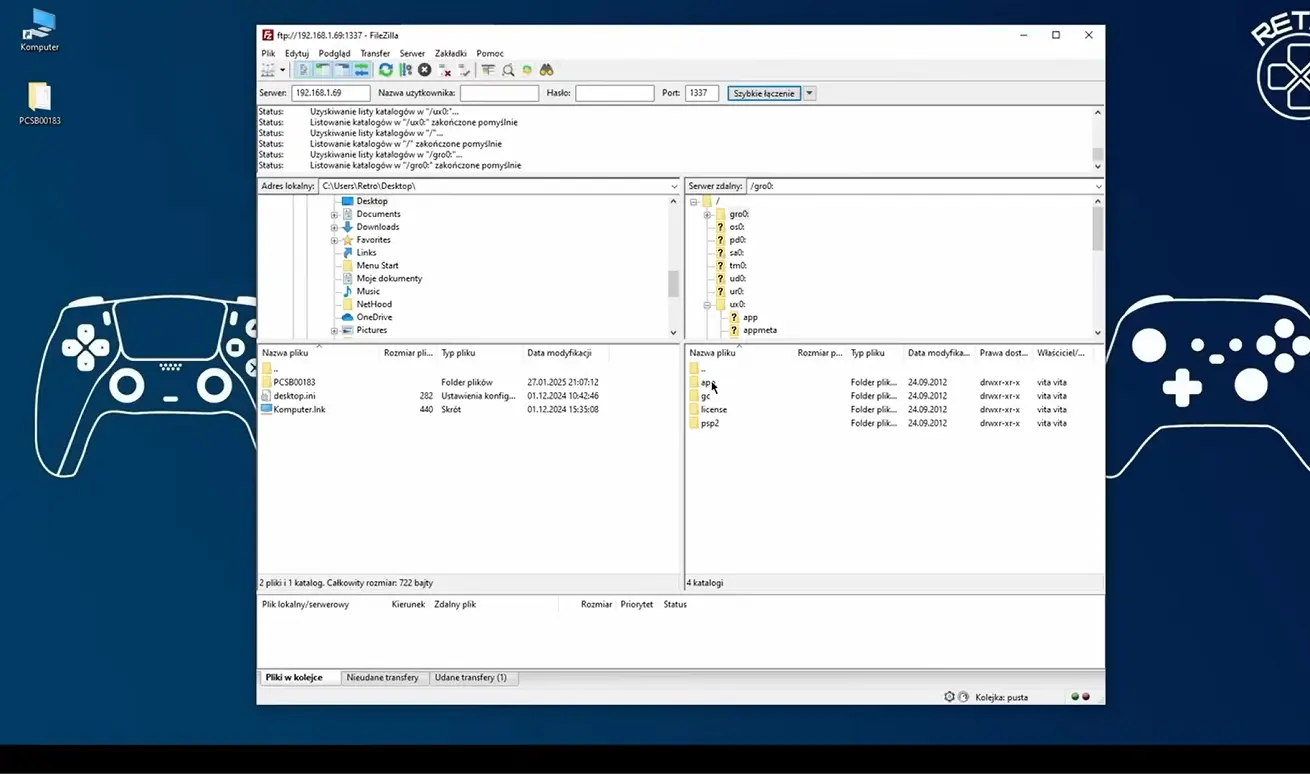
ux0:/nonpdrm/license/app/W tym miejscu znajdziesz foldery odpowiadające poszczególnym grom. Każdy folder ma unikalny identyfikator tytułu. W przypadku Need For Speed: Most Wanted będzie to np. folder z końcówką 183. Skopiuj cały ten folder na swój komputer – to właśnie on zawiera wygenerowaną licencję w formacie .rif.
b) Zawartość gry z kartridża
Teraz przejdź do katalogu:
gro0:/app/To właśnie tu znajduje się pełna zawartość kartridża włożonego do konsoli. W katalogu app znajdziesz folder z danymi gry. Skopiuj ten folder na komputer – transfer może potrwać kilka chwil, w zależności od wielkości gry.
Po zakończeniu kopiowania możesz już przejść do etapu przygotowania gry do instalacji na karcie SD2Vita, który opisujemy w kolejnej części poradnika.
Jak przygotować backup do instalacji na SD2Vita?
Gdy masz już na komputerze dwa kluczowe elementy – folder z danymi gry oraz odpowiadający jej plik licencyjny wygenerowany przez wtyczkę NoNpDRM – możesz przejść do ich odpowiedniego przygotowania. Jest to niezbędny krok przed wgraniem gry z powrotem na kartę microSD zamontowaną w adapterze SD2Vita. Proces ten sprowadza się do umieszczenia pliku licencji w odpowiednim katalogu i nadania mu właściwej nazwy, tak aby konsola była w stanie go rozpoznać i poprawnie zainicjować uruchamianie gry.
1. Otwórz katalog z danymi gry
Na początek przejdź w Eksploratorze plików do folderu zawierającego zrzut danych gry – wcześniej pobrany z lokalizacji gro0:/app/ (dla kartridży) lub ux0:/app/ (dla gier cyfrowych). Folder ten będzie miał nazwę odpowiadającą identyfikatorowi tytułu gry, np. PCSB00183 dla Need For Speed: Most Wanted.
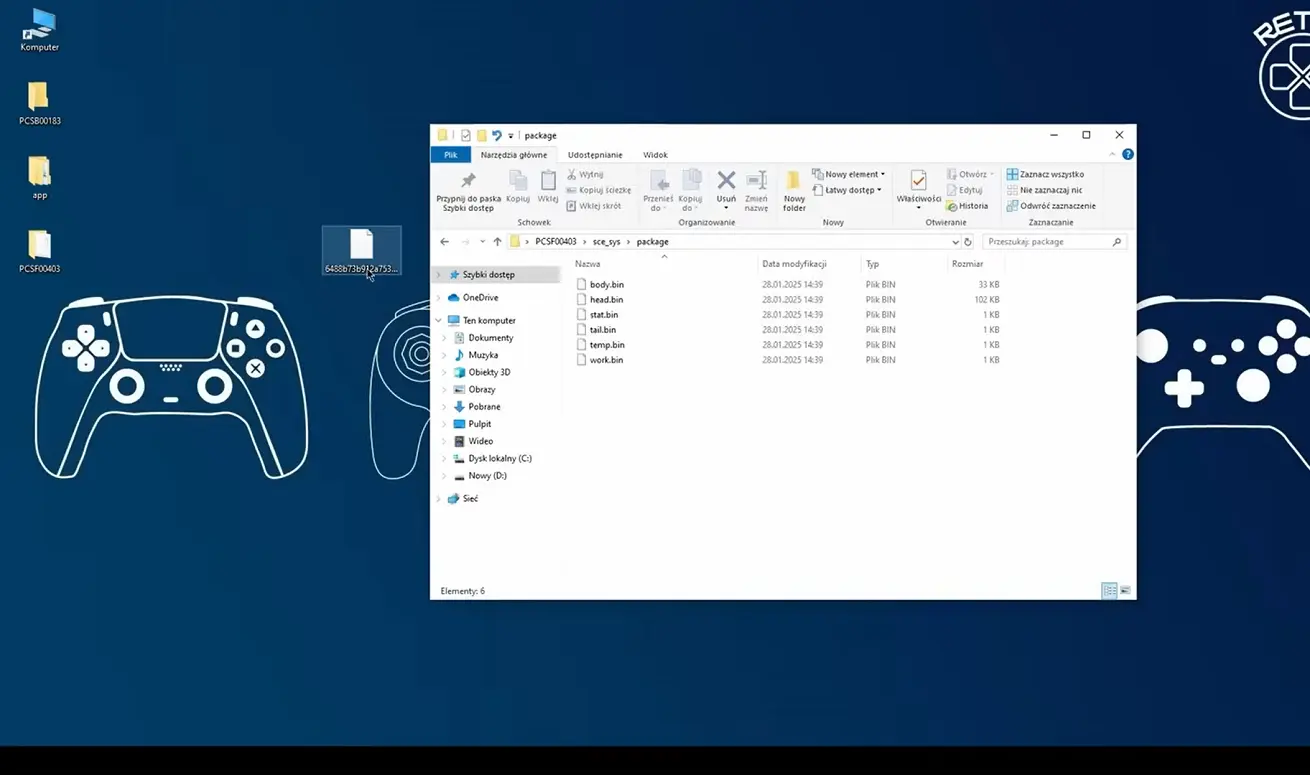
2. Zlokalizuj podfolder sce_sys/package/
Wewnątrz katalogu z grą odnajdź ścieżkę:
sce_sys/package/To właśnie tutaj należy umieścić licencję .rif. Jeśli folder package nie istnieje, możesz go utworzyć ręcznie, ale w zdecydowanej większości przypadków będzie już obecny.
3. Skopiuj plik licencji .rif
Z osobnego folderu, pobranego z lokalizacji ux0:/nonpdrm/license/app/, wybierz plik .rif, który odpowiada danej grze. Upewnij się, że kopiujesz właściwy plik, odpowiadający tej samej końcówce ID gry – np. 183 w przypadku Most Wanted.
Przenieś ten plik do wcześniej otwartego folderu sce_sys/package/.
4. Zmień nazwę i rozszerzenie pliku licencji
Aby system konsoli był w stanie zidentyfikować licencję, musisz:
- zmienić nazwę pliku na
work - zmienić rozszerzenie pliku z
.rifna.bin
Zmiana ta jest konieczna, ponieważ VitaShell i system PS Vity rozpoznają plik licencji dla backupowanej gry wyłącznie pod nazwą work.bin w określonej ścieżce.
5. Weryfikacja kompletności folderu
Po zakończeniu modyfikacji, folder z grą powinien zawierać wszystkie niezbędne pliki, a w katalogu sce_sys/package/ powinien znajdować się tylko jeden, poprawnie nazwany plik work.bin. W tym momencie gra została przygotowana do instalacji na pamięci microSD obsługiwanej przez adapter SD2Vita.
Jak przenieść grę na SD2Vita i uruchomić na PS Vita?
Po poprawnym przygotowaniu backupu gry oraz pliku licencji, można przejść do ostatecznego etapu, czyli skopiowania gry z komputera na kartę microSD obsługiwaną przez adapter SD2Vita i uruchomienia jej bez konieczności wkładania fizycznego nośnika do konsoli.
1. Włóż z powrotem adapter SD2Vita
Na początek wyłącz konsolę PS Vita lub PS TV i zamień kartridż z grą na adapter SD2Vita. Upewnij się, że karta microSD została wcześniej prawidłowo sformatowana i że adapter działa poprawnie w Twojej konfiguracji.
Po zamontowaniu adaptera uruchom konsolę.
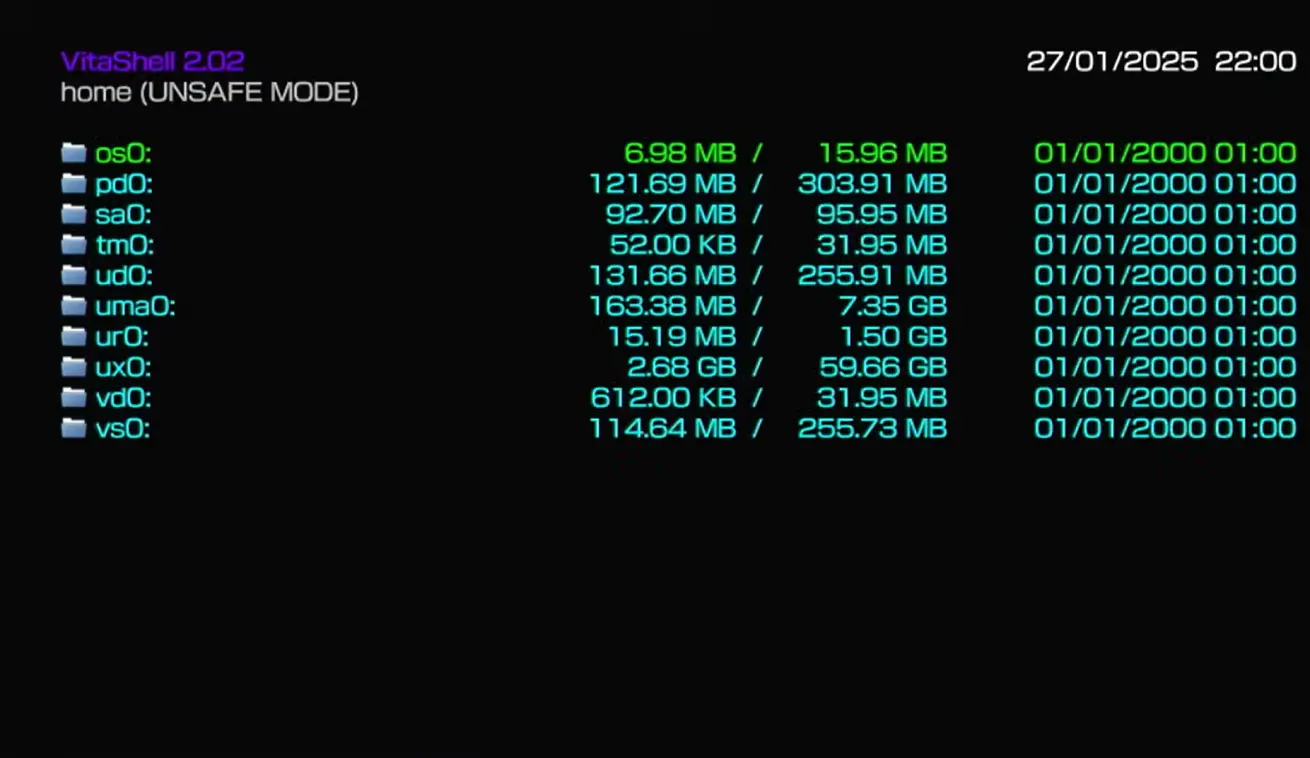
2. Uruchom VitaShell i połącz się przez FTP
W menu konsoli przejdź do aplikacji VitaShell i uruchom ją. Następnie:
- Naciśnij przycisk Select, aby ponownie aktywować połączenie FTP.
- Na ekranie pojawi się adres IP i port, pod który należy się połączyć z poziomu komputera.
Na komputerze uruchom program FileZilla (lub inny klient FTP) i wpisz dane widoczne na ekranie Vity. Po chwili uzyskasz dostęp do katalogów konsoli.
3. Skopiuj folder z grą do pamięci konsoli
Przejdź w FileZilli do ścieżki:
ux0:/app/To właśnie tutaj powinieneś wkleić przygotowany wcześniej folder z grą (czyli ten, który zawiera również zmodyfikowaną licencję work.bin w podfolderze sce_sys/package/).
Rozpocznij transfer plików z komputera do konsoli. W zależności od wielkości gry i prędkości połączenia FTP, operacja ta może potrwać od kilkunastu sekund do kilku minut. Upewnij się, że transfer zakończył się bez błędów.
4. Odśwież LiveArea, aby zarejestrować nową grę
Po zakończeniu kopiowania przejdź z powrotem na ekran VitaShell. Naciśnij przycisk trójkąt, aby wywołać menu kontekstowe, a następnie wybierz opcję Refresh LiveArea.
To bardzo ważny krok – dopiero po jego wykonaniu system zarejestruje obecność nowej aplikacji (gry) w katalogu ux0:/app/ i doda ją do głównego menu konsoli.
5. Uruchom zainstalowaną grę
Po wykonaniu odświeżenia zamknij VitaShell i przejdź do głównego ekranu konsoli. Powinna się tam pojawić nowa ikona odpowiadająca zainstalowanej grze – dokładnie tak, jakby została pobrana z PlayStation Store lub uruchomiona z kartridża.
Możesz teraz uruchomić grę bez jakiejkolwiek potrzeby wkładania fizycznego nośnika do slotu – działa ona w pełni z poziomu SD2Vita.
Jak backupować cyfrowe gry z PSN PS Vita na SD2Vita?
Tworzenie kopii zapasowej gry zakupionej w PlayStation Store i zainstalowanej na PS Vita z wykorzystaniem Custom Firmware oraz wtyczki NoNpDRM przebiega niemal identycznie jak w przypadku gier fizycznych. Różnica polega na tym, że tym razem nie korzystamy z kartridża, lecz kopiujemy dane bezpośrednio z wewnętrznej pamięci konsoli (lub oficjalnej karty pamięci, jeśli takiej używasz).
Poniżej znajduje się szczegółowy opis procesu na przykładzie gry Killzone: Najemnik.
1. Uruchom grę, aby wygenerować licencję
Zanim przystąpisz do kopiowania plików, upewnij się, że interesująca Cię gra została uruchomiona przynajmniej jeden raz na konsoli. To bardzo ważne – wtyczka NoNpDRM tworzy plik licencji dopiero po pierwszym odpaleniu danego tytułu. Jeśli gra nie została wcześniej uruchomiona, odpowiedni plik .rif po prostu nie powstanie, a backup nie zadziała.
2. Połącz się z konsolą przez FTP
Uruchom aplikację VitaShell i nawiąż połączenie z komputerem za pomocą FTP. Naciśnij Select, odczytaj adres IP konsoli, a następnie połącz się z nią z poziomu klienta FTP (np. FileZilla) na komputerze.
3. Skopiuj dane gry i plik licencji na komputer
Po uzyskaniu dostępu do systemu plików PS Vity, przejdź do następujących lokalizacji:
a) Folder z danymi gry
Otwórz katalog:
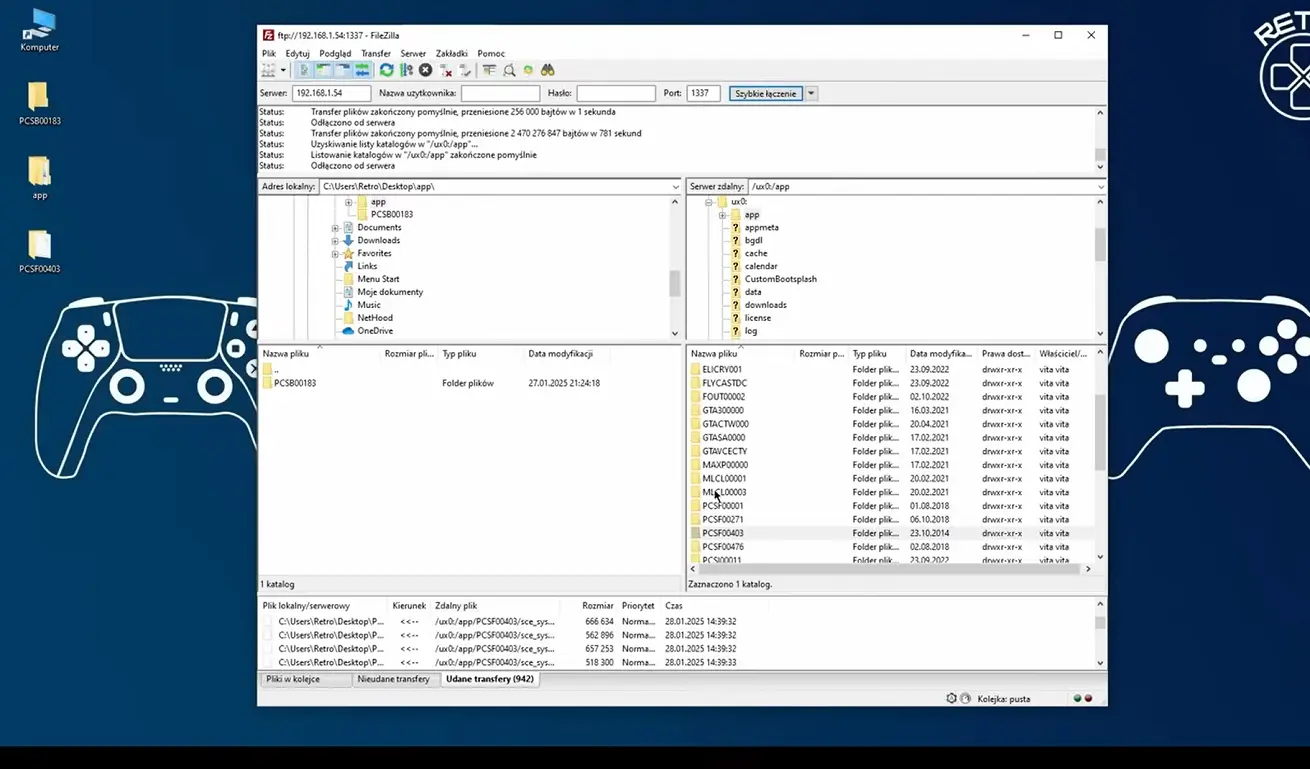
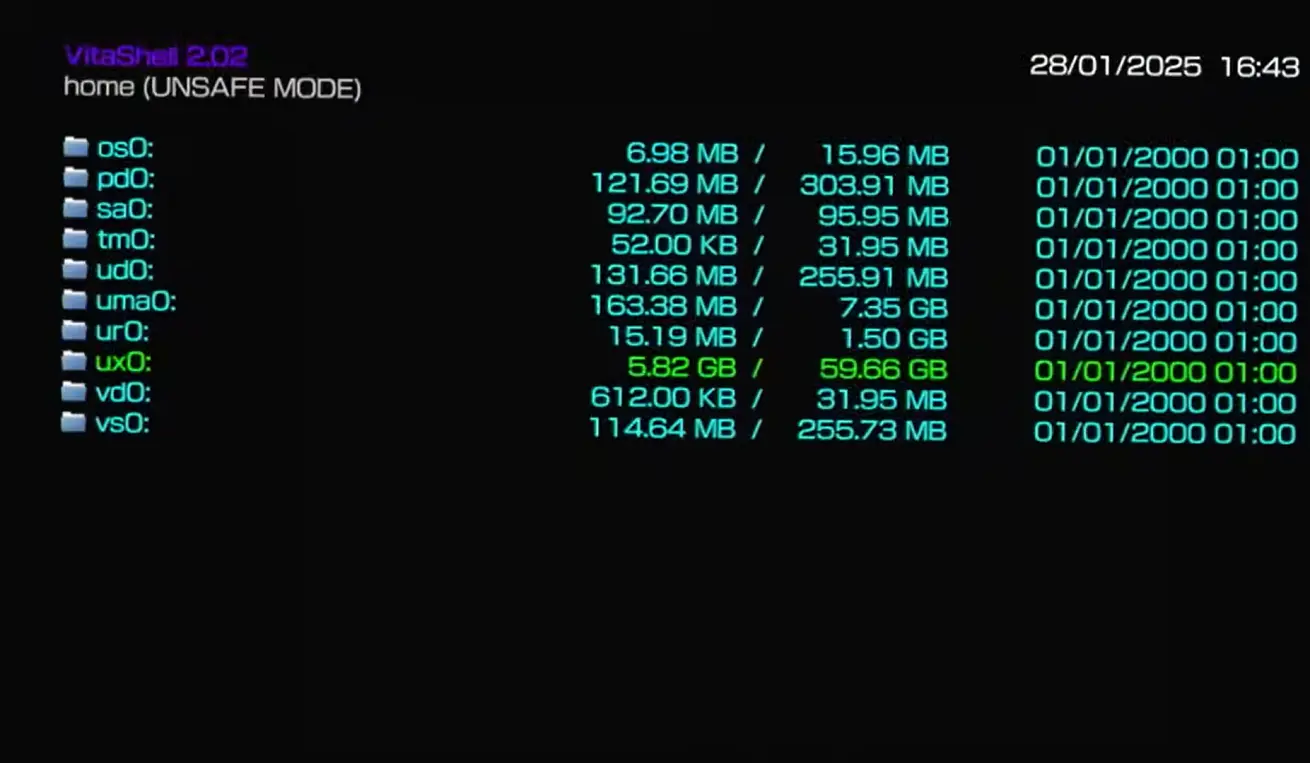
ux0:/app/Znajdziesz tam foldery odpowiadające wszystkim zainstalowanym aplikacjom i grom. W przypadku Killzone: Najemnik będzie to katalog z końcówką 403 (pełna nazwa folderu to np. PCSF00403). Skopiuj cały ten folder na komputer.
b) Plik licencji wygenerowany przez NoNpDRM
Przejdź teraz do:
ux0:/nonpdrm/license/app/Tutaj również znajdziesz folder z identyfikatorem gry – w naszym przypadku końcówka 403. Otwórz ten folder i skopiuj znajdujący się tam plik .rif na komputer – to właśnie on pozwoli na późniejsze uruchomienie gry z backupu.
4. Umieść licencję w folderze gry
Na komputerze przejdź do katalogu z danymi gry (ten, który wcześniej pobrałeś z ux0:/app/) i otwórz podfolder:
sce_sys/package/Jeśli folder package nie istnieje, możesz go utworzyć ręcznie.
Następnie wklej do tego folderu pobrany plik .rif, po czym:
- Zmień jego nazwę na
work - Zmień jego rozszerzenie z
.rifna.bin
Efektem końcowym powinien być plik work.bin umieszczony w katalogu sce_sys/package/ wewnątrz folderu z grą.
5. Wgraj grę z powrotem na SD2Vita
Kiedy folder z grą jest już gotowy, ponownie połącz się z konsolą przez FTP i skopiuj go do katalogu:
ux0:/app/Jest to główna lokalizacja, z której system PS Vity rozpoznaje zainstalowane aplikacje i gry. Upewnij się, że transfer przebiegł poprawnie i bez błędów.
6. Odśwież LiveArea i uruchom grę
Po zakończeniu przesyłania plików wróć do VitaShell, naciśnij trójkąt i wybierz opcję Refresh LiveArea. System przeskanuje zawartość katalogu ux0:/app/ i zarejestruje nową grę.
Po wyjściu do menu głównego zobaczysz ikonę gry – gotową do uruchomienia z poziomu SD2Vita, bez potrzeby pobierania jej z PS Store czy logowania się do konta PSN.
Backup na emulator Vita3K i innych urządzeniach
Tworząc backupy gier w opisany wcześniej sposób, zyskujesz znacznie więcej niż tylko możliwość uruchamiania tytułów z karty microSD w adapterze SD2Vita. Otrzymujesz pełną, przenośną wersję gry, która może być wykorzystana również na innych konsolach PS Vita z Custom Firmware, a także w coraz popularniejszym emulatorze Vita3K.
1. Backupy działające na innych konsolach z CFW
Jeśli posiadasz więcej niż jeden egzemplarz PS Vity (np. klasyczną wersję OLED i PS TV), możesz bez problemu przenieść utworzony wcześniej backup gry na inną konsolę z zainstalowanym Henkaku Enso oraz aktywną wtyczką NoNpDRM. Dzięki zastosowaniu „fake licencji” gra nie wymaga logowania do konta PSN ani powiązania z konkretnym użytkownikiem.
Warunek działania jest tylko jeden – docelowa konsola również musi mieć odblokowany system i skonfigurowaną wtyczkę NoNpDRM. W takim przypadku wystarczy skopiować folder gry do ux0:/app/, odświeżyć LiveArea i uruchomić grę tak samo, jak na urządzeniu źródłowym.
To doskonałe rozwiązanie np. dla rodzin, które posiadają kilka konsol, lub użytkowników posiadających zarówno wersję przenośną, jak i stacjonarną PS TV.
2. Obsługa backupów w emulatorze Vita3K
Jeszcze ciekawszą możliwością jest wykorzystanie stworzonych backupów w ramach emulatora PS Vita o nazwie Vita3K. To projekt typu open source, którego celem jest odwzorowanie działania konsoli na komputerach PC, Mac oraz urządzeniach mobilnych – w tym na Steam Decku.
Vita3K z każdym kolejnym miesiącem staje się coraz bardziej dopracowany, a lista kompatybilnych gier systematycznie rośnie. Jeśli masz już przygotowany folder gry z poprawnie osadzonym plikiem work.bin, wystarczy:
- Umieścić folder w katalogu, do którego ma dostęp emulator
- Skonfigurować emulator zgodnie z dokumentacją projektu
- Wskazać ścieżkę do gry i uruchomić ją bez konieczności dodatkowej instalacji
To otwiera zupełnie nowe możliwości – możesz grać w tytuły z PS Vity w wyższej rozdzielczości, z użyciem nowoczesnych kontrolerów, a nawet streamować je na inne ekrany. Na Steam Decku, z racji przenośnego charakteru urządzenia, doświadczenie bardzo przypomina korzystanie z samej Vity – ale w znacznie lepszej jakości i z większą swobodą.
3. Bezpieczeństwo, archiwizacja i wygoda
Backupy gier to nie tylko sposób na uniknięcie żonglowania kartridżami, ale także forma zabezpieczenia Twojej kolekcji na wypadek awarii konsoli, uszkodzenia nośników czy problemów z ponownym pobieraniem gier z PlayStation Store. Co więcej, dzięki niezależności od PSN i licencji powiązanych z kontem, możesz w pełni kontrolować dostęp do swojej biblioteki na wielu urządzeniach.
Podsumowanie
Wykonywanie backupów gier z kartridży oraz wersji cyfrowych i instalowanie ich na karcie microSD przy pomocy adaptera SD2Vita to jedna z najbardziej praktycznych i wszechstronnych metod, jaką oferuje scena Homebrew dla PS Vita. To rozwiązanie łączy w sobie wygodę użytkowania, bezpieczeństwo oraz większą elastyczność w zarządzaniu biblioteką gier – zarówno lokalnie, jak i na innych urządzeniach.
Stosując opisane metody:
- Nie musisz już nosić przy sobie fizycznych kartridży, co znacząco zwiększa komfort użytkowania konsoli, szczególnie poza domem.
- Unikasz zużywania mechanicznego slotu na gry, co w dłuższej perspektywie może przedłużyć żywotność sprzętu i uchronić przed kosztownymi naprawami.
- Zabezpieczasz swoją kolekcję zakupioną w PS Store, wykonując jej kopię na wypadek awarii systemu, utraty dostępu do konta lub zamknięcia sklepu PSN dla PS Vity.
- Zyskujesz pełną kontrolę nad swoją biblioteką – możesz swobodnie kopiować, przenosić i uruchamiać gry na wielu urządzeniach, bez konieczności logowania się do PSN.
To wszystko sprawia, że tworzenie backupów i wykorzystywanie SD2Vita to nie tylko techniczna ciekawostka, ale realne rozwiązanie dla każdego posiadacza PS Vity, który chce w pełni wykorzystać potencjał tej konsoli.
Przydatne linki
Poniżej znajdziesz zestaw sprawdzonych i aktualnych źródeł, które pomogą Ci w instalacji niezbędnych narzędzi, konfiguracji adaptera SD2Vita oraz przeprowadzeniu jailbreaku konsoli. Każdy z materiałów został wybrany z myślą o początkujących oraz bardziej zaawansowanych użytkownikach.
Konfiguracja SD2Vita dla PS Vita i PS TV z użyciem sterownika YAMT
Wideo-przewodnik pokazujący, jak krok po kroku skonfigurować adapter SD2Vita przy użyciu sterownika Yet Another Mount Tool (YAMT) – obecnie najwygodniejszej metody montowania pamięci microSD w systemie PS Vity.
https://youtu.be/t1hoVz7VXa0?si=3tWMw6xa4JhDLknq
PS Vita Jailbreak 3.74 bez karty pamięci (modele FAT / OLED)
Film instruktażowy pokazujący, jak przeprowadzić jailbreak konsoli PS Vita z najnowszym oficjalnym firmware 3.74, nawet jeśli nie posiadasz oryginalnej karty pamięci Sony.
https://youtu.be/Mq2vIIySBIs?si=645U2lZzznVlqBS-
PS Vita i PS TV – Jailbreak 3.74 (pełna wersja)
Pełne wideo pokazujące od A do Z proces odblokowywania konsoli PS Vita lub PS TV z firmware 3.74 – idealne dla użytkowników, którzy dopiero zaczynają przygodę z CFW.
https://youtu.be/Mp9HfbM6abE?si=u6svtP9qjeuwLDQA
VitaDeploy – narzędzie do instalacji Homebrew i VitaShell
Oficjalne repozytorium projektu VitaDeploy, które pozwala z łatwością zainstalować niezbędne aplikacje systemowe (takie jak VitaShell), dokonać downgrade’u firmware i wstępnej konfiguracji konsoli.
https://github.com/SKGleba/VitaDeploy
FileZilla – darmowy klient FTP
Niezawodne i darmowe oprogramowanie do komunikacji FTP pomiędzy PS Vitą a komputerem. Umożliwia łatwy transfer plików, kopii zapasowych oraz licencji.
Wideo Retropierdolnik – PS Vita Backup gier na SD2VITA / PS Vita CFW Henkaku Enso 3.65
Rozdziały:
- 00:00 – 01:24 Backup Vitowej kolekcji & instalacja na SD2Vite
- 01:25 – 02:39 Niezbędne przedmioty
- 02:40 – 05:48 Dump Cartridga NFS MW
- 05:49 – 07:37 Instalacja NFS MW na SD2Vita
- 07:38 – 08:47 Dump cyfrowej wersji KN
- 08:48 – 09:31 Instalacja KN na SD2Vita
- 09:32 – 10:05 Podziękowania
Od kanału Retropierdolnik:
Film powstał z myślą o dozwolonym użytku i został stworzony jako materiał edukacyjny. Jest dziełem audiowizualnym oraz wizją artystyczną twórcy. Znajdujące się w opisie linki odnoszą się do ogólnodostępnych stron/plików Homebrew i nie mają na celu czerpanie z tego korzyści. Nie jestem wytwórcą plików Homebrew. Piractwo jest złe oraz szkodliwe. Korzystaj jedynie ze swojej oryginalnej biblioteki gier oraz legalnych źródeł ich pozyskiwania. Test Homebrew przeprowadzam na potrzebę tworzonego materiału w celu poznawania możliwości sprzętu oraz oprogramowania.
This video has been made with Fair Use in mind and has been created as an educational piece of media.
Od serwisu Game-Box:
Treść jak i film mają charakter informacyjny i edukacyjny. Autor tekstu i wideo jak i serwis Game-Box nie ponosi odpowiedzialności za nieprawidłowe używanie opisanych wyżej narzędzi. Pamiętaj, że każda ingerencja w oryginalne oprogramowanie może zakończyć się uszkodzeniem sprzętu. Równocześnie informujemy, że nie świadczymy usług przerabiania, wgrywania gier i tym podobnym rzeczy. W przypadku wystąpienia problemów w trakcie instalacji HEN lub programów nie znajdziecie u nas pomocy, rady lub odpłatnej usługi. Równocześnie proszę o niekierowanie do autora i serwisu takich zapytań.
Co to jest SD2Vita?
SD2Vita to adapter pozwalający używać kart microSD jako pamięci w konsoli PS Vita.
Dlaczego użytkownicy PS Vita korzystają z SD2Vita?
Oryginalne karty pamięci Sony są drogie i mają małą pojemność, dlatego adapter SD2Vita jest popularną alternatywą.
Czy można zrobić backup gier z kartridży PS Vita?
Tak. Przy użyciu odpowiednich narzędzi Homebrew można stworzyć kopię gry z kartridża.
Czy można archiwizować gry z PlayStation Store?
Tak. Gry zakupione w PS Store również można zarchiwizować i przenieść na kartę microSD.
Czy do backupu gier potrzebny jest Custom Firmware?
Tak. Konsola musi mieć zainstalowany CFW, np. Henkaku Enso.
Czy backup gier zajmuje dużo miejsca?
Zależy od gry, ale większość tytułów PS Vita zajmuje od kilkuset MB do kilku GB.
Czy backup działa na emulatorze Vita3K?
Tak. W niektórych przypadkach pliki gier mogą być używane również w emulatorze Vita3K.
Czy backup gier jest bezpieczny dla konsoli?
Tak, jeśli korzysta się z odpowiednich narzędzi i poprawnej konfiguracji systemu.
Czy można przenosić backupy między konsolami PS Vita?
Tak, jeśli druga konsola również korzysta z Custom Firmware.
Czy SD2Vita przyspiesza działanie gier?
W wielu przypadkach gry uruchamiane z karty microSD mogą ładować się szybciej niż z kartridża.
Warto przeczytać:
 https://www.serwis-konsol.com/wp-content/uploads/2026/02/xbox-classic-laczenie-z-serwerem.webp
873
1310
Julian Binkiewicz
https://www.serwis-konsol.com/wp-content/uploads/2025/12/logo-game-box-.webp
Julian Binkiewicz2026-02-02 16:07:282026-05-04 13:50:50Xbox Classic łączenie z serwerem FTP, kopiowanie gier na dysk twardy, pierwsze kroki w Emustation
https://www.serwis-konsol.com/wp-content/uploads/2026/02/xbox-classic-laczenie-z-serwerem.webp
873
1310
Julian Binkiewicz
https://www.serwis-konsol.com/wp-content/uploads/2025/12/logo-game-box-.webp
Julian Binkiewicz2026-02-02 16:07:282026-05-04 13:50:50Xbox Classic łączenie z serwerem FTP, kopiowanie gier na dysk twardy, pierwsze kroki w Emustation https://www.serwis-konsol.com/wp-content/uploads/2026/02/gry-z-oryginalnego-xboxa-na-xbox-360-z-rgh.webp
737
1310
Julian Binkiewicz
https://www.serwis-konsol.com/wp-content/uploads/2025/12/logo-game-box-.webp
Julian Binkiewicz2026-02-02 15:56:552026-05-04 14:06:43Gry z Oryginalnego Xboxa na Xbox 360 z RGH
https://www.serwis-konsol.com/wp-content/uploads/2026/02/gry-z-oryginalnego-xboxa-na-xbox-360-z-rgh.webp
737
1310
Julian Binkiewicz
https://www.serwis-konsol.com/wp-content/uploads/2025/12/logo-game-box-.webp
Julian Binkiewicz2026-02-02 15:56:552026-05-04 14:06:43Gry z Oryginalnego Xboxa na Xbox 360 z RGH https://www.serwis-konsol.com/wp-content/uploads/2026/02/playstation-2-router-za-40-zl-z-aliexpress-uruchamianie-gier.webp
873
1310
Julian Binkiewicz
https://www.serwis-konsol.com/wp-content/uploads/2025/12/logo-game-box-.webp
Julian Binkiewicz2026-02-02 15:50:272026-05-04 14:14:16PlayStation 2 + Router za 40 zł z Aliexpress = Uruchamianie gier
https://www.serwis-konsol.com/wp-content/uploads/2026/02/playstation-2-router-za-40-zl-z-aliexpress-uruchamianie-gier.webp
873
1310
Julian Binkiewicz
https://www.serwis-konsol.com/wp-content/uploads/2025/12/logo-game-box-.webp
Julian Binkiewicz2026-02-02 15:50:272026-05-04 14:14:16PlayStation 2 + Router za 40 zł z Aliexpress = Uruchamianie gier https://www.serwis-konsol.com/wp-content/uploads/2026/02/jak-uruchamiac-gry-z-playstation-na-psp.webp
737
1310
Julian Binkiewicz
https://www.serwis-konsol.com/wp-content/uploads/2025/12/logo-game-box-.webp
Julian Binkiewicz2026-02-02 15:44:052026-05-04 14:43:40Jak uruchamiać gry z Playstation na PSP oraz PS Vita Adrenaline / PSX2PSP / Eboot PlayStation
https://www.serwis-konsol.com/wp-content/uploads/2026/02/jak-uruchamiac-gry-z-playstation-na-psp.webp
737
1310
Julian Binkiewicz
https://www.serwis-konsol.com/wp-content/uploads/2025/12/logo-game-box-.webp
Julian Binkiewicz2026-02-02 15:44:052026-05-04 14:43:40Jak uruchamiać gry z Playstation na PSP oraz PS Vita Adrenaline / PSX2PSP / Eboot PlayStation

