
Automatyczna kalibracja analogów w padach PS5/PS4 oraz Xbox Series/Elite 2 – kompletny poradnik
Automatyczna kalibracja analogów to najprostszy sposób na przywrócenie pełnej precyzji po wymianie analogów albo „rozjechaniu się” punktu neutralnego. Przy odrobinie szczęścia usuwa mikro-dryfty, wyrównuje zakresy X/Y i pozwala dopieścić martwą strefę tak, by kursor nie „pływał”, a jednocześnie reagował natychmiast. W tym poradniku pokazuję dwie najlepsze drogi: Xbox Accessories dla padów Xbox (Series i Elite Series 2) oraz narzędzie DualShock-Tools dla PS5 DualSense, DualSense Edge i PS4 DualShock 4. Znajdziesz tu poradnik który krok po kroku przeprowadzi Cię przez kalibracje Twojego pada. Dodatkowo podpowiem kiedy sama kalibracja nie wystarczy i omówimy najczęstsze błędy.

Czym jest kalibracja analoga i kiedy ją wykonywać?
Kalibracja analoga to proces, w którym kontroler ustawia nowe, poprawne punkty odniesienia dla wszystkich osi ruchu drążka. Podczas kalibracji zapisywane są kluczowe parametry: punkt neutralny (centrum, w którym analog powinien pozostawać w spoczynku) oraz zakres maksymalnego wychylenia w osiach X i Y. Dzięki temu pad dokładniej interpretuje sygnały z gałki, co przekłada się na precyzyjniejszą kontrolę w grach.
Warto podkreślić, że kalibracja nie jest magicznym lekarstwem na każdą usterkę. Jeśli analog jest mechanicznie uszkodzony – np. pęknięty lub ma zużyty potencjometr – kalibracja nie rozwiąże problemu. Nie zastąpi ona również profesjonalnej naprawy pada w przypadku poważniejszych awarii. Jej głównym celem jest eliminacja drobnych odchyłek wynikających z montażu nowych części, różnic w produkcji komponentów czy rozjazdów powstających podczas użytkowania kontrolera.
Kalibrację powinno się wykonywać w kilku kluczowych sytuacjach:
- Po wymianie analogów – to absolutna podstawa, ponieważ nowe elementy muszą zostać „nauczone” poprawnych punktów odniesienia, by działały prawidłowo.
- Przy pierwszych objawach dryftu (stick drift) – gdy postać w grze porusza się samoczynnie lub kamera obraca się bez dotykania drążka.
- Gdy zauważymy „ścinanie” zakresu – np. w grach wyścigowych, kiedy przy pełnym wychyleniu analog nie osiąga maksymalnego skrętu.
- Przed ważnymi rozgrywkami e-sportowymi – szybka kalibracja minimalizuje ryzyko problemów i zapewnia maksymalną precyzję sterowania.
Regularna kalibracja to prosty, ale bardzo skuteczny sposób na poprawę komfortu gry i wydłużenie żywotności kontrolera. W przypadku graczy intensywnie korzystających z pada – zwłaszcza w grach wymagających perfekcyjnej precyzji, takich jak FPS-y czy bijatyki – warto traktować ją jako element rutynowej konserwacji sprzętu.
Kalibracja analogów w PS5 DualSense / DualSense Edge i DualShock 4 przez DualShock-Tools
Dla kontrolerów PS5 DualSense, DualSense Edge oraz PS4 DualShock 4 świetnie sprawdza się narzędzie DualShock-Tools. Działa w przeglądarce obsługującej WebHID (rekomendowany Chrome/Edge na Windows) i pozwala wykonać automatyczną kalibrację osi. Najpewniejsze połączenie to USB-C / micro-USB (zależnie od modelu). Jeśli wcześniej montowałeś nowe analogi (ALPS/Hall/TMR), kalibracja przywróci idealne centrum i wychyły. Nie czyjeś się na siłach zobacz naszą ofertę na wymianę analoga PS5 z kalibracją. Taka sama usługa dostępna jest dla posiadaczy DualSchock 4. Koniecznie zleć nam wymianę analoga PS4 z kalibracją programową.
Kalibracja pada PS5 i pada PS4
- Podłącz pada przewodowo do PC i uruchom Chrome/Edge.
- Wejdź na stronę programu do kalibracja analogów PS5 i kliknij Połącz (zezwól przeglądarce na dostęp do urządzenia).
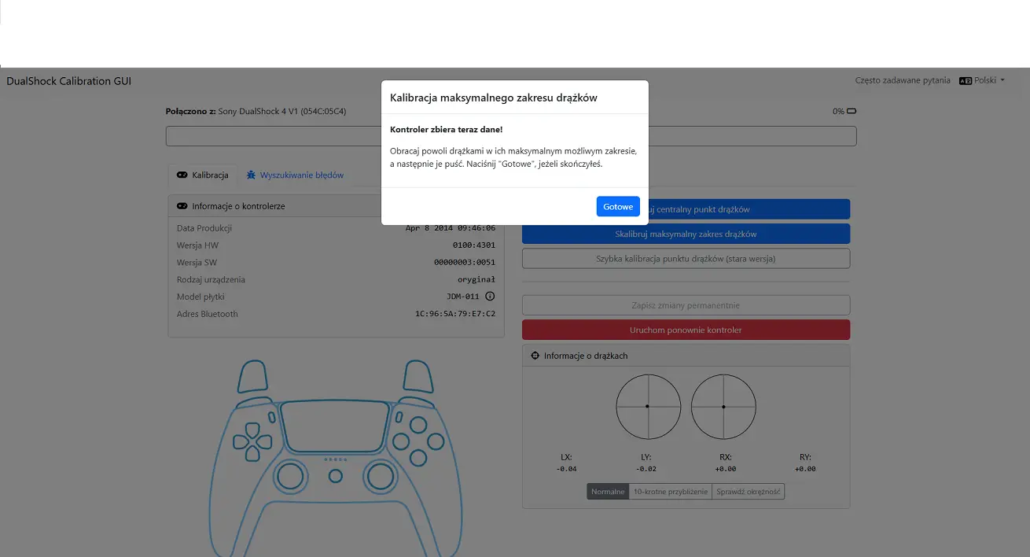
Zacznij od kalibracji maksymalnego zakresu drążków:
Obracaj powoli drążkami w ich maksymalnym możliwym zakresie, a następnie je puść. Naciśnij Gotowe, jeżeli skończyłeś. Ustaw martwą strefę minimalnie. Tak, by zlikwidować mikro-dryft bez „tępienia” początku ruchu.


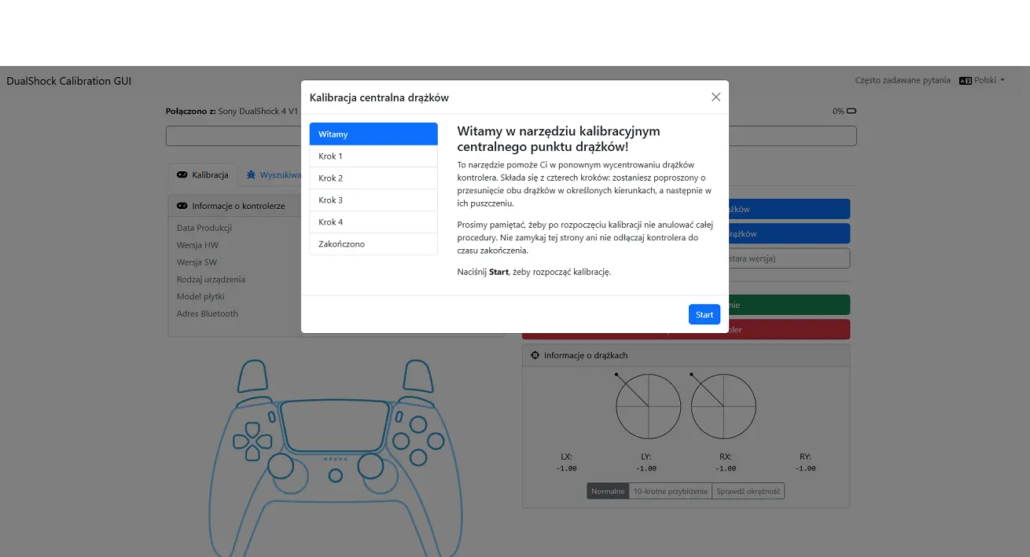
Druga opcja to kalibracja centralna drążków:
To narzędzie pomoże Ci w ponownym wycentrowaniu drążków kontrolera. Składa się z czterech kroków: zostaniesz poproszony o przesunięcie obu drążków w określonych kierunkach, a następnie ich puszczenie. Pamiętaj, aby po rozpoczęciu kalibracji nie anulować całej procedury. Nie zamykaj strony ani nie odłączaj kontrolera do czasu zakończenia.
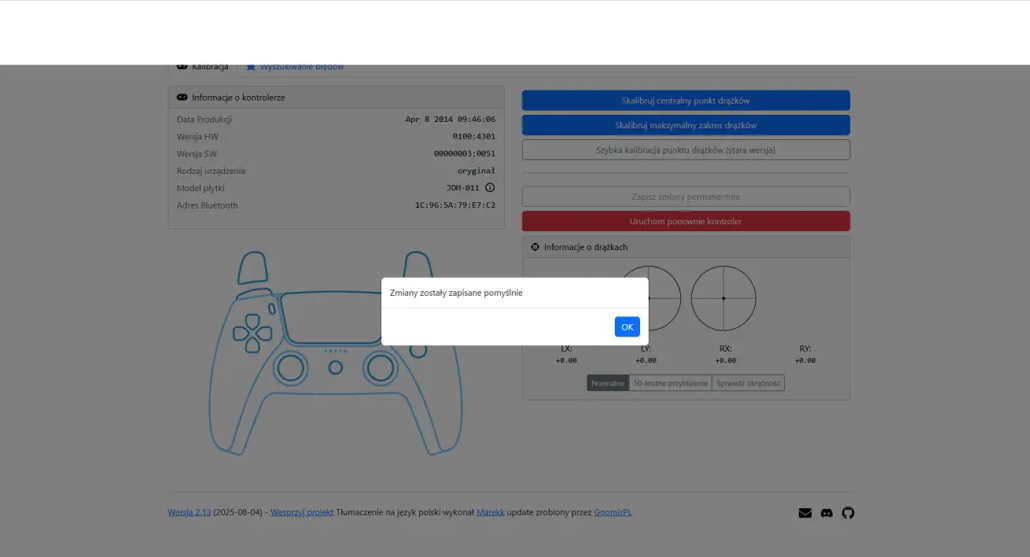
Na koniec wybierz Zapisz zmiany permanentnie.
Kalibracja DualSense Edge
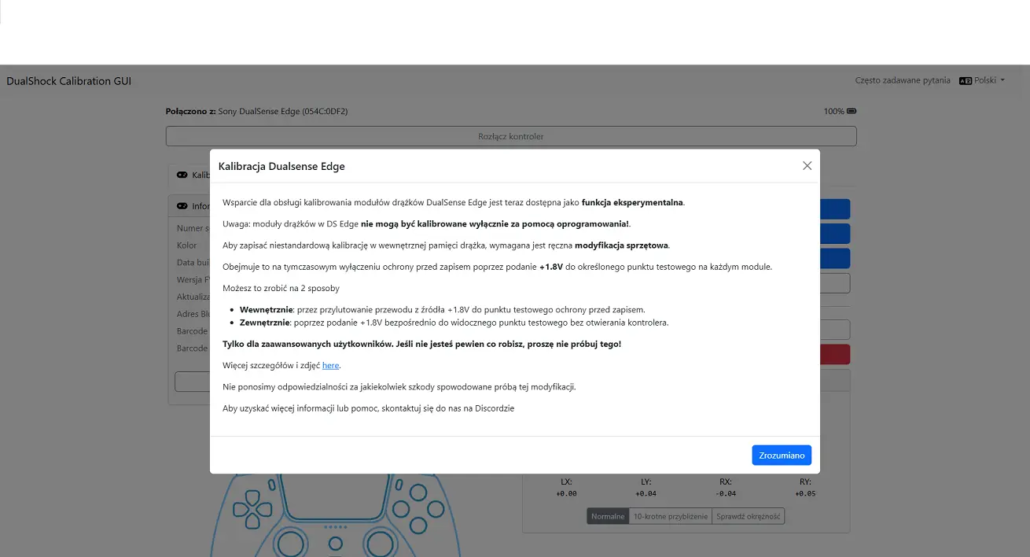
Wsparcie dla kalibracji modułów drążków DualSense Edge jest dostępne jako funkcja eksperymentalna.
Uwaga: moduły drążków w DualSense Edge nie mogą być kalibrowane wyłącznie programowo. Aby zapisać niestandardową kalibrację w pamięci modułu, wymagana jest modyfikacja sprzętowa. Obejmuje to tymczasowe wyłączenie ochrony przed zapisem poprzez podanie +1.8V do odpowiedniego punktu testowego na każdym module.
Możesz to zrobić na 2 sposoby
- Wewnętrznie: przez przylutowanie przewodu z źródła +1.8V do punktu testowego ochrony przed zapisem.
- Zewnętrznie: poprzez podanie +1.8V bezpośrednio do widocznego punktu testowego bez otwierania kontrolera.
Tylko dla zaawansowanych użytkowników. Jeśli nie jesteś pewien co robisz, nie próbuj tego!
Więcej szczegółów i zdjęć znajdziesz na stronie projektu.
Kalibracja analogów Xbox Series w Xbox Accessories
Wymiana analoga w Xbox Series musi zakończyć się kalibracją. Do tego wykorzystamy Xbox Accessories – oficjalną aplikację Microsoftu dla Xbox Series oraz Elite Series 2, która daje dostęp do konfiguracji profili, krzywych czułości, martwych stref i – w zależności od modelu – także kalibracji triggerów LT/RT.
Wersja na Windows 10/11 oraz na Xbox Series X|S działa podobnie: wykrywa podłączony pad, pozwala tworzyć profile i zapisywać je w pamięci kontrolera lub systemu. W padach Elite Series 2 wachlarz opcji jest najszerszy (w tym łopatki, blokady spustów, bardziej granularne krzywe), ale standardowe pady Series również zyskują na kalibracji bazowej i aktualizacji firmware’u. Zanim zaczniesz, upewnij się, że bateria jest naładowana, a przewód USB-C jest sprawny – przerwanie połączenia w trakcie zapisu ustawień może unieważnić cały proces.
Wymagania wstępne
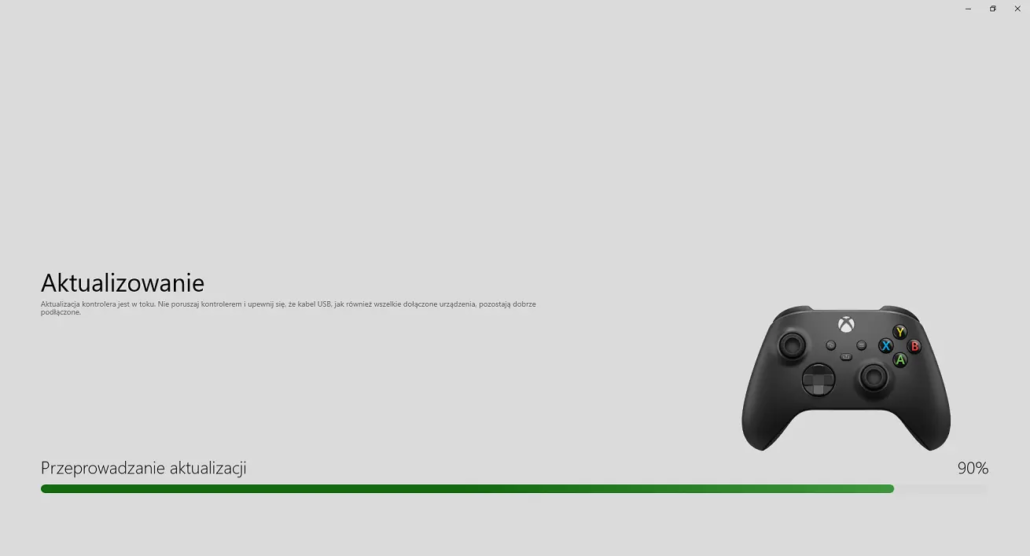
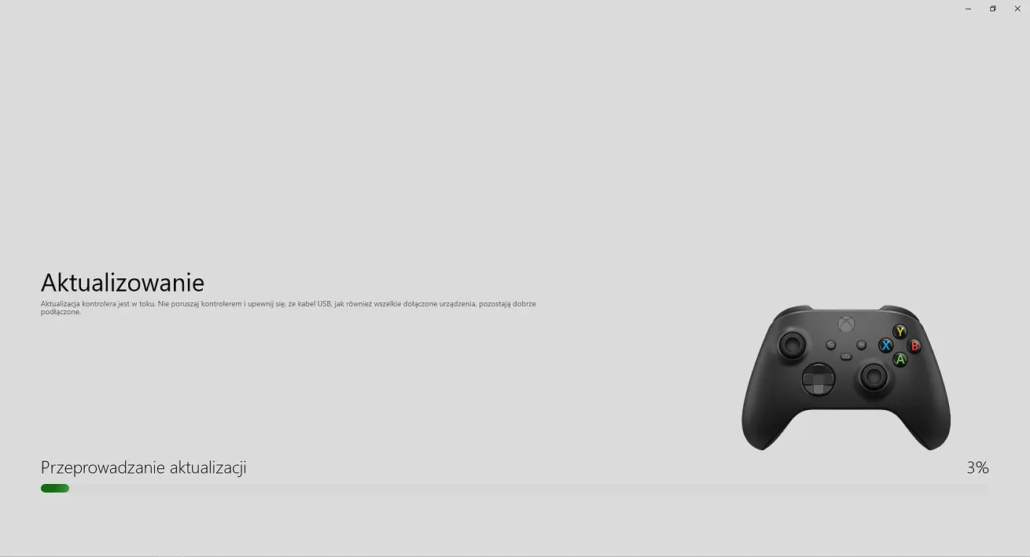
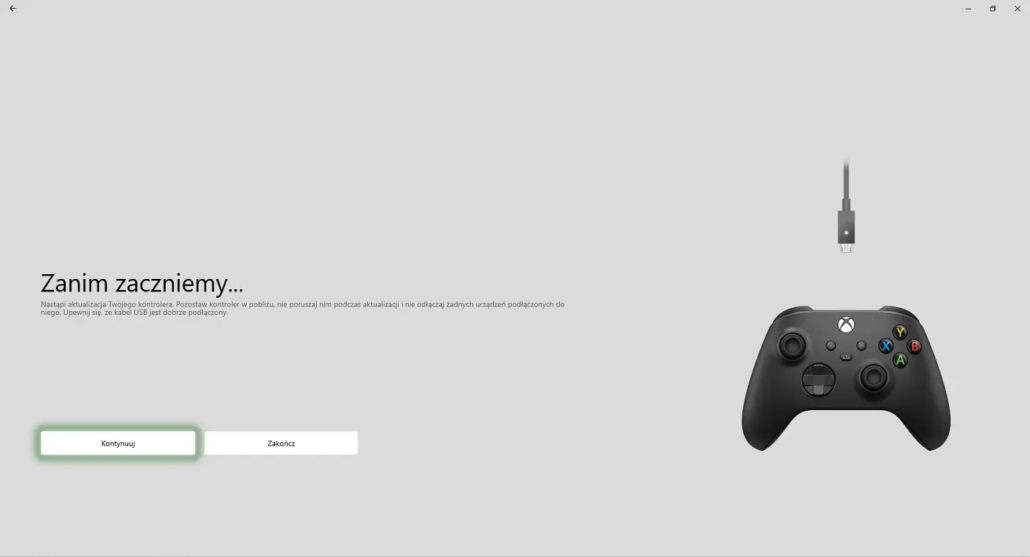
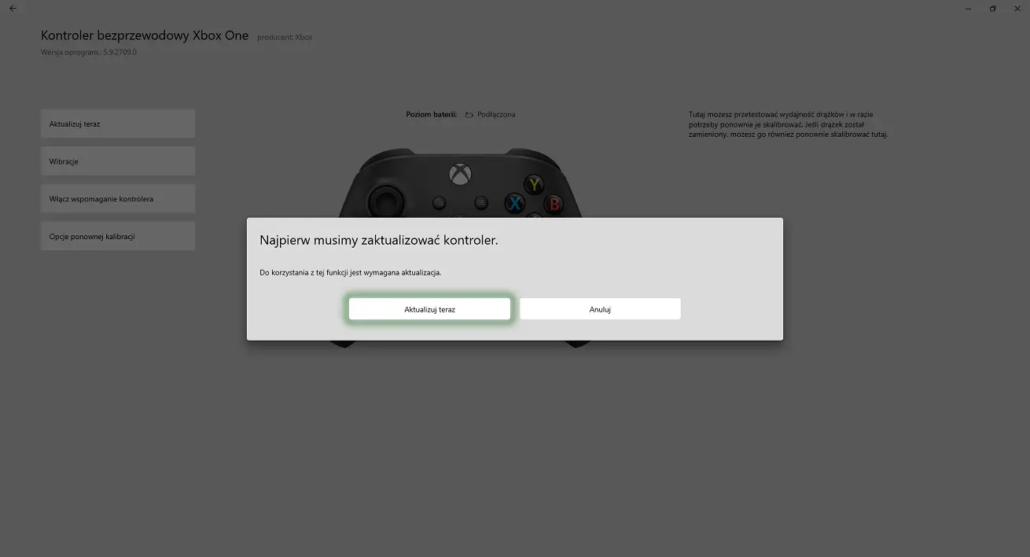
Zainstaluj Xbox Accessories z Microsoft Store (PC) lub uruchom ją na konsoli Xbox. Podłącz pad przewodowo (USB-C) – to stabilniejsze podczas kalibracji niż Bluetooth. W systemie Windows może być wymagana instalacja aplikacji Xbox. Sprawdź dostępność aktualizacji firmware’u dla kontrolera – często zawierają poprawki odczytu osi i stabilności. Jeśli wersja oprogramowania jest zbyt stara, system poprosi o aktualizację przed rozpoczęciem kalibracji.


Procedura krok po kroku (Windows / Xbox)
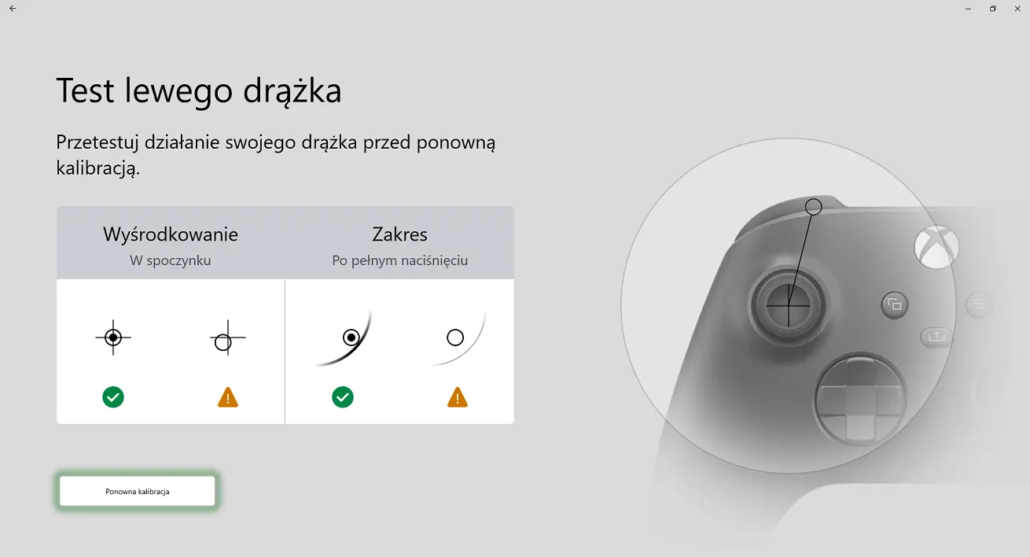
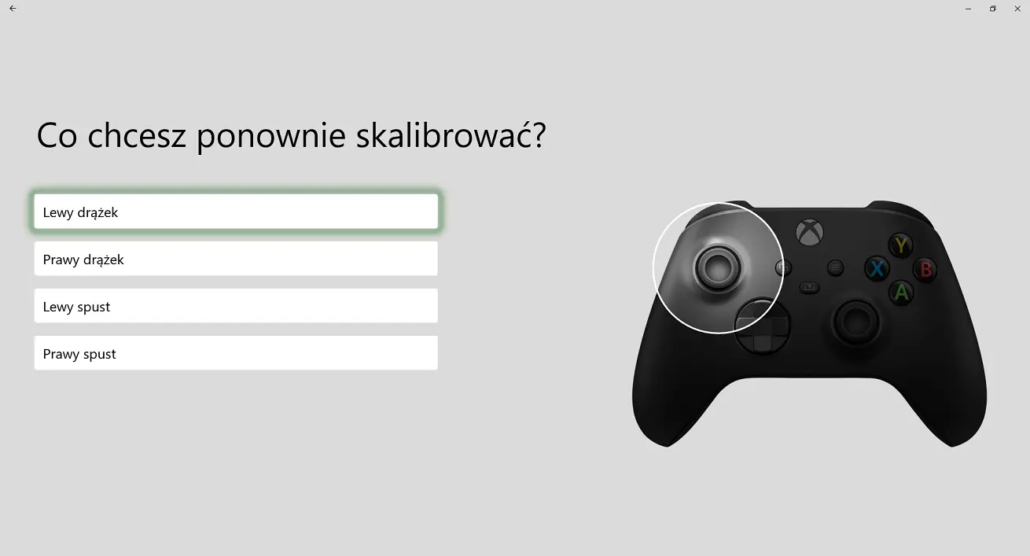
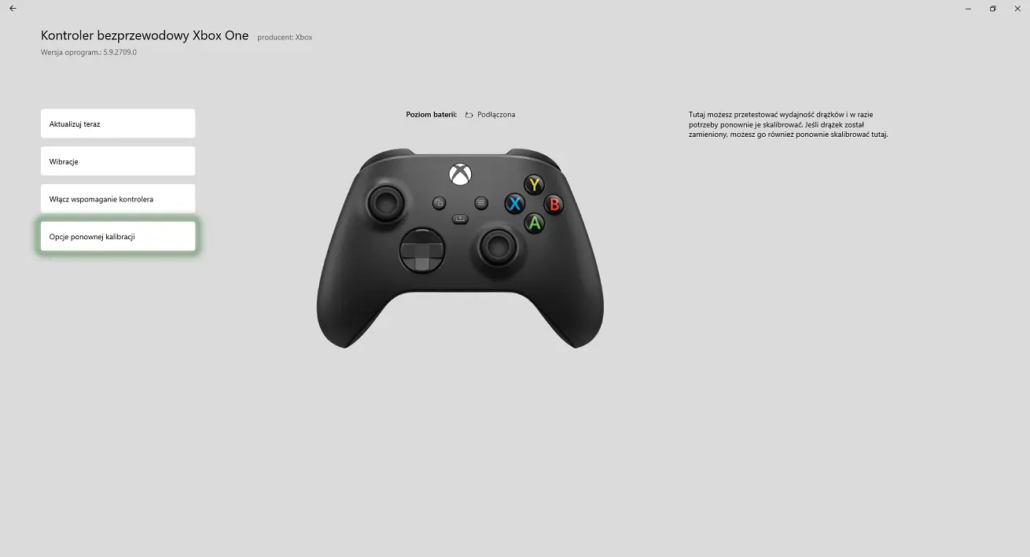
- Uruchom Xbox Accessories i wybierz wykryty kontroler.
- Wejdź w Więcej opcji.
- Wybierz analog do kalibracji.
- Kliknij Ponowna kalibracja.
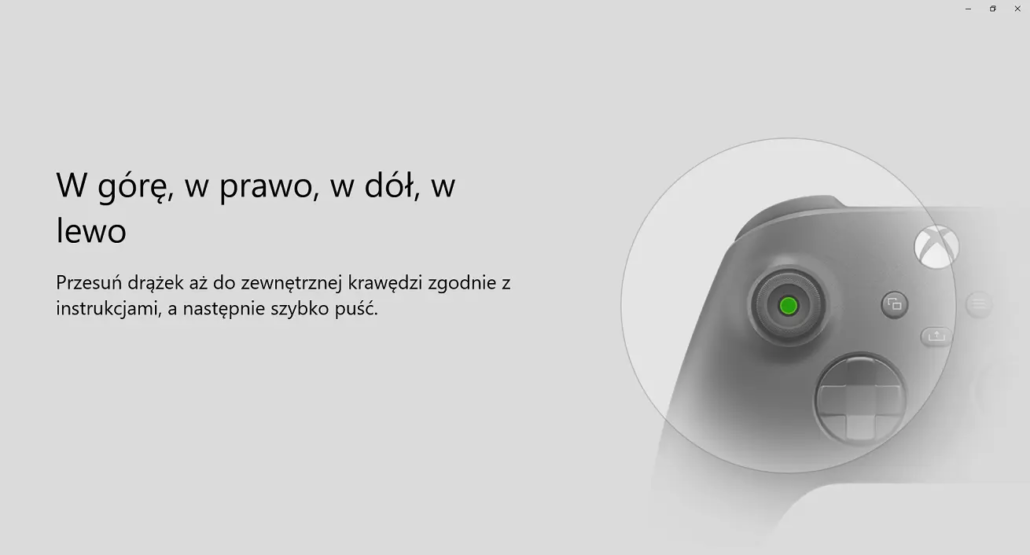
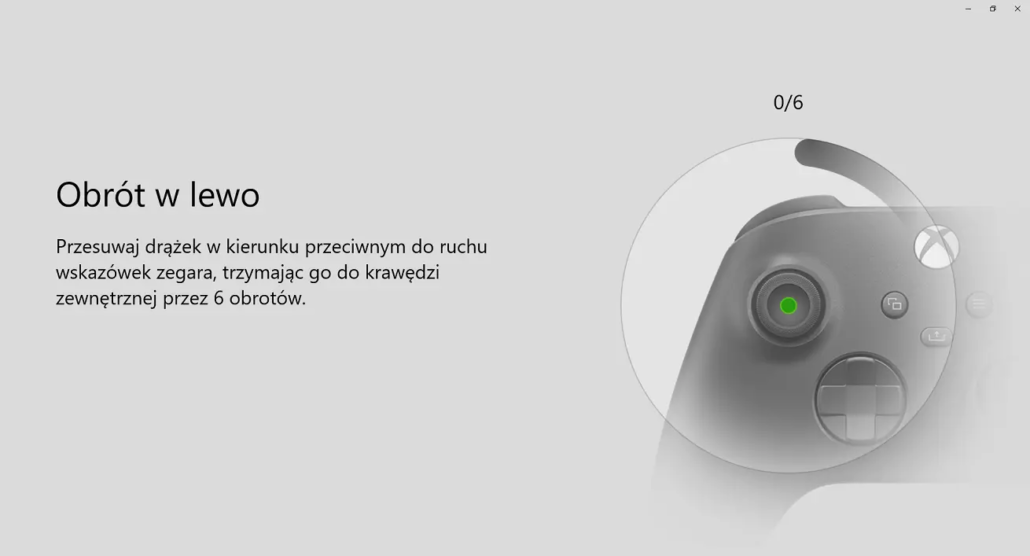
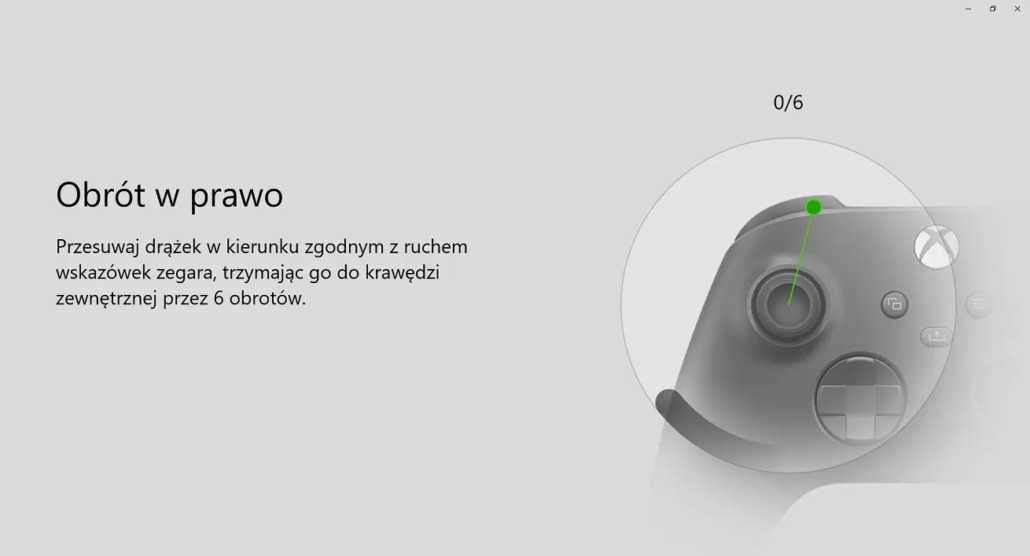
- Wybierz Rozpocznij i postępuj zgodnie z komunikatami na ekranie.
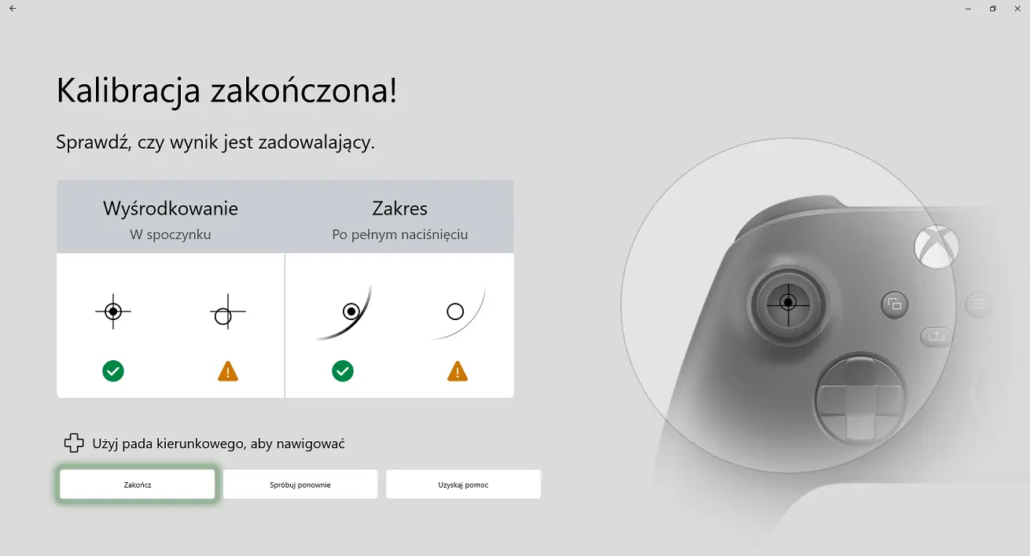
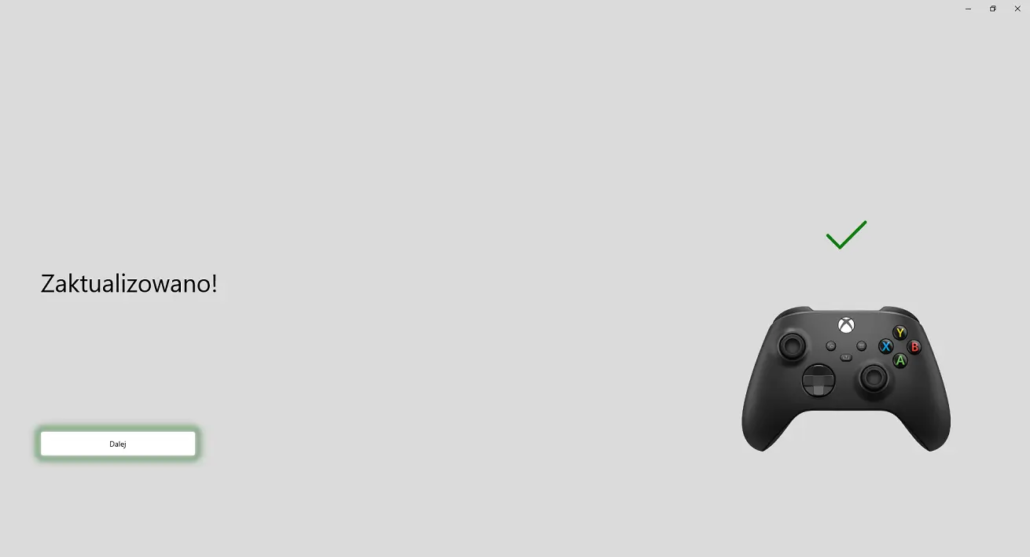
- Kalibracja zakończona.
Jeżeli nie możesz przejść któregoś z etapów kalibracji (np. analog nie wykonuje pełnego ruchu), oznacza to uszkodzenie i konieczność wymiany.
Ustawienia zaawansowane i testy
Po zapisaniu ustawień wróć do ekranu testowego w aplikacji – wartości powinny wynosić 0% w spoczynku i 100% przy maksymalnym wychyleniu. Jeśli któryś kierunek kończy się wcześniej (np. 96–98%), powtórz kalibrację i dokładniej wykonaj pełne ruchy drążkiem. W Elite Series 2 sprawdź również blokady spustów (krótszy skok) – upewnij się, że zmniejszony zakres nie wpływa negatywnie na działanie w grach.
Najczęstsze scenariusze po wymianie analogów
Jeżeli obserwujesz offset (np. +3 w pionie w spoczynku), powtórz etap centrowania. Gdy oś „ucina się” na 97–98%, wykonaj wolniejsze okręgi dociśnięte do krawędzi. Po wymianie analogów Hall/TMR kalibracja jest zwykle stabilniejsza – sensory bezstykowe mają powtarzalniejszy sygnał i wolniej dryfują.
Gdy przeglądarka nie łączy
WebHID wymaga Chrome/Edge oraz połączenia HTTPS. Wyłącz inne aplikacje, które mogą przejmować kontroler (np. DS4Windows), odłącz Bluetooth, użyj innego przewodu USB i innego portu.
W razie potrzeby zresetuj pada (mały przycisk RESET obok L2/LB w PS4/PS5) i rozpocznij procedurę od nowa.
Zleć naprawę swojej konsoli lub pada
- ✓ Ekspertyza zawsze 0 zł
- ✓ Wysyłka od 0 zł w dwie strony
- ✓ Ocena w Google 4,9 ★★★★★ z 1300 opinii
Kiedy kalibracja analoga nie wystarczy – diagnoza fizycznych usterek
Kalibracja nie naprawi zużytych potencjometrów, pękniętych sprężyn powrotnych ani mechanicznie wyszczerbionych prowadnic. Jeśli postać rusza się sama nawet po zwiększeniu martwej strefy, czujesz „ząbkowanie” przy delikatnym ruchu albo jedna oś „gubi się” w losowych momentach – to typowe objawy usterki sprzętowej.
W takich przypadkach skutecznym rozwiązaniem jest wymiana analogów (ALPS na nowe lub upgrade na Hall/TMR). Po każdej takiej operacji konieczna jest końcowa kalibracja, aby wyzerować offsety i zweryfikować zakres.
W Game-Box Serwis wykonujemy zarówno precyzyjny montaż, jak i kalibrację końcową na stanowiskach testowych – dzięki temu masz pewność, że pad wróci wyjustowany i gotowy do gry.
Podsumowanie
Automatyczna kalibracja analogów – w Xbox Accessories oraz DualShock-Tools – to niezbędna procedura, która przywraca precyzję, usuwa drobne dryfty i zapewnia stabilność działania kontrolera. W połączeniu z dobrymi praktykami i serwisem (gdy jest potrzebny) pozwala utrzymać najwyższy poziom kontroli podczas wielogodzinnych sesji i dynamicznych rozgrywek.
Co to jest kalibracja analogów w padzie?
Kalibracja analogów polega na dopasowaniu zakresu ruchu drążków, aby kontroler prawidłowo odczytywał ich pozycję.
Dlaczego analogi wymagają kalibracji?
Z czasem analogi mogą tracić dokładność z powodu zużycia lub błędów odczytu.
Jakie są objawy złej kalibracji analogów?
Najczęściej pojawia się dryf, niedokładny ruch lub zbyt duża martwa strefa.
Czy PS5 ma automatyczną kalibrację analogów?
Tak. Niektóre kontrolery mogą automatycznie dostosowywać zakres pracy analogów.
Czy Xbox Elite ma kalibrację analogów?
Tak. W aplikacji Xbox Accessories można zmieniać ustawienia analogów.
Czy kalibracja usuwa drift analogów?
Nie zawsze. Jeśli analog jest zużyty mechanicznie, konieczna może być wymiana.
Czy można kalibrować analogi na PC?
Tak. Istnieją programy umożliwiające testowanie i kalibrację kontrolerów.
Czy kalibracja poprawia celność w grach?
Tak. Prawidłowa kalibracja może poprawić precyzję sterowania.
Czy każdy pad wymaga kalibracji?
Nie. Większość nowych kontrolerów działa poprawnie bez dodatkowej konfiguracji.
Czy kalibracja może uszkodzić kontroler?
Nie. Jest to bezpieczna procedura programowa.
NAJNOWSZE WPISY:
 https://www.serwis-konsol.com/wp-content/uploads/2026/06/jak-skalibrowac-pada-ps3-dualshock-3.webp
737
1310
Julian Binkiewicz
https://www.serwis-konsol.com/wp-content/uploads/2025/12/logo-game-box-.webp
Julian Binkiewicz2026-06-30 13:55:422026-06-30 14:12:49Kalibracja analogów w padach PS3
https://www.serwis-konsol.com/wp-content/uploads/2026/06/jak-skalibrowac-pada-ps3-dualshock-3.webp
737
1310
Julian Binkiewicz
https://www.serwis-konsol.com/wp-content/uploads/2025/12/logo-game-box-.webp
Julian Binkiewicz2026-06-30 13:55:422026-06-30 14:12:49Kalibracja analogów w padach PS3 https://www.serwis-konsol.com/wp-content/uploads/2026/06/pad-ps5-sam-porusza-kamera-analog-hall-poznan.webp
619
1310
Julian Binkiewicz
https://www.serwis-konsol.com/wp-content/uploads/2025/12/logo-game-box-.webp
Julian Binkiewicz2026-06-12 09:57:412026-07-15 09:38:48Pad PS5 sam porusza kamerą – naprawa analoga Poznań
https://www.serwis-konsol.com/wp-content/uploads/2026/06/pad-ps5-sam-porusza-kamera-analog-hall-poznan.webp
619
1310
Julian Binkiewicz
https://www.serwis-konsol.com/wp-content/uploads/2025/12/logo-game-box-.webp
Julian Binkiewicz2026-06-12 09:57:412026-07-15 09:38:48Pad PS5 sam porusza kamerą – naprawa analoga Poznań https://www.serwis-konsol.com/wp-content/uploads/2026/06/top-5-awarii-padow-serwis-konsol-poznan.png
926
1310
Julian Binkiewicz
https://www.serwis-konsol.com/wp-content/uploads/2025/12/logo-game-box-.webp
Julian Binkiewicz2026-06-11 14:40:442026-06-12 10:18:21Top 5 awarii padów – serwis padów Poznań
https://www.serwis-konsol.com/wp-content/uploads/2026/06/top-5-awarii-padow-serwis-konsol-poznan.png
926
1310
Julian Binkiewicz
https://www.serwis-konsol.com/wp-content/uploads/2025/12/logo-game-box-.webp
Julian Binkiewicz2026-06-11 14:40:442026-06-12 10:18:21Top 5 awarii padów – serwis padów Poznań

