Ręczna aktualizacja PS4 – jak wykonać ją poprawnie krok po kroku?
Aktualizacje oprogramowania w konsolach PlayStation 4 są kluczowe dla stabilności systemu, obsługi nowych gier i bezpieczeństwa. Zazwyczaj instalują się automatycznie przez internet, jednak czasem ta metoda zawodzi. Co zrobić, gdy PS4 nie pobiera aktualizacji, pojawiają się błędy lub konsola nie uruchamia się prawidłowo? Rozwiązaniem jest ręczna aktualizacja z użyciem nośnika USB. W tym poradniku wyjaśniamy, kiedy i jak ją wykonać, jakie pliki są potrzebne oraz jak uniknąć najczęstszych błędów.

Kiedy warto wykonać ręczną aktualizację PS4?
Ręczna (offline) aktualizacja systemu PS4 to rozwiązanie przydatne w sytuacjach, gdy standardowa aktualizacja przez internet nie działa. Polega na pobraniu pliku systemowego na pendrive USB i zainstalowaniu go bezpośrednio na konsoli – najczęściej z poziomu trybu awaryjnego. W jakich przypadkach warto z niej skorzystać?
1. Brak połączenia z internetem (Wi-Fi lub LAN)
Jeśli konsola nie łączy się z siecią, nie ma możliwości pobrania aktualizacji online. Przyczyną mogą być problemy z routerem, kartą sieciową, ustawieniami DNS lub brak dostępu do internetu. W takiej sytuacji aktualizacja z pendrive’a pozwala przywrócić system bez konieczności rozwiązywania problemów sieciowych.
2. Błędy podczas aktualizacji – np. SU-30638-0
Błędy takie jak SU-30638-0 mogą pojawić się podczas pobierania lub instalacji aktualizacji. Często wynikają z przerwanego pobierania, uszkodzonych plików lub problemów z pamięcią systemową. Ręczna instalacja nowego pliku systemowego zwykle rozwiązuje problem.
3. Przywracanie systemu po awarii lub wymianie dysku
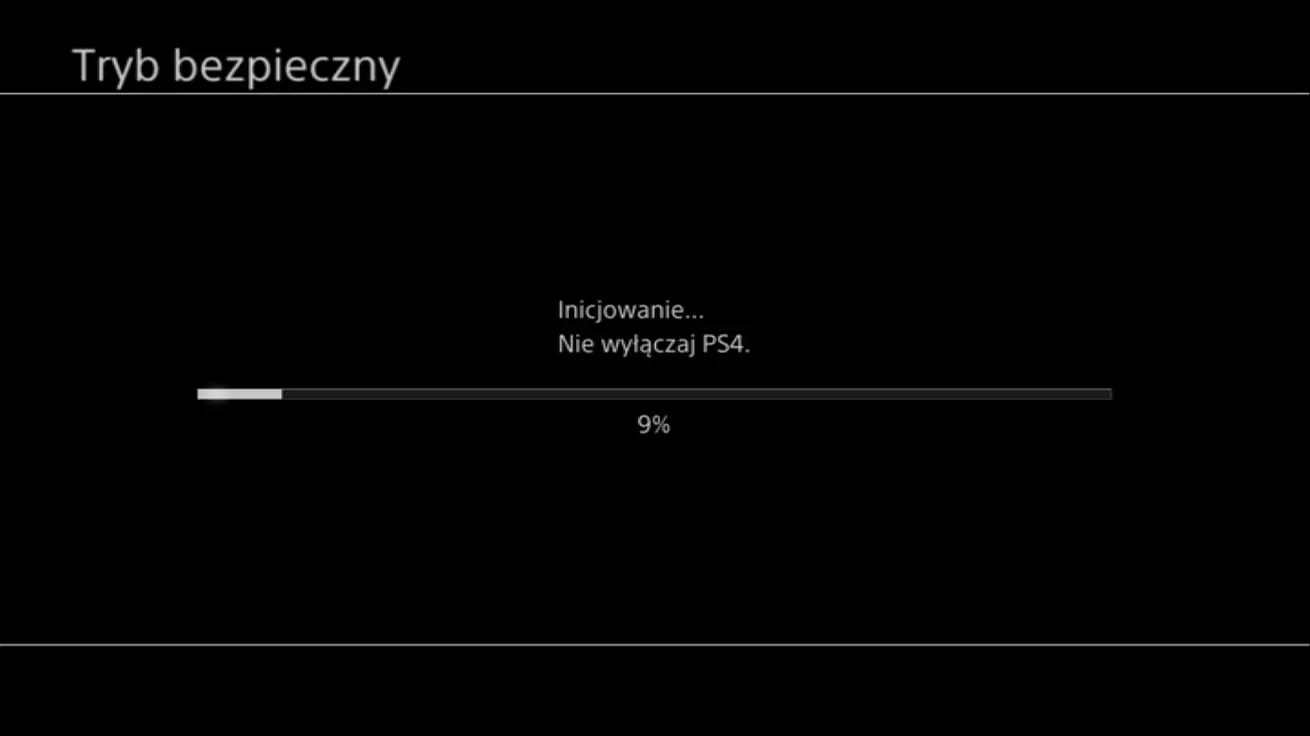
Po wymianie dysku w PS4 konsola nie uruchomi się bez ponownej instalacji systemu. Podobnie w przypadku uszkodzenia danych – np. po nagłym odcięciu zasilania lub błędzie aktualizacji. Wtedy konieczne jest użycie pełnego pliku instalacyjnego PS4 i instalacja przez tryb awaryjny.
4. Konsola uruchamia się tylko w trybie awaryjnym
Jeśli PS4 uruchamia się wyłącznie w trybie awaryjnym i prosi o podłączenie pendrive’a z aktualizacją, oznacza to problem z systemem. Może to być efekt nieudanej aktualizacji lub uszkodzenia danych. W takiej sytuacji naprawa PS4 powinna rozpocząć się od ponownej instalacji systemu.
Co będzie potrzebne do aktualizacji PS4?
Aby wykonać ręczną aktualizację oprogramowania w konsoli PlayStation 4, potrzebujesz kilku podstawowych rzeczy oraz odpowiednio przygotowanych plików. Poniżej znajdziesz listę elementów, które będą niezbędne do przeprowadzenia całego procesu:
1. Pendrive USB (min. 2 GB) sformatowany w FAT32
Najważniejszy element to pendrive. Powinien mieć co najmniej 2 GB wolnego miejsca, choć zaleca się użycie większego nośnika (np. 8 GB), aby uniknąć problemów. Pendrive musi być sformatowany w systemie FAT32 – PS4 nie obsługuje NTFS ani exFAT podczas aktualizacji.
Wskazówka: po sformatowaniu utwórz strukturę folderów:
PS4/UPDATE
Plik aktualizacji należy umieścić w folderzeUPDATE.
2. Komputer z dostępem do internetu
Potrzebny będzie komputer (Windows, macOS lub Linux) z dostępem do internetu, aby pobrać plik aktualizacji ze strony Sony i zapisać go na pendrive.
3. Plik aktualizacji PS4 (PUP)
Sony udostępnia dwie wersje plików systemowych:
- Standardowa aktualizacja (ok. 500 MB) – używana, gdy system działa i chcesz go zaktualizować offline,
- Pełna instalacja systemu (ok. 1,2 GB) – wymagana przy instalacji od zera (np. po wymianie dysku lub uszkodzeniu systemu).
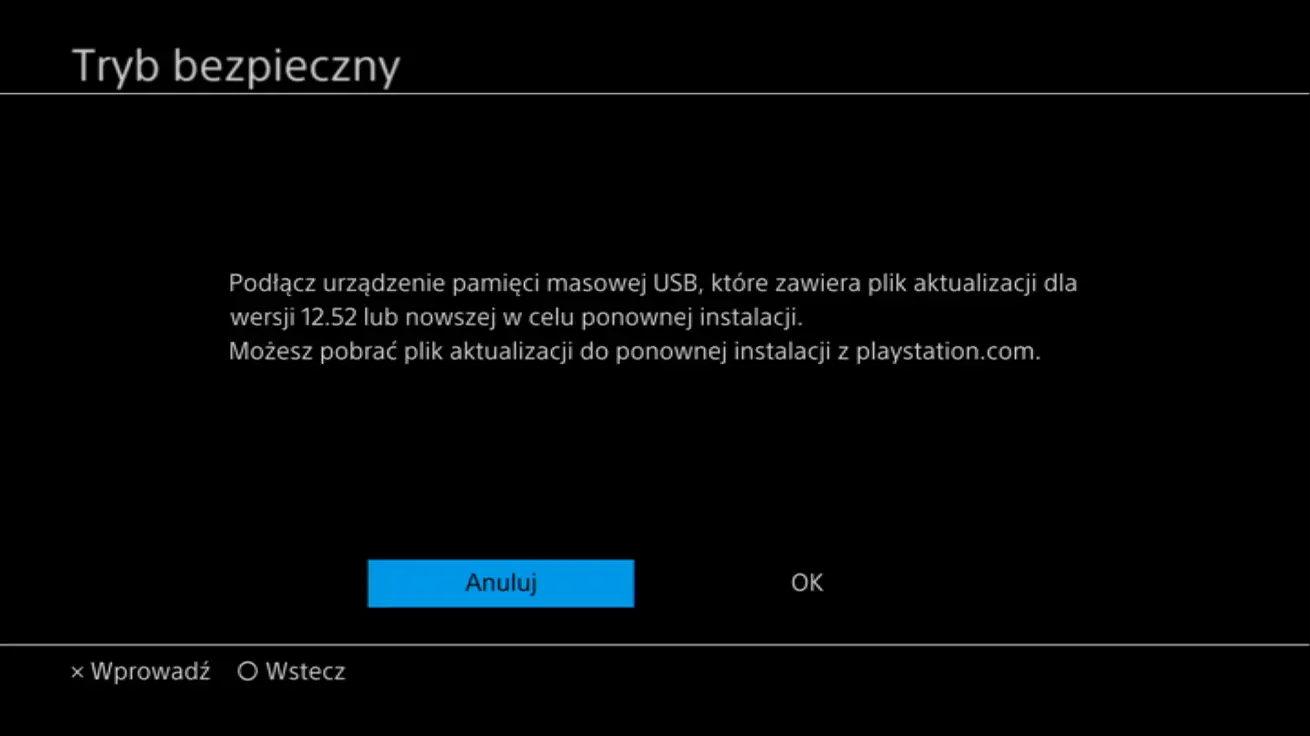
Jeśli konsola wymaga ponownej instalacji systemu („Reinstall system software”), pobierz pełną wersję.
Oficjalny plik znajdziesz tutaj:
Pobierz aktualizację systemu PS4
Jak przygotować pendrive do aktualizacji PS4?
Aby konsola PlayStation 4 poprawnie wykryła plik aktualizacji, pendrive musi być odpowiednio przygotowany – zarówno pod względem formatu, jak i struktury folderów. Nawet drobny błąd (np. zła nazwa folderu) sprawi, że PS4 nie rozpozna pliku.
Krok 1: Sformatuj pendrive w systemie FAT32
- Podłącz pendrive do komputera.
- Otwórz „Ten komputer”.
- Kliknij prawym przyciskiem myszy na pendrive i wybierz „Formatuj”.
- W polu „System plików” wybierz FAT32.
- Zaznacz opcję „Szybkie formatowanie”.
- Kliknij „Rozpocznij” i potwierdź operację.
Dlaczego FAT32?
To jedyny system plików obsługiwany przez PS4 podczas aktualizacji z USB.
Krok 2: Utwórz odpowiednią strukturę folderów
Na pendrive utwórz następującą strukturę:
X:\PS4\UPDATE\Gdzie X: to litera przypisana pendrive’owi.
Nazwy folderów muszą być zapisane wielkimi literami.
Jeśli tworzysz foldery ręcznie:
- utwórz folder
PS4w katalogu głównym pendrive’a,- wewnątrz niego utwórz folder
UPDATE.
Krok 3: Pobierz plik PS4UPDATE.PUP i umieść go w odpowiednim miejscu
- Przejdź na oficjalną stronę Sony i pobierz plik aktualizacji.
- W zależności od sytuacji, pobierz:
- Standardową aktualizację (~500 MB) – do aktualizacji działającej konsoli offline.
- Pełny instalator systemu (~1,2 GB) – do przywrócenia systemu po awarii lub wymianie dysku.
- Zapisz pobrany plik o nazwie PS4UPDATE.PUP w folderze:
X:\PS4\UPDATE\PS4UPDATE.PUPUwaga: Plik musi mieć dokładnie nazwę
PS4UPDATE.PUP.
Jeśli pojawi się np. „(1)” lub „-kopia”, PS4 nie rozpozna aktualizacji. W razie potrzeby zmień nazwę ręcznie.
Aktualizacja PS4 – jak wejść w tryb awaryjny (Safe Mode)?
Tryb awaryjny PS4 (Safe Mode) to specjalny tryb diagnostyczny, który pozwala rozwiązywać poważniejsze problemy z konsolą. Umożliwia m.in. ręczną aktualizację systemu, przywracanie ustawień fabrycznych, odbudowę bazy danych czy instalację nowego dysku. Aby PS4 mogła odczytać plik z pendrive’a, konieczne jest uruchomienie jej właśnie w tym trybie.
Krok po kroku – jak uruchomić tryb awaryjny:
1. Całkowicie wyłącz konsolę PS4
Nie wystarczy tryb spoczynku – konsola musi być całkowicie wyłączona.
W razie wątpliwości przytrzymaj przycisk zasilania przez kilka sekund, aż dioda zgaśnie. Upewnij się, że wentylator przestał pracować i konsola nie wydaje żadnych dźwięków.
2. Uruchom PS4, trzymając przycisk zasilania
- Naciśnij i przytrzymaj przycisk zasilania na obudowie PS4 (nie na padzie).
- Po około 1–2 sekundach usłyszysz pierwszy sygnał dźwiękowy – nadal trzymaj przycisk.
- Po około 7 sekundach usłyszysz drugi sygnał dźwiękowy – puść przycisk.
Po wykonaniu tych kroków konsola uruchomi się w trybie awaryjnym (Safe Mode).
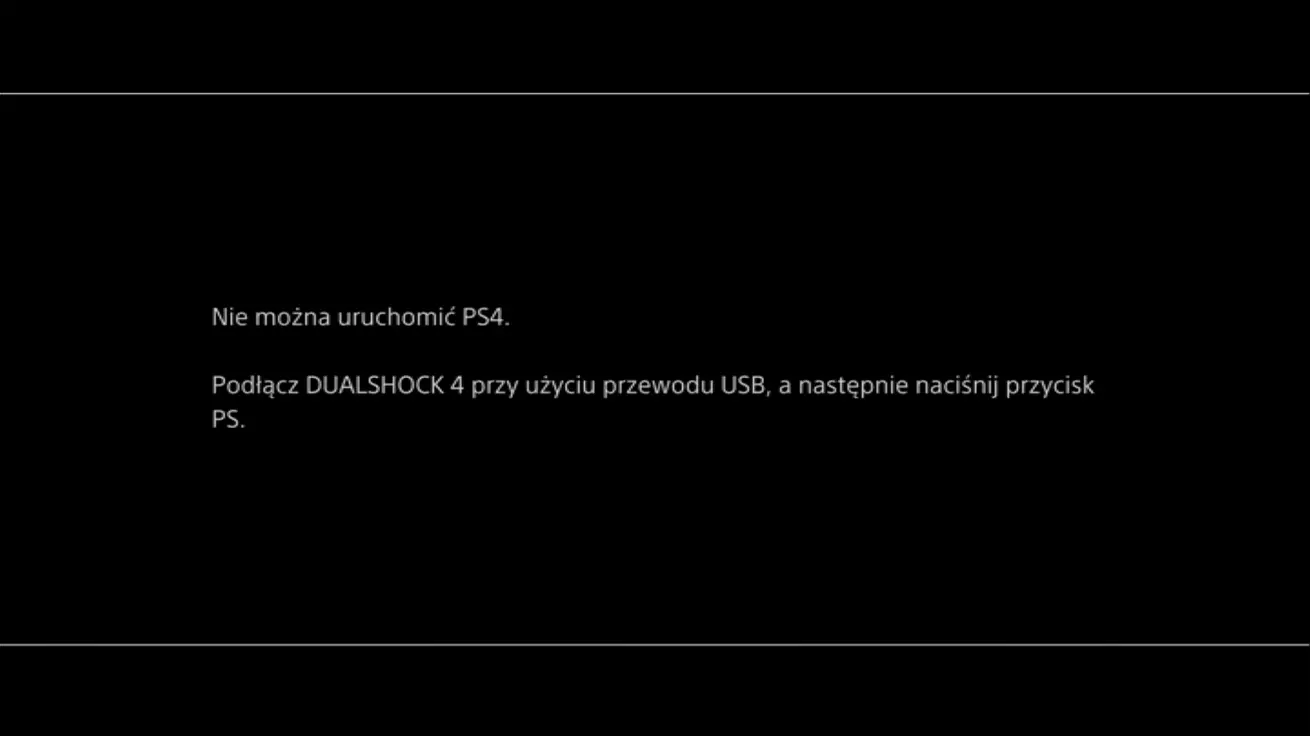
3. Podłącz kontroler DualShock 4 za pomocą kabla USB
W trybie awaryjnym nie działa komunikacja bezprzewodowa – kontroler musi być podłączony przewodowo.
- Podłącz kabel USB do konsoli i kontrolera,
- Naciśnij przycisk PS na padzie, aby się połączyć.
4. Przejdź do menu trybu awaryjnego
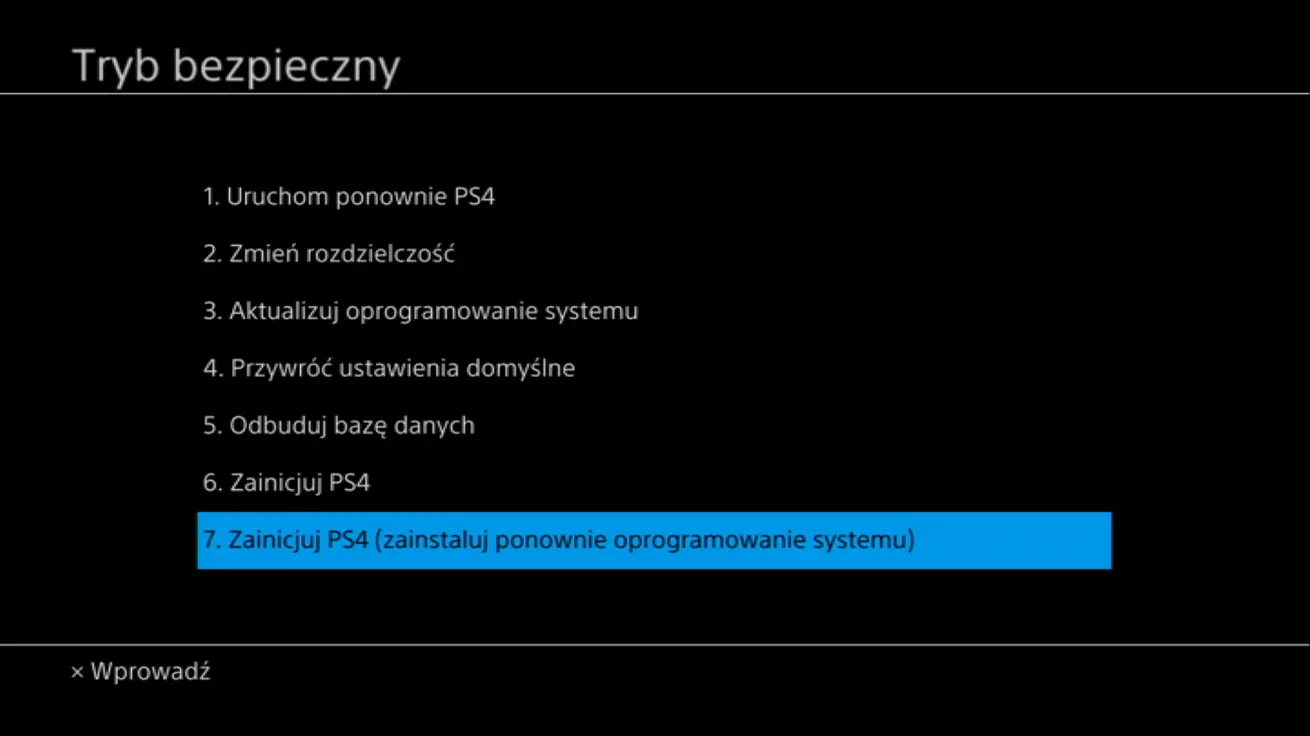
Na ekranie zobaczysz listę dostępnych opcji, takich jak:
- Zrestartuj system PS4,
- Zainstaluj aktualizację systemu,
- Odbuduj bazę danych,
- Przywróć ustawienia fabryczne,
- Zainstaluj system z nośnika USB (pełna reinstalacja).
W przypadku ręcznej aktualizacji wybierz:
Opcja 3: „Aktualizuj oprogramowanie systemu”
→ następnie „Z urządzenia pamięci masowej USB”
→ a na końcu „OK”, aby rozpocząć instalację.