
Jak sparować pada DualShock 4 z PS4
Czy Twój kontroler DualShock 4 nie chce połączyć się z konsolą PlayStation 4? A może chcesz podłączyć dodatkowy pad do gry wieloosobowej? W tym poradniku wyjaśniamy krok po kroku, jak sparować kontroler PS4 zarówno przewodowo, jak i bezprzewodowo, a także jak rozwiązać najczęstsze problemy z połączeniem. Temat na pierwszy rzut oka może wydawać się banalny ale gwarantuje Ci, że dowiesz się z niego co najmniej dwóch rzeczy o których nie wiedziałeś. Niezależnie od tego, czy korzystasz z nowego kontrolera, czy chcesz ponownie sparować stary, znajdziesz tu wszystkie niezbędne informacje. Zacznijmy!
Sparowanie pada PS4 po raz pierwszy
Jeśli korzystasz z nowego kontrolera, przywróciłeś ustawienia fabryczne konsoli lub pad wrócił z naprawy, musisz sparować kontroler DualShock 4 z Twoją konsolą.
- Włącz konsolę PS4.
- Podłącz pada do konsoli PS4 kablem micro-USB i odczekaj 3 sekundy.
- Naciśnij przycisk PS na środku kontrolera.
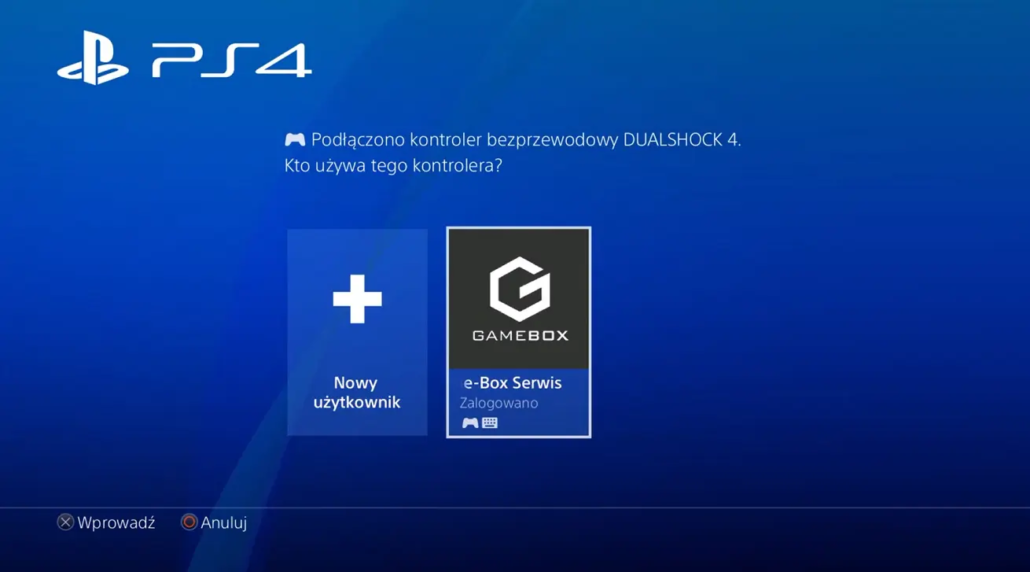
- Poczekaj, aż pad zostanie wykryty i przypisany do użytkownika.
- Wybierz profil zaloguj się do PS4
- Odłącz kabel i ciesz się grą bezprzewodowo!
Uwaga: Jeśli kontroler nie reaguje, sprawdź, inne kable micro-USB. Pamiętaj nie każdy przewód przesyła dane niezbędne do parowania pada. W skrócie każdy przewód naładuje pada ale nie każdy przewód sparuje go z PS4.
Jak podłączyć dodatkowy kontroler do PS4?
Jeśli chcesz dodać nowego gracza lub korzystać z więcej niż jednego kontrolera, wykonaj poniższe kroki:
- Włącz konsolę – następnie zaloguj się na swoje konto PSN.
- Podłącz nowy kontroler do PS4 za pomocą kabla micro USB – port konsoli nie ma znaczenia.
- Odczekaj kilka sekund – następnie naciśnij przycisk PS na nowym kontrolerze.
- Wybierz użytkownika dla nowego kontrolera lub utwórz nowy profil. Pamiętaj nowy pad to nowy profil na konsoli. Podłączając nowy kontroler pamiętaj, że musisz dodać nowego użytkownika.
- Odłącz kabel – kontroler jest teraz sparowany i gotowy do gry!
 Game Box Serwis
Jak sparować pada PS4 bez kabla?
Jeśli Twój kontroler był wcześniej podłączony do innego urządzenia (np. PC, telefonu), musisz go ponownie sparować z PS4. A co w sytuacji kiedy nie masz kompatybilnego przewodu USB. PS4 umożliwia bezprzewodowe podłączenie pada PS4. Warunek – choć jeden pad musi być już sparowany. Dlaczego tak? Ponieważ Sony nie ukryło żadnego sekretnego przycisku na obudowie do parowania i musimy dostać się a Menu konsoli do odpowiedniego miejsca.
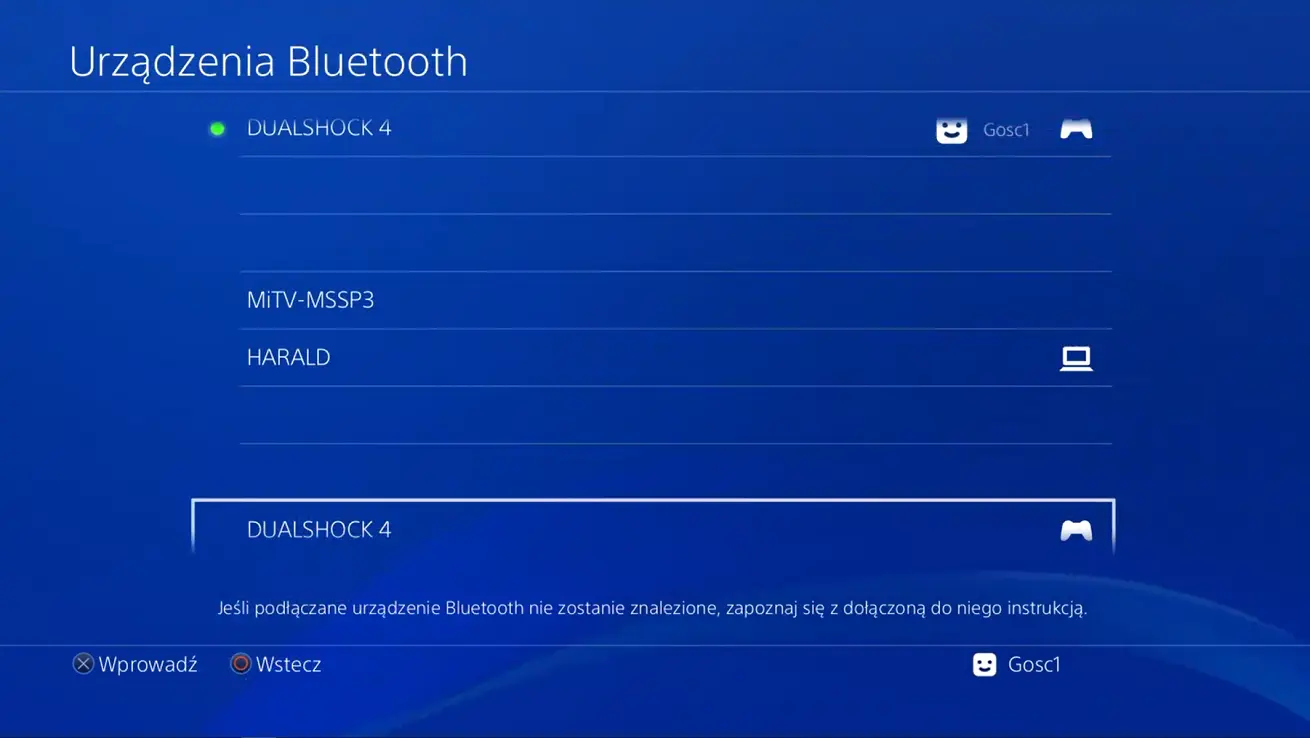
- Na PS4 przejdź do: Ustawienia → Urządzenia → Urządzenia Bluetooth.
- Na padzie – Naciśnij i przytrzymaj (w takiej kolejności) przycisk Share (znajduje się nad strzałkami kierunkowymi) oraz PS (przycisk z logo PlayStation na środku pada) przez około 5 sekund, aż pasek świetlny zacznie migać.
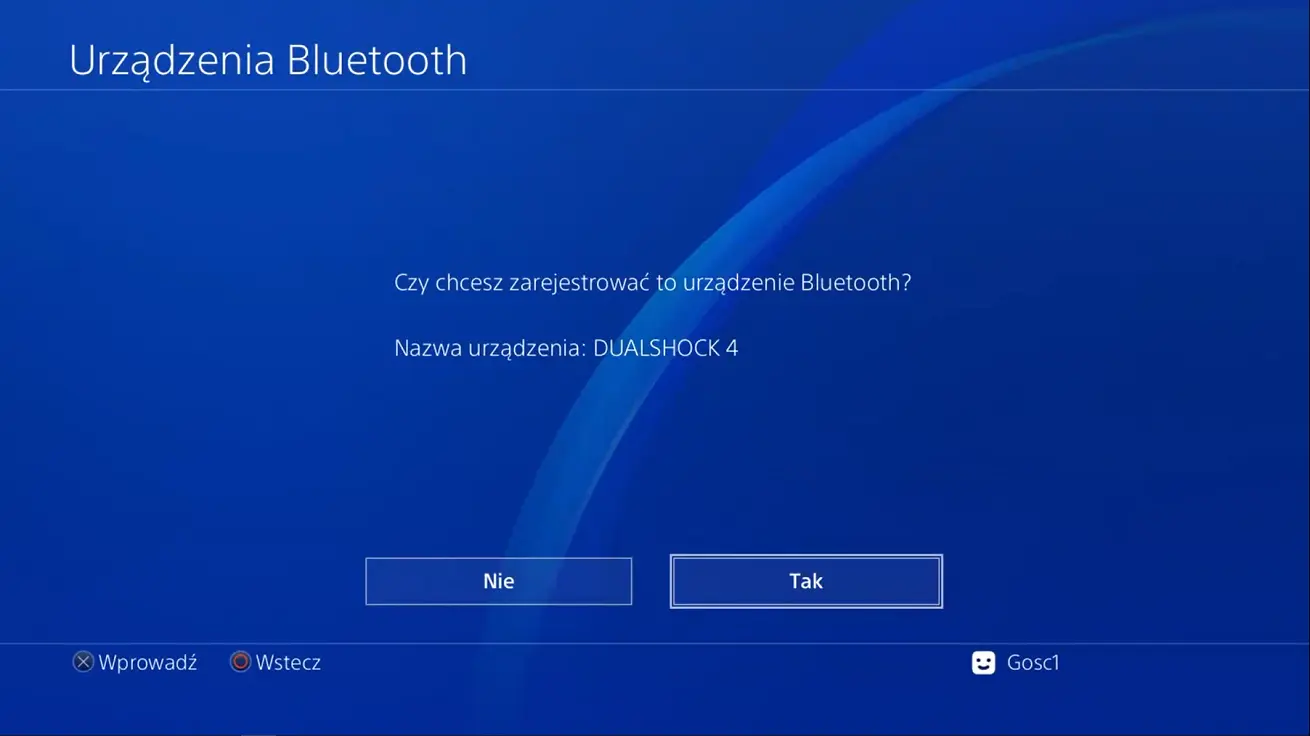
- Po chwili – Na samym dole ekranie PS4 pojawi się opcja „DualShock 4” – wybierz ją. Potwierdź, że chcesz zarejestrować urządzenie Bluetooth
- Podłączono kontroler – Gotowy wybierz profil i zaloguj się do konsoli. Pamiętaj, jeśli to Twój drugi pad wybierz dla niego inny profil.
 Game Box Serwis

 Game Box Serwis