Jak uruchamiać gry z Playstation na PSP oraz PS Vita Adrenaline / PSX2PSP / Eboot PlayStation
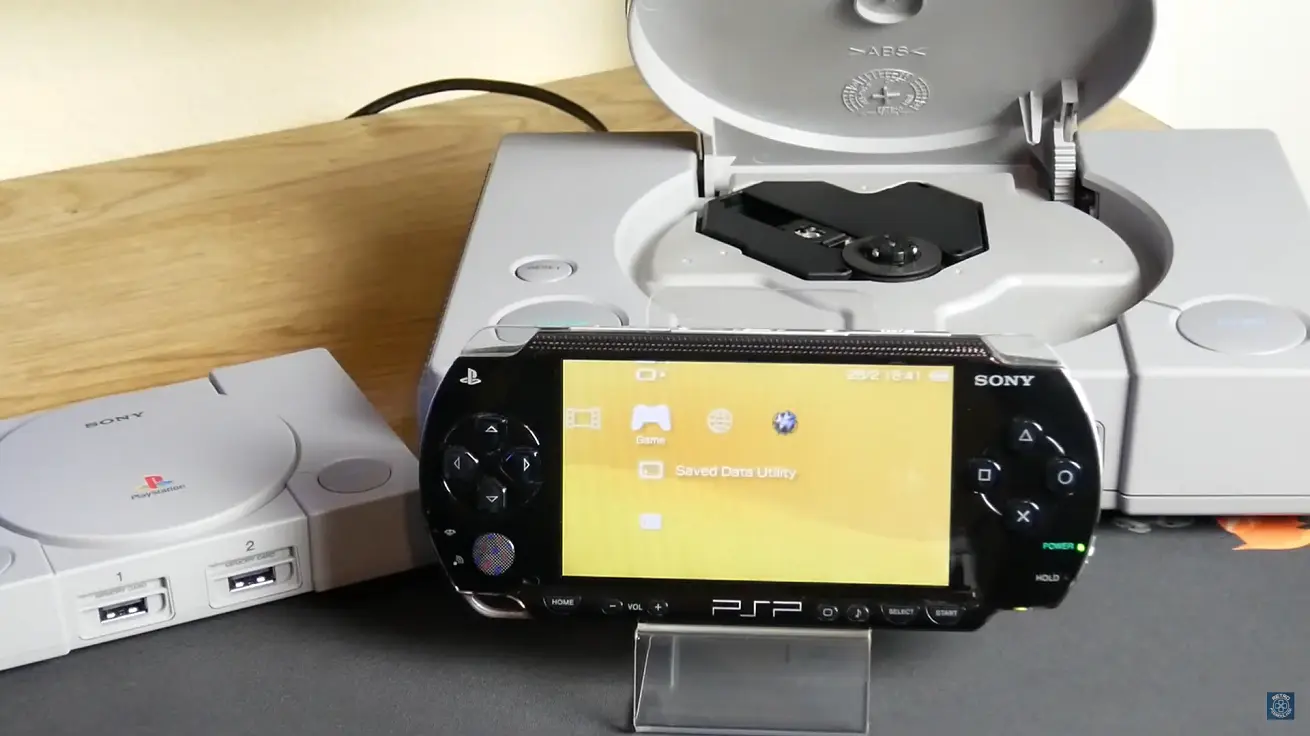
PlayStation Portable to jedna z najciekawszych przenośnych konsol, jakie stworzyło Sony. Dzięki wbudowanemu emulatorowi pierwszego PlayStation (PSX) możemy uruchamiać klasyczne gry z czasów „szaraka” bezpośrednio na ekranie handhelda. Co więcej, z odpowiednim oprogramowaniem – takim jak PSX2PSP – możemy w prosty sposób skonwertować oryginalne obrazy gier z PS1 (BIN/ISO) do formatu EBOOT.PBP i cieszyć się nimi nie tylko na PSP, ale również na PlayStation Vita, dzięki emulatorowi Adrenaline.
W tym poradniku krok po kroku pokażemy, jak przygotować własne kopie gier, korzystając z programów IMG Burn oraz PSX2PSP, a następnie jak poprawnie przenieść je na konsolę PSP lub PSP Go. Jako przykład posłużą dwie kultowe pozycje: GTA2 oraz Driver 2.
Wymagania wstępne
Zanim rozpoczniesz konwersję gier z pierwszego PlayStation na format zgodny z PSP, upewnij się, że masz wszystko, co niezbędne. Poniżej znajdziesz szczegółową listę komponentów i narzędzi, które pozwolą Ci przeprowadzić cały proces sprawnie i bezproblemowo. Każdy z tych elementów pełni konkretną rolę i dopiero ich połączenie daje gwarancję sukcesu.
- Konsola PSP z Custom Firmware (CFW)
Podstawą całej operacji jest posiadanie konsoli PlayStation Portable z odblokowanym oprogramowaniem systemowym, czyli tzw. Custom Firmware. Bez niego uruchomienie plików EBOOT.PBP, zawierających skonwertowane gry PS1, będzie niemożliwe. Do najczęściej stosowanych wersji CFW należą PRO-C, LME oraz Infinity – ta ostatnia dedykowana jest głównie nowszym modelom konsoli. Jeśli Twoja konsola pracuje jeszcze na oficjalnym firmware od Sony, konieczne będzie jego zastąpienie jedną z powyższych modyfikacji. - Obrazy gier z PS1 w formacie BIN/CUE lub ISO
Kolejnym niezbędnym elementem są cyfrowe kopie gier, które chcesz uruchomić na PSP. Najlepiej, jeśli posiadasz oryginalne płyty i samodzielnie przygotujesz z nich obrazy – dzięki temu zyskujesz legalność i pewność, że zawartość jest kompletna. Obsługiwane są zarówno pojedyncze pliki ISO, jak i zestawy BIN/CUE, w których struktura danych odpowiada zawartości oryginalnej płyty. W dalszej części poradnika pokażemy, jak wykonać taki obraz przy użyciu programu IMG Burn. - Program PSX2PSP
To właśnie to narzędzie odpowiada za właściwą konwersję plików ISO/BIN do formatu EBOOT.PBP, który rozpoznaje zarówno PSP, jak i emulator Adrenaline na PS Vita. Program PSX2PSP umożliwia m.in. kompresję danych, ustawienie ID gry, dodanie grafik (okładki, tła, dźwięku) oraz łączenie kilku płyt w jeden plik – co ma znaczenie w przypadku gier wielopłytowych, jak Final Fantasy czy Driver 2. PSX2PSP nie wymaga instalacji – wystarczy go wypakować i uruchomić. - IMG Burn – program do tworzenia obrazów płyt PS1
Jeśli chcesz uzyskać najwyższą jakość obrazu gry i uniknąć błędów podczas konwersji, warto zgrać swoją oryginalną płytę samodzielnie. Do tego celu służy darmowy program IMG Burn, który pozwala w szybki i precyzyjny sposób stworzyć plik ISO lub BIN/CUE. Proces jest prosty, a uzyskane pliki idealnie nadają się do dalszej pracy w PSX2PSP. - Nośnik danych: Memory Stick Pro Duo lub pamięć wewnętrzna (dla PSP Go)
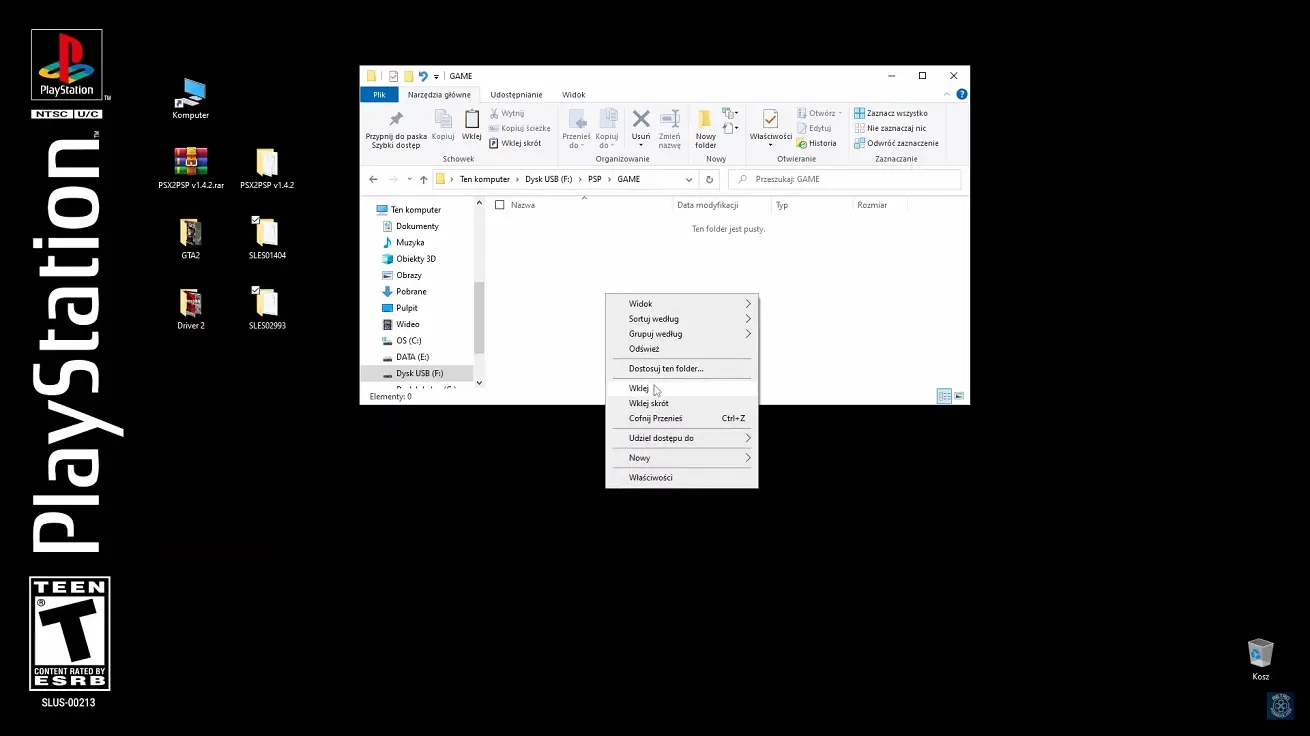
Skonwertowane gry muszą zostać skopiowane do folderu PSP/GAME/ znajdującego się na nośniku konsoli. W przypadku modeli PSP 1000, 2000 i 3000 niezbędna będzie karta Memory Stick Pro Duo – najlepiej o pojemności 4 GB lub większej. Użytkownicy PSP Go mogą korzystać z wbudowanej pamięci flash, a opcjonalnie również z kart M2 przez adapter. To właśnie na tym nośniku znajdą się Twoje skonwertowane pliki EBOOT.PBP gotowe do uruchomienia z poziomu systemowego menu konsoli.
Tworzenie obrazu ISO gry z płyty PS1
Zanim przejdziemy do konwersji gier PS1 i przenoszenia ich na konsolę PlayStation Portable, musimy najpierw stworzyć cyfrową kopię oryginalnej płyty z grą. To bardzo istotny etap – tylko poprawnie wykonany obraz ISO lub BIN/CUE pozwoli na późniejszą konwersję do formatu EBOOT.PBP, który działa bezpośrednio na PSP lub PS Vita z zainstalowanym Custom Firmware.
Do tego celu użyjemy popularnego, bezpłatnego programu IMG Burn, który od lat uznawany jest za jedno z najbardziej niezawodnych narzędzi do tworzenia kopii zapasowych nośników optycznych. Dzięki prostemu interfejsowi i dużej dokładności odczytu danych, aplikacja ta idealnie sprawdzi się podczas zgrywania gier z pierwszego PlayStation.
Krok po kroku – tworzenie obrazu płyty PS1
- Pobierz i zainstaluj IMG Burn
Najnowszą wersję programu znajdziesz na oficjalnej stronie producenta. Instalacja jest szybka i nieskomplikowana. Upewnij się, że podczas instalacji nie zaznaczasz żadnych zbędnych komponentów – wystarczy domyślna konfiguracja. - Włóż płytę z grą do napędu CD/DVD w komputerze
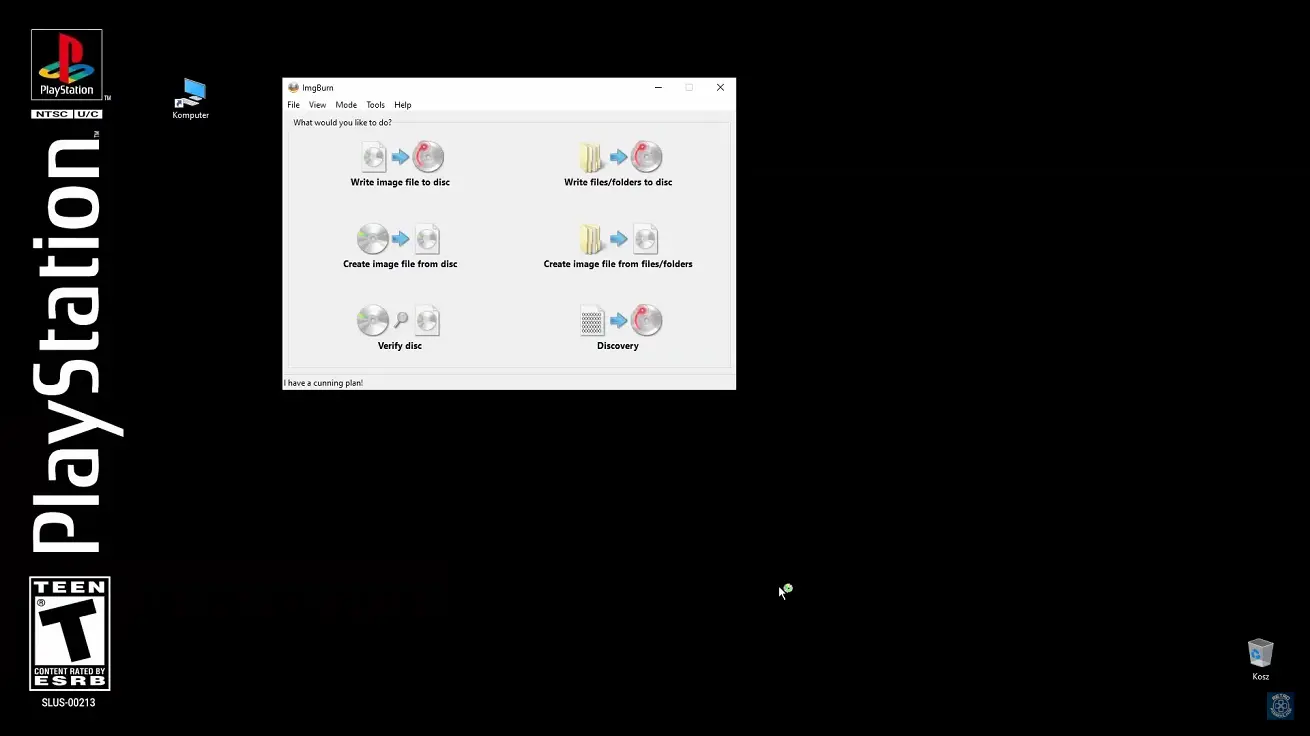
Program wymaga napędu optycznego zdolnego do odczytu płyt CD. Jeśli używasz laptopa bez napędu, możesz skorzystać z zewnętrznego czytnika podłączanego przez USB. - Uruchom IMG Burn i wybierz opcję: Create image file from disc
Po uruchomieniu programu na ekranie głównym znajdziesz kilka ikon reprezentujących różne funkcje. Wybierz pierwszą z lewej – „Create image file from disc”, która służy do zgrywania zawartości płyty do pliku obrazu. - Wskaż miejsce zapisu i zachowaj domyślne ustawienia
W sekcji „Destination” wybierz lokalizację, w której ma zostać zapisany obraz gry. Zalecamy zapis na szybkiej partycji dysku, np. E:\GryPSX\GTA2.bin.
Nie zmieniaj prędkości odczytu ani innych parametrów – domyślna konfiguracja zapewnia optymalną jakość i kompatybilność z dalszymi narzędziami. - Rozpocznij proces tworzenia obrazu
Kliknij w ikonę płyty z plikiem na dole aplikacji, aby rozpocząć zgrywanie. Program odczyta całą zawartość płyty sektor po sektorze i zapisze ją w postaci pliku BIN lub ISO. - Poczekaj na zakończenie procesu i upewnij się, że nie wystąpiły błędy
Proces może potrwać od kilku do kilkunastu minut, w zależności od stanu płyty i szybkości napędu. Po zakończeniu otrzymasz komunikat o pomyślnym ukończeniu zrzutu. W folderze docelowym powinien znajdować się plik obrazu gry oraz ewentualnie plik CUE (jeśli zgrywałeś do BIN/CUE).
Dlaczego warto używać własnych obrazów gier?
Tworzenie własnych kopii gier z oryginalnych nośników ma kilka istotnych zalet:
- Legalność – posiadasz fizyczną kopię gry, więc wykonujesz legalny backup na własny użytek.
- Kompatybilność – wiele gier z PS1 korzysta z charakterystycznej struktury danych, dlatego obrazy z niepewnych źródeł mogą powodować błędy lub nie działać prawidłowo po konwersji.
- Jakość – własnoręcznie przygotowany obraz pozwala na uzyskanie maksymalnej zgodności z emulatorem PSP i lepszą kontrolę nad procesem konwersji.
Przykład użycia: GTA2 i Driver 2
W naszym poradniku wykorzystujemy dwie znane i lubiane gry z biblioteki PS1 – Grand Theft Auto 2 oraz Driver 2. Szczególnie ciekawym przypadkiem jest ten drugi tytuł, ponieważ został wydany na dwóch osobnych płytach CD. W dalszej części poradnika pokażemy, jak przy użyciu PSX2PSP przygotować z nich jeden, spójny plik EBOOT.PBP z możliwością przełączania się między dyskami podczas rozgrywki.
Konwersja ISO do EBOOT.PBP z wykorzystaniem PSX2PSP
Po stworzeniu obrazów gier w formacie ISO lub BIN możemy przejść do właściwej konwersji plików do formatu EBOOT.PBP. To właśnie ten format jest rozpoznawany przez emulator PS1 w konsoli PSP, a także przez emulator Adrenaline na PS Vita. Do przeprowadzenia konwersji posłuży nam darmowa aplikacja PSX2PSP – jedno z najpopularniejszych narzędzi w społeczności retrograczy.
Program PSX2PSP nie wymaga instalacji – dostępny jest w formie archiwum .ZIP lub .RAR. Po rozpakowaniu uruchamiamy plik wykonywalny EXE. Interfejs aplikacji można dostosować do własnych preferencji – zalecamy jednak wybór klasycznego widoku, który jest bardziej przejrzysty i intuicyjny w obsłudze, zwłaszcza przy pracy z wielopłytowymi grami.
Konwersja gry GTA2 (pojedyncza płyta)
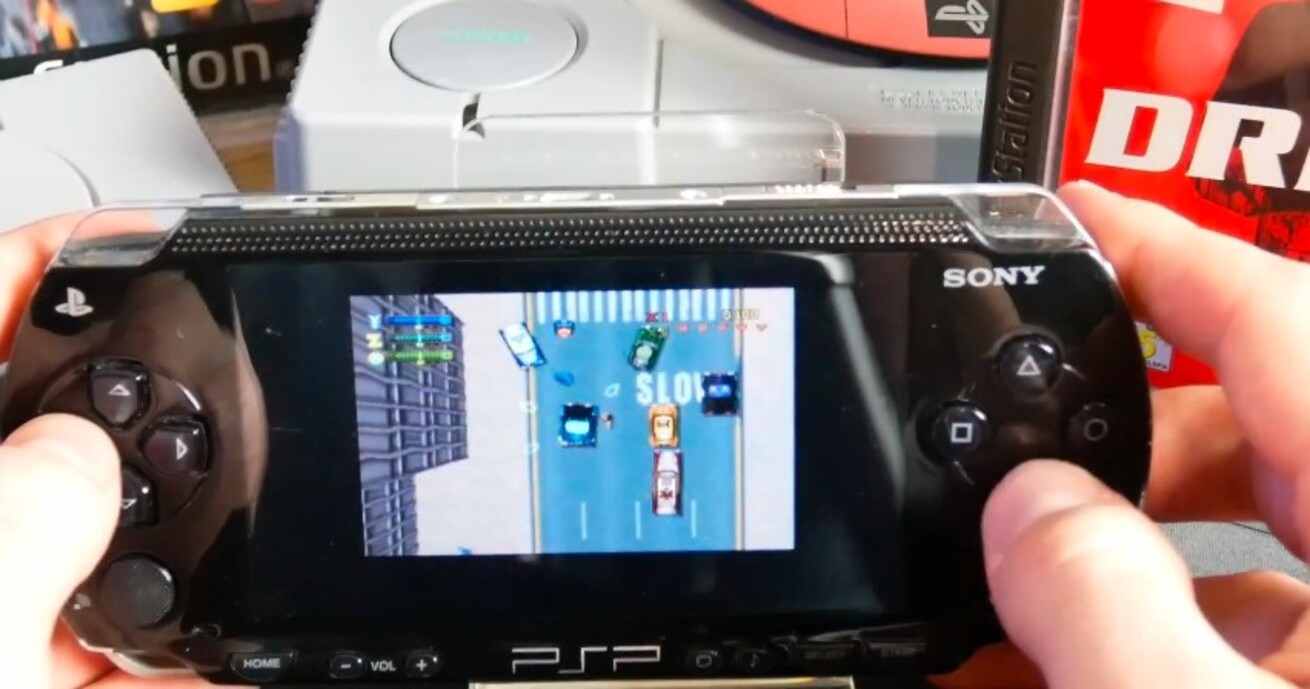
Pierwszym tytułem, który skonwertujemy, jest Grand Theft Auto 2 – klasyczna gra akcji z widokiem z góry, wydana na PlayStation w 1999 roku.
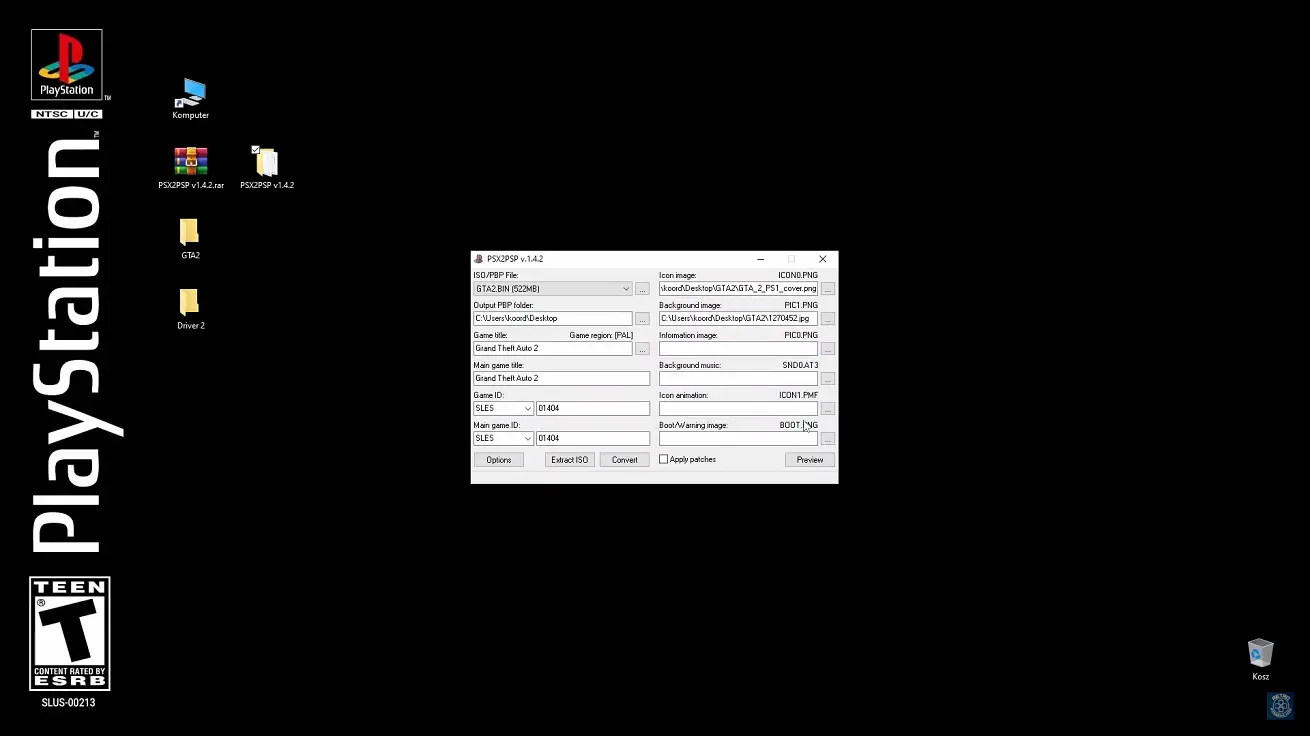
- W polu ISO/PBP File klikamy ikonę z trzema kropkami i wybieramy plik BIN z grą GTA2.
- Program automatycznie odczytuje dane gry – takie jak nazwa oraz ID tytułu (np. SLES_014.04) – bez potrzeby ręcznego uzupełniania.
- W sekcji Output PBP Folder wskazujemy lokalizację, w której zostanie zapisany gotowy plik EBOOT.PBP – najwygodniej ustawić pulpit lub osobny folder roboczy.
- Opcjonalnie możemy dodać grafiki, które będą wyświetlane na ekranie konsoli PSP w menu wyboru gier:
- Icon0.png – miniatura gry,
- Pic1.png – tło za ikoną,
- Sound.at3 – dźwięk uruchamiania (opcjonalny),
- Pic0.png – dodatkowe grafiki (np. opis).
- Program umożliwia również podgląd, jak gra będzie wyglądać na PSP – wystarczy kliknąć w przycisk Preview.
- Domyślnie ustawiona jest wysoka kompresja pliku – pozwala to zmniejszyć rozmiar gry nawet o 25–40% bez negatywnego wpływu na jej działanie.
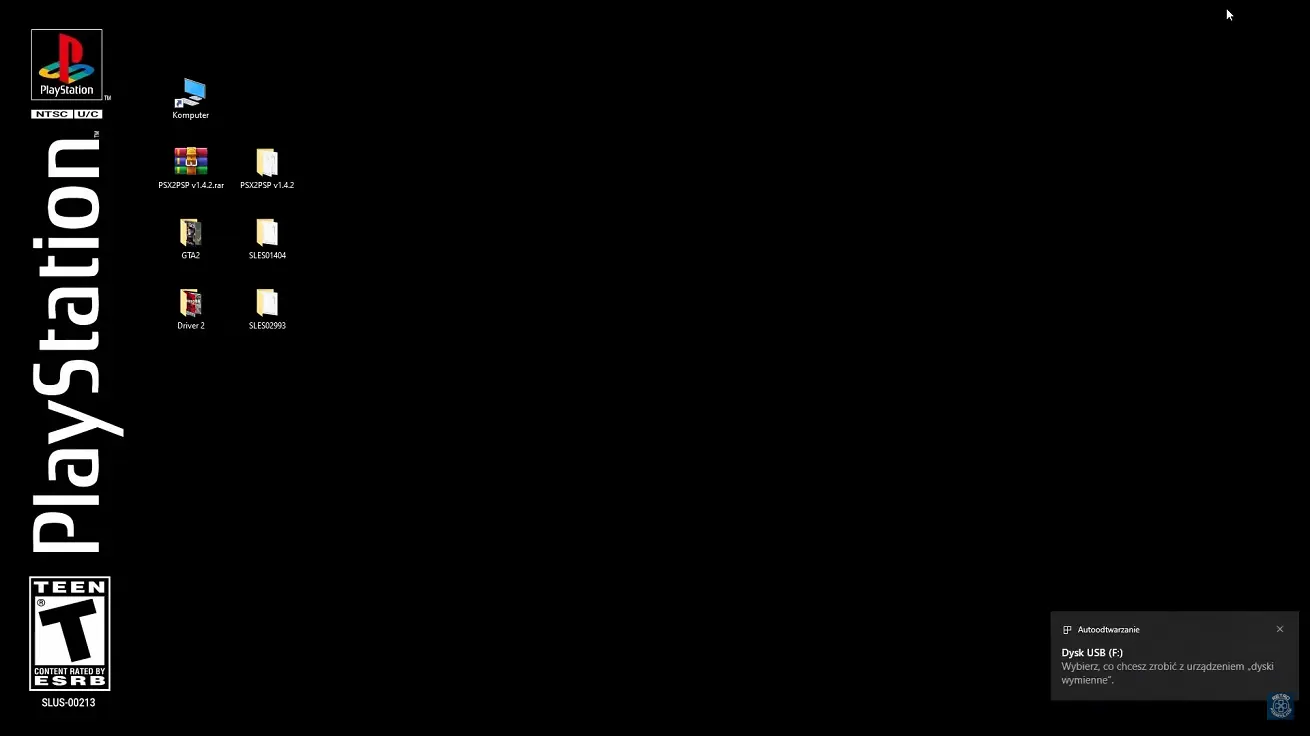
- Klikamy Convert i po kilku chwilach otrzymujemy gotowy plik EBOOT.PBP umieszczony w folderze o nazwie odpowiadającej ID gry (np. SLES01404).
- W przypadku GTA2 udało się zmniejszyć rozmiar gry o około 28% w stosunku do oryginalnego pliku BIN, co pozwala zaoszczędzić miejsce na karcie pamięci konsoli.
Konwersja gry Driver 2 (gra wielopłytowa)
Kolejnym przykładem jest Driver 2, gra wydana na dwóch płytach CD, co pozwala pokazać dodatkową funkcjonalność PSX2PSP – możliwość łączenia wielu obrazów w jeden plik EBOOT.PBP.
- Wybieramy pierwszy plik BIN (np. Driver2_Disc1.bin) klikając przycisk z trzema kropkami.
- Następnie rozwijamy listę ISO/PBP File i klikamy przycisk Add lub + przy drugim slocie, po czym wybieramy plik drugiego krążka (Driver2_Disc2.bin).
- Wskazujemy miejsce zapisu pliku wyjściowego – podobnie jak wcześniej, np. na pulpicie.
- Dodajemy grafiki – najlepiej te same, co w przypadku pierwszej płyty (okładka i tło), aby zachować spójny wygląd w menu PSP.
- Nie zmieniamy ustawień kompresji – domyślne parametry są optymalne.
- Klikamy Convert i rozpoczynamy proces.
Program umożliwia dodanie nawet pięciu różnych obrazów BIN/ISO do jednego pliku EBOOT.PBP. Funkcja ta przydaje się zwłaszcza przy grach, które zajmowały więcej niż dwie płyty – przykładem mogą być RPG z rozbudowaną narracją i przerywnikami filmowymi.
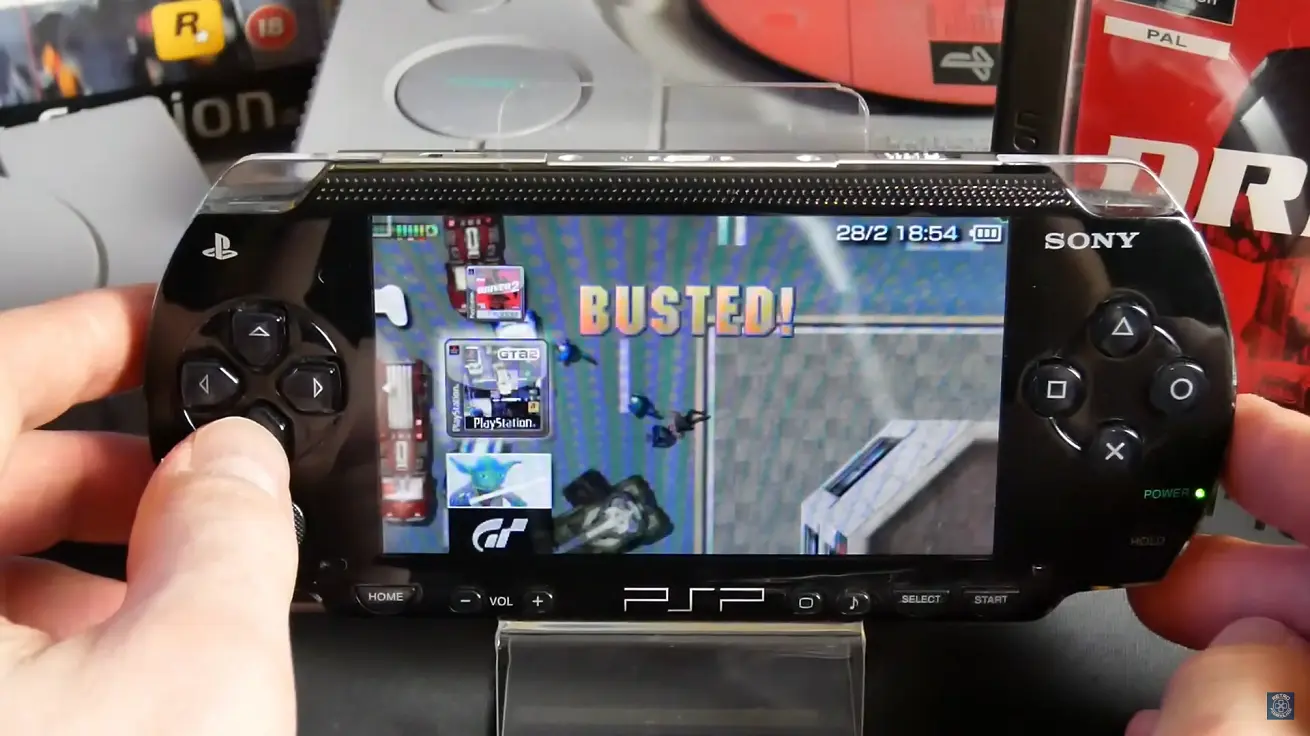
W przypadku Driver 2 udało się uzyskać oszczędność miejsca na poziomie 33% w porównaniu do sumy oryginalnych plików BIN. Gotowy folder (np. SLES03001) z plikiem EBOOT.PBP można teraz skopiować do konsoli i uruchomić z poziomu menu Game.
Wskazówki i dobre praktyki
- Nie usuwaj pliku CUE (jeśli masz BIN/CUE) – niektóre gry wymagają go do poprawnego działania, szczególnie jeśli zawierają ścieżki audio.
- Nazwy folderów i plików nie powinny zawierać spacji ani znaków specjalnych – ułatwia to ich rozpoznawanie przez konsolę.
- Kompresja jest domyślnie ustawiona na maksymalny poziom – w przypadku problemów z dźwiękiem lub animacjami możesz spróbować ustawić ją niżej.
- Jeśli chcesz uruchamiać te gry również na PS Vita, Adrenaline w pełni wspiera pliki EBOOT.PBP stworzone przez PSX2PSP – bez potrzeby dodatkowych konwersji.