
Ręczna aktualizacja PS4 – jak wykonać ją poprawnie krok po kroku?
Aktualizacje oprogramowania w konsolach PlayStation 4 są kluczowe dla stabilności systemu, obsługi nowych gier i poprawy bezpieczeństwa. Zwykle przebiegają automatycznie przez internet, ale czasem standardowa metoda zawodzi. Co zrobić, gdy PS4 nie może pobrać aktualizacji, pojawiają się błędy lub konsola nie uruchamia się prawidłowo? Rozwiązaniem jest ręczna aktualizacja PS4 z użyciem nośnika USB. W tym poradniku wyjaśniamy kiedy i jak wykonać ręczną aktualizację PS4, jakie pliki są potrzebne i jak uniknąć błędów.
Kiedy warto wykonać ręczną aktualizację PS4?
Ręczna (offline) aktualizacja systemu PS4 to rozwiązanie, które może okazać się niezbędne w sytuacjach, gdy standardowa aktualizacja przez internet jest niemożliwa lub zawodzi. Proces ten polega na pobraniu odpowiedniego pliku aktualizacji systemu operacyjnego na pendrive USB i zainstalowaniu go bezpośrednio na konsoli – zwykle z poziomu trybu awaryjnego. W jakich przypadkach warto sięgnąć po tę metodę?
1. Brak połączenia z internetem (Wi-Fi lub LAN)
Jeśli Twoja konsola nie łączy się z siecią, nie masz możliwości pobrania aktualizacji online. Może to być spowodowane problemami z routerem, kartą sieciową PS4, ustawieniami DNS lub czasowym brakiem dostępu do internetu. W takiej sytuacji aktualizacja z pendrive’a pozwala przywrócić pełną funkcjonalność systemu bez potrzeby rozwiązywania problemów z połączeniem sieciowym.
2. Błędy podczas pobierania lub instalacji aktualizacji – np. SU-30638-0
Częstym powodem ręcznej instalacji aktualizacji są różnego rodzaju błędy systemowe, takie jak SU-30638-0, które pojawiają się podczas automatycznego pobierania lub instalowania nowej wersji oprogramowania. Takie błędy mogą być wynikiem przerwanego pobierania, niekompatybilnych plików lub problemów z pamięcią systemową. Ręczne wgranie czystego pliku aktualizacji często rozwiązuje problem.
3. Przywracanie systemu po awarii – np. po wymianie dysku PS4 lub uszkodzeniu danych systemowych
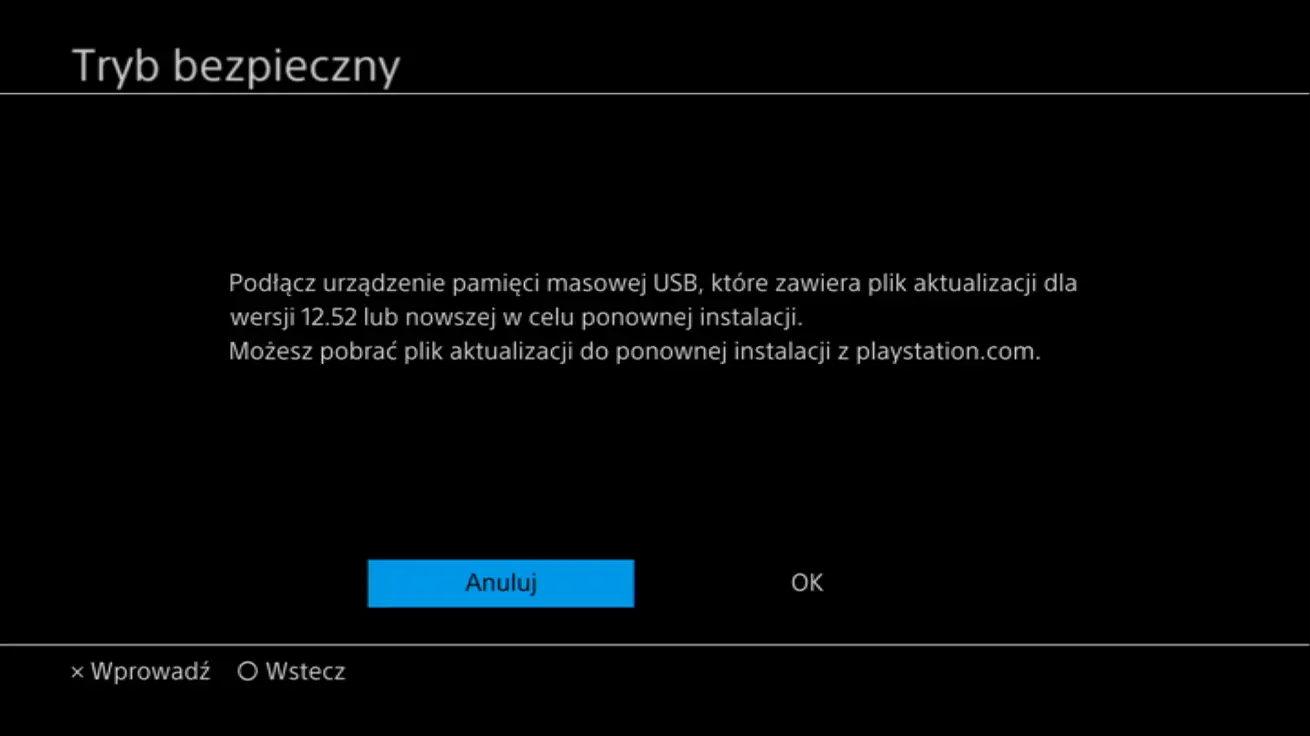
Wymiana dysku w PS4 na nowy (np. SSD) jest już za Tobą, a konsola nie uruchamia systemu? PS4 nie uruchomi się bez ponownej instalacji oprogramowania systemowego. Podobnie może się stać, jeśli dane systemowe uległy uszkodzeniu – np. wskutek nagłego odcięcia zasilania, problemów z dyskiem lub nieudanej próby instalacji aktualizacji. W takiej sytuacji potrzebny będzie pełny plik instalacyjny oprogramowania PS4, wgrywany przez tryb awaryjny.
4. Konsola uruchamia się wyłącznie w trybie awaryjnym i żąda pliku aktualizacji z USB
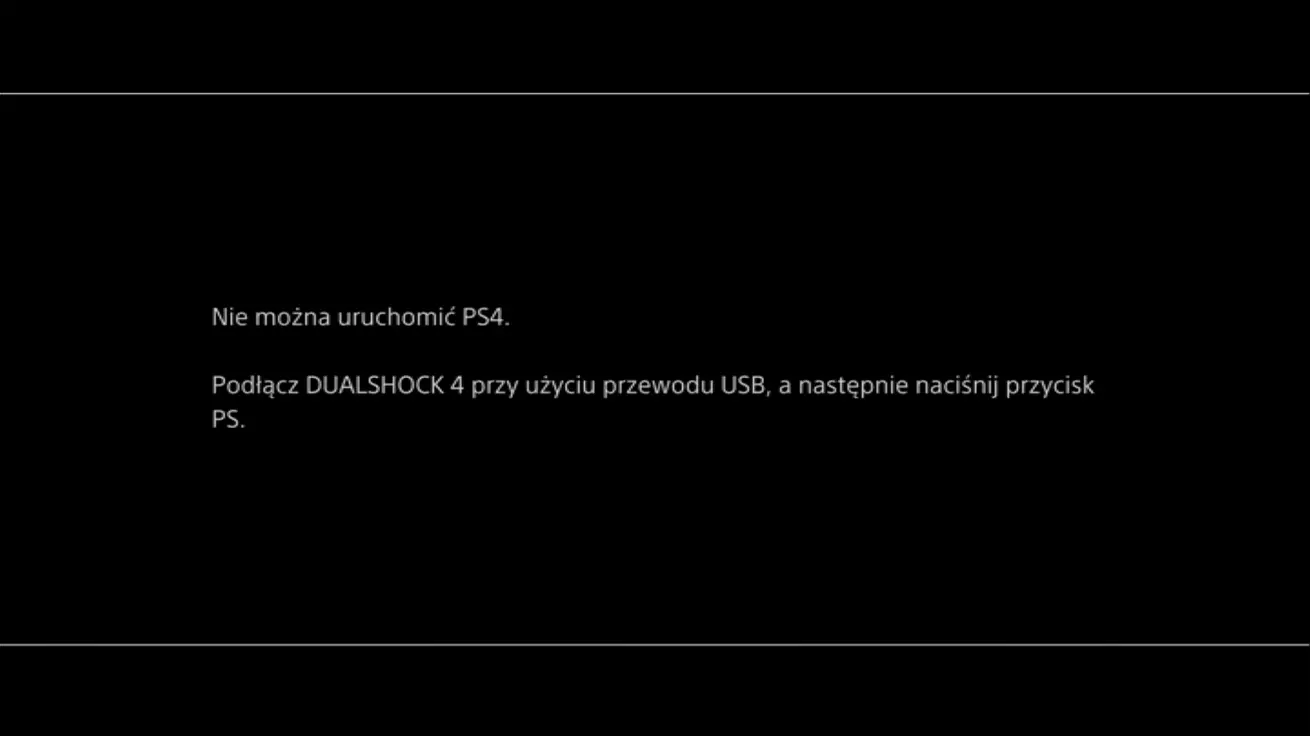
W niektórych przypadkach PS4 automatycznie przechodzi w tryb awaryjny i wyświetla komunikat o konieczności podłączenia nośnika USB z plikiem aktualizacji. Oznacza to, że system nie może samodzielnie się naprawić i wymaga ręcznego działania użytkownika. Taka sytuacja może wystąpić po nieudanej aktualizacji, uszkodzeniu danych lub błędach w systemie plików. Naprawa PS4 w takim przypadku powinna zacząć się właśnie od próby wgrania systemu.
Co będzie potrzebne do aktualizacji PS4?
Aby wykonać ręczną aktualizację oprogramowania w konsoli PlayStation 4, potrzebujesz kilku prostych narzędzi i odpowiednio przygotowanych plików. Poniżej znajdziesz listę niezbędnych elementów oraz kilka praktycznych wskazówek, które pomogą Ci uniknąć błędów podczas instalacji:
1. Pendrive USB (min. 2 GB) sformatowany w systemie FAT32
Najważniejszy element to pendrive – powinien mieć co najmniej 2 GB wolnego miejsca, ale zalecamy użycie nośnika o większej pojemności (8 GB lub więcej), aby uniknąć problemów z plikami systemowymi.
Pendrive musi być sformatowany w systemie plików FAT32 (nie NTFS ani exFAT), ponieważ PS4 nie obsługuje innych formatów podczas aktualizacji.
Wskazówka: po sformatowaniu utwórz na pendrive’ie następującą strukturę folderów:
PS4 > UPDATE– to do folderuUPDATEtrafi pobrany plik aktualizacji.
2. Komputer z dostępem do internetu
Będziesz potrzebować dowolnego komputera (Windows, macOS lub Linux) z aktywnym połączeniem internetowym, aby pobrać aktualizację systemową z oficjalnej strony Sony. Pobrany plik zapiszesz bezpośrednio na pendrive w odpowiedniej lokalizacji.
3. Odpowiedni plik aktualizacyjny PS4 (PUP)
Sony udostępnia dwie wersje aktualizacji systemu PS4:
- Standardowa aktualizacja (ok. 500 MB) – do użycia, gdy system działa poprawnie i chcesz po prostu zaktualizować konsolę offline.
- Pełna instalacja systemu (ok. 1,2 GB) – wymagana przy instalacji systemu od zera (np. po wymianie dysku, uszkodzeniu systemu, trybie awaryjnym itp.).
Upewnij się, że pobierasz pełną wersję instalacyjną, jeśli konsola prosi o „Reinstall system software”.
Oficjalny link do pobrania zawsze znajdziesz na stronie Sony:
Pobierz aktualizację systemu PS4
Jak przygotować pendrive do aktualizacji PS4?
Aby konsola PlayStation 4 prawidłowo wykryła i odczytała plik aktualizacji systemu, pendrive musi zostać odpowiednio przygotowany – zarówno pod względem formatu, jak i struktury katalogów. Nawet drobna pomyłka (np. błędna nazwa pliku lub folderu) sprawi, że PS4 nie rozpozna aktualizacji.
Krok 1: Sformatuj pendrive w systemie plików FAT32
- Podłącz pendrive do komputera.
- Otwórz Mój komputer (lub „Ten komputer”).
- Kliknij prawym przyciskiem myszy na ikonę pendrive’a i wybierz opcję Formatuj.
- W polu System plików wybierz FAT32 (nie NTFS ani exFAT).
- Upewnij się, że zaznaczona jest opcja Szybkie formatowanie.
- Kliknij Rozpocznij, a następnie potwierdź chęć sformatowania.
Dlaczego FAT32?
Tylko ten system plików jest obsługiwany przez PS4 podczas wczytywania aktualizacji z USB. Inne formaty nie zostaną rozpoznane.
Krok 2: Utwórz foldery o odpowiednich nazwach
Na świeżo sformatowanym pendrive’ie utwórz strukturę folderów:
Gdzie X: to litera przypisana pendrive’owi przez system operacyjny.
Nazwy folderów muszą być dokładnie takie – wielkimi literami.
Jeśli tworzysz foldery ręcznie:
- Najpierw utwórz folder
PS4(w katalogu głównym pendrive’a),- Następnie wewnątrz folderu
PS4utwórz folderUPDATE.
Krok 3: Pobierz plik PS4UPDATE.PUP i umieść go w odpowiednim miejscu
- Przejdź na oficjalną stronę Sony i pobierz plik aktualizacji.
- W zależności od sytuacji, pobierz:
- Standardową aktualizację (~500 MB) – do aktualizacji działającej konsoli offline.
- Pełny instalator systemu (~1,2 GB) – do przywrócenia systemu po awarii, wymianie dysku, itp.
- Zapisz pobrany plik o nazwie PS4UPDATE.PUP do folderu:
Uwaga: Plik musi mieć dokładnie nazwę:
PS4UPDATE.PUP
System nie rozpozna go, jeśli np. dopiszesz „(1)” albo „-kopia”, co może się zdarzyć przy wielokrotnym pobieraniu. Sprawdź nazwę dokładnie i popraw, jeśli to konieczne.
Aktualizacja PS4 – Jak wejść w tryb awaryjny (Safe Mode)?
Tryb awaryjny PS4 (Safe Mode) to specjalny tryb diagnostyczny, który pozwala rozwiązywać poważniejsze problemy z konsolą – w tym przeprowadzać ręczną aktualizację systemu, przywracanie ustawień fabrycznych, odbudowę bazy danych lub instalację nowego dysku. Aby konsola mogła odczytać plik z pendrive’a, musisz właśnie w ten sposób ją uruchomić.
Krok po kroku – jak uruchomić tryb awaryjny:
1. Całkowicie wyłącz konsolę PS4
Nie wystarczy przejść w tryb spoczynku – konsola musi być całkowicie wyłączona.
Jeśli masz wątpliwości, przytrzymaj przycisk zasilania przez kilka sekund, aż dioda przestanie świecić. Upewnij się, że PS4 nie emituje żadnych dźwięków i że wentylatory się zatrzymały.
2. Włącz PS4, trzymając przycisk zasilania aż do drugiego sygnału dźwiękowego
- Naciśnij i przytrzymaj przycisk zasilania na obudowie PS4 (nie na padzie!).
- Po około 1–2 sekundach usłyszysz pierwszy sygnał dźwiękowy – kontynuuj trzymanie.
- Po około 7 sekundach pojawi się drugi sygnał dźwiękowy – puść przycisk zaraz po nim.
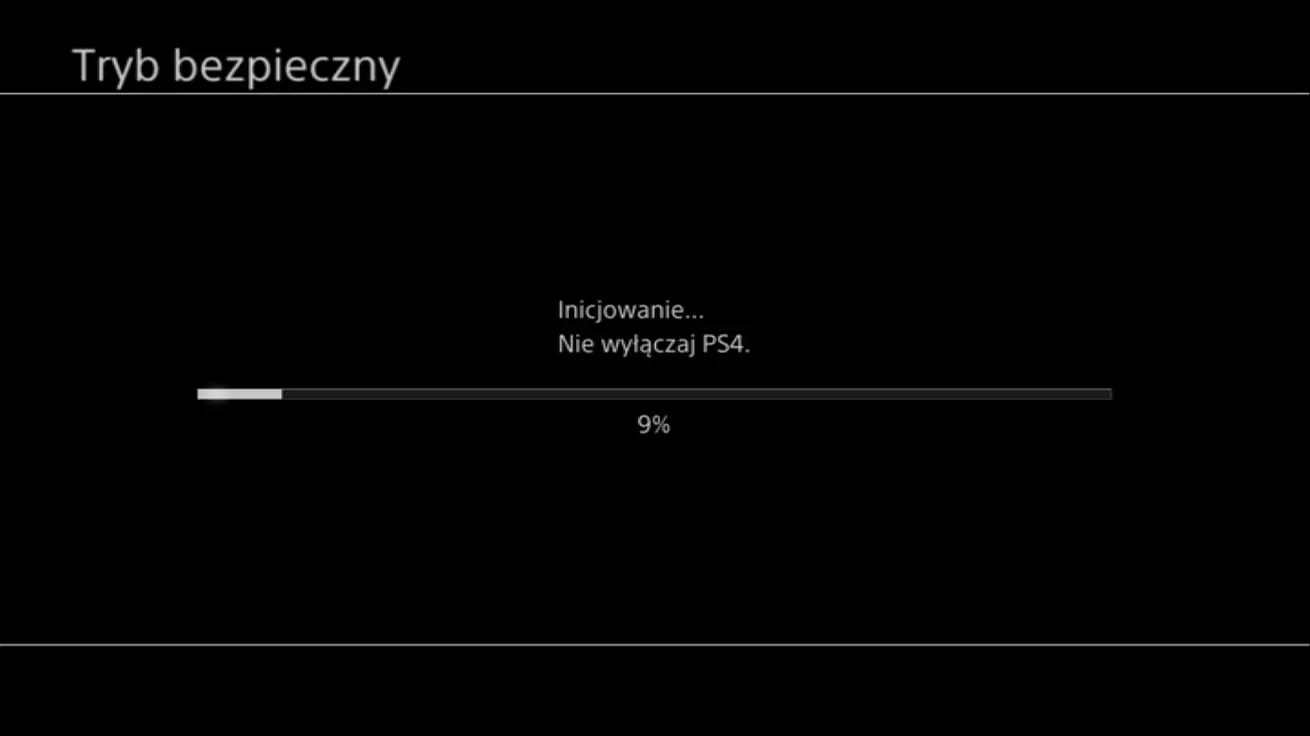
Konsola uruchomi się teraz w trybie awaryjnym.
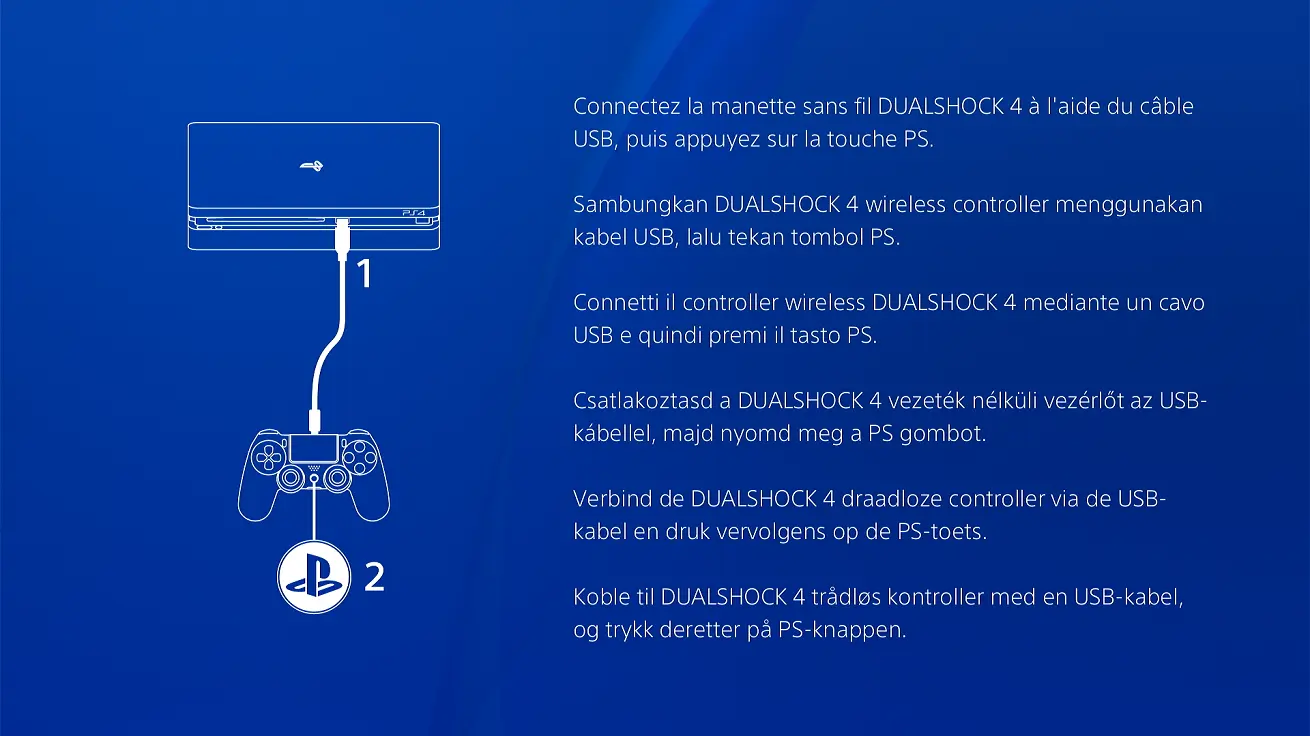
3. Podłącz kontroler DualShock 4 za pomocą kabla USB
W trybie awaryjnym nie działa komunikacja bezprzewodowa – pad musi być podłączony fizycznie.
- Włóż kabel USB do portu w konsoli i do kontrolera,
- Naciśnij przycisk PS na padzie, aby się połączyć.
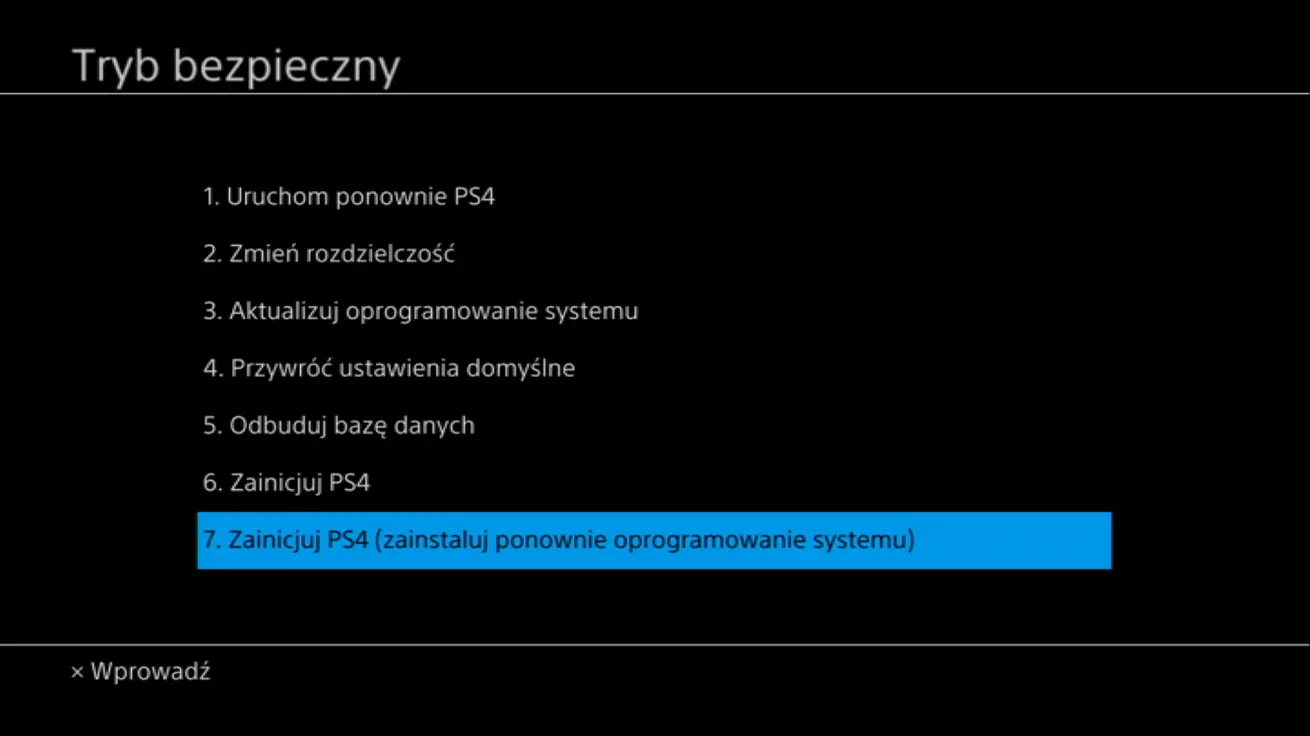
4. Zobaczysz menu trybu awaryjnego
Na ekranie pojawi się lista opcji, m.in.:
- Zrestartuj system PS4,
- Zainstaluj aktualizację systemu,
- Odbuduj bazę danych,
- Przywróć ustawienia fabryczne,
- Zainstaluj system z nośnika USB (pełna reinstalacja).
W przypadku ręcznej aktualizacji wybierz:
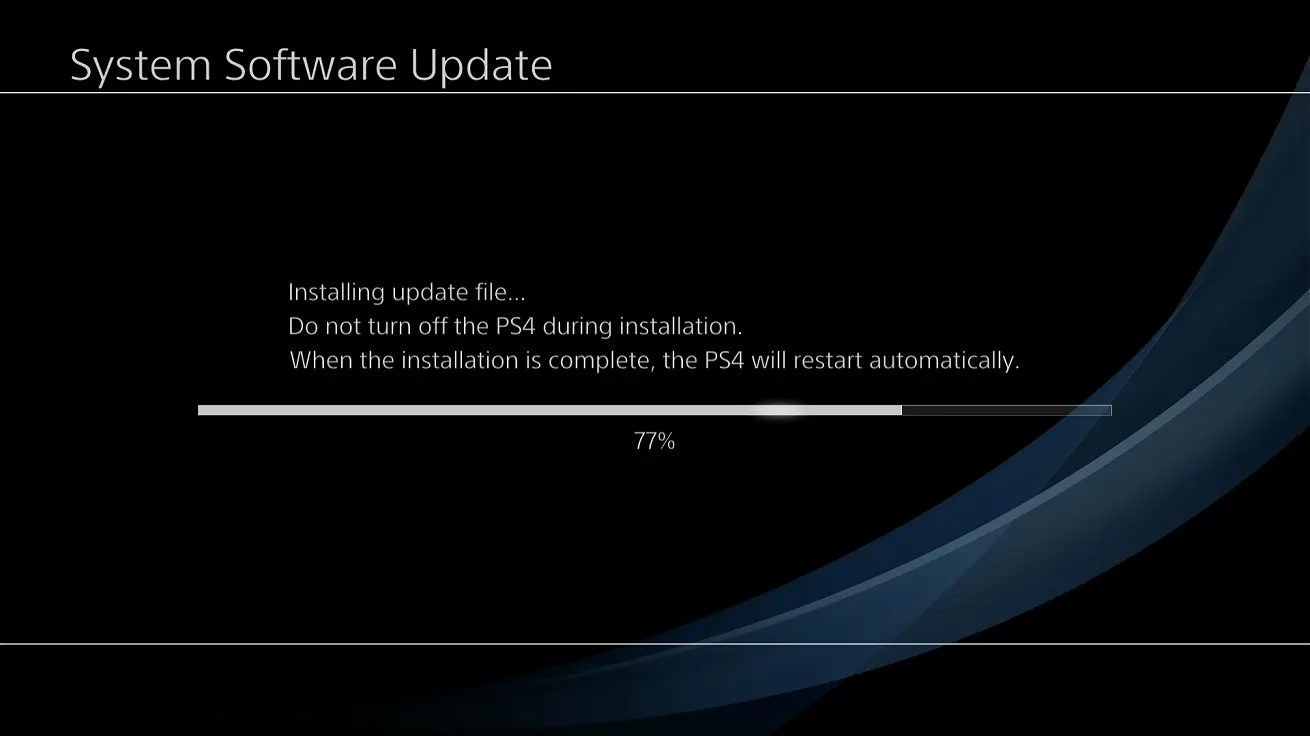
Opcja 3: „Aktualizuj oprogramowanie systemu”
→ następnie „Z urządzenia pamięci masowej USB”
→ a później „OK”, aby rozpocząć instalację.
 Game Box Serwis
 Game Box Serwis

