
Ręczna aktualizacja PS5 – jak wykonać ją poprawnie krok po kroku?
Aktualizacja oprogramowania w PlayStation 5 to kluczowy element utrzymania konsoli w dobrej kondycji. Nowe wersje firmware’u wprowadzają poprawki bezpieczeństwa, usprawnienia działania systemu i wsparcie dla nowych funkcji. Zwykle aktualizacja przebiega automatycznie przez internet, ale co zrobić, gdy konsola nie może połączyć się z siecią lub proces kończy się błędem? Wtedy najlepszym rozwiązaniem jest ręczna aktualizacja PS5 przez nośnik USB. W tym artykule wyjaśniamy, jak prawidłowo przeprowadzić ręczną aktualizację PlayStation 5, jakie pliki są potrzebne i na co zwrócić uwagę, aby uniknąć problemów.
Kiedy warto wykonać ręczną aktualizację PS5?
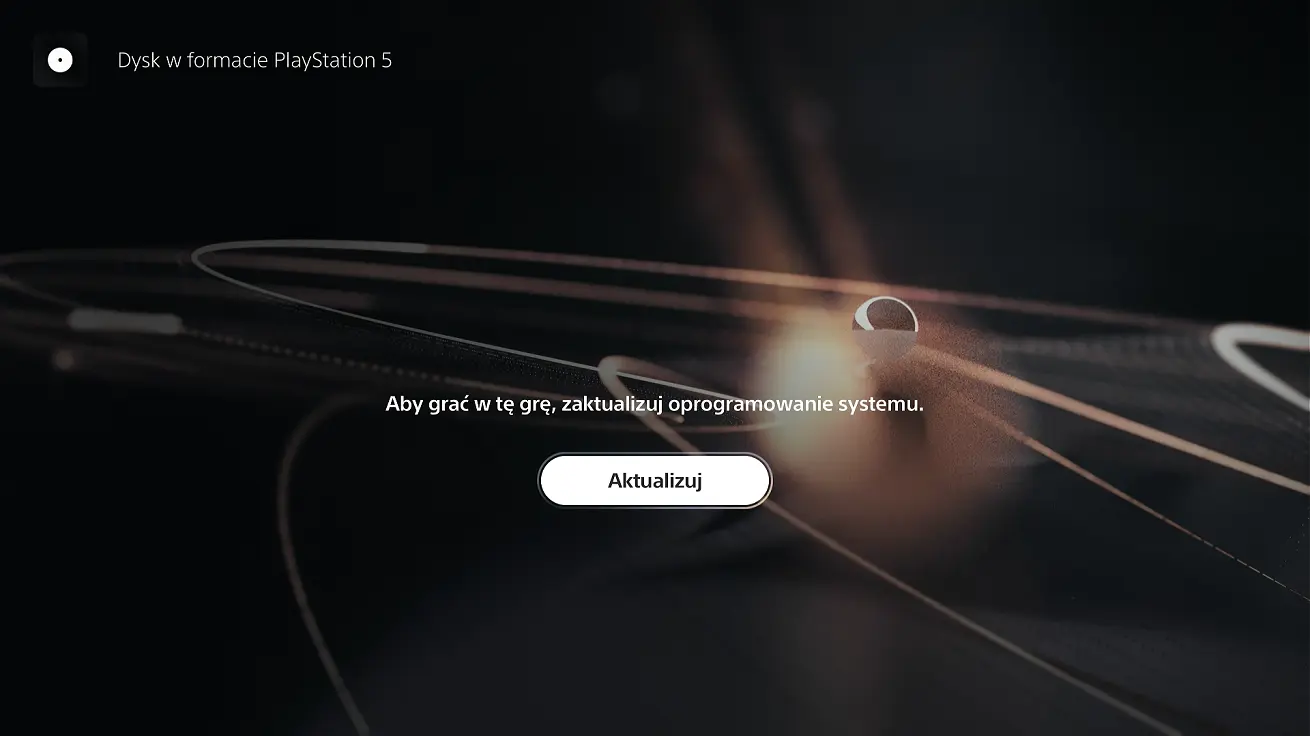
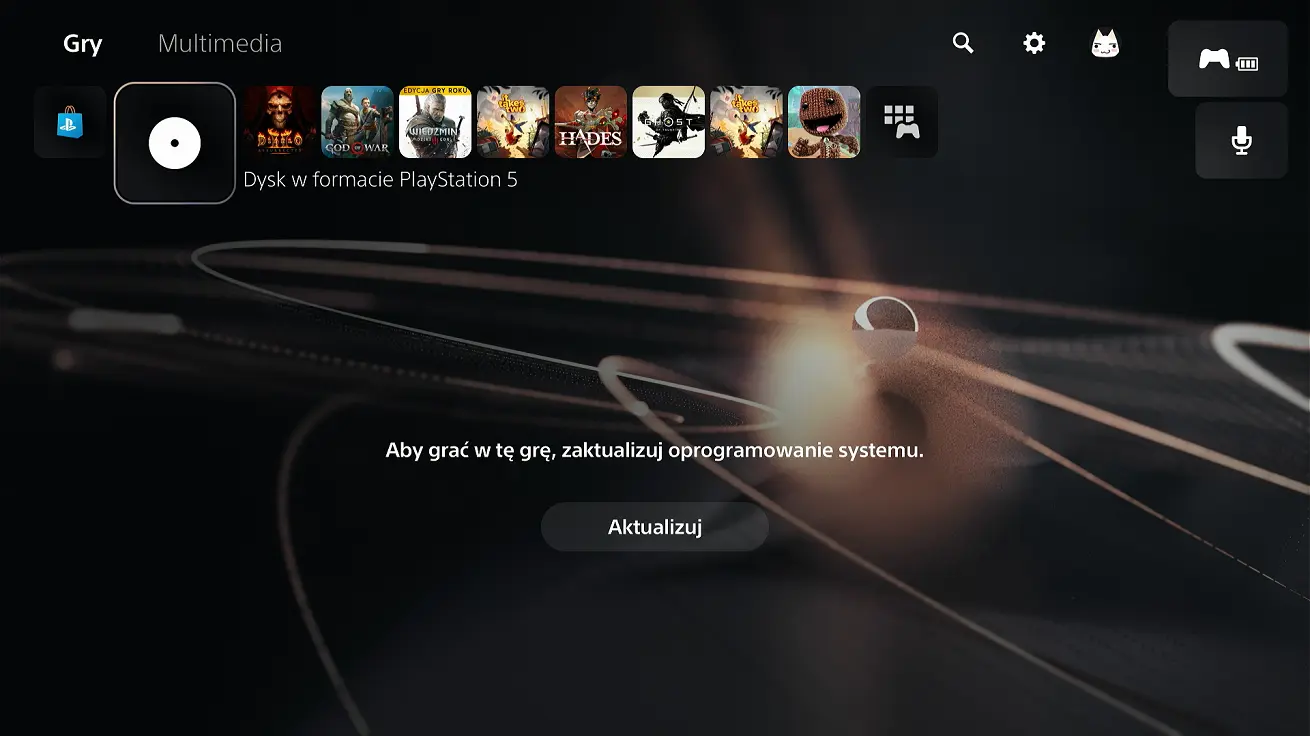
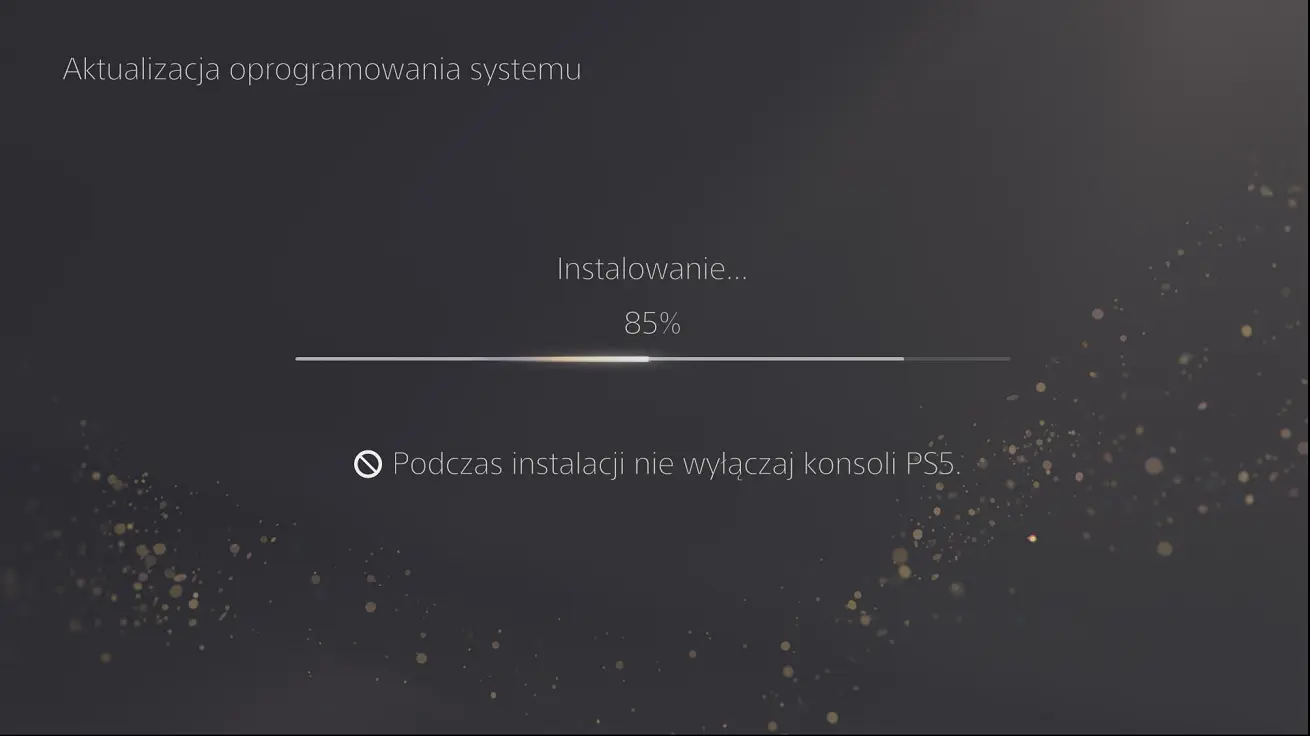
Ręczna aktualizacja oprogramowania systemowego PS5 to rozwiązanie, które warto rozważyć w kilku kluczowych przypadkach – szczególnie wtedy, gdy standardowa aktualizacja online nie jest możliwa lub powoduje błędy. Przede wszystkim, metoda ta sprawdza się w sytuacjach braku dostępu do internetu – zarówno w przypadku problemów z siecią Wi-Fi, jak i połączeniem przewodowym. Jeśli konsola nie może połączyć się z serwerami Sony, ręczna instalacja pliku aktualizacyjnego z pendrive’a jest często jedynym wyjściem.
Kolejny scenariusz to pojawienie się błędów systemowych podczas próby automatycznej aktualizacji. Typowe komunikaty, takie jak CE-107938-8, SU-101156-3 czy inne błędy związane z niepowodzeniem instalacji, mogą świadczyć o uszkodzonych plikach lub niekompatybilności aktualizacji z aktualnym stanem systemu. W takich przypadkach pobranie pełnej wersji oprogramowania z oficjalnej strony PlayStation i przeprowadzenie aktualizacji ręcznie często pozwala rozwiązać problem bez konieczności oddawania konsoli do serwisu.
Ręczna aktualizacja jest również zalecana po wymianie dysku SSD – zwłaszcza jeśli system został wcześniej uszkodzony lub sformatowany. W takiej sytuacji PS5 wymaga pełnego oprogramowania instalacyjnego, aby móc poprawnie uruchomić się z nowego nośnika danych.
Wreszcie, ręczna instalacja systemu może być dobrym rozwiązaniem dla użytkowników, którzy planują korzystać z konsoli w trybie offline, na przykład w lokalizacjach bez stałego dostępu do internetu (jak domki letniskowe, pokoje hotelowe czy przestrzenie biurowe). Taka forma aktualizacji pozwala przygotować PS5 do działania bez konieczności podłączenia do sieci.
Co będzie potrzebne do ręcznej aktualizacji PS5?
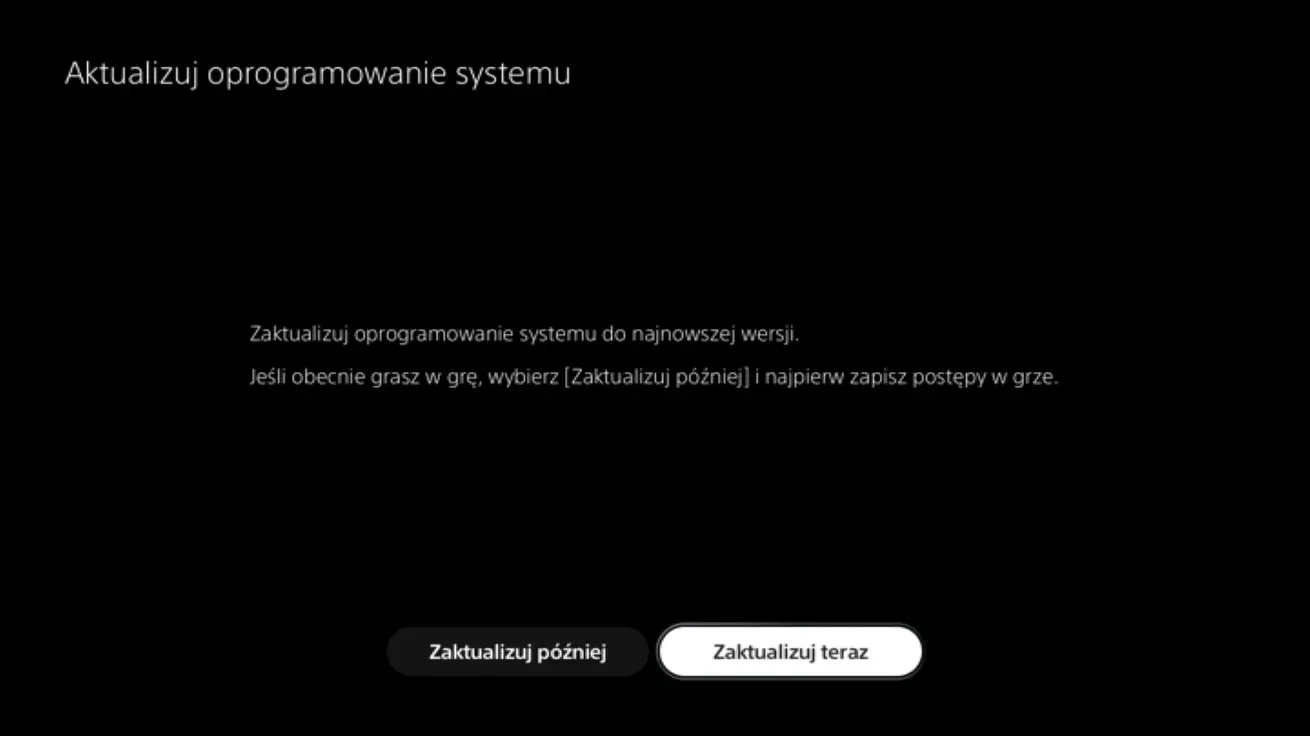
Aby przeprowadzić ręczną aktualizację systemu w konsoli PlayStation 5, potrzebujesz kilku podstawowych elementów, które pozwolą na poprawne pobranie, przygotowanie i zainstalowanie oprogramowania. Przede wszystkim niezbędny będzie pendrive lub inny nośnik USB o pojemności minimum 2 GB, sformatowany w systemie plików FAT32 – to jedyny format akceptowany przez PS5 przy tego typu operacjach.
Równie ważny jest komputer z dostępem do internetu, z którego pobierzesz najnowszą wersję pliku aktualizacji. Aktualne oprogramowanie systemowe PS5, zapisane w postaci pliku PS5UPDATE.PUP, można bezpiecznie pobrać wyłącznie z oficjalnej strony wsparcia PlayStation. Uwaga – na stronie znajdują się dwa różne pliki: standardowa aktualizacja i pełna wersja instalacyjna. W przypadku reinstalacji systemu lub wymiany dysku konieczne będzie pobranie pełnej wersji instalacyjnej, która ma większy rozmiar (ponad 1 GB) i znajduje się w osobnej sekcji.
Po przygotowaniu pendrive’a i pobraniu odpowiedniego pliku, należy umieścić go w odpowiedniej strukturze folderów – w folderze o nazwie PS5, a w nim w podfolderze UPDATE. Dopiero wtedy konsola będzie w stanie go rozpoznać i rozpocząć proces aktualizacji w trybie awaryjnym.
Jak przygotować pendrive do aktualizacji PS5?
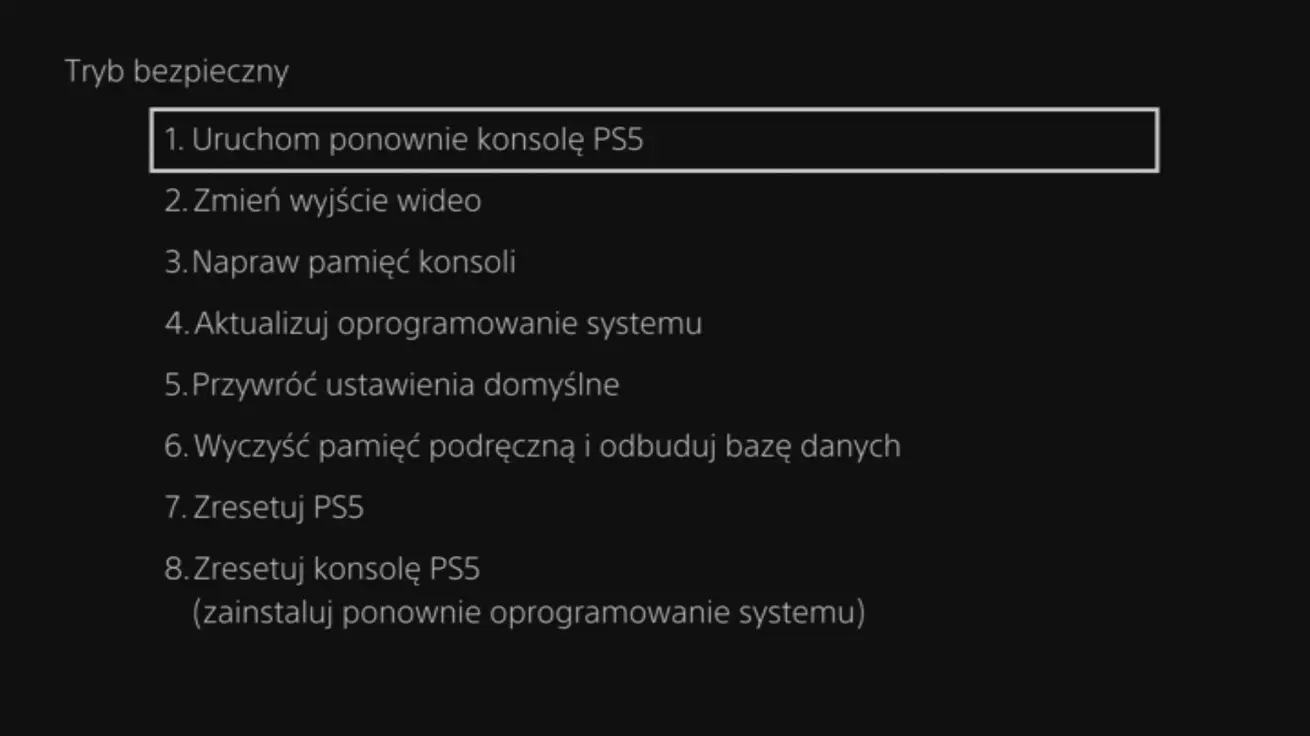
Aby konsola PlayStation 5 rozpoznała plik aktualizacji systemu, musi on zostać umieszczony na pendrive’ie w ściśle określonej strukturze katalogów. To bardzo ważne – nawet drobna pomyłka w nazwie folderu lub formacie nośnika uniemożliwi przeprowadzenie instalacji. Oto jak poprawnie przygotować pendrive do ręcznej aktualizacji PS5:
Sformatuj pendrive w systemie FAT32
Podłącz pendrive do komputera i upewnij się, że nie zawiera żadnych ważnych danych (proces formatowania je usunie). Następnie kliknij prawym przyciskiem myszy na ikonę pendrive’a i wybierz opcję „Formatuj”. W polu „System plików” wybierz FAT32, a następnie zatwierdź operację.
Uwaga: niektóre pendrive’y o pojemności powyżej 32 GB mogą nie oferować opcji FAT32 domyślnie – w takim przypadku można użyć darmowego programu do formatowania, np. Rufus lub GUIFormat.
- Utwórz odpowiednią strukturę folderów
Otwórz sformatowany pendrive i utwórz nowy folder o nazwie:PS5
Następnie wewnątrz folderuPS5utwórz kolejny folder:UPDATE - Skopiuj plik aktualizacyjny do folderu UPDATE
Pobierz plik PS5UPDATE.PUP z oficjalnej strony PlayStation – zwróć uwagę, aby był to odpowiedni plik:
- Do aktualizacji systemu – mniejszy plik (~500–600 MB)
- Do reinstalacji systemu lub po wymianie dysku – pełny plik (~1,1 GB)
Skopiuj plik PS5UPDATE.PUP do ścieżki:X:\PS5\UPDATE\PS5UPDATE.PUP
(gdzie „X” to litera przypisana do pendrive’a w Twoim komputerze)
Jak wejść w tryb awaryjny (Safe Mode) w PS5?
Ręczna aktualizacja systemu PS5 wymaga uruchomienia konsoli w trybie awaryjnym, czyli specjalnym trybie diagnostycznym, który pozwala na reinstalację oprogramowania, przywracanie ustawień fabrycznych i rozwiązywanie problemów systemowych. Tryb awaryjny działa tylko przy użyciu przewodowego połączenia z kontrolerem i nie jest dostępny z poziomu menu głównego konsoli.
Aby wejść w tryb awaryjny PS5:
Całkowicie wyłącz konsolę
Upewnij się, że konsola jest wyłączona, a nie znajduje się w trybie spoczynku (pomarańczowa dioda). Jeśli świeci się na pomarańczowo, przytrzymaj przycisk zasilania do momentu pełnego wyłączenia (dioda gaśnie całkowicie).
Przytrzymaj przycisk zasilania
Naciśnij i przytrzymaj przycisk zasilania znajdujący się na obudowie PS5. Usłyszysz pierwszy sygnał dźwiękowy – nie puszczaj przycisku. Po około 7 sekundach usłyszysz drugi sygnał – dopiero wtedy puść przycisk. To oznacza, że konsola przechodzi do trybu awaryjnego.
Podłącz kontroler DualSense przewodowo
Aby móc poruszać się po menu trybu awaryjnego, musisz podłączyć kontroler DualSense do konsoli za pomocą przewodu USB-C. Po podłączeniu naciśnij przycisk PS na padzie.
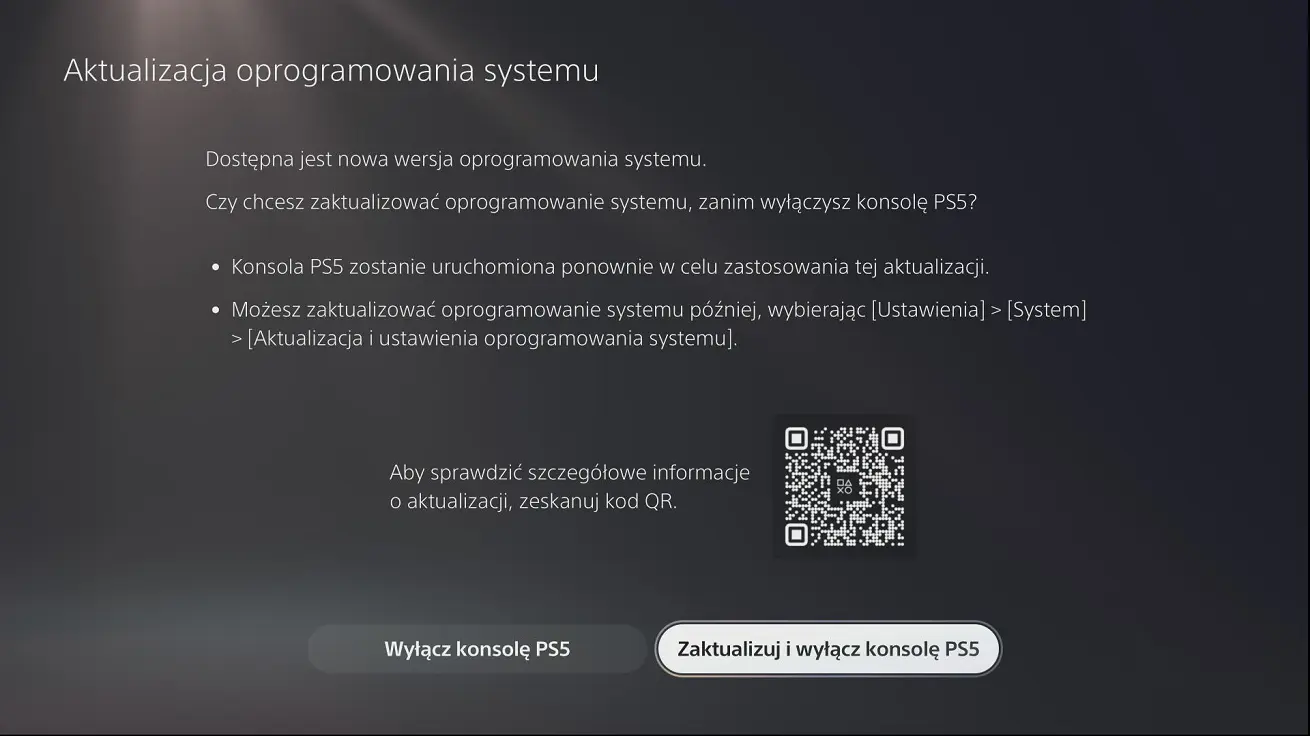
Tryb awaryjny zostanie uruchomiony
Na ekranie pojawi się czarne tło i lista dostępnych opcji trybu awaryjnego. Wśród nich znajdziesz m.in. „Zrestartuj PS5”, „Zainstaluj aktualizację systemu”, „Przywróć ustawienia domyślne” czy „Zainstaluj ponownie oprogramowanie systemowe”.

 Game Box Serwis

 Game Box Serwis
 Game Box Serwis