
Throttling – cichy wróg Twojego laptopa i konsoli. Co to jest i jak go rozpoznać?
Twój laptop podczas gry zaczyna działać coraz wolniej? FPS-y w ulubionym tytule na konsoli spadają bez powodu? A może komputer nagrzewa się do granic możliwości, mimo że wentylator pracuje na pełnych obrotach? To może być throttling – jeden z najbardziej niedocenianych, a jednocześnie najczęstszych problemów w nowoczesnym sprzęcie elektronicznym. W tym artykule wyjaśniamy, czym jest throttling, jak go rozpoznać i co zrobić, żeby go wyeliminować – zarówno w przypadku laptopów, jak i konsol PS4, PS5, Xbox i Steam Deck.
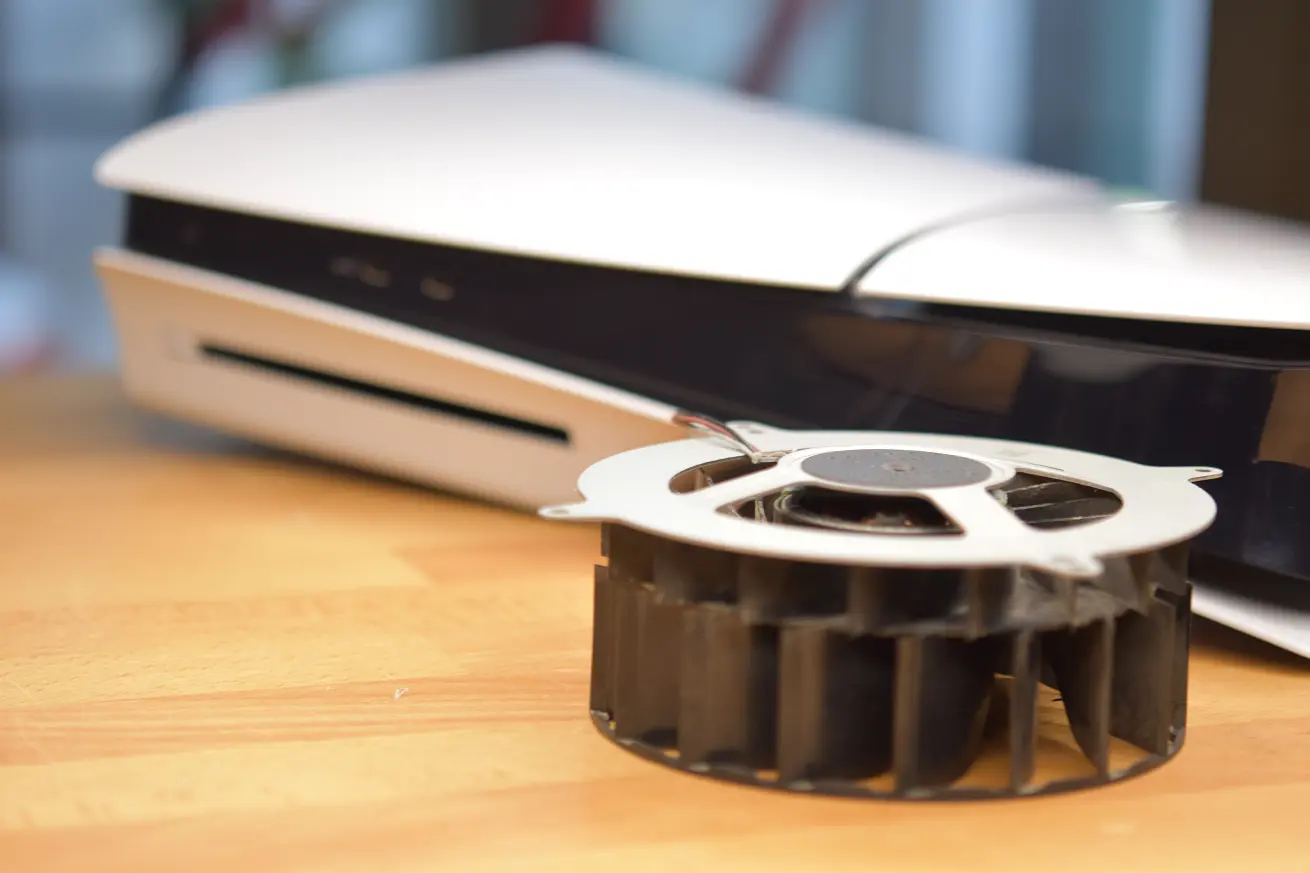
Czym jest throttling?
Throttling (pełna nazwa: thermal throttling) to wbudowany w elektronikę mechanizm ochronny, którego zadaniem jest zapobieganie przegrzaniu podzespołów. Kiedy którykolwiek z kluczowych elementów – na przykład procesor (CPU), karta graficzna (GPU), pamięć VRAM czy kontroler zasilania – osiąga zbyt wysoką temperaturę, urządzenie automatycznie zmniejsza jego wydajność, aby ograniczyć dalsze nagrzewanie.
Mówiąc prościej: sprzęt celowo spowalnia swoją pracę, żeby się nie przegrzać. Procesor redukuje częstotliwość taktowania, układ graficzny obniża moc obliczeniową, a cały system może przełączyć się w tryb energooszczędny – wszystko po to, by temperatura wróciła do bezpiecznego poziomu. To trochę tak, jakby konsola albo laptop „wzięły głęboki oddech”, żeby się ochłodzić.
Dla użytkownika efekt jest natychmiast zauważalny: niższa wydajność, spadki FPS w grach, dłuższe czasy ładowania aplikacji, mikroprzycięcia i ogólne poczucie, że sprzęt „nie wyrabia”. Co istotne – te problemy mogą pojawić się nawet wtedy, gdy wcześniej wszystko działało płynnie. To właśnie throttling jest często winowajcą – cichy, ale skuteczny strażnik temperatury, który zawsze stawia bezpieczeństwo elektroniki ponad komfort gracza.

Dlaczego throttling występuje?
Każdy układ scalony – czy to procesor, karta graficzna, czy kontroler zasilania – ma swój określony limit termiczny, czyli maksymalną temperaturę pracy, którą może bezpiecznie osiągnąć. W zależności od klasy i przeznaczenia komponentu, wartość ta zwykle mieści się w przedziale od 85°C do nawet 105°C. Kiedy ta granica zostanie przekroczona, system automatycznie aktywuje mechanizm throttlingu, aby uniknąć trwałego uszkodzenia sprzętu.
Co może doprowadzić do takiego wzrostu temperatury? Lista potencjalnych przyczyn jest długa – i wbrew pozorom, wiele z nich to typowe, codzienne zaniedbania:
- Kurz i zabrudzenia, które blokują przepływ powietrza przez radiator i wentylator, skutecznie zmniejszając wydajność chłodzenia. Wystarczy kilka miesięcy bez czyszczenia, by układ chłodzenia stracił nawet połowę swojej skuteczności.
- Zużyta pasta termoprzewodząca lub wyeksploatowane termopady, które z czasem tracą swoje właściwości i przestają skutecznie przekazywać ciepło z chipu do radiatora.
- Zbyt słaby układ chłodzenia, co często zdarza się w ultracienkich laptopach lub kompaktowych obudowach konsol – gdzie po prostu brakuje miejsca na duże, wydajne radiatory i wentylatory.
- Zamknięta obudowa bez odpowiedniej wentylacji, która zamienia wnętrze urządzenia w miniaturowy piekarnik – bez świeżego powietrza nie ma możliwości skutecznego chłodzenia.
- Podkręcanie procesora lub GPU (tzw. overclocking) bez odpowiedniego zwiększenia możliwości chłodzenia – więcej mocy = więcej ciepła.
- Wysoka temperatura otoczenia, szczególnie latem – jeśli w pokoju mamy 30°C, to nawet najlepszy system chłodzenia ma ograniczone pole manewru.
Warto podkreślić, że throttling sam w sobie nie jest usterką. To zaplanowana funkcja ochronna, która ratuje elektronikę przed przegrzaniem i trwałym uszkodzeniem. Ale jeśli throttling pojawia się zbyt często, za szybko albo w mało wymagających zadaniach, to znak, że coś jest nie tak. Najczęściej problem leży w niewydolnym lub zabrudzonym układzie chłodzenia, który nie spełnia już swojej roli.
W Game‑Box Serwis doskonale znamy takie przypadki – konsole, które wyłączają się po kilku minutach gry, laptopy, które nagle tracą wydajność, albo pecety, które nie wytrzymują testów obciążeniowych. Zawsze zaczynamy od sprawdzenia temperatur i stanu chłodzenia, bo to tam zaczyna się problem z throttlingiem.

Throttling w laptopach – cicha blokada wydajności
Spośród wszystkich urządzeń, to właśnie laptopy – a w szczególności modele gamingowe – są najbardziej narażone na zjawisko throttlingu. Dlaczego tak się dzieje? Odpowiedź jest prosta: ograniczona przestrzeń wewnątrz obudowy i coraz potężniejsze podzespoły, które generują ogromne ilości ciepła. Mówiąc krótko laptop się przegrzewa.
Nowoczesne laptopy potrafią być prawdziwymi potworami wydajności – wyposażone w procesory Intel Core i7 czy i9 12., 13. lub 14. generacji, karty graficzne pokroju GeForce RTX 4060 czy 4070, ultraszybkie dyski SSD NVMe i szybkie pamięci RAM. Ale ten wyścig na megaherce i liczby rdzeni odbywa się kosztem efektywnego chłodzenia – bo w cienkiej obudowie zwyczajnie nie ma miejsca na duży radiator czy wentylatory znane z komputerów stacjonarnych.
W efekcie laptop, który teoretycznie powinien działać jak rakieta, po kilku minutach intensywnej pracy… zaczyna spowalniać. Ciepło, które nie ma gdzie uciec, powoduje przekroczenie dopuszczalnych temperatur i uruchomienie throttlingu. Komponenty automatycznie redukują swoją moc, by uniknąć uszkodzeń – ale przy okazji drastycznie spada wydajność.
Jak rozpoznać throttling w laptopie?
Objawy nie zawsze są oczywiste, dlatego wiele osób mylnie zakłada, że ich laptop „po prostu się starzeje”. W rzeczywistości jednak:
- Temperatura CPU lub GPU osiąga ekstremalne wartości – często powyżej 90°C, a czasem nawet zbliżając się do granicy 100°C.
- FPS w grach zaczynają drastycznie spadać po kilku minutach rozgrywki – mimo że na początku wszystko działało płynnie.
- Pojawia się spowolnienie systemu – okna reagują z opóźnieniem, aplikacje się „zacinają”, a animacje nie są już tak płynne jak wcześniej.
- W skrajnych przypadkach dochodzi nawet do zawieszania się systemu lub jego nagłego restartu.
I tu pojawia się kluczowe pytanie: czy to naprawdę wina sprzętu, czy może układ chłodzenia już nie spełnia swojej roli?
W Game‑Box Serwis bardzo często spotykamy się z laptopami, które trafiają do nas z pozoru „zużyte” – a tymczasem wystarczy gruntowne czyszczenie, wymiana pasty termoprzewodzącej i czasem aktualizacja BIOS-u, by sprzęt odzyskał pełnię mocy. Throttling to nie wyrok – to objaw, że coś wymaga interwencji.

Przykład z serwisu: Laptop gamingowy RTX 3060 z 16 GB RAM
To scenariusz, który powtarza się u nas regularnie. Klient zgłasza się z laptopem gamingowym wyposażonym w kartę graficzną RTX 3060, procesor z wyższej półki i 16 GB pamięci RAM. Sprzęt, który na papierze powinien „ciągnąć wszystko na ultra”, a w praktyce… po 15 minutach gry w CS:GO nie jest w stanie utrzymać nawet 60 FPS. Pojawiają się spadki płynności, zacięcia i wyraźne spowolnienie działania całego systemu.
Po otwarciu obudowy wszystko staje się jasne:
- Radiator był całkowicie zatkany kurzem, przez co powietrze nie miało jak się wydostać – a to oznaczało szybkie nagrzewanie się CPU i GPU.
- Pasta termoprzewodząca na procesorze i grafice była całkowicie wyschnięta, przypominając twardą glinę – nie przewodziła już ciepła.
- Termopady dosłownie się skurczyły, straciły objętość i przestały stykać się z pamięciami VRAM, co oznaczało brak chłodzenia tych kluczowych elementów.
Efekt? Po zaledwie kilkunastu minutach pracy laptop osiągał graniczne temperatury i automatycznie aktywował throttling, który redukował wydajność całego systemu.
Rozwiązanie? Profesjonalne czyszczenie i konserwacja:
- demontaż chłodzenia i dokładne czyszczenie laptopa i układu chłodzenia,
- nałożenie nowej pasty termoprzewodzącej wysokiej jakości – w tym przypadku Gelid GC Extreme,
- wymiana termopadów na modele o wysokiej przewodności – zastosowaliśmy termopady 6 W/mK.
- podstawka chłodząca? – w tymartykuje przeczytasz dlaczego nie warto inwestować w nią pieniędzy.
Rezultat? Temperatura procesora spadła o 20°C, system odzyskał stabilność, a throttling zniknął zupełnie. Laptop znów działał płynnie – tak jak powinien od samego początku.
To pokazuje, jak ogromne znaczenie ma prawidłowa konserwacja laptopa gamingowego. Nawet najmocniejsze podzespoły nie spełnią swojej roli, jeśli nie mają odpowiednich warunków termicznych do pracy. W Game‑Box Serwis dokładnie wiemy, jak przywrócić takim maszynom pełną moc.



 Game Box Serwis
 Game Box Serwis

