Jak zgrać obraz gry PSP? Backup gier konsoli PlayStation Portable
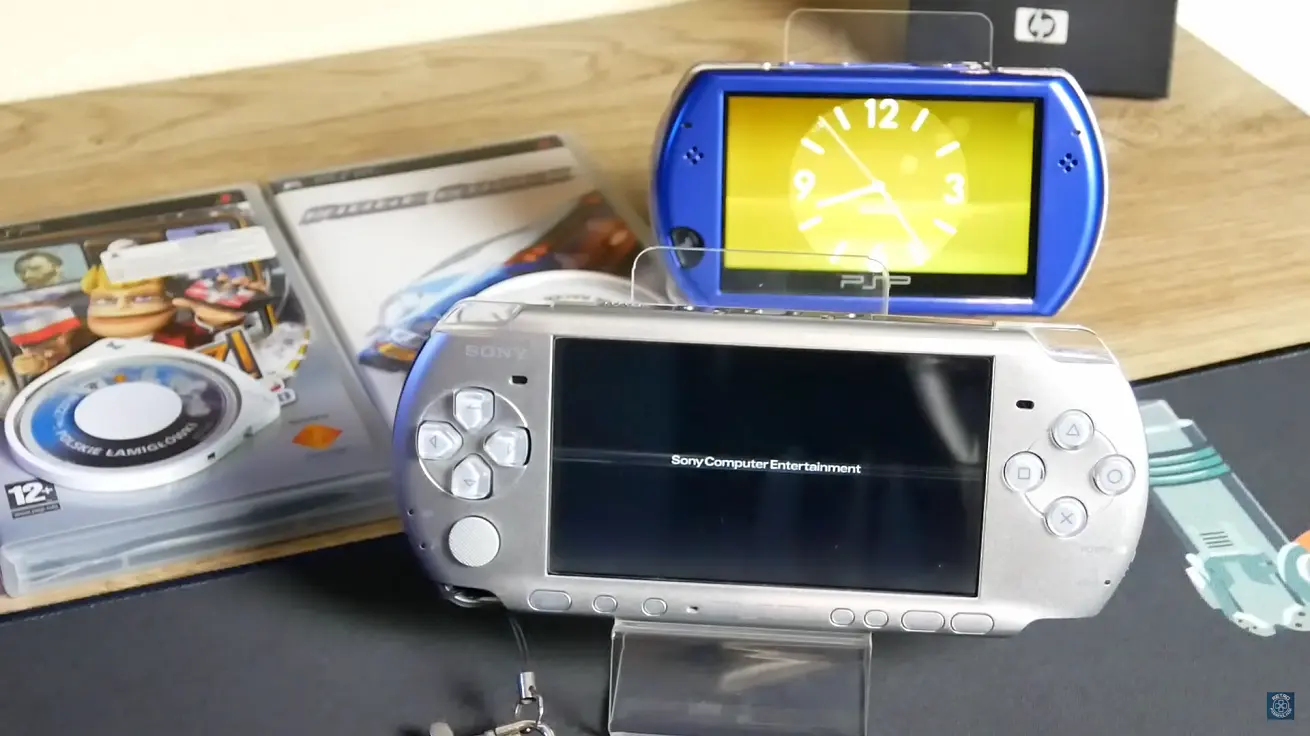
Posiadasz gry na oryginalnych płytach UMD i zastanawiasz się, czy można je zarchiwizować lub uruchomić na innych modelach PSP? W tym poradniku pokażemy dwa niezawodne sposoby na zgranie obrazu ISO z płyt UMD, które z powodzeniem możesz wykorzystać na konsolach z zainstalowanym Custom Firmware, w tym na modelu PSP Go, pozbawionym fizycznego napędu.
Dlaczego warto zgrać grę z płyty UMD PSP?
Choć gry na fizycznych nośnikach UMD były przez lata standardem dla konsol PlayStation Portable, zgranie ich do formatu ISO i uruchamianie bezpośrednio z karty pamięci niesie ze sobą wiele konkretnych korzyści – zarówno użytkowych, jak i praktycznych. Taka operacja pozwala zachować pełną funkcjonalność gry, jednocześnie zwiększając komfort użytkowania konsoli.
1. Szybsze czasy ładowania
Gry uruchamiane z karty pamięci Memory Stick lub z wbudowanej pamięci PSP Go ładują się zauważalnie szybciej niż z fizycznego napędu UMD. Oznacza to krótsze ekrany wczytywania, płynniejsze przechodzenie między poziomami i ogólnie lepsze wrażenia z rozgrywki – zwłaszcza w tytułach, które często doczytują dane w tle.
2. Ochrona napędu i nośnika UMD
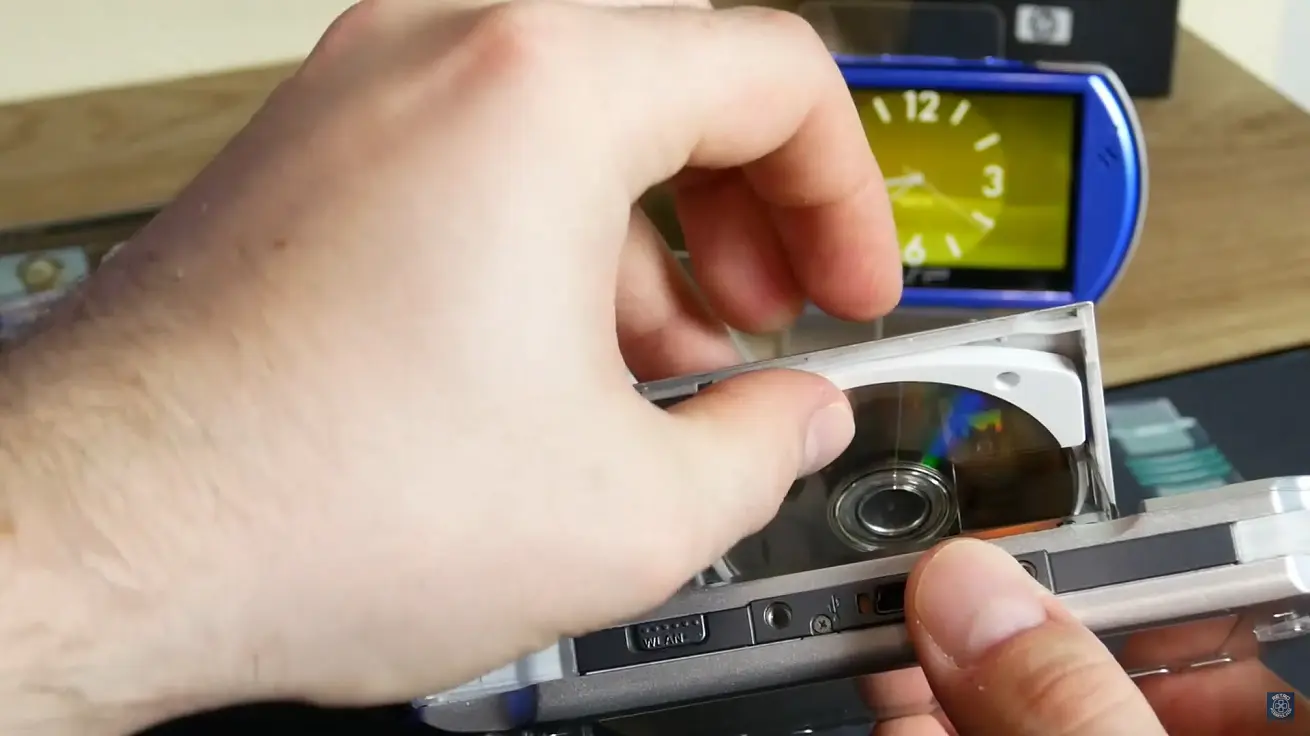
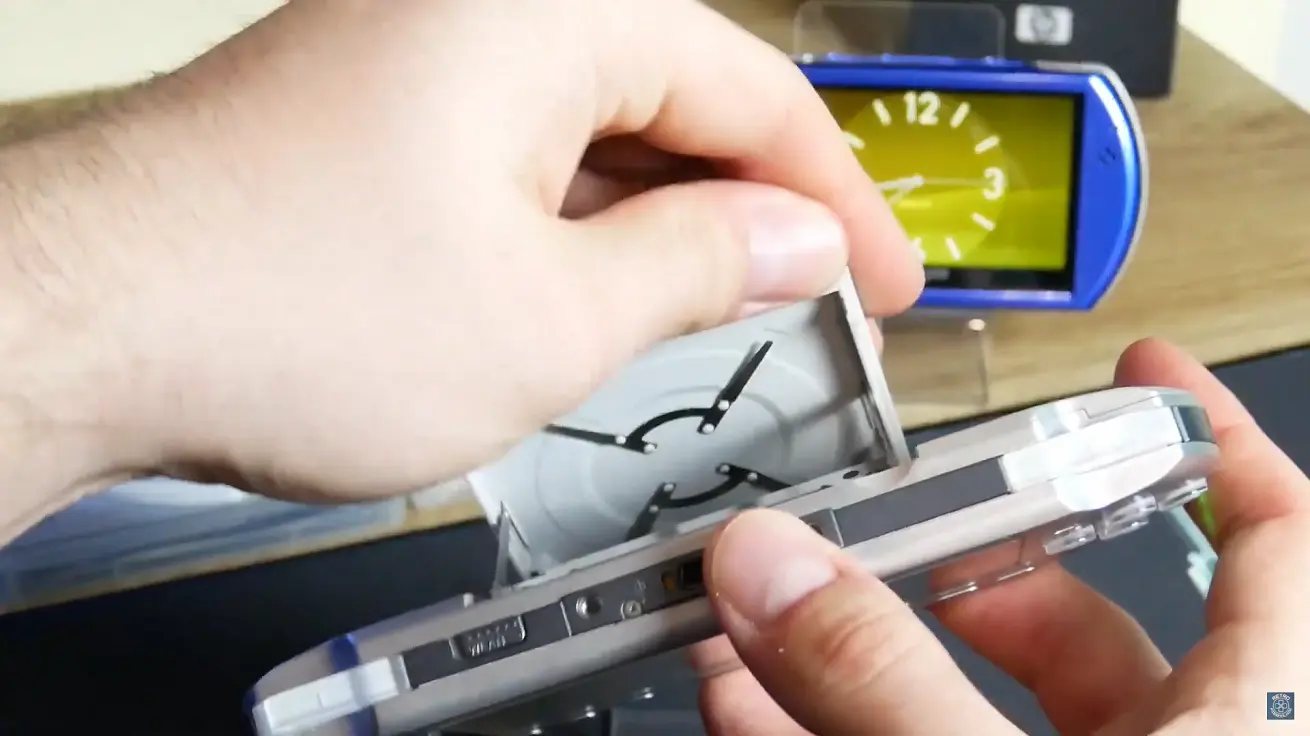
Zgranie gry w formie ISO eliminuje konieczność ciągłego wkładania i odczytywania płyty UMD, co w dłuższej perspektywie zmniejsza zużycie mechanizmu napędu optycznego w PSP. To szczególnie istotne w starszych egzemplarzach, gdzie elementy mechaniczne są już bardziej podatne na awarie. Dodatkowo nie musimy martwić się o ewentualne zarysowanie lub uszkodzenie samej płyty – gra zostaje w pełni zabezpieczona w postaci cyfrowej kopii.
3. Dłuższy czas pracy na baterii
Napęd UMD to jeden z bardziej energochłonnych komponentów w konsoli PSP. Zastąpienie go odczytem z pamięci flash (czyli z karty Memory Stick lub pamięci wewnętrznej) znacząco wydłuża czas działania na jednym ładowaniu – nawet o kilkadziesiąt minut. To ogromna zaleta podczas dłuższych sesji mobilnej rozgrywki, zwłaszcza w podróży.
4. Kompatybilność z innymi modelami PSP
Nie wszystkie wersje PlayStation Portable posiadają fizyczny napęd UMD. Model PSP Go to urządzenie całkowicie pozbawione napędu optycznego – umożliwia uruchamianie jedynie gier cyfrowych. Dzięki zgranym plikom ISO możesz z łatwością przenieść swoją bibliotekę oryginalnych gier UMD na ten model i korzystać z niej bez żadnych ograniczeń. To doskonałe rozwiązanie dla tych, którzy chcą połączyć klasyczne tytuły z nowoczesną formą.
5. Możliwość tworzenia archiwum
Zgrywanie gier do plików ISO to również sposób na zbudowanie cyfrowego archiwum swojej kolekcji. Dzięki temu nie jesteś zależny od stanu fizycznych nośników, które z czasem mogą ulec uszkodzeniu. ISO możesz przechowywać na komputerze, dysku zewnętrznym lub chmurze – i w razie potrzeby szybko przywrócić na kartę pamięci.
6. Wygodna organizacja gier i brak konieczności noszenia płytek
Dzięki zapisanym plikom ISO nie musisz już przewozić kilku gier w etui – wszystkie tytuły mogą być dostępne z jednej karty pamięci. Wystarczy, że umieścisz je w folderze ISO na konsoli i będziesz mieć do nich dostęp bez wyjmowania płytek czy restartowania urządzenia.
Zgrywanie obrazu UMD PSP bezpośrednio na kartę pamięci za pomocą Filer 6.6
Pierwszą z prezentowanych metod jest zgrywanie gry z płyty UMD bezpośrednio na kartę pamięci PSP przy użyciu popularnej aplikacji homebrew – PSP Filer 6.6. To lekkie, ale niezwykle funkcjonalne narzędzie, które pozwala kopiować dane z różnych źródeł w systemie plików PSP, w tym z napędu UMD.
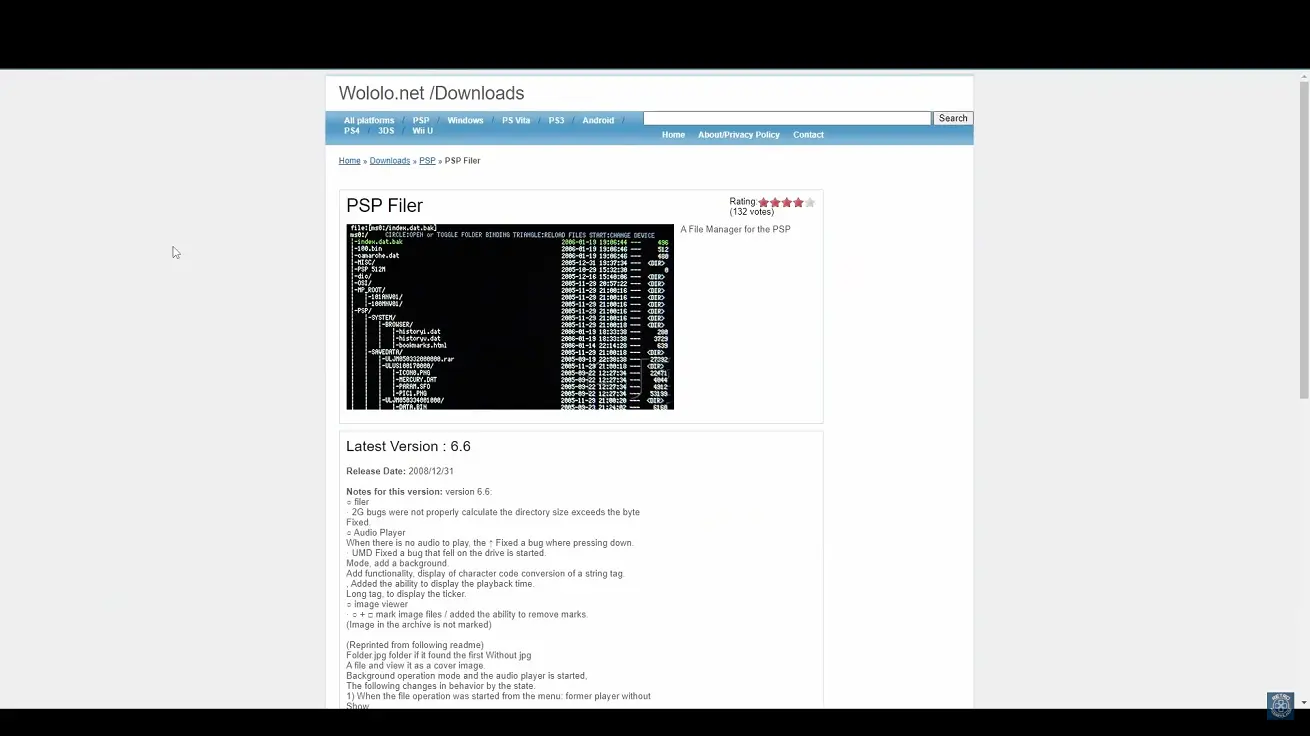
Aby rozpocząć, należy pobrać aplikację z zaufanego źródła – w tym przypadku rekomendujemy stronę wololo.net, która od lat gromadzi sprawdzone narzędzia homebrew dla różnych konsol Sony. Po wejściu na stronę wystarczy wyszukać Filer 6.6 i pobrać jedną z dostępnych wersji. Oba linki prowadzą do identycznych plików – można wybrać dowolny z nich.
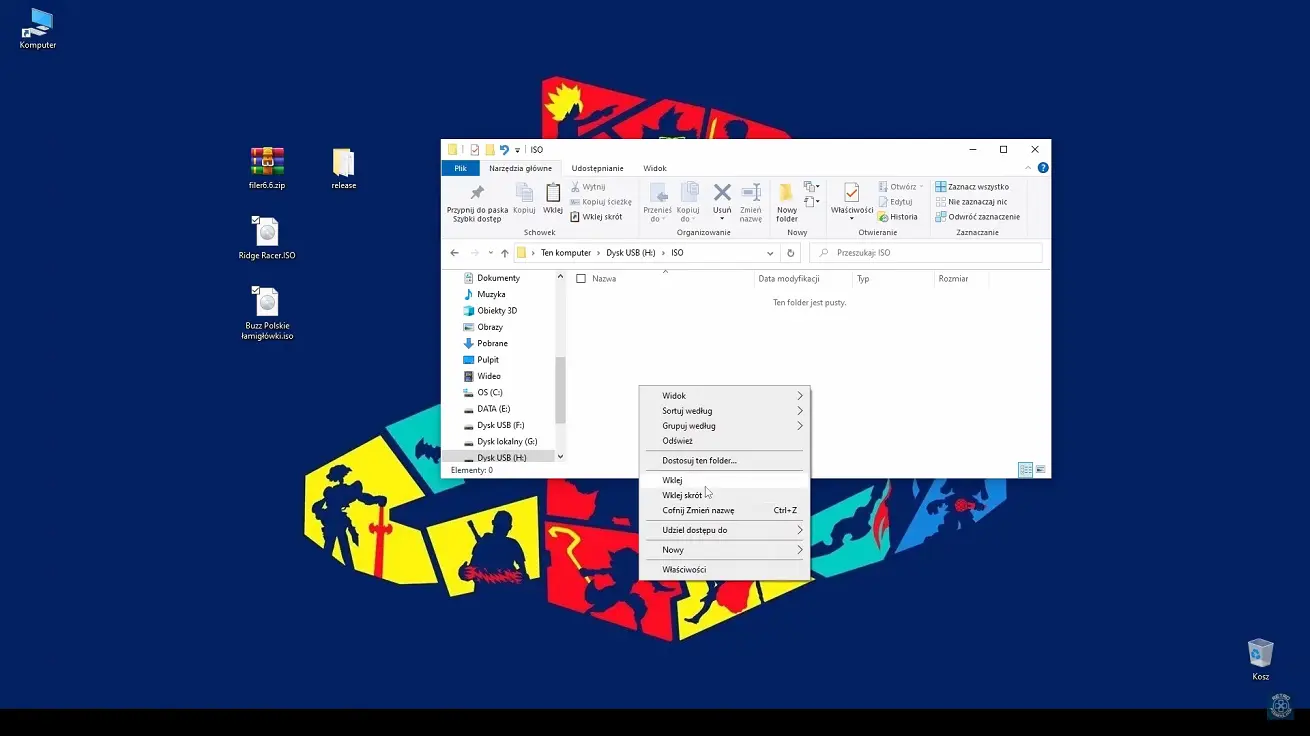
Po pobraniu rozpakowujemy archiwum ZIP na komputerze. W środku znajdziemy folder z aplikacją, gotową do skopiowania na kartę pamięci naszej konsoli PSP. Proces instalacji i przygotowania PSP Filer do działania opisujemy w kolejnej części poradnika.
Instalacja aplikacji Filer 6.6 na konsoli PlayStation Portable
Po pobraniu i rozpakowaniu aplikacji PSP Filer 6.6, kolejnym krokiem jest jej poprawne zainstalowanie na karcie pamięci konsoli. Proces ten jest prosty i nie wymaga żadnych dodatkowych narzędzi – wystarczy komputer oraz kabel USB lub czytnik kart Memory Stick.
1. Wypakowanie aplikacji
Rozpocznij od rozpakowania pobranego archiwum ZIP na pulpit komputera. W środku znajdziesz folder o nazwie Filer, zawierający pliki potrzebne do uruchomienia aplikacji na PSP.
2. Połączenie PSP z komputerem
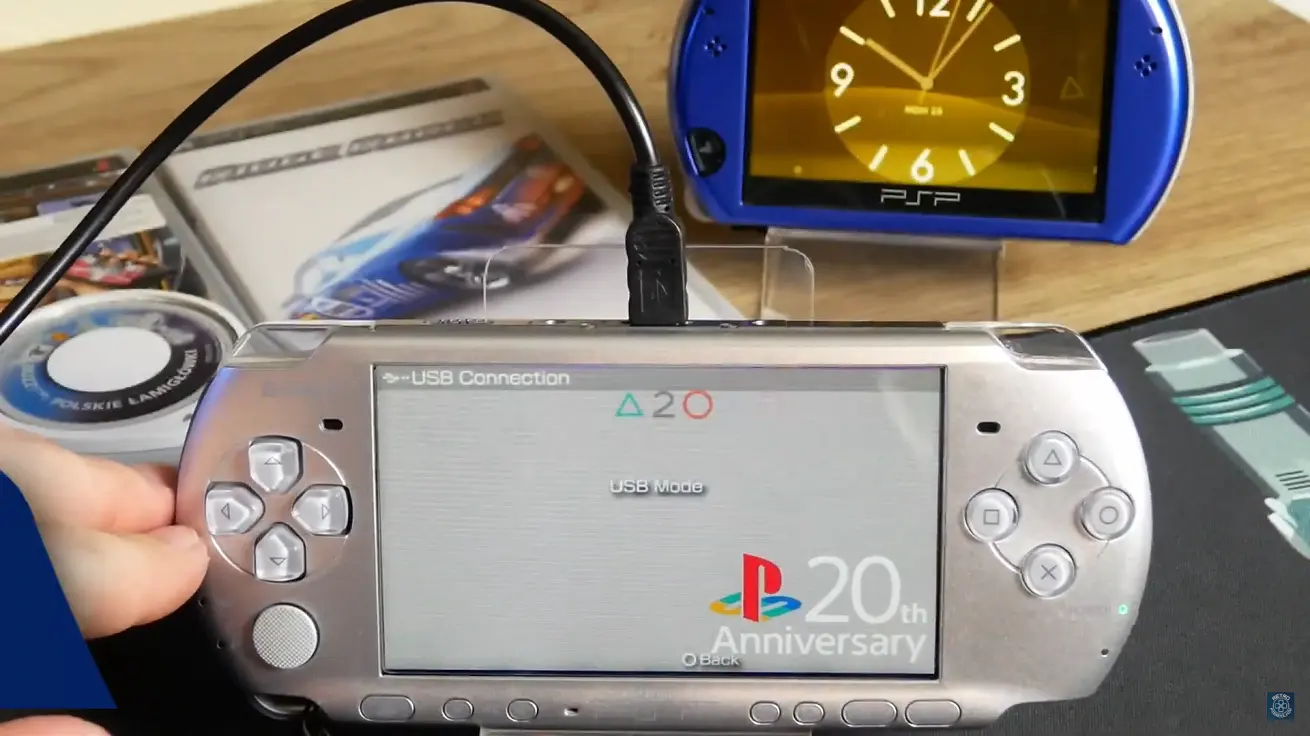
Połącz konsolę z komputerem za pomocą kabla USB i w menu PSP wybierz tryb „Połączenie USB” (ang. USB Connection). Alternatywnie możesz wyjąć kartę pamięci z konsoli i podłączyć ją do komputera przez czytnik kart.
3. Skopiowanie aplikacji do katalogu gier
Po nawiązaniu połączenia, otwórz zawartość karty pamięci i przejdź do folderu PSP → GAME. To właśnie tam znajdują się wszystkie aplikacje i gry typu homebrew, uruchamiane z poziomu menu konsoli.
Skopiuj cały folder Filer (zawierający plik EBOOT.PBP) do katalogu GAME.
4. Odłączenie PSP i uruchomienie aplikacji
Po zakończeniu kopiowania bezpiecznie odłącz konsolę od komputera lub włóż kartę z powrotem do PSP. Następnie w menu głównym konsoli przejdź do zakładki Gry → Memory Stick – na liście powinien pojawić się Filer 6.6 jako nowa aplikacja.
W tym momencie wszystko jest gotowe do działania. Uruchom PSP Filer, aby rozpocząć zgrywanie gier UMD bezpośrednio na kartę pamięci.