PS3 multiMAN i webMAN MOD – podstawy obsługi aplikacji
Posiadając konsolę PlayStation 3 z HEN lub CFW, trudno wyobrazić sobie wygodną obsługę systemu bez dwóch kluczowych aplikacji Homebrew: multiMAN oraz webMAN MOD. Są to narzędzia, które pozwalają w pełni wykorzystać możliwości konsoli – od zarządzania biblioteką gier, przez ich kopiowanie na dysk twardy, po obsługę serwera FTP czy kontrolę chłodzenia. W tym poradniku przedstawiam najważniejsze funkcje obu aplikacji i sposób ich poprawnej konfiguracji.

PlayStation 3 multiMAN i webMAN MOD – co to za programy?
Konsola PlayStation 3, wyposażona w HEN (Hybrid Firmware Enabler) lub CFW (Custom Firmware), zyskuje zupełnie nowy wymiar możliwości dzięki aplikacjom Homebrew. Wśród nich dwa programy od lat uznawane są za absolutny fundament każdej rozbudowanej konfiguracji – multiMAN oraz webMAN MOD.
Są to narzędzia, które przekształcają PS3 w w pełni funkcjonalne centrum zarządzania biblioteką gier i multimediami. Dzięki nim użytkownik otrzymuje:
- pełną kontrolę nad biblioteką gier, w tym możliwość organizowania i montowania obrazów ISO,
- kopiowanie gier bezpośrednio z płyt na dysk twardy konsoli,
- obsługę gier z nośników zewnętrznych, również w formacie NTFS (co pozwala omijać ograniczenie 4 GB znane z FAT32),
- serwer FTP, który umożliwia szybkie przesyłanie plików pomiędzy konsolą a komputerem bez użycia pendrive’a czy dysku zewnętrznego,
- monitoring temperatur CPU i RSX oraz możliwość ręcznego lub automatycznego sterowania pracą wentylatorów,
- wygodny dostęp do gier z poziomu XMB, bez konieczności każdorazowego uruchamiania dodatkowych programów.
W praktyce oznacza to, że PS3 staje się sprzętem nie tylko do uruchamiania gier, ale też narzędziem do archiwizacji kolekcji, testowania własnych kopii zapasowych, a nawet integracji z emulatorem RPCS3 na komputerze.
W tym poradniku krok po kroku omówimy:
- w jaki sposób przygotować konsolę i nośniki do instalacji,
- jak zainstalować multiMAN i webMAN MOD w wersji zgodnej z naszym systemem (HEN lub CFW),
- jak przeprowadzić wstępną konfigurację obu aplikacji,
- oraz jak korzystać z ich kluczowych funkcji, aby w pełni wykorzystać potencjał PS3.
To kompleksowy przewodnik, który pozwoli zarówno początkującym, jak i bardziej zaawansowanym użytkownikom wprowadzić swoje PlayStation 3 na wyższy poziom funkcjonalności, zwiększając wygodę i bezpieczeństwo pracy z konsolą.

Przygotowanie niezbędnych plików na PS3 z HEN
Zanim przystąpimy do instalacji multiMAN i webMAN MOD, należy odpowiednio przygotować zarówno sprzęt, jak i wszystkie wymagane pliki. Staranna organizacja na tym etapie pozwoli uniknąć problemów w trakcie instalacji i zapewni, że proces przebiegnie szybko, bez niepotrzebnych przerw czy komunikatów o błędach.
Sprzęt i akcesoria potrzebne do instalacji
Aby bezproblemowo przeprowadzić instalację, przygotuj:
Konsolę PlayStation 3 z HEN lub CFW, podłączoną do Internetu
- Połączenie sieciowe jest konieczne nie tylko do pobrania niektórych plików instalacyjnych, ale również do późniejszej konfiguracji oraz aktualizacji aplikacji.
- W przypadku HEN dostęp do Internetu jest wymagany również do uruchomienia exploita aktywującego środowisko Homebrew.
Komputer z dostępem do sieci
- Posłuży do pobrania wszystkich niezbędnych narzędzi, przygotowania nośnika instalacyjnego oraz ewentualnej weryfikacji pobranych plików pod kątem integralności.
Pendrive sformatowany w systemie plików FAT32
- Na nim znajdą się instalatory multiMAN, webMAN MOD oraz dodatkowych komponentów.
- Format FAT32 jest wymagany, ponieważ to jedyny system plików w pełni obsługiwany przez PS3 w kontekście instalacji pakietów PKG z poziomu menu XMB.
Kilka gier z różnych generacji PlayStation
- Posłużą do przetestowania poprawności działania zainstalowanych aplikacji.
- Zaleca się wybór tytułów na PS3, PS2 i PS1, aby sprawdzić kompatybilność wszystkich funkcji – od kopiowania, przez montowanie obrazów ISO, po ich uruchamianie z poziomu konsoli.
Niezbędne pliki instalacyjne
Pliki należy pobierać wyłącznie z pewnych i sprawdzonych źródeł, aby uniknąć problemów z niekompletnymi lub uszkodzonymi instalatorami. Na nośniku powinny znaleźć się:
- Najnowsza wersja multiMAN. W przypadku problemów z wersją Base na HEN można skorzystać z wydania unofficial, które na niektórych konfiguracjach działa stabilniej.
- webMAN MOD wraz z plikiem CONFIG database. Zapewnia pełną funkcjonalność aplikacji oraz prawidłowe wykrywanie gier i nośników.
- PS2 Classic Launcher. Wymagany wyłącznie przy HEN do uruchamiania gier z PS2 w formacie ISO po konwersji na PS2 Classics. Na CFW ten komponent nie jest potrzebny, ponieważ obsługa gier PS2 w ISO jest wbudowana w system.
Przygotowanie nośnika instalacyjnego
Przed skopiowaniem plików na pendrive warto upewnić się, że nośnik jest czysty i nie zawiera zbędnych danych. Najlepiej wykonać pełne formatowanie w systemie plików FAT32, korzystając z:
- programu FAT32 Format,
- systemowych narzędzi Windows,
- innej aplikacji obsługującej ten format.
Po zakończeniu formatowania wszystkie pobrane pliki umieszczamy w katalogu głównym nośnika (bez tworzenia dodatkowych folderów). Dzięki temu instalator na PS3 bez problemu je wykryje w sekcji Install Package Files.
Dlaczego ten etap jest ważny?
Dokładne przygotowanie pendrive’a oraz upewnienie się, że wszystkie wymagane pliki są w odpowiednich wersjach, pozwoli:
- skrócić czas instalacji,
- uniknąć komunikatów o braku plików lub błędach instalacji,
- mieć pewność, że zarówno multiMAN, jak i webMAN MOD będą działać stabilnie,
- płynnie przejść do dalszej konfiguracji i testowania aplikacji.
Starannie wykonany ten krok stanowi solidną podstawę pod całą konfigurację i zapewnia, że kolejne etapy – instalacja oraz ustawienia aplikacji – przebiegną sprawnie i bez zakłóceń.

Instalacja aplikacji MultiMAN i webMAN MOD na PS3
Po przygotowaniu pendrive’a z plikami instalacyjnymi kolejnym etapem jest przeniesienie aplikacji na konsolę PlayStation 3. Proces ten jest stosunkowo prosty, jednak jego przebieg różni się w zależności od tego, czy korzystamy z HEN (Hybrid Firmware Enabler), czy z CFW (Custom Firmware). Prawidłowe wykonanie instalacji jest kluczowe, aby aplikacje działały stabilnie i były gotowe do dalszej konfiguracji.
1. Podłączenie nośnika do konsoli
Umieszczamy przygotowany pendrive w jednym z portów USB konsoli PS3. Dla pewności warto podłączyć go do portu znajdującego się najbliżej napędu Blu-ray – niektóre modele PS3 preferują ten port przy instalacji plików PKG.
2. Aktywacja środowiska Homebrew (tylko HEN)
Jeżeli korzystamy z konsoli z HEN, w pierwszej kolejności należy uruchomić exploit HEN. To on aktywuje środowisko Homebrew, które umożliwia instalowanie i uruchamianie nieoficjalnych aplikacji w formacie PKG.
- Bez tego kroku próba instalacji zakończy się niepowodzeniem lub aplikacja nie będzie mogła zostać uruchomiona.
- W przypadku konsoli z CFW ten krok można pominąć, ponieważ środowisko Homebrew jest tam aktywne cały czas.
3. Wejście do Package Manager
Z menu głównego konsoli (XMB) przechodzimy do zakładki Package Manager.
-
Wybieramy opcję Install Package Files → Standard, która umożliwia instalację plików PKG z podłączonego pendrive’a lub innego nośnika USB.
4. Instalacja aplikacji
Kolejność instalacji jest istotna:
- multiMAN – główny menedżer gier i plików, który posłuży m.in. do kopiowania, montowania i uruchamiania tytułów.
- webMAN MOD – wtyczka umożliwiająca zarządzanie grami bezpośrednio z poziomu XMB, kontrolę chłodzenia oraz monitoring temperatur.
- PS2 Classic Launcher – wymagany tylko na HEN, gdy planujemy uruchamiać gry PS2 w formacie ISO po konwersji do formatu PS2 Classics.
- Na CFW instalacja tego pliku jest zbędna, ponieważ obsługa gier PS2 w formacie ISO jest wbudowana w system.
5. Aktywacja pełnej wersji webMAN MOD
Po zainstalowaniu webMAN MOD należy aktywować jego pełną wersję:
- Najeżdżamy na ikonę aplikacji w XMB.
- Przytrzymujemy przycisk L1 na padzie, a następnie naciskamy X – rozpocznie to instalację wersji Full.
- Jeśli chcemy zainstalować wersję Lite, wystarczy samo naciśnięcie X bez przytrzymywania L1.
6. Zakończenie instalacji
Po zakończeniu procesu w menu XMB pojawią się ikony:
- multiMAN,
- webMAN MOD (działający w tle, z ikoną w prawym górnym rogu ekranu).
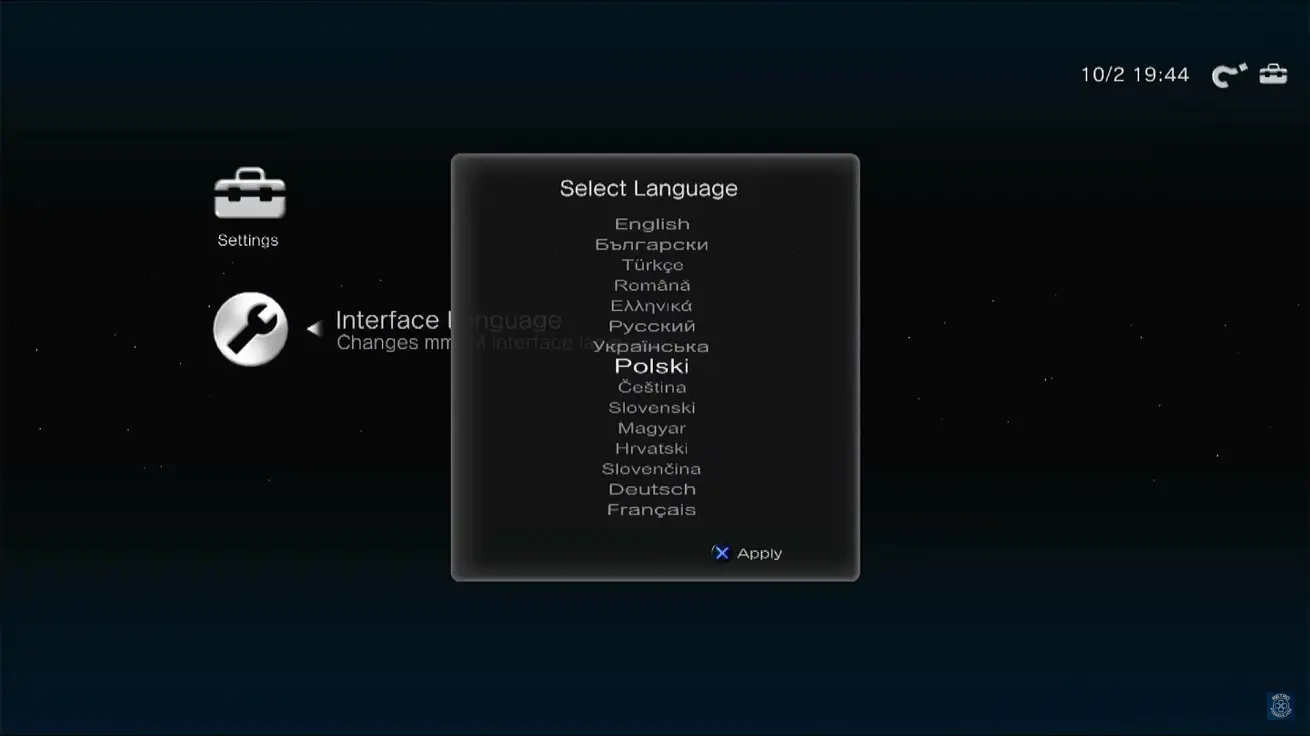
Konsola jest teraz gotowa do podstawowej konfiguracji obu aplikacji. W tym momencie warto przejść do ustawień, aby dostosować działanie programów do swoich potrzeb – m.in. ustawić język, wygląd interfejsu czy tryb pracy wentylatorów.








 Retropierdolnik
 Game Box Serwis