Gry z Oryginalnego Xboxa na Xbox 360 z RGH
Modyfikacja RGH otwiera przed konsolą Xbox 360 zupełnie nowe możliwości. Jedną z nich jest uruchamianie gier z pierwszego Xboxa – klasycznego „Klocka”. Choć oryginalne modele 360 miały wbudowany emulator, jego kompatybilność była ograniczona, a wiele tytułów po prostu nie działało. Dzięki instalacji zmodyfikowanego emulatora możemy znacząco rozszerzyć listę obsługiwanych gier i grać w nie zarówno z płyty, jak i po skopiowaniu na dysk twardy konsoli.
Co będzie potrzebne do uruchomienia gier z klasycznego Xboxa na Xbox 360 z RGH?
Zanim przejdziemy do właściwego procesu instalacji emulatora i konfiguracji systemu, warto dokładnie przygotować wszystkie niezbędne narzędzia i pliki. Cała procedura nie należy do szczególnie trudnych, ale wymaga kilku konkretnych elementów sprzętowych oraz podstawowej wiedzy z zakresu obsługi plików w dashboardzie konsoli. Dobrze przygotowany zestaw startowy pozwoli przeprowadzić całość sprawnie i bez niespodzianek.
Na początek – najważniejsza jest sama konsola. Musi to być Xbox 360 z aktywnym modem RGH, czyli modyfikacją pozwalającą na uruchamianie aplikacji typu homebrew oraz wykonywanie operacji niedostępnych na fabrycznym oprogramowaniu. Konsola powinna być wyposażona w wewnętrzny dysk twardy, ponieważ to właśnie na nim zostanie utworzona specjalna partycja do obsługi gier z oryginalnego Xboxa.
Kolejnym niezbędnym elementem jest Pendrive sformatowany w systemie plików FAT32. To właśnie na nim umieszczone zostaną pliki odpowiedzialne za instalację partycji HDDX oraz kompatybilnego emulatora. Pamięć USB nie musi być duża – wystarczy nawet 1–2 GB, o ile zmieści potrzebne dane.
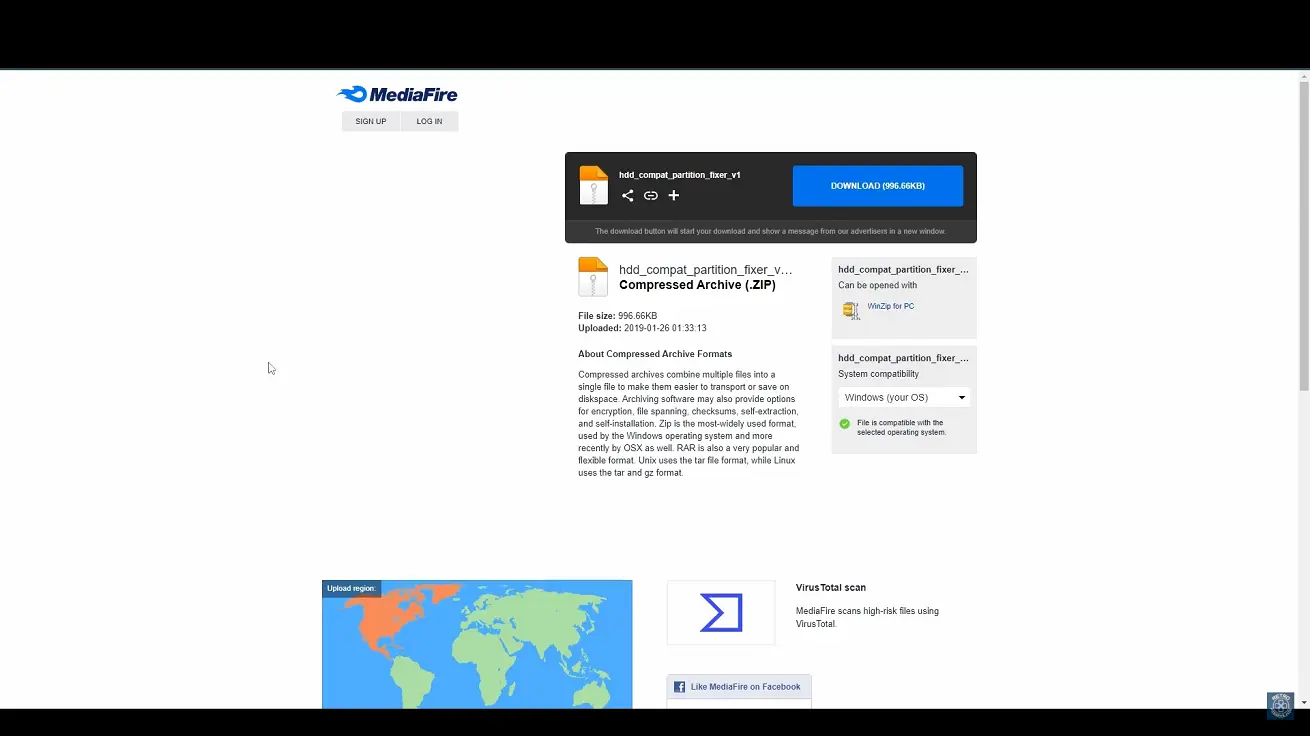
Potrzebny będzie również komputer z dostępem do internetu, z którego pobierzemy odpowiednie narzędzia. Mowa tutaj o dwóch kluczowych plikach:
- HDD Compatibility Partition Fixer – narzędzie odpowiedzialne za utworzenie partycji HDDX na dysku twardym konsoli,
- Hacked Compatibility Files – zmodyfikowana wersja emulatora Xbox Classic, która poprawia kompatybilność z wieloma grami i zastępuje oryginalne pliki systemowe konsoli.
Linki do tych plików można znaleźć w wielu miejscach – zazwyczaj w opisach filmów na YouTube poświęconych modowaniu Xboxa 360 lub na forach związanych ze sceną RGH/JTAG.
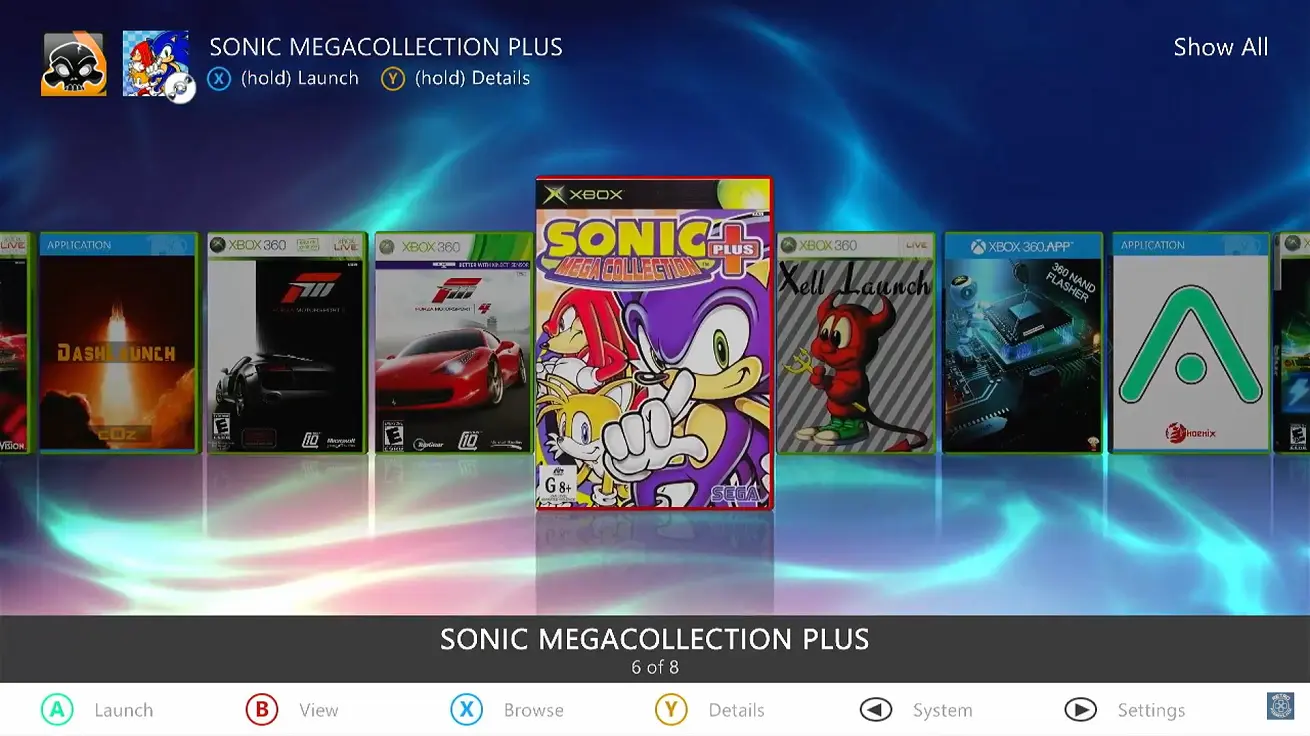
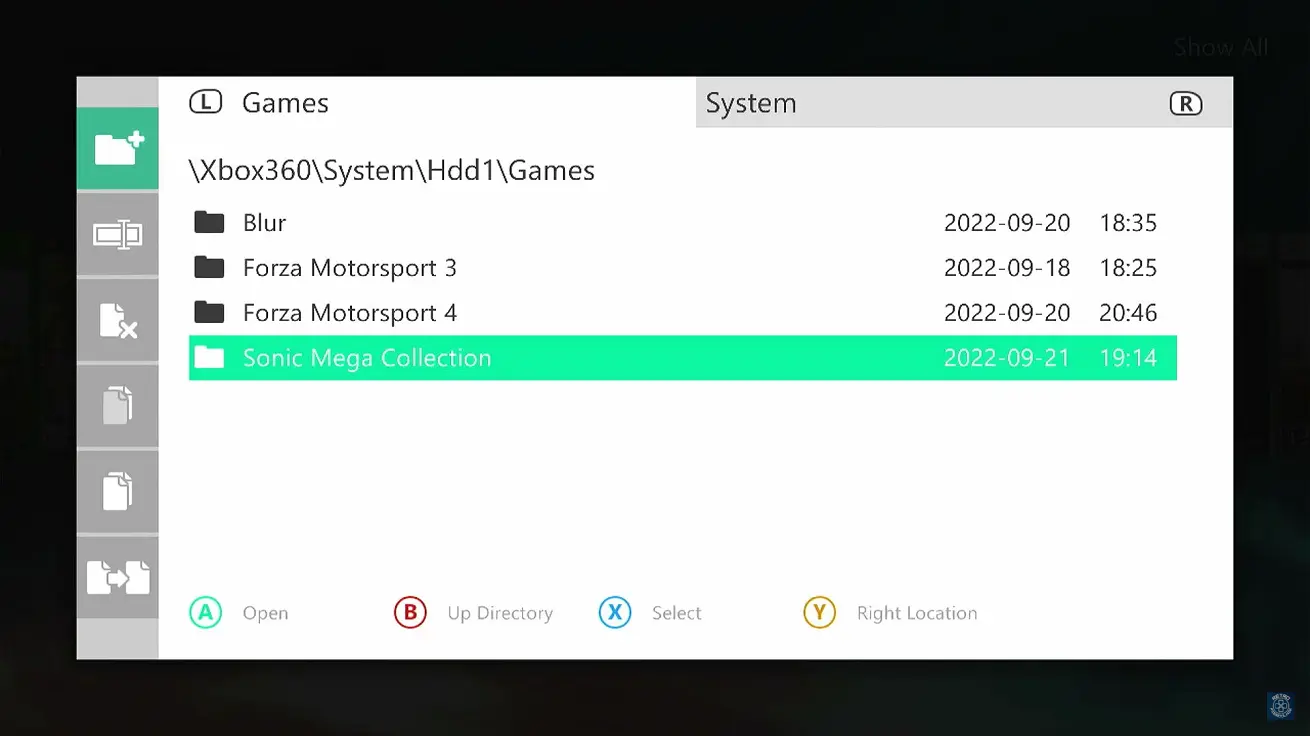
W tym poradniku, dla celów testowych i demonstracyjnych, wykorzystamy grę Sonic Mega Collection Plus. To popularna składanka klasycznych gier z Segi, która w wersji na oryginalnego Xboxa działa bardzo dobrze z przygotowanym emulatorem. Jej uruchomienie krok po kroku pokaże cały proces – od instalacji niezbędnych plików, przez konfigurację konsoli, aż po dodanie gry do biblioteki w Aurorze.
Przygotowanie Pendrive’a
Zanim przejdziemy do samej instalacji emulatora na konsoli, musimy odpowiednio przygotować nośnik USB, który posłuży nam do przeniesienia plików z komputera na Xboxa 360. Pendrive nie musi być szczególnie duży – wystarczy model o pojemności 1–4 GB, pod warunkiem, że zostanie sformatowany w odpowiednim systemie plików i zawiera właściwe dane.
Pierwszym krokiem jest pobranie dwóch kluczowych archiwów: HDD Compatibility Partition Fixer oraz Hacked Compatibility Files. Pliki te są dostępne w sieci, najczęściej na forach tematycznych lub w opisach materiałów wideo związanych z modowaniem konsoli. Po ich pobraniu należy je rozpakować – najlepiej bezpośrednio na pulpit lub do specjalnie przygotowanego folderu, aby łatwo było je później odnaleźć.
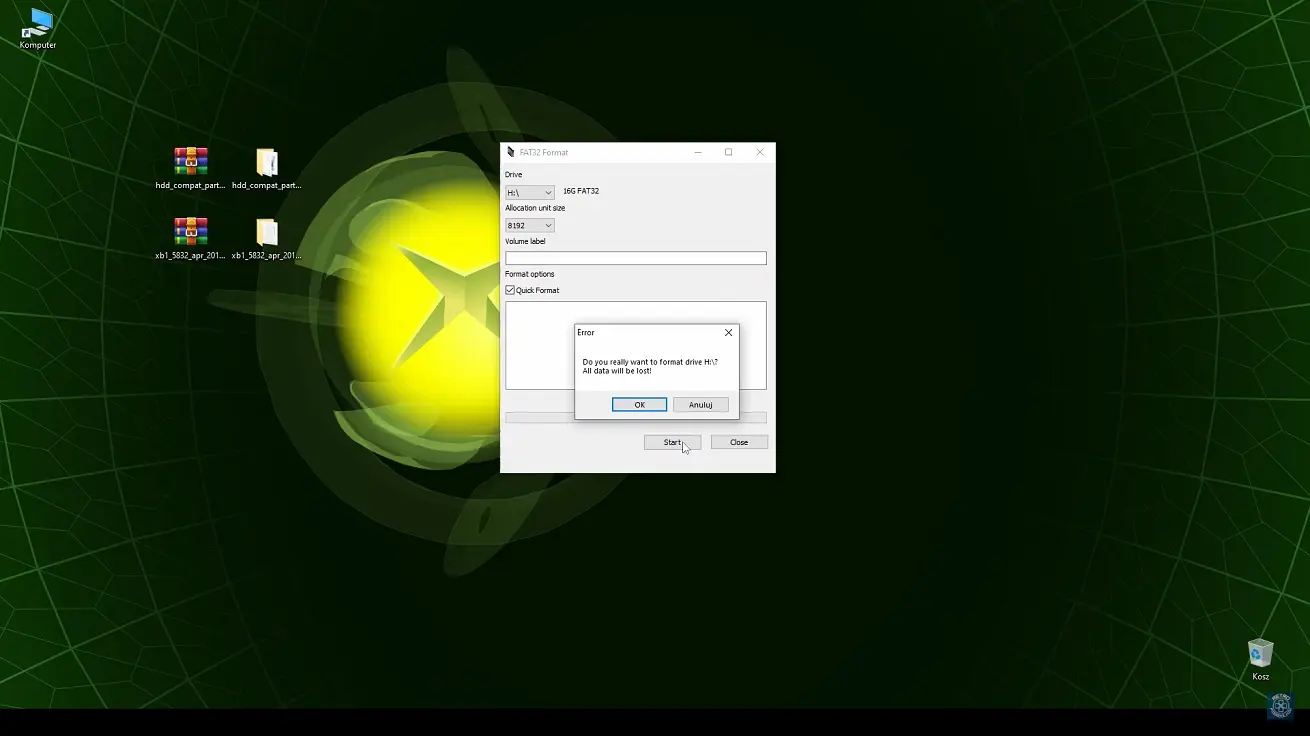
Następnie przygotowujemy sam Pendrive. Musi być on sformatowany w systemie FAT32, ponieważ Xbox 360 nie obsługuje innych systemów plików przy operacjach związanych z homebrew i tworzeniem partycji. Jeżeli posiadasz Pendrive większy niż 32 GB, prawdopodobnie nie uda Ci się go sformatować do FAT32 za pomocą standardowych narzędzi systemu Windows. W takim przypadku warto skorzystać z zewnętrznego programu, np. FAT32 Format GUI, który umożliwia szybkie i skuteczne sformatowanie nośnika niezależnie od jego rozmiaru.
Po sformatowaniu otwieramy główny katalog Pendrive’a, czyli tzw. root – miejsce, które otwiera się automatycznie po wejściu na urządzenie USB. W to miejsce kopiujemy wcześniej wypakowane foldery HDD Compatibility Partition Fixer oraz Hacked Compatibility Files, nie zmieniając ich nazw ani zawartości.
Kiedy wszystkie pliki zostaną skopiowane, pamięć USB można bezpiecznie wysunąć z komputera. Tak przygotowany Pendrive jest gotowy do użycia i można go podłączyć do konsoli Xbox 360. W dalszej części poradnika pokażemy, jak z jego pomocą przeprowadzić instalację emulatora oraz utworzyć specjalną partycję, dzięki której możliwe będzie uruchamianie gier z klasycznego Xboxa.
Tworzenie partycji HDDX
Po przygotowaniu Pendrive’a i podłączeniu go do konsoli, czas przejść do właściwej instalacji narzędzia, które utworzy nową partycję odpowiedzialną za obsługę gier z klasycznego Xboxa. Proces ten wykonamy z poziomu alternatywnego dashboardu – w tym przypadku korzystamy z Aurory, ale równie dobrze można posłużyć się Freestyle Dash lub innym menedżerem plików, dostępnym na zmodowanej konsoli Xbox 360.
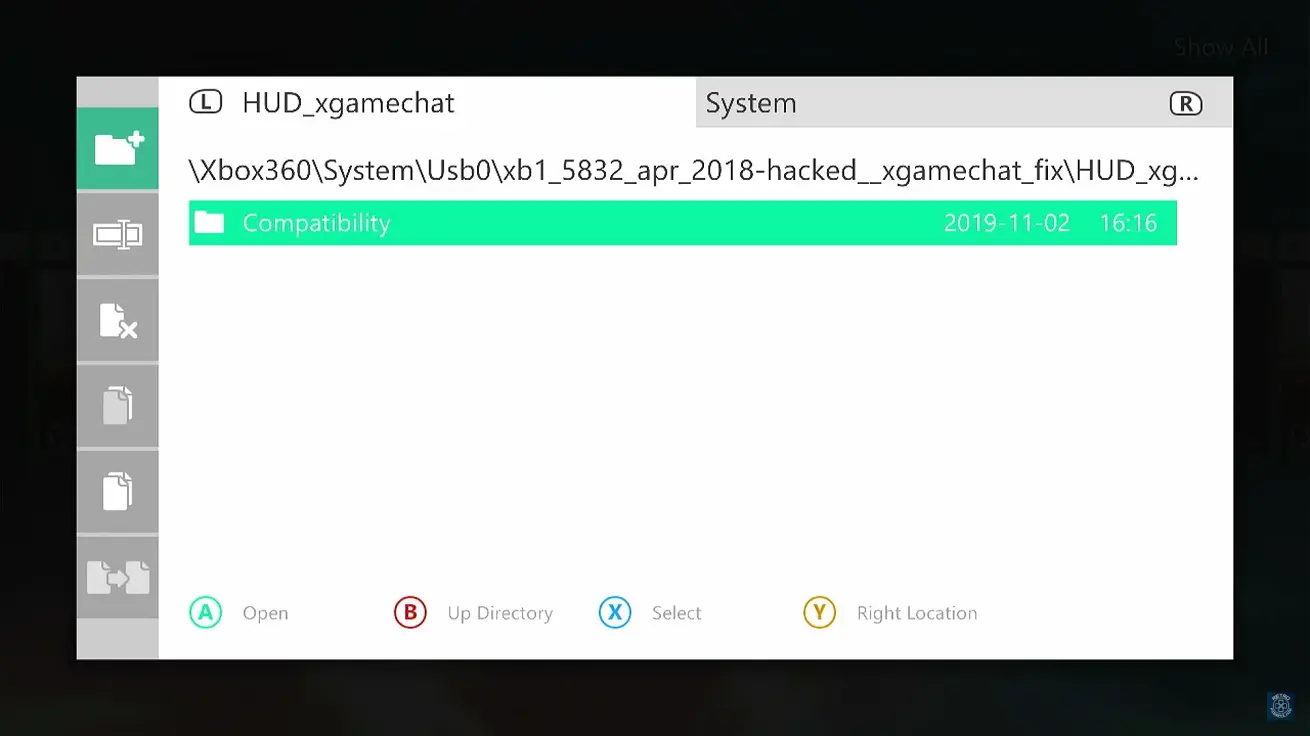
Po uruchomieniu konsoli przechodzimy do dashboardu i na padzie wciskamy przycisk Back, aby otworzyć menu opcji. Następnie wybieramy File Manager, czyli eksplorator plików, który umożliwia poruszanie się po zasobach pamięci USB oraz dysku twardego konsoli. W kolejnym kroku przechodzimy do zawartości pamięci USB, czyli nośnika, na którym wcześniej umieściliśmy niezbędne pliki.
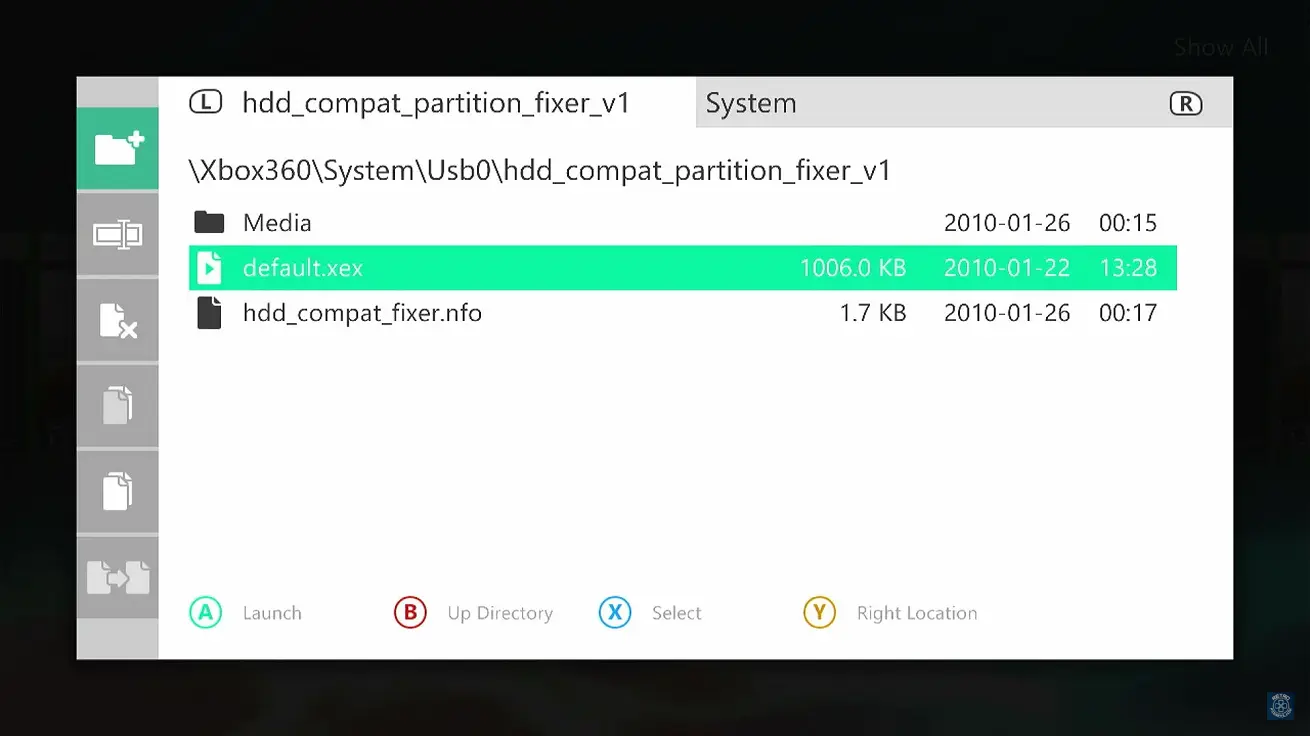
Z listy folderów wybieramy katalog o nazwie hdd compat partition fixer, a następnie uruchamiamy plik default.xex, który znajduje się w jego wnętrzu. Jest to główny plik wykonywalny odpowiedzialny za uruchomienie instalatora partycji HDDX. Po jego aktywacji zobaczymy prosty interfejs narzędzia, które przygotuje system do obsługi emulatora gier z oryginalnego Xboxa.
Sam proces instalacji przebiega automatycznie – wystarczy potwierdzić operację, wciskając przycisk A. Instalator utworzy na dysku twardym konsoli specjalną partycję o nazwie HDDX. To właśnie na niej zostaną zapisane kluczowe dane emulatora, które pozwolą konsoli Xbox 360 uruchamiać gry z pierwszej generacji urządzenia Microsoftu. Warto zaznaczyć, że tworzenie partycji HDDX nie powoduje usunięcia żadnych dotychczasowych danych – wszystkie gry, aplikacje i pliki homebrew znajdujące się na HDD pozostają nienaruszone.
Po zakończeniu instalacji należy wcisnąć przycisk B, co spowoduje automatyczny restart konsoli. Po powrocie do dashboardu rekomendowane jest wykonanie dodatkowego, ręcznego restartu, dzięki któremu nowa partycja zostanie w pełni zainicjowana i będzie widoczna dla systemu. Po tej operacji partycja HDDX będzie gotowa do dalszego wykorzystania, a my możemy przejść do kolejnego etapu – instalacji emulatora i plików zgodności.