
Czym jest Xbox Accessories i jak wykorzystać aplikację do personalizacji pada
Xbox Accessories to oficjalna aplikacja Microsoftu, która stała się niezbędnym narzędziem dla graczy korzystających z konsol Xbox oraz komputerów z Windows 10 i 11. Pozwala aktualizować oprogramowanie kontrolera i dopasowywać go do własnych potrzeb – od prostego mapowania przycisków po regulację martwej strefy analogów czy skrócenie skoku triggerów w modelach Elite. Dzięki profilom konfiguracyjnym możesz błyskawicznie zmieniać ustawienia w zależności od gry, co sprawia, że pad działa dokładnie tak, jak chcesz.

Czym jest Xbox Accessories?
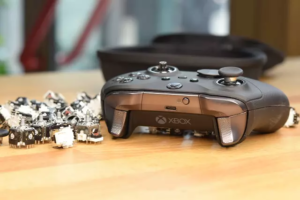
Xbox Accessories to oficjalna aplikacja opracowana przez Microsoft, która stanowi niezastąpione narzędzie dla każdego posiadacza kontrolera Xbox – zarówno standardowych modeli, jak i zaawansowanych padów z serii Elite. Choć z pozoru może wydawać się jedynie dodatkiem, w rzeczywistości to właśnie dzięki tej aplikacji możliwa jest pełna personalizacja, aktualizacja oraz precyzyjna konfiguracja działania pada. Bez niej wiele funkcji kontrolerów – szczególnie w przypadku Xbox Elite Series 2 – pozostałoby ukrytych lub zupełnie niedostępnych.
Aplikacja Xbox Accessories dostępna jest bezpłatnie w sklepie Microsoft Store – zarówno na konsolach Xbox Series X|S i Xbox One, jak i na komputerach z systemem Windows 10 oraz Windows 11. Już sam fakt, że działa także na PC, czyni ją doskonałym narzędziem dla graczy preferujących rozgrywkę na komputerze z użyciem kontrolera.
To, co czyni tę aplikację tak wyjątkową, to jej ogromne możliwości w zakresie personalizacji. Użytkownik może tworzyć i zapisywać wiele różnych profili – każdy z innym zestawem ustawień. To oznacza, że w zależności od gry – np. strzelanki, wyścigówki czy bijatyki – możesz szybko przełączać się między profilami, które najlepiej odpowiadają Twojemu stylowi gry.
Co więcej, Xbox Accessories pozwala na przypisywanie funkcji przyciskom, zmianę układu sterowania, a nawet regulację martwej strefy analogów. Ale to jeszcze nie wszystko – szczególnie zaawansowani gracze docenią możliwość dostosowania czułości triggerów, wyłączenia niepotrzebnych funkcji lub przypisania makr do tylnych łopatek w kontrolerze Elite Series 2. Aplikacja umożliwia również aktualizację oprogramowania układowego kontrolera (firmware), co jest niezbędne dla utrzymania jego stabilnej pracy, kompatybilności z nowymi grami i eliminowania ewentualnych błędów.
W praktyce oznacza to, że Xbox Accessories nie tylko rozszerza możliwości kontrolera, ale przede wszystkim zapewnia graczowi pełną kontrolę nad urządzeniem i pozwala dopasować jego działanie do własnych preferencji. To ogromna przewaga, szczególnie w grach wymagających precyzji i szybkości reakcji.
Jeśli więc jeszcze nie korzystasz z tej aplikacji – warto to zmienić. Niezależnie od tego, czy grasz rekreacyjnie, czy rywalizujesz na najwyższym poziomie – Xbox Accessories może znacząco poprawić Twój komfort, skuteczność i przyjemność z gry. A jeśli potrzebujesz pomocy w konfiguracji lub Twój pad nie działa prawidłowo – w Game‑Box Serwis oferujemy wsparcie techniczne, diagnostykę oraz profesjonalną naprawę kontrolerów Xbox, także tych z serii Elite.

Jakie kontrolery współpracują z Xbox Accessories?
Jedną z największych zalet aplikacji Xbox Accessories jest jej szeroka kompatybilność z kontrolerami z różnych generacji konsol Xbox. Microsoft zadbał o to, by narzędzie to nie było ograniczone wyłącznie do najnowszych modeli, ale wspierało również starsze i specjalne wersje padów, umożliwiając ich konfigurację i aktualizację niezależnie od tego, czy korzystamy z konsoli czy komputera PC.
Na liście w pełni wspieranych kontrolerów znajdują się:
1. Xbox Wireless Controller
To najpopularniejszy kontroler obecnej generacji – domyślnie dołączany do konsol Xbox Series X i Xbox Series S, ale również kompatybilny z Xbox One. Aplikacja pozwala na konfigurację działania przycisków, ustawień analogów, triggerów oraz wprowadzanie aktualizacji firmware, które poprawiają stabilność działania i kompatybilność z nowymi grami. Pad może być podłączany zarówno przewodowo (przez USB), jak i bezprzewodowo przez Bluetooth lub dedykowany adapter Microsoft.
2. Xbox Elite Wireless Controller – Series 1 i Series 2
To najbardziej zaawansowane pady w ofercie Microsoftu, stworzone z myślą o wymagających graczach. W połączeniu z aplikacją Xbox Accessories oferują dostęp do unikalnych funkcji, takich jak:
- przypisywanie funkcji do tylnego zestawu łopatek,
- zmiana czułości triggerów i martwej strefy,
- zarządzanie wibracjami i siłą oporu,
- daje możliwość ustawienia czułości analogów
- tworzenie, zapisywanie i przełączanie wielu profili użytkownika.
W przypadku Elite Series 2 konfiguracja odbywa się z dokładnością do najmniejszych detali, co czyni ten model jednym z najbardziej konfigurowalnych kontrolerów dostępnych na rynku. Aplikacja pozwala też na łatwe aktualizacje oprogramowania oraz synchronizację ustawień między urządzeniami.
3. Edycje limitowane i specjalne kontrolerów Xbox
Wszystkie oficjalne warianty kolorystyczne i edycje specjalne – od wersji inspirowanych grami, przez motywy wojskowe, po sportowe i kolekcjonerskie – również działają z Xbox Accessories. Oznacza to, że niezależnie od wyglądu czy wersji kolorystycznej, kontroler zachowuje pełną funkcjonalność w aplikacji i może być konfigurowany tak samo jak standardowy pad.
4. Kontrolery przewodowe i bezprzewodowe na PC
Aplikacja Xbox Accessories działa także na komputerach z systemem Windows 10 i 11, co pozwala graczom PC na korzystanie z pełnej gamy ustawień. Kontroler można podłączyć przewodowo przez kabel USB-C, ale również bezprzewodowo – o ile użytkownik dysponuje odpowiednim adapterem Xbox Wireless Adapter for Windows. Dzięki temu możliwe jest korzystanie z zaawansowanych opcji także poza ekosystemem konsol Xbox.
Pełna kontrola niezależnie od sprzętu
Niezależnie od tego, czy grasz na konsoli Xbox Series, na starszym Xbox One, czy na komputerze PC – aplikacja Xbox Accessories daje Ci dostęp do zaawansowanych funkcji, które wcześniej zarezerwowane były wyłącznie dla profesjonalnych kontrolerów. Wsparcie dla szerokiej gamy urządzeń sprawia, że to jedno z najbardziej uniwersalnych i przydatnych narzędzi dla graczy w całym ekosystemie Xbox.
W Game‑Box Serwis pomagamy także w konfiguracji oraz testowaniu kontrolerów Xbox – zarówno tych nowych, jak i używanych. Jeśli masz problem z połączeniem, kalibracją lub aktualizacją firmware, możesz śmiało się z nami skontaktować.

Najważniejsze funkcje aplikacji Xbox Accessories
Xbox Accessories to nie tylko narzędzie konfiguracyjne – to kompletne centrum dowodzenia dla Twojego kontrolera. Niezależnie od tego, czy grasz okazjonalnie, czy rywalizujesz w ligach e‑sportowych, ta aplikacja pozwala dopasować każdy aspekt działania pada do Twoich preferencji. Poniżej przedstawiamy najważniejsze funkcje, które sprawiają, że Xbox Accessories jest obowiązkowym narzędziem dla każdego posiadacza kontrolera Xbox.
1. Remapowanie przycisków – czyli pełna swoboda sterowania
Jedną z podstawowych, a zarazem najczęściej wykorzystywanych funkcji aplikacji jest możliwość przypisywania nowych funkcji do przycisków kontrolera. Dzięki temu możesz dowolnie zmieniać układ sterowania – na przykład przypisać funkcję przycisku „A” do „B” lub zamienić miejscami bumpery i triggery. To rozwiązanie szczególnie przydatne dla osób leworęcznych, graczy z niepełnosprawnościami oraz tych, którzy przyzwyczaili się do specyficznych schematów sterowania w różnych grach.
2. Tworzenie profili – różne gry, różne ustawienia
Aplikacja Xbox Accessories umożliwia tworzenie i zapisywanie wielu profili ustawień, które można łatwo przełączać w zależności od typu gry. Przykład? Jeden profil do gier wyścigowych z agresywną reakcją triggerów, drugi do FPS-ów z precyzyjnym ustawieniem deadzone’ów, a trzeci do spokojnych gier RPG z domyślnymi wartościami. Funkcja ta działa zarówno na standardowych kontrolerach Xbox Series, jak i na modelach Elite – z tą różnicą, że w kontrolerze Elite Series 2 możesz przypisać do jednego profilu znacznie więcej ustawień, w tym łopatki, wibracje czy czułość gałek.
3. Aktualizacje firmware – Twoje urządzenie zawsze na bieżąco
Kontroler, jak każde nowoczesne urządzenie, działa w oparciu o oprogramowanie wewnętrzne (tzw. firmware). Xbox Accessories pozwala w łatwy sposób sprawdzić, czy dostępna jest nowa wersja, i jeśli tak – pobrać i zainstalować ją bezpośrednio z poziomu aplikacji. Aktualizacje często rozwiązują problemy ze stabilnością, poprawiają szybkość reakcji oraz dodają nowe funkcje. To szczególnie ważne, jeśli chcesz mieć pewność, że Twój pad będzie działał bez opóźnień i błędów.
4. Konfiguracja kontrolera Elite Series 2 – poziom zaawansowania klasy PRO
Właściciele kontrolera Xbox Elite Series 2 mogą liczyć na dostęp do najbardziej zaawansowanych opcji personalizacji. Aplikacja pozwala na:
- ustawienie czułości spustów LT i RT (np. skrócenie ich skoku),
- przypisanie funkcji do tylnego zestawu łopatek,
- regulację martwej strefy (deadzone) analogów,
- dostosowanie siły wibracji dla lewej i prawej strony kontrolera.
Dodatkowo możesz przełączać profile w locie, bez wychodzenia z gry – wystarczy użyć przycisku profilu na padzie. Dla graczy turniejowych to absolutny must-have.

5. Diagnostyka i testowanie kontrolera – szybka pomoc w razie problemów
Xbox Accessories oferuje wbudowane narzędzia diagnostyczne, które pozwalają sprawdzić działanie wszystkich przycisków, triggerów, bumperów, a także wychylenia gałek analogowych. Na ekranie zobaczysz, czy pad wykrywa prawidłowo każde naciśnięcie – i czy analogi wracają do pozycji neutralnej. To świetne rozwiązanie, gdy podejrzewasz, że coś nie działa, ale nie masz pewności, czy problem wynika z usterki, czy z błędnej konfiguracji.
6. Kalibracja analogów i triggerów – odzyskaj precyzję ruchu
Jedną z najbardziej zaawansowanych i niedocenianych funkcji aplikacji Xbox Accessories jest kalibracja gałek analogowych Xbox Series oraz przycisków spustowych (LT/RT). To narzędzie szczególnie przydaje się w przypadku:
- występowania stick drifta (czyli niekontrolowanych ruchów kamery/postaci),
- ograniczonego zakresu wychylenia – gdy gra nie rejestruje pełnego ruchu,
- błędnego odczytu nacisku triggerów – np. zbyt wcześnie lub z opóźnieniem.
Kalibracja pozwala na:
- ponowne ustawienie pozycji neutralnej analogów (center point),
- dostosowanie zakresu wychylenia osi – tak, by każdy ruch był precyzyjny,
- ustawienie progów aktywacji i czułości triggerów (ważne w grach wyścigowych i FPS-ach).
Proces odbywa się interaktywnie – aplikacja prezentuje graficzne wskaźniki i prowadzi użytkownika krok po kroku przez cały etap kalibracji. Po zapisaniu, wszystkie zmiany są przechowywane w pamięci kontrolera i działają niezależnie od platformy, na której grasz.
Xbox Accessories – jedno narzędzie, wiele możliwości
Podsumowując: Xbox Accessories to coś znacznie więcej niż prosta aplikacja do aktualizacji kontrolera. To wszechstronne narzędzie, które daje graczowi pełną kontrolę nad każdym aspektem działania pada – od przypisywania przycisków, przez testowanie i diagnozę, aż po precyzyjną kalibrację analogów i triggerów. W połączeniu z kontrolerem Elite Series 2 tworzy wręcz profesjonalne centrum dowodzenia.
Jeśli Twój pad wymaga uwagi – skontaktuj się z nami. Pomożemy szybko, fachowo i z gwarancją.

Jak zainstalować i używać Xbox Accessories?
Jeśli chcesz w pełni wykorzystać potencjał swojego kontrolera Xbox – zarówno standardowego, jak i Elite – aplikacja Xbox Accessories będzie Ci absolutnie niezbędna. Dobra wiadomość? Instalacja i obsługa tego narzędzia są bardzo proste i nie wymagają żadnych specjalistycznych umiejętności. Wystarczy kilka minut, by rozpocząć konfigurowanie pada zgodnie z własnymi preferencjami.
1. Pobierz aplikację Xbox Accessories z Microsoft Store
Pierwszym krokiem jest instalacja aplikacji na urządzeniu, z którego korzystasz. Aplikacja jest całkowicie darmowa i dostępna w oficjalnym sklepie Microsoft.
- Na konsoli Xbox Series X|S lub Xbox One:
Otwórz Microsoft Store z poziomu menu konsoli, wyszukaj frazę „Xbox Accessories”, a następnie pobierz i zainstaluj aplikację. - Na komputerze z Windows 10 lub Windows 11:
Wejdź do aplikacji Microsoft Store na swoim PC, wpisz „Xbox Accessories” w wyszukiwarce i kliknij Zainstaluj.
Uwaga: aplikacja nie działa na starszych systemach operacyjnych niż Windows 10.
2. Podłącz swój kontroler Xbox do urządzenia
Po zainstalowaniu aplikacji musisz podłączyć kontroler, aby możliwe było jego wykrycie i konfiguracja. Masz dwie możliwości:
- Połączenie przewodowe:
Użyj standardowego kabla USB‑C (w przypadku kontrolerów Series X|S lub Elite Series 2) lub microUSB (dla starszych padów Xbox One). Po podłączeniu kontroler zostanie natychmiast rozpoznany przez system. - Połączenie bezprzewodowe (Bluetooth):
W przypadku komputera z Windows 10/11 możesz również połączyć kontroler bezprzewodowo przez Bluetooth – pod warunkiem, że Twoje urządzenie obsługuje tę technologię lub korzystasz z adaptera Xbox Wireless Adapter for Windows.
Warto pamiętać, że połączenie przewodowe jest zalecane przy aktualizacjach firmware oraz przy pierwszej konfiguracji kontrolera.


 Game-Box Serwis

 Game Box Serwis
 Game Box Serwis